
- Kurzüberblick
- Schnellvergleich: KI-Fotoeditor-Apps für Android
- Die besten KI-Fotoeditor-Apps für Android im Detail
- So findest du die passende KI-Fotoeditor-App für Android
- So startest du mit KI-Fotobearbeitung auf Android
- Fazit: Die besten KI-Fotoeditor-Apps für Android
- Häufige Fragen zu KI-Fotoeditor-Apps für Android
Kurzüberblick
- Evoto AI steht auf Platz 1, wenn du professionelle Porträtretusche, konsistente Ergebnisse und einen sauberen Workflow zwischen Smartphone und Desktop suchst.
- Snapseed bleibt der stärkste kostenlose Allrounder für Android-Nutzer, die ohne Abo manuell arbeiten möchten.
- Lightroom Mobile ist die sicherste Wahl für RAW-Bearbeitung, während Luminar Mobile bei kreativen KI-Effekten vorne liegt.
- Wenn du einen KI-Fotoeditor für Android mit starker Stapelbearbeitung suchst, solltest du Evoto direkt mit deinem bisherigen mobilen Workflow vergleichen.
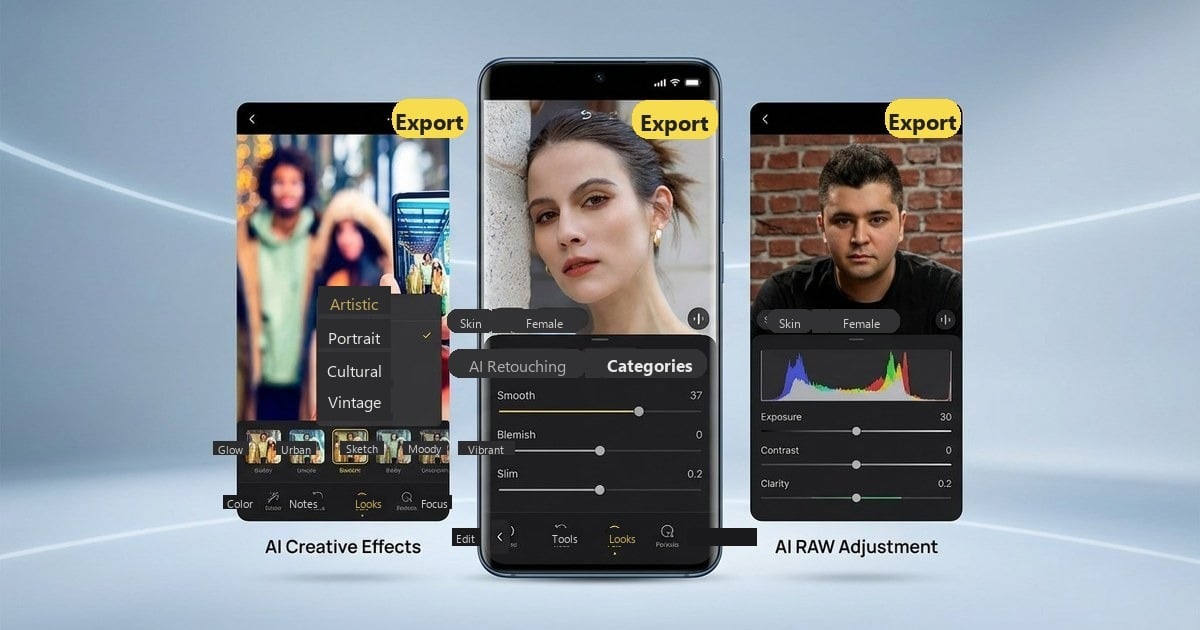
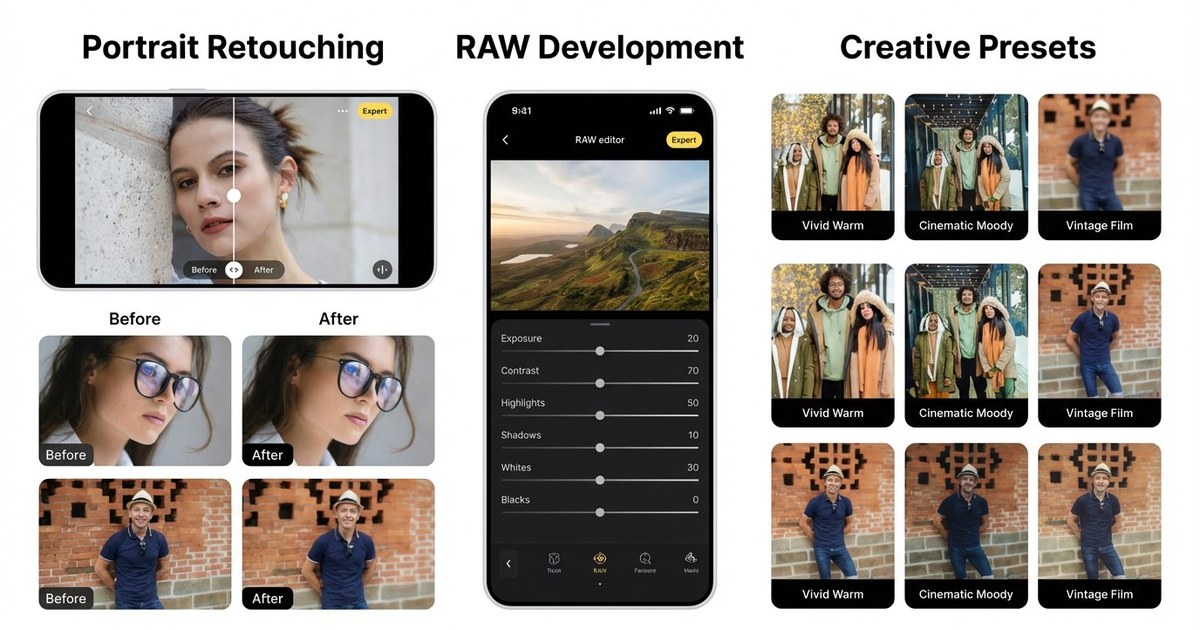
Wenn du KI-Fotoeditor-Apps für Android sinnvoll vergleichen willst, hilft es, Porträtretusche, RAW-Bearbeitung und kreative Effekte als getrennte Einsatzbereiche zu betrachten. Dieser Guide hält den Vergleich bewusst praxisnah, damit mobile Fotografen Qualität, Preise und Workflow-Kompromisse schnell gegeneinander abwägen können.
Schnellvergleich: KI-Fotoeditor-Apps für Android
| App | Am besten geeignet für | KI-Funktionen | Gratisversion | Preise (USD) | Bewertung |
|---|---|---|---|---|---|
| Evoto AI | Professionelle Porträtretusche | Hautretusche, Körperanpassung, Stapelbearbeitung | ✅ Gratis-Credits | Credit-basiert (ab 0,13 $/Credit) | ⭐ 4,5 |
| Luminar Mobile | Kreative KI-Effekte | Himmel ersetzen, KI-Optimierung, Objektentfernung | ✅ | 9,99 $/Monat | ⭐ 4,4 |
| Lightroom Mobile | RAW-Bearbeitung | KI-Denoise, adaptive Presets, Maskierung | ✅ | 11,99 $/Monat | ⭐ 4,6 |
| Snapseed | Kostenloser Allrounder | Healing, HDR, selektive Werkzeuge | ✅ Voll | 100 % kostenlos | ⭐ 4,5 |
| Picsart | Kreative KI-Filter | KI-Filter, Effekte, Generierung | ✅ | 11,99 $/Monat | ⭐ 4,2 |
| Google Fotos | Schnelle Korrekturen | Magic Eraser, Unblur | ✅ | Kostenlos / Google One ab 1,99 $/Monat | ⭐ 4,5 |
| PhotoDirector | Objektentfernung | KI-Entfernung, Himmel ersetzen | ✅ | 5,99 $/Monat | ⭐ 4,4 |
| YouCam Perfect | Selfie-Retusche | Beauty-KI, Makeup-Werkzeuge | ✅ | 5,99 $/Monat | ⭐ 4,3 |
| Pixlr | Webbasierte Bearbeitung | KI-Freisteller, Auto-Fix | ✅ | 4,90 $/Monat | ⭐ 4,1 |
| Remini | KI-Optimierung | Upscaling, Restaurierung | ✅ | 9,99 $/Monat | ⭐ 4,4 |
Die besten KI-Fotoeditor-Apps für Android im Detail
1. Evoto AI – am besten für professionelle Porträtretusche
⭐ Platz 1 für professionelle Android-Bearbeitung
Evoto, der führende KI-Fotoeditor, bringt professionelle Porträtretusche auf Android und macht Werkzeuge mobil verfügbar, die früher vor allem Desktop-Software vorbehalten waren. Wenn du Geschwindigkeit, Präzision und konsistente Ergebnisse suchst, ist Evoto im aktuellen Vergleich die überzeugendste Wahl.


Starker KI-Fotoeditor
Wichtige Funktionen
- KI-Hautretusche: Intelligente Makelentfernung, texturerhaltende Hautverfeinerung und subtile Dodge-and-Burn-Anpassungen
- Haarbearbeitung: Entfernt fliegende Haare, verfeinert Volumen und passt Farben präzise an
- 3D Bone Mapping für Körperanpassungen: Natürlich wirkende Strukturkorrekturen für ausgewogene Proportionen
- Kleidungsoptimierung: Glättet Falten, reduziert Stofffussel und schärft Kleidungskanten
- KI-Hintergrundentfernung: Saubere Motivfreistellung mit natürlicher Kantenüberblendung
- Stapelbearbeitung: Überträgt konsistente Anpassungen effizient auf viele Bilder
Preis & Geeignet für
Geeignet für: Fotografen mit hohem Porträtvolumen, etwa in Hochzeits-, Event- oder Schul-Workflows.
Plattformen: Android, Windows, Mac und iPad. Dadurch passt Evoto gut in mobile und plattformübergreifende Workflows.
Preismodell: Credit-basiert. Einstieg ab etwa 0,13 $ pro Credit; größere Pakete senken den Preis pro Export.
Aktuelle Details findest du auf der offiziellen Preis- und Tarifseite von Evoto.
| Vorteile | Nachteile |
|---|---|
| Porträtretusche in Profiqualität | Credit-Modell ist für sehr kleine Mengen nicht immer ideal |
| Starke Haarbearbeitung und natürliche Funktionen zur Gesichtsschmälerung | Die volle Stärke der App zeigt sich erst nach kurzer Einarbeitung |
| Effiziente Stapelbearbeitung für große Bildmengen | |
| Plattformübergreifender Workflow zwischen Mobil und Desktop |
Evoto AI bringt professionelle Porträtretusche auf Android und macht Funktionen wie 3D Bone Mapping und KI-Hautretusche mobil verfügbar, die früher fast nur auf dem Desktop sinnvoll nutzbar waren.
2. Luminar Mobile – am besten für kreative KI-Effekte
Luminar Mobile landet auf Platz 2, weil die App kreative Looks und schnelle visuelle Effekte besonders stark umsetzt. Wenn dir Stimmung, Himmel und stilisierte Ergebnisse wichtiger sind als präzise Retusche, ist sie eine der spannendsten Optionen auf Android.
Wichtige Funktionen
- AI Sky Replacement: Tauscht graue Himmel in Sekunden gegen dramatischere Varianten aus
- AI Enhance: Verbessert Belichtung, Kontrast und Details automatisch mit einer Anpassung
- Portrait Bokeh: Fügt Hintergrundunschärfe hinzu, um geringe Tiefenschärfe zu simulieren
- Kreative Presets: Professionell gestaltete Looks für cineastische oder künstlerische Ergebnisse
Preis & Geeignet für
- Geeignet für Landschafts-, Reise- und Kreativfotografen mit Fokus auf Stimmung und Look.
- Preismodell: Abo ab etwa 9,99 $ pro Monat, meist mit Testphase.
| Vorteile | Nachteile |
|---|---|
| Starke kreative KI-Werkzeuge | Für den vollen Funktionsumfang ist ein Abo nötig |
| Auffällige Presets mit eigenem Look | Weniger spezialisiert für anspruchsvolle Porträtretusche |
| Einfache Oberfläche für schnelle Stilwechsel | Schwächer bei Stapelbearbeitung als workflow-orientierte Apps |
3. Adobe Lightroom Mobile – am besten für RAW-Bearbeitung
Platz 3 geht an Lightroom Mobile, weil die App für RAW-Bearbeitung auf Android weiter die sicherste Wahl bleibt. Wer präzise Kontrolle statt maximaler Automatisierung sucht, bekommt hier das ausgereifteste Werkzeug.
Wichtige Funktionen
- AI Denoise: Reduziert Bildrauschen und erhält Details
- Adaptive Presets: Passen Bearbeitungen automatisch an den Inhalt jedes Fotos an
- KI-Maskierung: Bearbeitet Motive, Himmel oder Hintergründe gezielt
- Nicht-destruktive RAW-Bearbeitung: Volle Kontrolle über Lichter, Schatten und Weißabgleich
Preis & Geeignet für
Geeignet für Profis und ambitionierte Nutzer, die RAW-Dateien mobil präzise bearbeiten wollen.
- Gratisversion mit eingeschränktem Funktionsumfang
- Premium ab 11,99 $ pro Monat (Creative Cloud)
| Vorteile | Nachteile |
|---|---|
| Sehr starke RAW-Unterstützung | Für den vollen Funktionsumfang ist ein Abo nötig |
| Nahtlose Synchronisierung zwischen Desktop und Cloud | Deutlich steilere Lernkurve als bei KI-first-Apps |
| Präzise Werkzeuge für Farbe und Belichtung |
4. Snapseed – bester kostenloser Allrounder
Snapseed bleibt auf Platz 4 der stärkste kostenlose Allrounder. Die App ist ideal, wenn du ohne Abo manuell arbeiten willst und trotzdem ernstzunehmende Werkzeuge brauchst.
Wichtige Funktionen
- Healing Brush: Entfernt kleine Objekte und Hautunreinheiten
- HDR Scape: Erweitert den Dynamikumfang in Landschaften und Stadtszenen
- Gesichts- und Porträtwerkzeuge: Subtile Gesichtsanpassungen und Lichtkorrekturen
- Selektive Anpassungen: Bearbeitet gezielt einzelne Bereiche, ohne das ganze Bild zu verändern
- RAW-(DNG)-Support: Mehr Kontrolle über Belichtung und Farbe
Preis & Geeignet für
- Geeignet für Einsteiger und preisbewusste Nutzer, die eine kostenlose Allround-App suchen.
- Preismodell: komplett kostenlos.
| Vorteile | Nachteile |
|---|---|
| Keine Werbung und keine Wasserzeichen | Weniger KI-Automatisierung als bei spezialisierten Porträt-Apps |
| Exporte in voller Auflösung | Manuelle Workflows dauern bei großen Bildmengen länger |
| RAW-Bearbeitung ohne Zusatzkosten |
5. Picsart – am besten für kreative KI-Filter
Picsart steht auf Platz 5, weil die App kreative KI-Filter und social-taugliche Inhalte besonders schnell umsetzt. Sie ist weniger ein Präzisions-Editor als ein vielseitiges Kreativstudio für auffällige Ergebnisse.
Wichtige Funktionen
- AI Style Transfer: Überträgt künstlerische Looks aus unterschiedlichen visuellen Stilen
- Hintergrundentfernung: Freistellung mit einem Tippen für schnelle Edits
- KI-Effekte und Filter: Automatische Verbesserungen und kreative Overlays
- Vorlagenbibliothek: Vorgefertigte Layouts für Posts und Stories
Preis & Geeignet für
Geeignet für Creator und Social-Media-Nutzer, die kreative Looks schnell umsetzen möchten.
- Gratisversion verfügbar
- Gold-Abo ab 11,99 $ pro Monat
| Vorteile | Nachteile |
|---|---|
| Große Auswahl an Vorlagen und Stickern | Werbung in der Gratisversion |
| Starke kreative KI-Werkzeuge | Voller Funktionsumfang nur mit Abo |
| Stilisierte Inhalte lassen sich sehr schnell erstellen | Die Oberfläche wirkt voller als bei schlankeren Editoren |
6. Google Fotos – am besten für schnelle KI-Korrekturen
Google Fotos landet auf Platz 6, weil die App auf vielen Android-Geräten schon vorhanden ist und schnelle KI-Korrekturen ohne großen Aufwand ermöglicht. Für Alltagsfotos ist das oft der bequemste Einstieg.
Wichtige Funktionen
- Magic Eraser: Entfernt unerwünschte Objekte oder Ablenkungen
- Photo Unblur: Schärft leicht unscharfe Bilder
- Cinematic Mode: Fügt Standbildern subtile Bewegungseffekte hinzu
- Automatische Verbesserungen: Ein-Tipp-Vorschläge für Helligkeit und Farbkorrektur
Preis & Geeignet für
- Geeignet für schnelle Alltagskorrekturen ohne komplexen Workflow.
- Preismodell: kostenlos; einzelne Funktionen im Google-One-Modell.
| Vorteile | Nachteile |
|---|---|
| Auf vielen Geräten bereits vorinstalliert | Weniger manuelle Kontrolle als bei Profi-Editoren |
| Nahtlose Cloud-Anbindung | Einige erweiterte Funktionen sind geräte- oder aboabhängig |
| Sehr einfache und übersichtliche Bedienung |
7. PhotoDirector – am besten für KI-Objektentfernung
PhotoDirector landet auf Platz 7, weil die App Objektentfernung und kreative Bearbeitung sinnvoll kombiniert. Sie ist eine gute Option, wenn du flexible KI-Werkzeuge willst, ohne direkt in einen komplexen Profi-Workflow einzusteigen.
Wichtige Funktionen
- KI-Objektentfernung: Entfernt störende Elemente und Ablenkungen
- Sky Replacement: Tauscht den Himmel gegen Presets oder eigene Varianten aus
- KI-Animationstools: Fügt Standbildern subtile Bewegungseffekte hinzu
- Porträtverbesserungen: Grundlegende Haut- und Lichtanpassungen
Preis & Geeignet für
Geeignet für Nutzer, die vor allem Objekte schnell entfernen oder Szenen austauschen möchten.
- Gratisversion verfügbar
- Premium ab 5,99 $ pro Monat
| Vorteile | Nachteile |
|---|---|
| Starke Werkzeuge für Objektentfernung | Voller Funktionsumfang nur mit Abo |
| Kreative Effekte und Animationen | Weniger spezialisiert für anspruchsvolle Porträtretusche |
| Vergleichsweise günstiges Premium-Abo |
8. YouCam Perfect – am besten für Selfie-Retusche
YouCam Perfect steht auf Platz 8, weil die App schnelle Selfie-Retusche und Beauty-Effekte besonders konsequent umsetzt. Für klassische Foto-Workflows ist sie weniger spannend, für Frontkamera-Optimierung dagegen sehr passend.
Wichtige Funktionen
- AI Beautify: Automatische Gesichtsoptimierung
- Hautglättung: Anpassbare Verfeinerung für einen gepflegten Look
- Werkzeuge zur Gesichtsform: Feine Kontur- und Verschlankungsanpassungen
- Echtzeitvorschau: Zeigt Verbesserungen schon vor der Aufnahme
Preis & Geeignet für
Geeignet für Selfie-Fans, Influencer und Beauty-Content.
- Gratisversion verfügbar
- VIP-Abo ab 5,99 $ pro Monat
| Vorteile | Nachteile |
|---|---|
| Sehr starke Werkzeuge für Selfies | Stark auf Porträt- und Beauty-Edits fokussiert |
| Einfache Bedienung mit Live-Vorschau | Weniger geeignet für komplexe Workflows |
| Relativ günstiger Premium-Tarif |
9. Pixlr – beste webbasierte Alternative
Pixlr landet auf Platz 9, weil die App als browserbasierte Lösung flexibel zwischen Geräten funktioniert. Wenn du lieber direkt im Web arbeitest als eine Desktop-Software zu installieren, ist das die interessanteste Alternative.
Wichtige Funktionen
- AI Cutout: Automatische Hintergrundentfernung mit schneller Motiverkennung
- Auto Fix: Ein-Klick-Optimierung für Belichtung, Farbe und Kontrast
- Werkzeug zum Hintergrund entfernen: Schnelle Freistellung für einfache Kompositionen
- Ebenenunterstützung: Basisfunktionen für nicht-destruktive Bearbeitung mit Masken und Mischmodi
Preis & Geeignet für
Geeignet für Nutzer, die lieber browserbasiert arbeiten und keine vollwertige Mobile-App brauchen.
- Gratisversion verfügbar
- Plus-Abo ab 4,90 $ pro Monat
| Vorteile | Nachteile |
|---|---|
| Funktioniert direkt im Browser – ohne Download | Gratisversion enthält Werbung und Einschränkungen |
| Einfache Oberfläche für Einsteiger | Weniger leistungsstark als dedizierte Desktop-Editoren |
| Bezahlbare Premium-Option | Erweiterte Funktionen nur mit Abo |
| Auf mehreren Geräten leicht nutzbar |
10. Remini – am besten für KI-Optimierung
Remini schließt die Liste auf Platz 10 ab und ist besonders interessant, wenn du Bildschärfe, alte Fotos oder schwache Dateien per KI verbessern willst. Die App ist weniger ein kompletter Editor als ein Spezialwerkzeug für Optimierung und Restaurierung.
Wichtige Funktionen
- Photo Upscaling: Erhöht die Auflösung und erhält dabei Details
- Old Photo Restoration: Verbessert Klarheit und reduziert Schäden bei alten Fotos
- AI Enhance: Schärft Gesichter und feine Details automatisch
- Porträtverbesserung: Subtile Gesichtsoptimierung während der Verbesserung
Preis & Geeignet für
Geeignet für Bildverbesserung, Restaurierung und Upscaling statt für vollständige Workflows.
- Gratisversion verfügbar
- Pro-Abo ab 9,99 $ pro Monat
| Vorteile | Nachteile |
|---|---|
| Starke KI-Optimierung für Schärfe und Details | Begrenzte manuelle Bearbeitungswerkzeuge |
| Sehr einfache Ein-Tipp-Bedienung | Nicht für komplette kreative Workflows gedacht |
| Besonders nützlich für Restaurierung und Aufwertung |
Starker KI-Fotoeditor
So findest du die passende KI-Fotoeditor-App für Android
Entscheide zuerst nach deinem Anwendungsfall
Welche KI-Fotoeditor-App für Android am besten zu dir passt, hängt davon ab, was du fotografierst und wie du am liebsten bearbeitest. Verschiedene Apps sind in unterschiedlichen Bereichen stark:
- Porträtretusche → Evoto AI: Ideal, wenn du KI-Hautretusche, Haarbearbeitung und Stapelbearbeitung in einem professionellen Workflow brauchst.
- Kreative KI-Effekte → Luminar Mobile: Stark für dramatische Himmel, künstlerische Presets und auffällige Looks.
- RAW-Bearbeitung → Lightroom Mobile: Die beste Wahl, wenn du präzise Kontrolle über Belichtung, Farben und nicht-destruktive Anpassungen willst.
- Kostenlose Komplettlösung → Snapseed: Ein starker Allrounder mit professionellen manuellen Werkzeugen ohne Abo.
- Schnelle Alltagskorrekturen → Google Fotos: Praktisch für Ein-Tipp-Verbesserungen und einfache Objektentfernung ohne Zusatzinstallation.
Worauf du beim Vergleich wirklich achten solltest
Bevor du dich für eine KI-Fotoeditor-App für Android entscheidest, solltest du diese Punkte bewusst vergleichen:
- KI-Funktionen: Nicht jede App setzt denselben Schwerpunkt. Manche konzentrieren sich auf Porträtretusche, andere auf Effekte, Objektentfernung oder Optimierung.
- Preise im Überblick: Prüfe, ob die App mit Abo, Einmalkauf oder Credit-System arbeitet – und ob das zu deinem Volumen passt.
- Lernkurve: Manche Tools sind schnell verständlich, andere verlangen Erfahrung mit Belichtung, Farbe oder Masken.
- Exportqualität: Achte auf Exporte in voller Auflösung, RAW-Support und darauf, ob kostenlose Versionen Einschränkungen oder Wasserzeichen haben.
- Plattformübergreifender Workflow: Wenn du auch am Desktop oder Tablet arbeitest, kann eine saubere Synchronisierung viel Zeit sparen.
Welche App passt zu welchem Bedarf?
| Wenn du … brauchst | Dann passt … |
|---|---|
| professionelle Porträtretusche | Evoto AI |
| kreative KI-Effekte | Luminar Mobile |
| RAW-Bearbeitung | Lightroom Mobile |
| eine kostenlose Lösung | Snapseed |
| social-taugliche Inhalte | Picsart |
So startest du mit KI-Fotobearbeitung auf Android
Schritt 1: Lade deine Wunsch-App herunter
Öffne den Google Play Store, suche nach der App, prüfe den verifizierten Entwickler und wirf einen Blick auf Bewertungen und Screenshots.
Schritt 2: Richte deinen Workflow ein
Erlaube den Fotozugriff, lege bei Bedarf ein Konto an und teste zuerst die kostenlosen Werkzeuge oder Probeversionen.
Schritt 3: Probiere KI-Funktionen direkt aus
Hier ist ein einfaches Beispiel mit Evoto AI:
- Öffne Evoto AI und importiere dein Porträt.
- Tippe unten in der Werkzeugleiste auf „Retouch“.
- Wähle „Skin“.
- Aktiviere „AI Skin Retouching“.
- Passe den Regler für „Blemish Removal“ an, damit Unreinheiten automatisch erkannt und entfernt werden.
- Wenn nötig, feine das Ergebnis mit „Detail Preserve“ nach, damit die Hautstruktur erhalten bleibt.
- Tippe auf „Compare“, um Vorher und Nachher direkt zu vergleichen.
Der Vorgang dauert nur Sekunden und zeigt schnell, ob dir Ergebnisse und Bedienung zusagen.
Schritt 4: Baue dir einen wiederholbaren Workflow auf
- Erstelle Presets für wiederkehrende Looks
- Nutze Stapelbearbeitung für Event-Shootings und Serien
- Synchronisiere Projekte zwischen Mobilgerät und Desktop
Profi-Tipp: Starte mit der Gratisversion von Evoto AI, um professionelle Porträtretusche zu testen, und entscheide danach, ob das Credit-Modell zu deinem Bearbeitungsvolumen passt.
Starker KI-Fotoeditor
Fazit: Die besten KI-Fotoeditor-Apps für Android
Android-Nutzer haben heute Zugriff auf viele starke KI-Fotoeditor-Apps, die ganz unterschiedliche Bedürfnisse und Erfahrungsniveaus abdecken. Welche davon zu dir passt, hängt vor allem davon ab, was du fotografierst und wie du bearbeiten möchtest.
Für professionelle Porträtretusche und Workflows mit hohem Volumen führt an Evoto AI kaum ein Weg vorbei. Die App kombiniert Hautretusche, Haarbearbeitung und Stapelbearbeitung so konsequent wie keine andere Lösung in dieser Liste.
Wenn du eine komplett kostenlose Allround-Lösung suchst, bleibt Snapseed die stärkste Option und verbindet RAW-Support mit manueller Kontrolle ohne Abo.
Für kreative KI-Effekte ist Luminar Mobile besonders spannend, während Lightroom Mobile die beste Wahl bleibt, wenn RAW-Bearbeitung und präzise Kontrolle im Mittelpunkt stehen.
Am besten testest du mehr als eine App. Viele bieten kostenlose Tarife oder Probeversionen, sodass du die Unterschiede mit deinen eigenen Dateien direkt nachvollziehen kannst.
Vergleiche zuerst die kostenlosen Tools mit den porträtstarken Optionen an deinen eigenen Dateien. Wenn du danach einen stärkeren Porträt-Workflow testen willst, lade Evoto herunter und vergleiche die Ergebnisse mit deinem aktuellen Android-Editor.