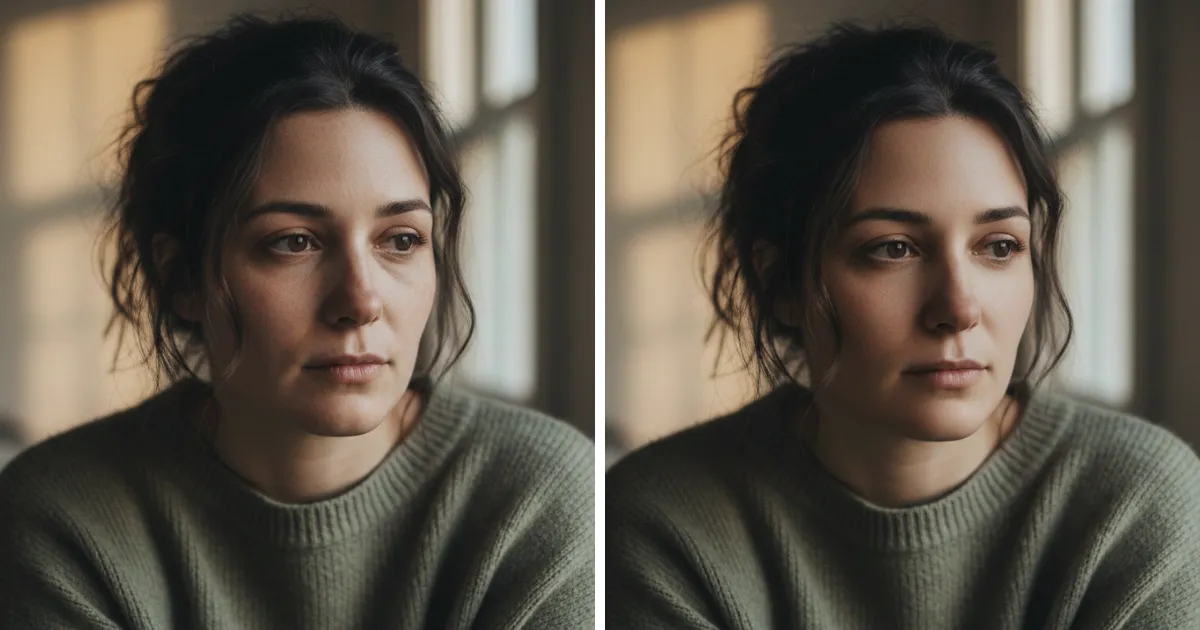

Porträtretusche heißt oft: dasselbe Bild erst in Lightroom, dann in Photoshop öffnen und 15 bis 20 Minuten an einer einzigen Aufnahme arbeiten. Fotograf Mark Wallace zeigt einen schnelleren Weg: Baue ein grundlegendes Evoto Preset, fotografiere per Tethering direkt in Evoto und lass jedes neue Bild in Sekunden entwickeln.
Dieses Evoto Preset erledigt etwa 95 % der wiederkehrenden Arbeit. Die letzten 5 % passt du später pro Person, Lichtsetup oder Hintergrund an. Der konkrete Look aus Marks Demo ist kontrastreich, farbstark und fast leicht cartoonhaft. Die Methode dahinter funktioniert aber genauso für cleanere Businessporträts, E-Commerce-Bilder oder Editorial-Strecken. Zum Mitmachen brauchst du eine Kamera, eine Tethering-Verbindung per Kabel oder Funk, Evoto und ein einfaches Setup wie eine weiße Wand oder ein kleines Home-Studio.
💡 Bonus: Du möchtest diesen Workflow selbst testen? Nutze Marks Code Mark20 und spare vor dem Start bis zu 20 % bei Evoto.
Schritt 1: Licht und Tethering einrichten
Stabilisiere zuerst die Aufnahme-Seite, damit jedes Bild in Evoto bereits bereit für die Bearbeitung landet.
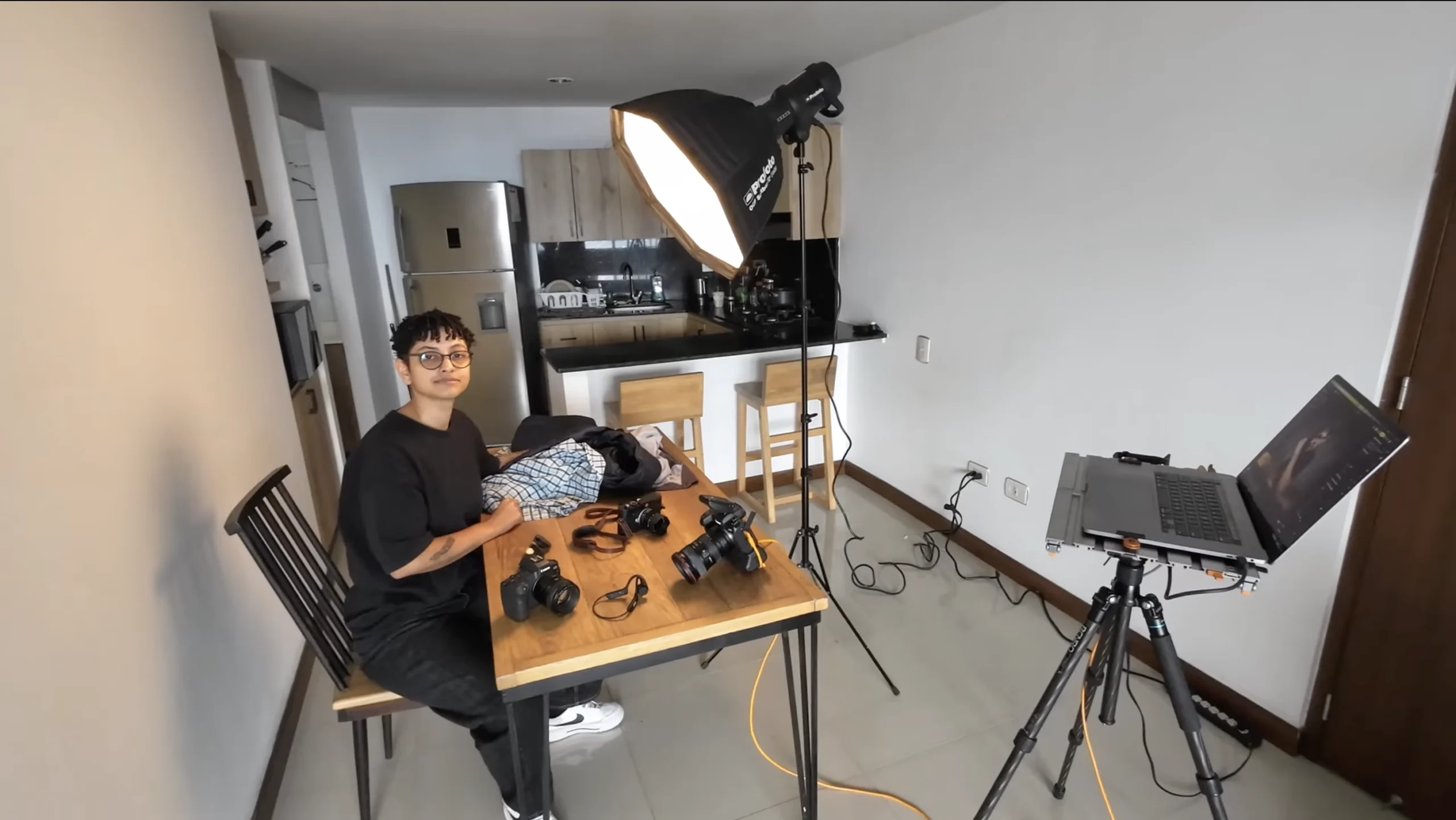
- Stelle die Softbox nah an die Person und fotografiere darunter hindurch, damit das Stativ nicht im Bild auftaucht.
- Messe auf f/16, damit die Schärfentiefe über das ganze Bild reicht.
- Verbinde deine Kamera mit Evoto für eine Tethering-Aufnahme, entweder per Kabel oder kabellos.
In dieser Demo dient eine einfache weiße Wand als Hintergrund, den das Preset später neu aufbaut. So bleibt das Setup auch in kleinen Räumen unkompliziert. Du kannst natürlich jeden Hintergrund verwenden, den dein Shooting wirklich braucht.
Schritt 2: Den globalen Look aufbauen
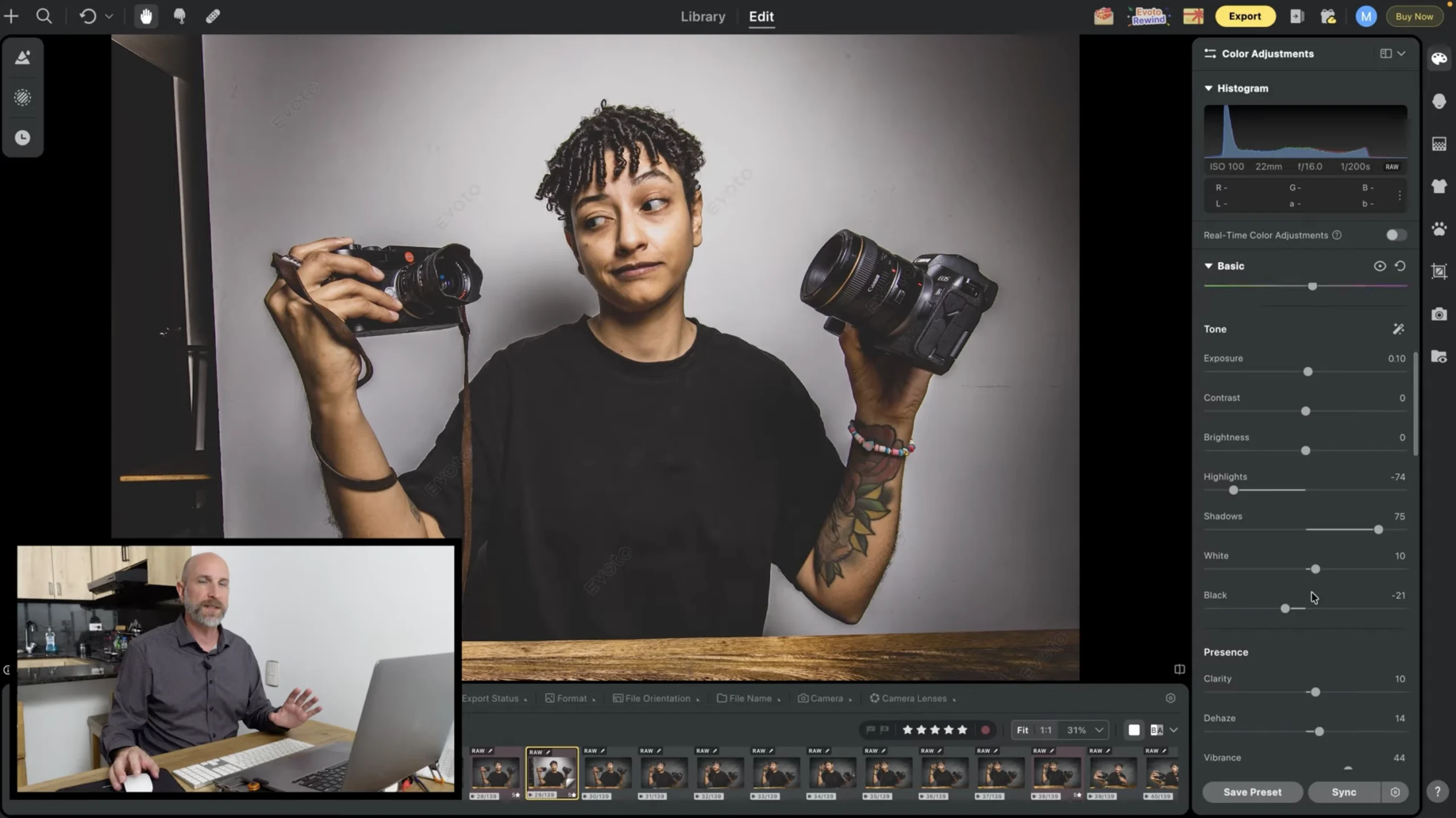
Lege zuerst Tonwerte, Farbe und Details fest, die den Stil prägen, bevor du lokale Anpassungen machst.
- Passe „Ton“ an: Highlights senken, Schatten öffnen, Weißwerte anheben und Schwarzwerte leicht nach unten ziehen.
- Erhöhe „Klarheit“ und „Dunst entfernen“, hebe „Lebendigkeit“ an und reduziere „Sättigung“.
- Füge eine „RGB-Kurve“ hinzu, um den Kontrast zu formen.
- Erhöhe in „HSL“ die Sättigung von Orange und Gelb und schiebe Blau in Richtung Lila und Magenta.
- Füge „Schärfen“ hinzu und lass „Objektiv-Korrektur“ aktiviert.
Zusammen erzeugen diese Einstellungen den kräftigen, fast cartoonartigen Kontrast, der diesen speziellen Stil ausmacht. Wenn du klarere, farbtreuere Porträts bevorzugst, nimm Kontrast, Klarheit und Sättigung einfach zurück, bis es zu deiner Ästhetik passt.
Schritt 3: KI-Masking die lokale Arbeit übernehmen lassen
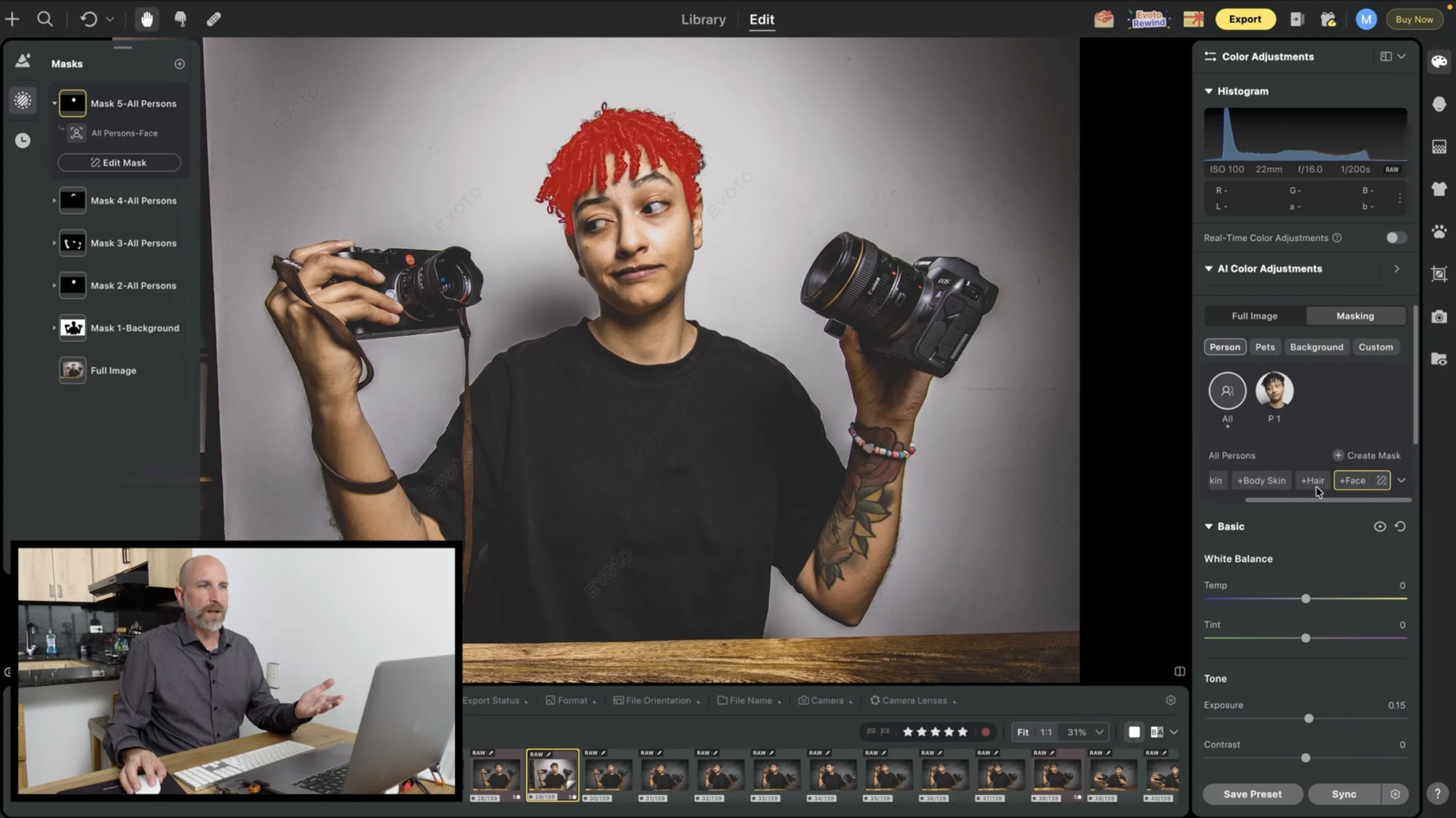
Statt Radialmasken von Hand zu malen, sagst du Evoto, wo das Licht angehoben werden soll, und die Software findet die Person selbst.
„In Evoto musst du das nicht manuell machen. Du kannst Evoto einfach sagen: Mach das Gesicht heller. Dann wendet Evoto die Anpassung automatisch an. Keine manuellen Korrekturen nötig.“
- Öffne „Maskierung“ und wähle „Maske erstellen“.
- Wähle „Alle Personen“ statt eine einzelne Person, damit das Preset später für jede fotografierte Person funktioniert.
- Erstelle separate Masken und erhöhe die Belichtung: „Gesichtshaut“ um etwa +0,5 Blenden, „Körperhaut“ um etwa +0,2 Blenden, „Haar“ um etwa +0,25 Blenden und „Gesicht“ um etwa +0,1 Blenden, damit Lippen und Augen etwas mehr Licht bekommen.
Diese Werte sind nur Startpunkte. Bei heller Haut, dunklem Haar, Brillen, starkem Make-up oder sehr kontrastreichem Licht solltest du sie anpassen.
Schritt 4: Porträtretusche fein einstellen
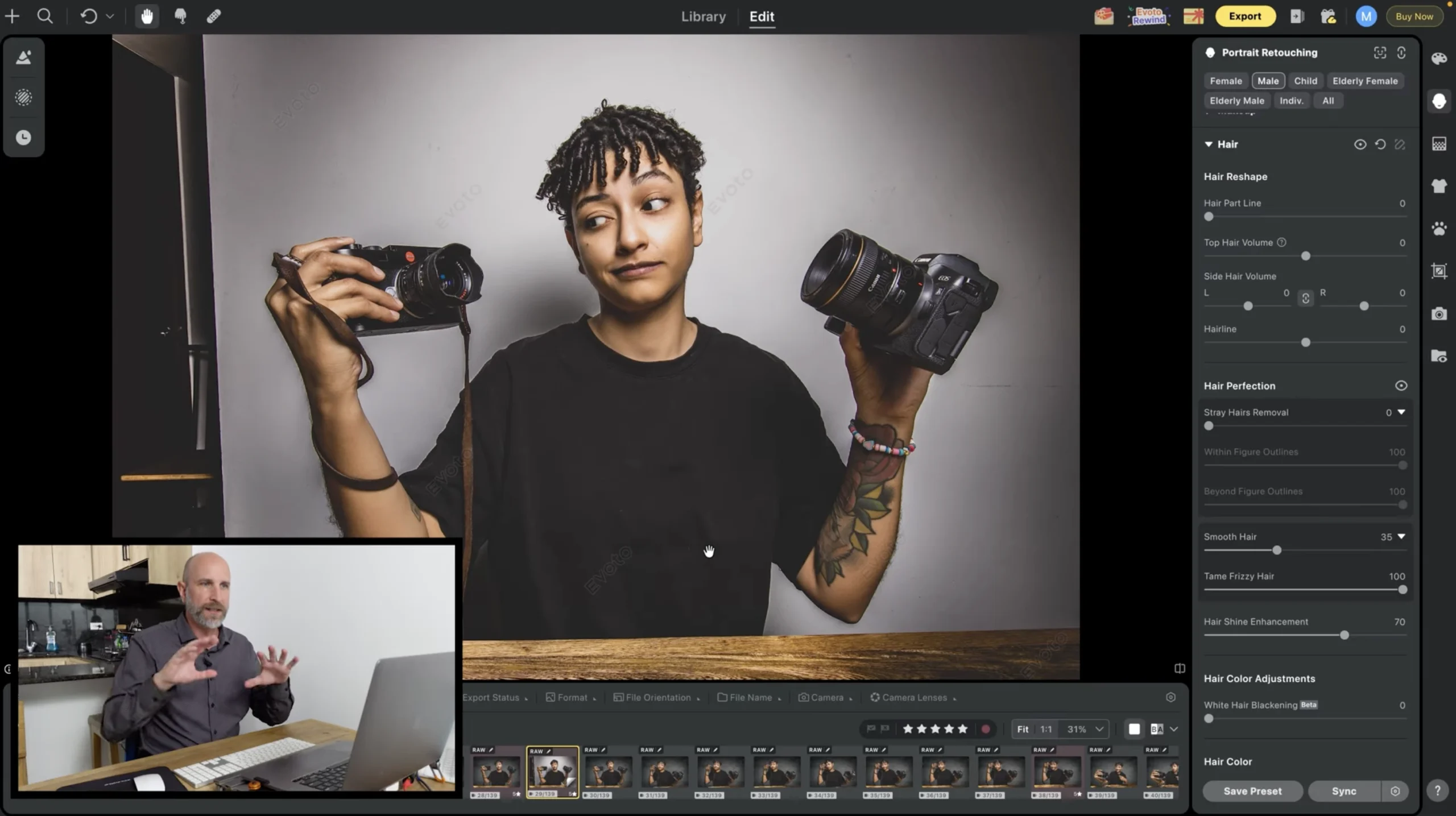
Lege Basiswerte für die Retusche fest, die den meisten Personen schmeicheln, sodass das Preset schon sehr nah am fertigen Ergebnis ist.
- „Hautunreinheiten entfernen“ und „Hautretusche“: Sommersprossen, Akne und Augenringe reduzieren; mit Dodge & Burn Gesicht und Körperhaut glätten und modellieren.
- „Augen“: „Helligkeit“ sanft erhöhen, das Augenweiß betonen und mit „Brillenblendung entfernen“ Reflexionen automatisch entfernen.
- „Haar“: „Glattes Haar“ anwenden und die „Haarglanzverstärkung“ erhöhen.
Da es ein grundlegendes Preset ist, sollten diese Werte allgemein genug bleiben, um für die meisten Motive zu funktionieren. Danach verfeinerst du sie pro Person.
„Wir halten die Einstellungen bewusst allgemein, damit sie künftig für die meisten Personen funktionieren.“
Marks Basiseinstellungen
Wenn du Marks Startpunkt möglichst genau nachbauen möchtest, nutze diese ungefähren Werte als Basis:
| Gruppe | Funktion | Wert |
|---|---|---|
| „Hautunreinheiten entfernen“ | „Sommersprossen & Akne“ | ~80 |
| „Augenringe“ | ~80 | |
| „Körperunreinheiten“ | ~80 | |
| „Hautretusche“ | „Glätten mit Dodge & Burn“ | ~85 |
| „Modellieren mit Dodge & Burn“ | ~85 | |
| „Körperhaut“ | „Glätten mit Dodge & Burn“ | ~85 |
| „Augen“ | „Helligkeit“ | ~61 |
| „Augenweiß verbessern“ | ~50 | |
| „Brillenblendung entfernen“ | 100 | |
| „Haar“ | „Glattes Haar“ | ~35 |
| „Haarglanzverstärkung“ | ~70 |
Behandle diese Zahlen als Ausgangspunkt. Du kannst die Intensität je nach Look problemlos erhöhen oder senken, egal ob du für E-Commerce oder Editorial fotografierst.
Schritt 5: Hintergrund säubern und Bild ausrichten
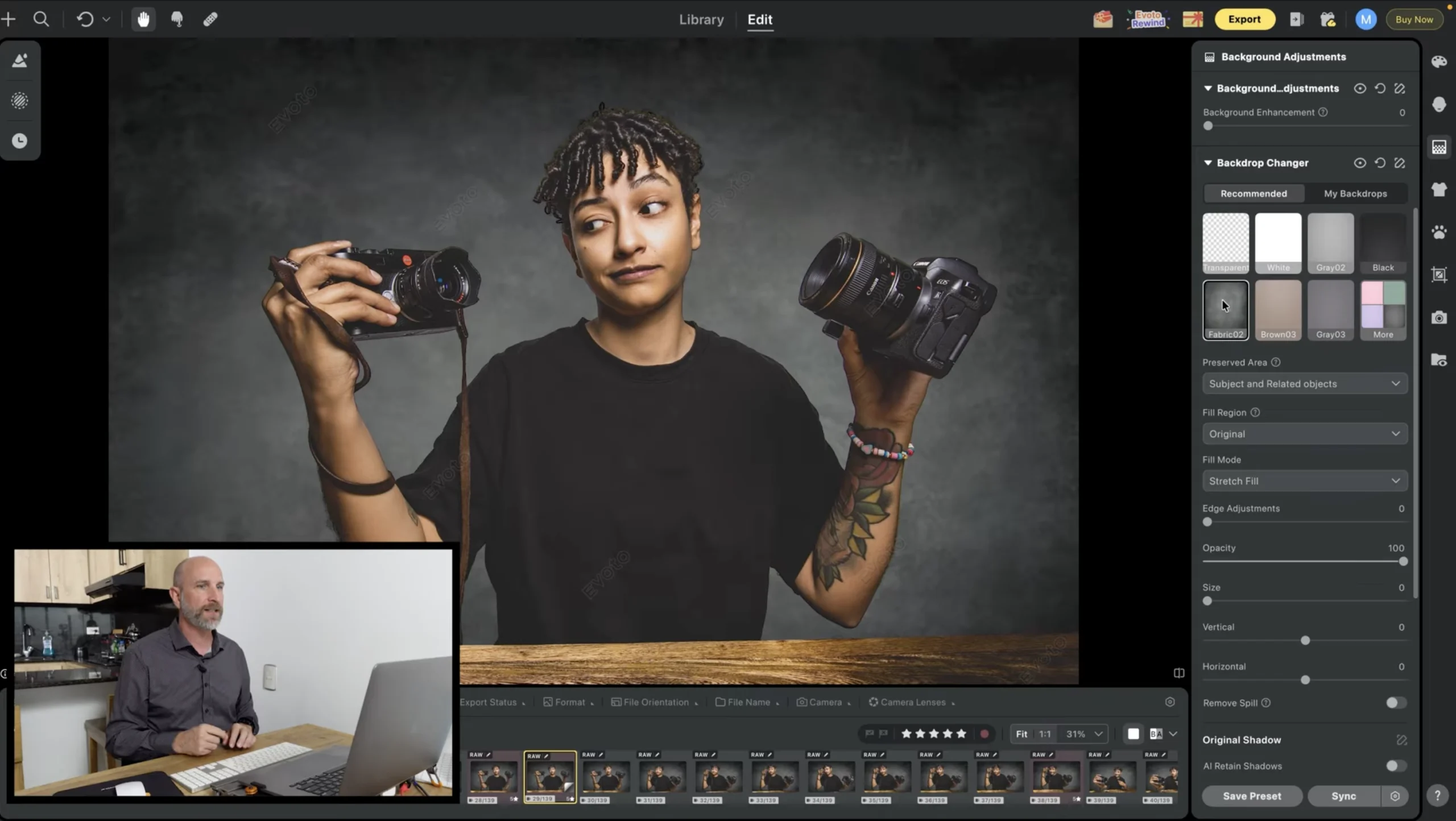
Baue den Hintergrund neu auf und richte den Bildausschnitt aus, damit die Aufnahme vor der weißen Wand fertig wirkt.
- Öffne „Hintergrundanpassungen“ und aktiviere „Ablenkung entfernen“, um die Bildränder zu bereinigen.
- Entferne verbleibende Flecken auf der Wand per Klick, bis der Hintergrund sauber ist.
- Nutze „Hintergrundwechsler“, um eine passende Textur einzusetzen, oder ersetze die Szene komplett, zum Beispiel durch einen Strand.
- Öffne „Zuschneiden“ und nutze „KI-Horizontkorrektur“, um das Bild gerade auszurichten.
Schritt 6: Dein Evoto Preset speichern
Speichere deine Arbeit nicht als starres Endergebnis, sondern als solide Ausgangsbasis.
- Speichere deine aktuellen Anpassungen als Evoto Preset mit einem klaren Namen.
- Wende dieses Preset beim nächsten Shooting auf die ersten Bilder an.
- Passe Tonwerte, Farben und Texturen an dein neues Setup an und speichere diesen verfeinerten Look dann als neues Preset für den Rest der Session.
Mark beschreibt genau diesen Zwei-Schritt-Ansatz als Schlüssel für Tempo: Erst ein Ausgangspunkt, dann die Anpassung an das konkrete Shooting. Das Preset bringt dich ungefähr 95 % ans Ziel, danach passt du es an das an, was du gerade fotografierst.
„Das ist ein grundlegendes Preset, das uns zu ungefähr 95 % ans Ziel bringt. Danach passt du es an das an, was du gerade fotografierst.“
Schritt 7: Das Preset live beim Shooting anwenden
Verbinde dein neues Preset jetzt mit deinem Tethering-Workflow, damit jedes Bild bearbeitet wird, sobald es auf deinem Bildschirm erscheint.
- Starte die Tethering-Aufnahme und warte, bis Evoto deine Kamera erkennt.
- Wähle in den Tethering-Einstellungen das gerade gespeicherte Evoto Preset aus.
- Beginne zu fotografieren. Jedes neue Bild wird nun automatisch in Sekunden verarbeitet, ohne die übliche Bearbeitung nach dem Shooting.
Wenn die wiederkehrende technische Arbeit erledigt ist, bleibt mehr Zeit für das, was wirklich zählt: die Person vor der Kamera zu führen und mit ihr in Verbindung zu bleiben.
Kurze Checkliste
- Richte dein Licht ein und verbinde die Kamera per Tethering mit Evoto.
- Baue den globalen Look auf: Tonwerte, Farbe und Details.
- Nutze KI-Masking mit allen Personen für lokale Lichtanpassungen.
- Lege Basiswerte für die Porträtretusche fest.
- Entferne störende Hintergrunddetails, ersetze bei Bedarf die Hintergrundtextur und richte das Bild automatisch aus.
- Speichere die Anpassungen als grundlegendes Evoto Preset.
- Verbinde das Preset mit deiner Tethering-Aufnahme und beginne zu fotografieren.
- Verfeinere die letzten 5 % für die konkrete Person und speichere diesen Look für den Rest der Session.
Fazit
Der Sinn dieses Workflows ist nicht, deinen Stil zu automatisieren. Es geht darum, die wiederkehrende technische Arbeit in ein grundlegendes Preset zu packen: Masken, Retusche-Schritte und Hintergrundbereinigung. Evoto übernimmt Aufgaben, die früher ständiges Hin und Her zwischen Programmen bedeutet haben. Die gewonnene Zeit kannst du in Licht, Ausdruck und bessere Aufnahmen investieren.
Möchtest du jeden Schritt in Echtzeit sehen und Marks Evoto Preset als Ausgangspunkt nutzen? Dann schau dir das Originalvideo auf Mark Wallace’ Kanal an.
📷 Autorenporträt
Mark Wallace ist Fotograf, Dozent und Weltreisender und unterrichtet seit 2003 Fotografie – sowohl vor Ort als auch online. Millionen von Menschen haben seine Kurse auf AdoramaTV, CreativeLive, Fstoppers und ISO 1200 sowie bei Live-Workshops auf der ganzen Welt gesehen. Außerdem ist er Gründer von SnapFactory, einer Kreativplattform, die Fotografen Inspiration, Zusammenarbeit und Weiterbildung bietet.
Baue deinen eigenen Workflow mit Evoto
Retuschiere Fotos mit Evoto und bring deine Bilder schneller auf ein professionelles Niveau!