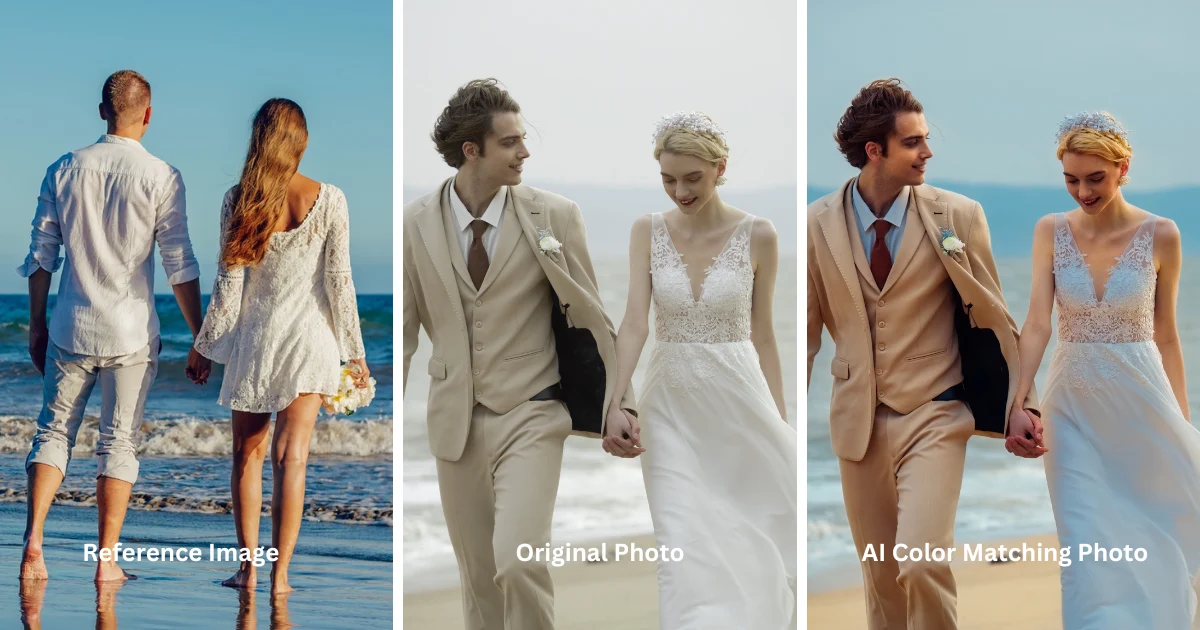
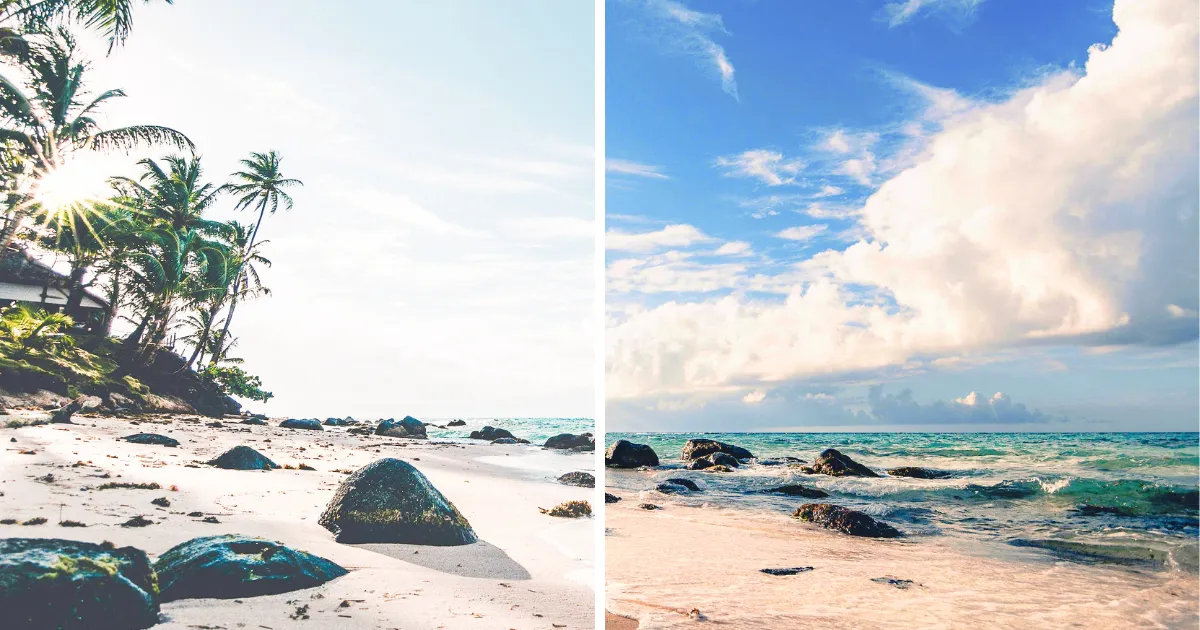
Manchmal ruiniert grelles Licht, eine falsche Kameraeinstellung oder eine reflektierende Oberfläche den perfekten Schnappschuss: Das Foto ist viel zu hell.
Zu lernen, wie du überbelichtete Bilder korrigieren kannst, gibt dir die Kontrolle über die Stimmung zurück, verstärkt Kontraste und bringt satte Farbtöne zum Vorschein. In diesem Guide zeigen wir dir klassische Photoshop-Techniken und eine schnellere, KI-gestützte Methode mit Evoto AI, mit der du ganz einfach dein Bild abdunkeln kannst.
Warum solltest du ein Bild abdunkeln?
Beim Abdunkeln geht es nicht nur darum, die Helligkeit zu reduzieren – es geht um Tiefe, Atmosphäre und visuelle Balance. Ein Bild abzudunkeln hilft dir dabei:
- Ausgefressene Lichter und überbelichtete Bereiche zu retten.
- Schatten und Texturen zu verstärken.
- Eine dramatischere Atmosphäre zu erzeugen.
- Den Fokus auf das Motiv zu lenken, indem ablenkende helle Bereiche im Hintergrund gedimmt werden.

Egal ob bei Porträts, Landschaften oder Produktfotos: Zu wissen, wie man effektiv überbelichtete Bilder korrigieren kann, ist eine unverzichtbare Fähigkeit.
Überbelichtete Bilder korrigieren in Photoshop: Schritt-für-Schritt
Hier ist ein praxisnaher Workflow, um in Adobe Photoshop Bilder abzudunkeln:
Schritt 1: Bild öffnen
Starte Photoshop und öffne das Foto, das du bearbeiten möchtest.

Schritt 2: Foto abdunkeln (3 Methoden)
Methode 1: Belichtungskorrektur
Gehe zu Bild > Korrekturen > Belichtung (Image > Adjustments > Exposure). Ziehe den Regler für Belichtung nach links, um das gesamte Bild abzudunkeln.

Methode 2: Helligkeit und Kontrast
Alternativ gehst du zu Bild > Korrekturen > Helligkeit/Kontrast. Reduziere die Helligkeit für einen simplen Verdunkelungs-Effekt.

Methode 3: Gradationskurven nutzen
Erstelle eine Gradationskurve (Curves) und ziehe die Linie in der Mitte leicht nach unten. So reduzierst du die Gesamthelligkeit, behältst aber die tonale Balance bei.

Diese Werkzeuge bieten dir feine Kontrolle darüber, wie stark du verschiedene Tonwertbereiche abdunkeln möchtest.
Schritt 3: Farben feinabstimmen
Nachdem du das Bild abgedunkelt hast, wirken Farben manchmal etwas flau. Passe die Sättigung (Saturation) und den Weißabgleich an, um das auszugleichen.

Schritt 4: Exportieren
Bist du zufrieden? Dann exportiere dein Bild im gewünschten Format für Web oder Druck.

Die manuellen Kontrollen von Photoshop sind mächtig, erfordern aber Zeit und Übung, um sie wirklich zu beherrschen.
Grenzen von Photoshop beim Abdunkeln
Photoshop bietet zwar tiefe Kontrolle, ist aber nicht immer die effizienteste Lösung, wenn du schnell überbelichtete Bilder korrigieren willst:
- 🧠 Steile Lernkurve für Anfänger.
- 🕤 Zeitaufwändige manuelle Anpassungen.
- 🎯 Selektive Bearbeitung erfordert präzises Maskieren.
- 🔄 Inkonsistente Ergebnisse, wenn du viele Fotos auf einmal bearbeitest.
Diese Herausforderungen können dich ausbremsen, besonders wenn du schnelle Ergebnisse brauchst.
So einfach kannst du mit Evoto überbelichtete Bilder korrigieren
Evoto bietet einen schnelleren und intelligenteren Weg, um ein Foto abzudunkeln. Dank KI-Unterstützung brauchst du keine manuellen Ebenen oder komplexe Masken.


Starker KI-Fotoeditor
Schritt 1: Bild öffnen
Importiere dein Foto mit einem Klick in Evoto.

Schritt 2: KI-gestützte Belichtungskorrektur
Nutze die KI-Tools von Evoto. Die KI analysiert intelligent Helligkeit, Lichter und Schatten. Sie dunkelt das Bild automatisch ab und rettet Details, während natürliche Farben erhalten bleiben. So lassen sich überbelichtete Bilder korrigieren, ohne dass sie „totbearbeitet“ wirken.

Schritt 3: Weitere Anpassungen
Verfeinere den Look mit einfachen Schiebereglern:
- Passe Belichtung, Kontrast und Tiefen an.

- Nutze Temperatur, Tönung und Sättigung, um die gewünschte Stimmung zu erzeugen.

- Wende kreative Filter an, um den Stil des Fotos final abzurunden.

Schritt 4: Weitere Bildbearbeitungstools (Optional)
Braucht das Bild mehr als nur Helligkeitsanpassungen? Nutze Tools wie die Perspektivkorrektur, Hautretusche oder den Hintergrundaustausch.
Schritt 5: Exportieren
Exportiere dein korrigiertes Foto in hoher Auflösung – bereit für Galerien, Social Media oder den professionellen Einsatz.

Mit Evoto wird das Abdunkeln von Bildern schnell, konsistent und einsteigerfreundlich.
Starker KI-Fotoeditor
Photoshop vs. Evoto: Was ist besser?
| Funktion | Photoshop | Evoto |
| Lernkurve | Steil | Einfach |
| Geschwindigkeit | Manuell | Schnell |
| Selektive Anpassung | Komplexes Maskieren | KI-unterstützt |
| Stapelverarbeitung | Manuell | Hocheffizient |
| Ideal für | Volle manuelle Kontrolle | Schnelle & konsistente Ergebnisse |
Wenn du volle kreative Flexibilität brauchst, ist Photoshop mächtig. Wenn aber Geschwindigkeit, Einfachheit und Automatisierung deine Prioritäten sind, um überbelichtete Bilder zu korrigieren, bietet Evoto die bessere Alternative.
Fazit
Zu lernen, wie man überbelichtete Bilder korrigieren kann, hilft dir, Fehler bei der Aufnahme auszugleichen, Tiefe zu erzeugen und ausdrucksstärkere Visuals zu schaffen.
Photoshop gibt dir detaillierte manuelle Kontrolle, erfordert aber Skill und Zeit. Evoto liefert einen schnelleren, intelligenteren Weg, um ein Bild abzudunkeln – perfekt für Creator, Marketer und alle, die professionelle Ergebnisse ohne steile Lernkurve wollen.
Egal, ob du nur Schatten verfeinern oder eine düstere Stimmung erzeugen willst: Diese Techniken werden deine Bildbearbeitung auf das nächste Level heben.