TL;DR
- Recolorir um objeto de forma realista depende de três coisas: uma seleção limpa, mudanças controladas de matiz e saturação, e luz crível.
- O Photoshop dá controle manual preciso com seleções, máscaras e camadas de ajuste.
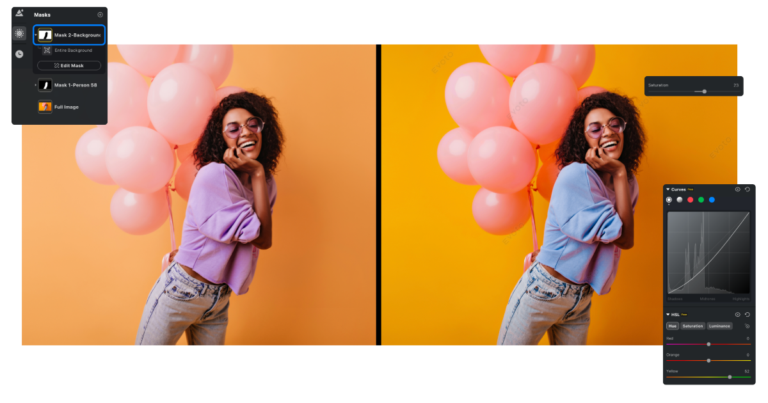
- O Evoto é mais rápido quando você quer um fluxo assistido por IA para edições de cor, mudança de cor de fundo e conjuntos de imagens repetidas.
- O melhor método depende de você precisar de controle pixel a pixel ou de velocidade de produção.
A parte difícil de recolorir objeto raramente é a cor em si. É manter as bordas do objeto, sombras, realces e textura críveis depois que a cor muda.
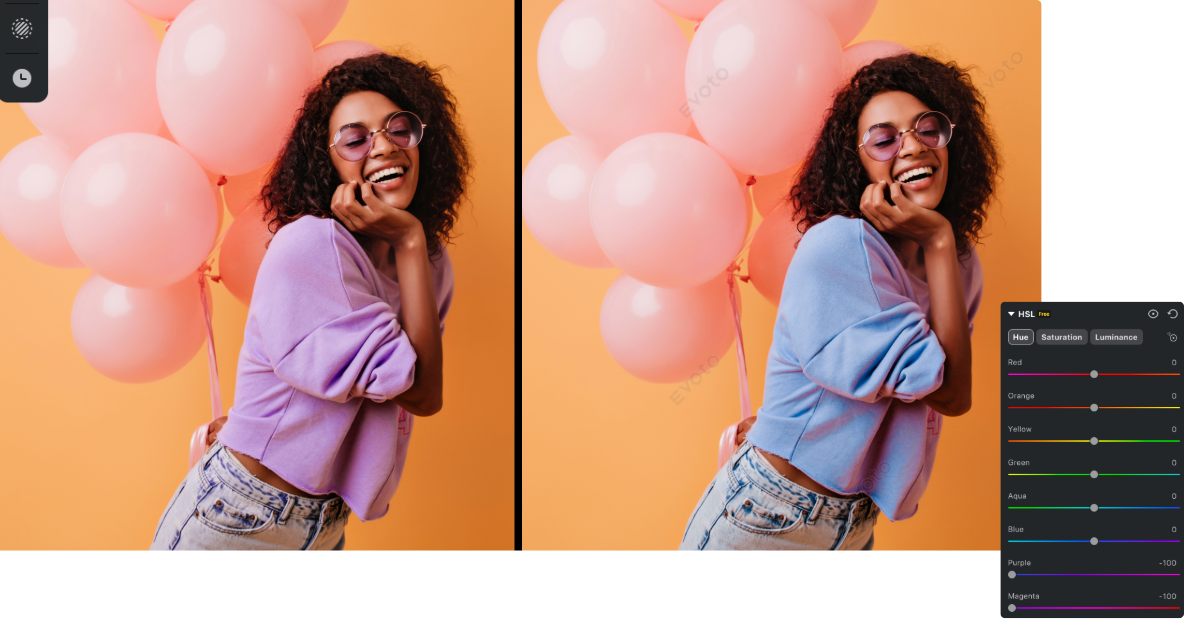
Se você quer aprender como mudar a cor de um objeto na foto, comece pelo princípio: selecione só o objeto, mude a cor sem destruir o brilho dele, e depois refine a máscara até a edição se misturar com a imagem original. Este guia cobre esse princípio, um fluxo no Photoshop e um fluxo mais rápido no Evoto para fotógrafos que precisam de resultados limpos sem construir cada máscara à mão.
Por que as mudanças de cor de objeto parecem falsas
A maioria das recolorações ruins falha por um de quatro motivos.
Primeiro, a seleção é grosseira demais. Se a máscara perde cabelo, dobras de tecido, bordas transparentes ou superfícies reflexivas, a edição parece colada. Segundo, a nova cor ignora a luminosidade. Uma camisa vermelha na sombra não deveria ficar igual à mesma camisa vermelha sob luz direta. Terceiro, a saturação é empurrada longe demais. Por fim, a cor original pode contaminar o resultado, especialmente ao mudar cores fortes como vermelho, verde ou azul.
Pense em recolorir objeto como correção de cor mais mascaramento. Você não está pintando uma cor chapada em cima do objeto. Você está mudando a cor preservando luz, forma e textura.
Passo 1: Decida qual tipo de mudança de cor você precisa
Antes de abrir qualquer ferramenta, decida o que você está mudando.
Mudança simples de matiz
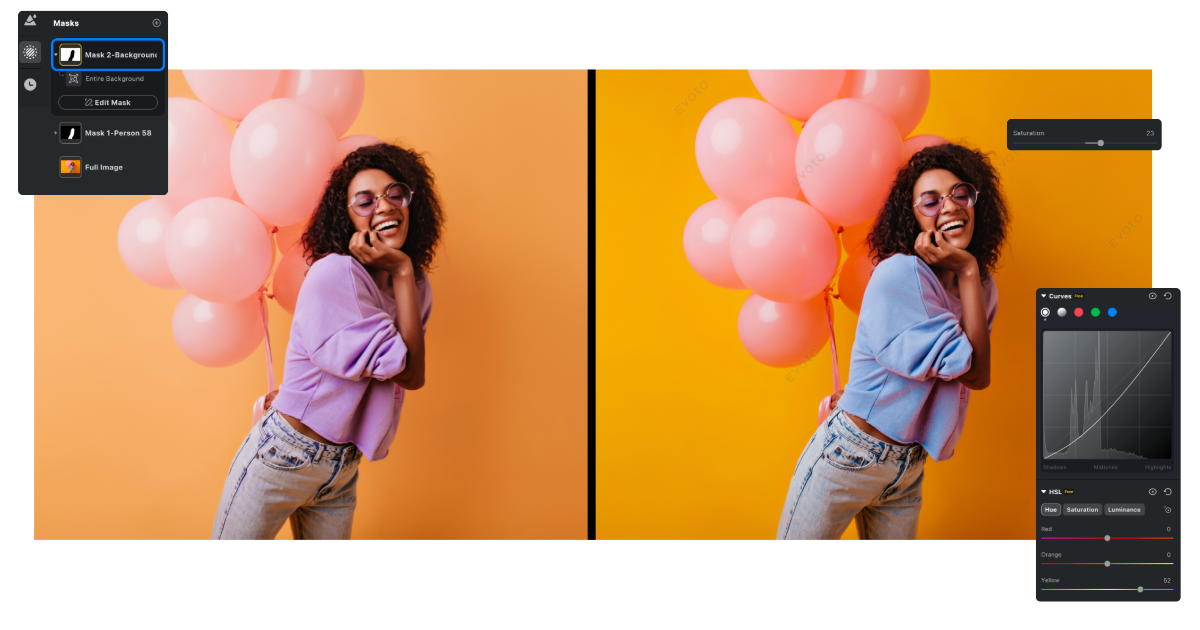
Uma mudança simples de matiz funciona quando o objeto já tem uma cor clara e você só precisa de uma cor próxima. Por exemplo, mudar uma camisa roxa para azul, ou um backdrop verde para oliva.
Substituição total de cor
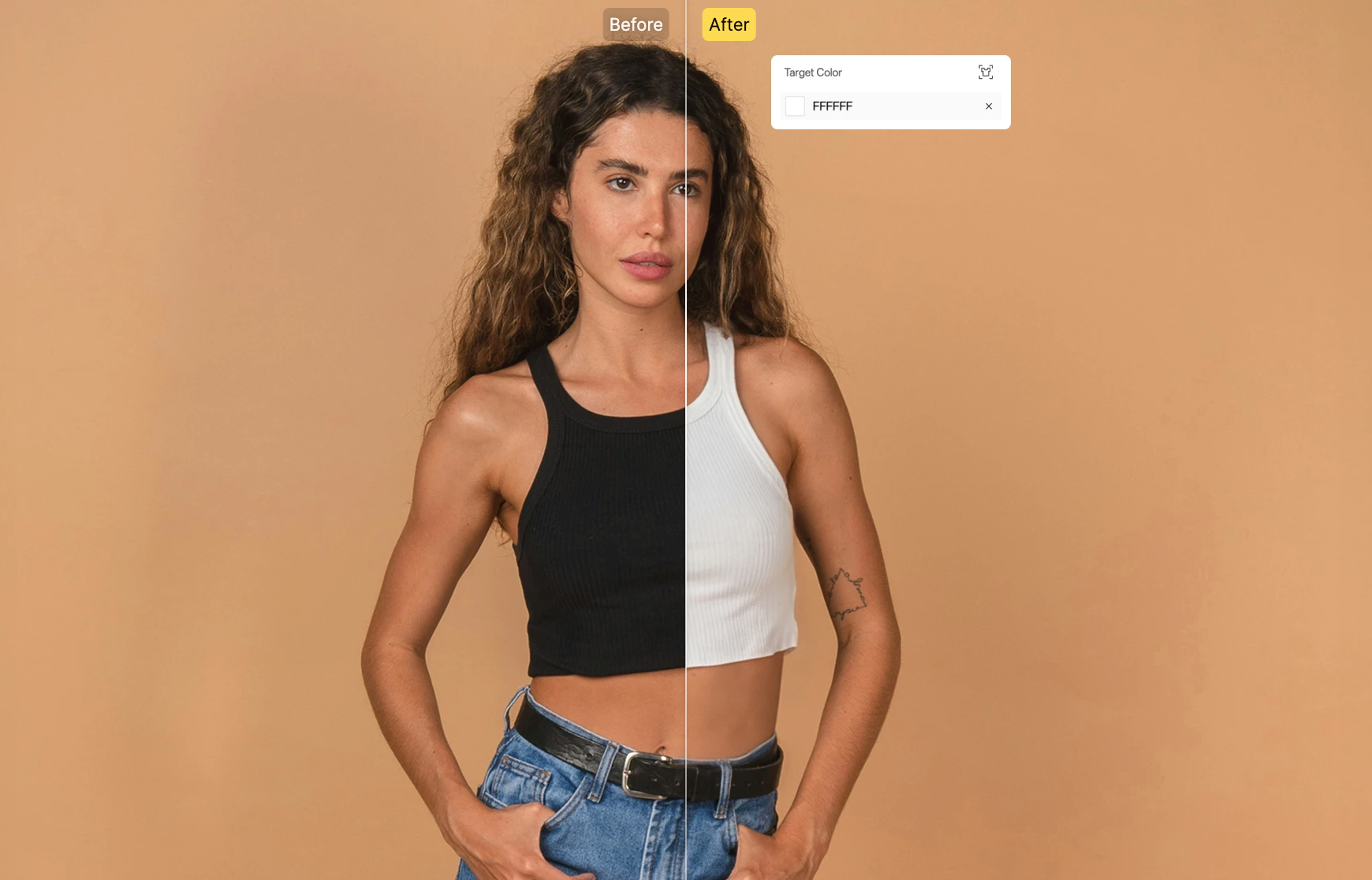
A substituição total é mais difícil. Mudar uma jaqueta preta para amarela, um produto vermelho para branco ou um objeto estampado para uma cor lisa normalmente exige mais mascaramento e controle de tom.
Quer recolorir roupas do jeito que preferir? Veja o editor de roupas do Evoto e alcance o resultado que você quer.


Poderoso Editor de Fotos com IA
Mudança de cor de fundo
Se o objeto é o fundo, e não o sujeito, use um fluxo desenhado para edições de fundo. O recurso de mudar a cor do fundo do Evoto foi feito para esse tipo de tarefa e pode ser mais rápido do que selecionar um backdrop manualmente no Photoshop.
Passo 2: Como mudar a cor de um objeto na foto no Photoshop
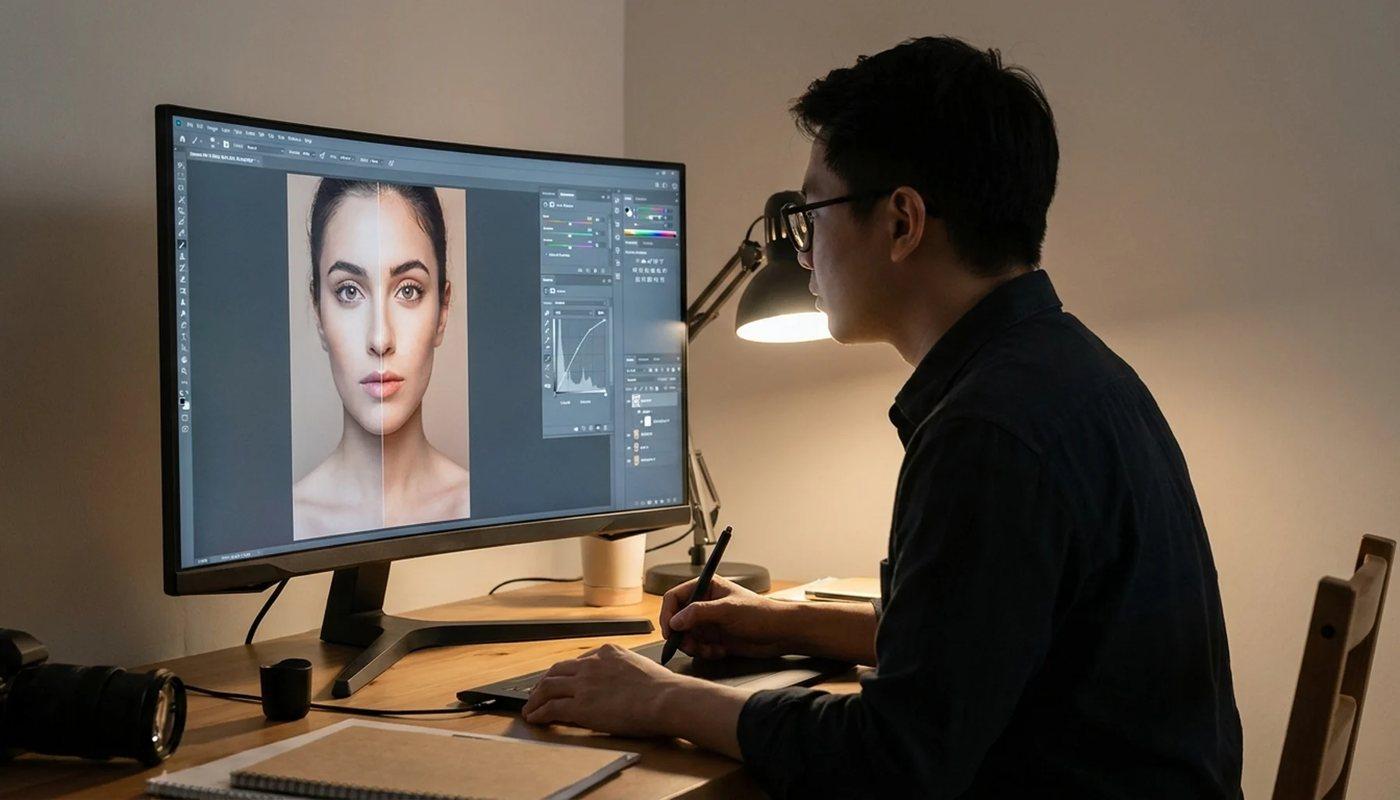
O Photoshop continua sendo uma das formas mais precisas de mudar a cor de objeto no Photoshop, porque te dá controle detalhado sobre seleções, máscaras e camadas de ajuste.
1. Abra a imagem e duplique a camada
Abra sua foto no Photoshop. Duplique a camada de fundo para poder comparar a edição com a original e manter um arquivo de trabalho mais seguro.
2. Selecione o objeto
Use Seleção de Objeto, Seleção Rápida, Selecionar Sujeito, a Ferramenta Caneta ou qualquer método que combine com a imagem. Para bordas limpas de produto, a Caneta pode ser mais precisa. Para roupas ou retratos, a Seleção de Objeto pode te aproximar mais rápido.
3. Adicione uma camada de ajuste de Matiz e Saturação
Com o objeto selecionado, crie uma camada de ajuste de Matiz e Saturação. O Photoshop vai transformar a seleção em uma máscara de camada. Mova o slider de Matiz para escolher a nova cor, e depois ajuste Saturação e Luminosidade com cuidado.
4. Refine a máscara
Dê zoom ao redor das bordas. Use um pincel suave na máscara para limpar halos, áreas perdidas ou sangramento de cor. Preste atenção especial em cabelo, textura de tecido, joias, vidro e superfícies reflexivas.
5. Preserve realces e sombras
Se o objeto ficar plano, use Curvas ou Níveis para restaurar contraste. A nova cor precisa seguir o padrão original de luz. As sombras devem ficar mais escuras, os realces devem ficar mais brilhantes, e a textura precisa continuar visível.
Passo 3: Como mudar a cor do objeto no Evoto
O Evoto é útil quando você quer um fluxo mais guiado e assistido por IA, especialmente para fotógrafos que precisam de velocidade em retratos, headshots, fotos de e-commerce ou conjuntos repetidos.
1. Importe sua imagem no Evoto
Abra a imagem no editor de fotos com IA do Evoto e revise o arquivo primeiro: exposição, balanço de branco e equilíbrio de cor. A recoloração funciona melhor quando a imagem base já está corrigida.
2. Use o controle de área assistido por IA
Use os controles de edição com IA do Evoto para isolar a área relevante quando disponível — sujeito, fundo, roupa ou outra região editável. Em vez de construir cada borda manualmente, a detecção assistida por IA te leva mais rápido à etapa de edição.
3. Ajuste cor, saturação e tom
Mude a cor da área selecionada observando textura e luz. Evite empurrar a saturação a ponto de o objeto se separar da cena. Uma recoloração crível ainda precisa parecer fotografada sob a mesma iluminação.
4. Aplique o mesmo look com consistência
Para imagens repetidas, use presets ou fluxos com suporte a editar fotos em lote para manter a mudança consistente. É aqui que um fluxo no editor de fotos com IA do Evoto pode economizar tempo em comparação a repetir manualmente a mesma máscara e o mesmo ajuste em cada arquivo.
Photoshop vs. Evoto: qual método é melhor?
O Photoshop é melhor quando você precisa de controle máximo em uma única imagem complexa. Se o objeto tem bordas transparentes, reflexos mistos, materiais de produto complicados ou se o cliente espera composição detalhada, as ferramentas manuais do Photoshop valem o esforço.
O Evoto é melhor quando velocidade, consistência e controles amigáveis ao fotógrafo importam mais. Se você está corrigindo a cor de um fundo, aplicando edições repetíveis em um conjunto de retratos ou construindo um fluxo rápido de produção, o Evoto pode reduzir o tempo gasto em seleções e ajustes repetitivos. Para trabalho de fundo em alto volume, o substituidor de fundo em lote é especialmente útil.
Passo 4: Resolva problemas comuns de recoloração de objeto
Mesmo com a ferramenta certa, a substituição de cor pode dar errado. Use estas checagens antes de exportar.
As bordas têm um halo colorido
Refine a máscara. Um halo geralmente significa que a seleção incluiu área demais ao redor ou perdeu pixels semitransparentes. Suavizar pode ajudar, mas suavização demais borra a borda.
A nova cor parece plana
Você provavelmente mudou o matiz sem preservar o contraste. Adicione um ajuste de Curvas ou reduza a intensidade da recoloração para que os realces e as sombras originais continuem visíveis.
A textura sumiu
Evite pintar uma cor chapada em cima do objeto. Use modos de mesclagem, camadas de ajuste ou controles de IA que preservam textura. Tecido, couro, pele e materiais de produto, todos precisam de detalhe de superfície visível.
A cor não combina com a cena
Cheque o balanço de branco e as cores ao redor. Um objeto azul frio sob luz quente de pôr do sol pode precisar de uma versão ligeiramente mais quente de azul para parecer natural.
Use a recoloração de objeto em fluxos reais
Recolorir objeto não é só um truque criativo. Pode resolver problemas práticos de produção.
Equipes de e-commerce podem precisar de variações de cor do produto antes de todas as amostras físicas serem fotografadas. Fotógrafos de retrato podem precisar reduzir uma cor de roupa que distrai. Estúdios de headshot podem precisar de um tom de fundo mais consistente. Equipes de marketing podem precisar de peças de campanha que combinem com as cores da marca.
Use a recoloração com cuidado quando a precisão de cor importa. Se a imagem final representa um produto real à venda, a cor precisa bater com o item real. Para retratos criativos e visuais de campanha, você tem mais liberdade, mas a edição ainda precisa parecer intencional.
Melhores práticas para mudanças de cor naturais
Mantenha a iluminação original. O caminho mais rápido para uma recoloração parecer falsa é achatar cada realce e cada sombra em uma única cor.
Trabalhe com faixas de cor realistas. Transformar um objeto amarelo claro em preto profundo ou em neon vibrante pode exigir mais do que um ajuste de matiz. Pode ser necessário fazer edições tonais, limpeza ou usar uma imagem-fonte diferente.
Confira a imagem em 100% e com zoom reduzido. Em 100%, você pega problemas de borda. Com zoom reduzido, vê se a cor parece crível na composição completa.
Para trabalho profissional repetido, monte um processo repetível. Comece pela correção base, depois seleção de objeto, mudança de cor, limpeza de borda, checagem de consistência e exportação. Quando precisar de produção mais rápida, baixe o Evoto e teste se a edição assistida por IA consegue substituir as partes mais repetitivas dessa sequência.
Poderoso Editor de Fotos com IA
FAQ
Qual é a forma mais fácil de mudar a cor de um objeto na foto?
O método mais fácil é usar uma ferramenta que consiga selecionar o objeto e aplicar um ajuste de matiz ou cor sem afetar o resto da imagem. Para edições rápidas, ferramentas assistidas por IA são mais ágeis. Para imagens complexas, o Photoshop dá mais controle manual.
Como mudo a cor do objeto no Photoshop sem afetar o fundo?
Selecione o objeto primeiro, depois aplique uma camada de ajuste de Matiz e Saturação. O Photoshop cria uma máscara a partir da sua seleção, então a mudança de cor afeta só o objeto. Refine a máscara ao redor das bordas antes de exportar.
Por que a mudança de cor do meu objeto parece irreal?
As causas mais comuns são seleções grosseiras, cor supersaturada, sombras perdidas ou textura ausente. Preserve a luminosidade e refine a máscara para que a nova cor siga a iluminação original.
Com o Evoto na etapa final, mudar a cor de um objeto na foto deixa de ser um trabalho repetitivo de máscara e passa a ser uma decisão criativa — com fluxo rápido o bastante para caber em volume real de produção.