
- Kurzfassung
- Warum Objektfarben schnell künstlich wirken
- Schritt 1: Entscheide, welche Art von Farbänderung du brauchst
- Schritt 2: Farbe eines Objekts in Photoshop ändern
- Schritt 3: Objektfarbe in Evoto ändern
- Photoshop vs. Evoto: Welche Methode ist besser?
- Häufige Probleme beim Umfärben
- Best Practices für natürliche Farbänderungen
- FAQ
Kurzfassung
Die schwierige Stelle beim Umfärben eines Objekts ist selten die neue Farbe selbst. Entscheidend ist, ob Kanten, Schatten, Highlights und Textur nach der Änderung glaubwürdig bleiben.
Wenn du lernen willst, wie du die Farbe eines Objekts in einem Foto ändern kannst, beginne mit dem Prinzip: Nur das Objekt auswählen, die Farbe ändern, ohne die Helligkeitsstruktur zu zerstören, und die Maske so verfeinern, dass der Edit ins Originalbild passt.
Warum Objektfarben schnell künstlich wirken
Die meisten schlechten Farbänderungen scheitern aus vier Gründen. Erstens ist die Auswahl zu grob. Wenn die Maske Haare, Stofffalten, transparente Kanten oder Reflexionen verfehlt, wirkt der Edit aufgeklebt. Zweitens ignoriert die neue Farbe die Helligkeit. Ein rotes Hemd im Schatten darf nicht genauso rot wirken wie im direkten Licht. Drittens wird die Sättigung zu stark angehoben. Viertens kann die ursprüngliche Farbe das Ergebnis verunreinigen, besonders bei kräftigem Rot, Grün oder Blau.
Denk beim Umfärben von Objekten an Farbkorrektur plus Maskierung. Du malst keine flache Farbe über das Objekt. Du änderst die Farbe, während Licht, Form und Textur erhalten bleiben.
Schritt 1: Entscheide, welche Art von Farbänderung du brauchst
Einfacher Hue Shift
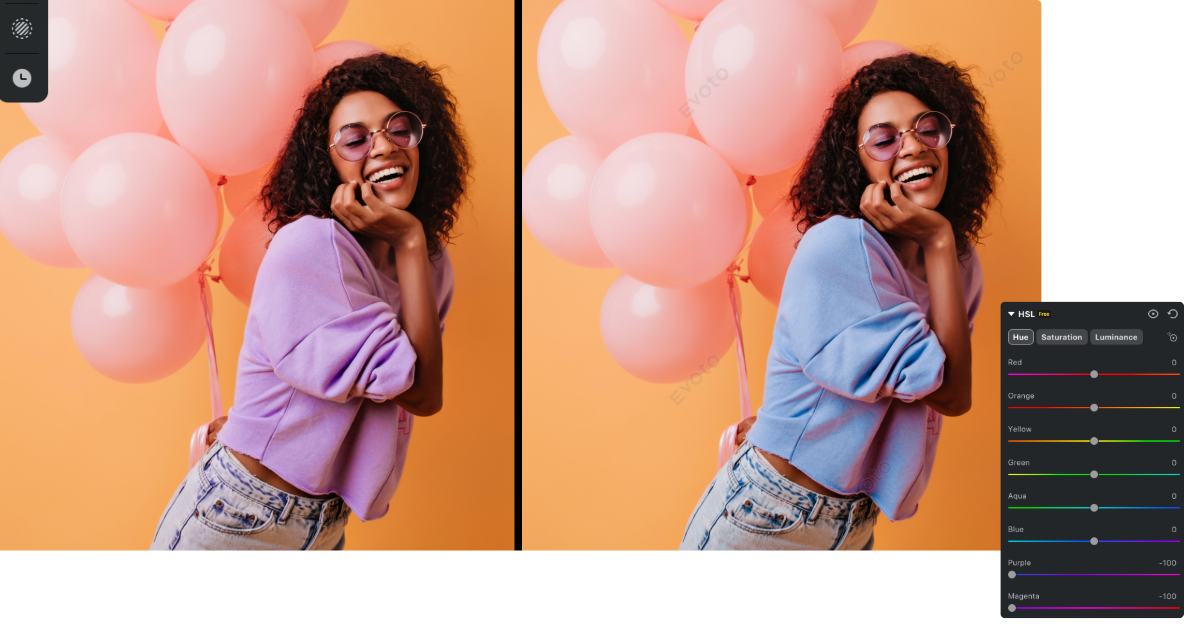
Ein einfacher Hue Shift funktioniert, wenn das Objekt bereits eine klare Farbe hat und du nur eine verwandte Farbe brauchst, etwa ein lila Shirt zu Blau oder einen grünen Hintergrund zu Oliv.
Vollständige Farbersetzung
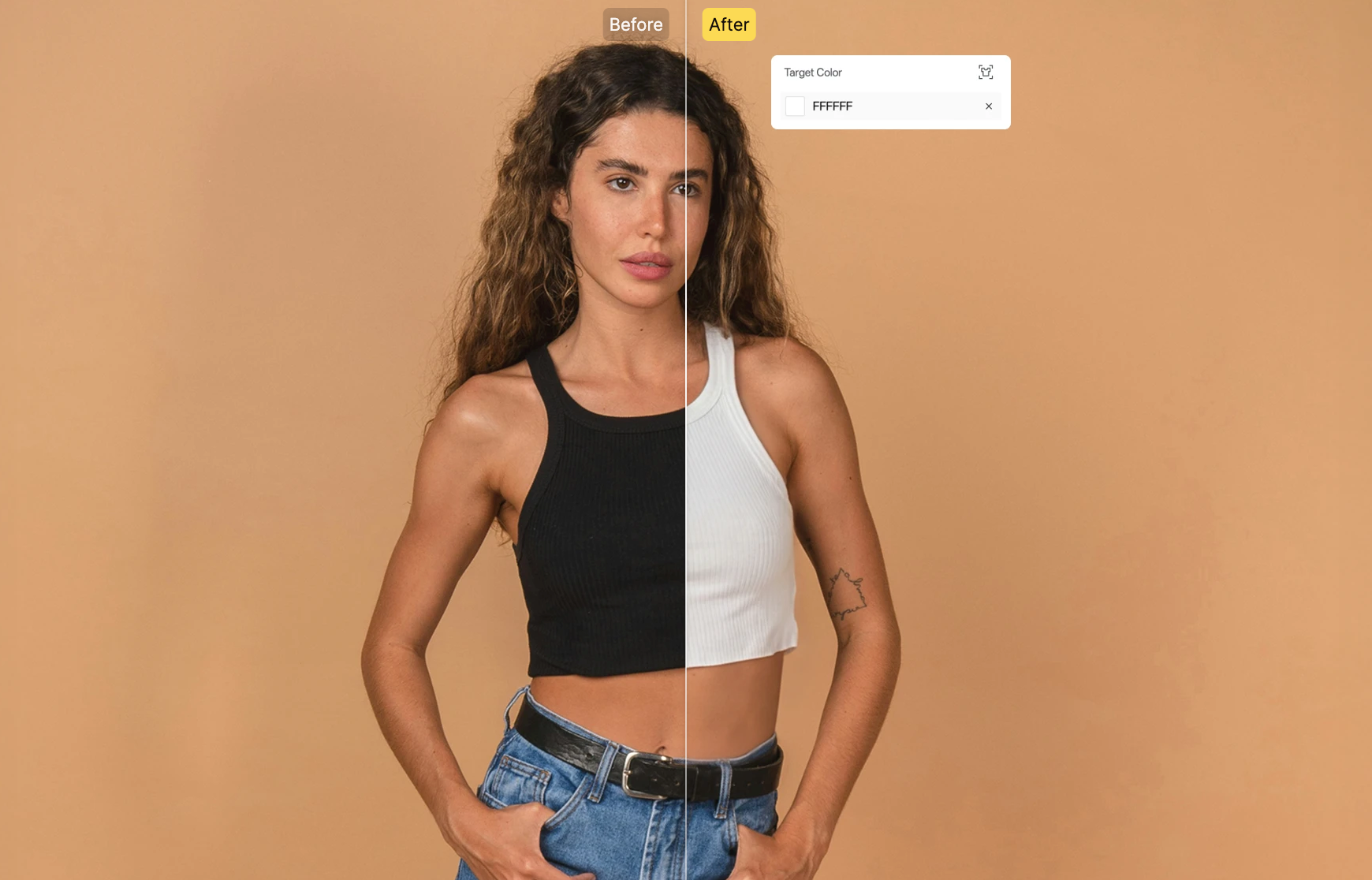
Eine vollständige Farbersetzung ist schwieriger. Ein schwarzes Sakko gelb zu machen, ein rotes Produkt weiß zu färben oder ein gemustertes Objekt in eine klare Farbe zu verwandeln, braucht meist mehr Masken- und Tonwertkontrolle.
Hintergrundfarbe ändern
Wenn das Objekt eigentlich der Hintergrund ist, nutze einen Workflow für Hintergrundbearbeitung. Evotos Funktion zum Ändern der Hintergrundfarbe ist für solche Aufgaben oft schneller als eine manuelle Auswahl in Photoshop.
Schritt 2: Farbe eines Objekts in Photoshop ändern
Photoshop bleibt eine der präzisesten Methoden, weil du detaillierte Kontrolle über Auswahl, Masken und Einstellungsebenen hast.
1. Bild öffnen und Ebene duplizieren
Öffne dein Foto in Photoshop und dupliziere die Hintergrundebene. So kannst du den Edit mit dem Original vergleichen und arbeitest nicht destruktiv.
2. Objekt auswählen
Nutze Objektauswahl, Schnellauswahl, Motivauswahl, Zeichenstift oder die Methode, die zum Bild passt. Für saubere Produktkanten ist der Zeichenstift oft präziser. Für Kleidung oder Porträts bringt die Objektauswahl dich schneller in die Nähe.
3. Hue/Saturation-Einstellungsebene hinzufügen
Erstelle mit aktiver Auswahl eine Einstellungsebene für Farbton/Sättigung. Photoshop wandelt die Auswahl in eine Ebenenmaske um. Bewege den Farbton-Regler und passe Sättigung und Helligkeit vorsichtig an.
4. Maske verfeinern
Zoome an die Kanten. Reinige Halos, fehlende Stellen oder Farbbluten mit einem weichen Pinsel auf der Maske. Achte besonders auf Haare, Stofftextur, Schmuck, Glas und reflektierende Oberflächen.
5. Highlights und Schatten erhalten
Wenn das Objekt flach wirkt, nutze Kurven oder Tonwerte, um Kontrast wiederherzustellen. Die neue Farbe muss dem ursprünglichen Licht folgen: Schatten bleiben dunkler, Highlights heller, Textur sichtbar.
Schritt 3: Objektfarbe in Evoto ändern
Evoto ist nützlich, wenn du einen geführten, KI-gestützten Workflow brauchst, besonders für Porträts, Headshots, E-Commerce-Bilder oder wiederkehrende Serien.
1. Bild in Evoto importieren
Öffne das Bild im Evoto AI Photo Editor und prüfe zuerst Belichtung, Weißabgleich und Farbbalance. Umfärben funktioniert am besten, wenn das Ausgangsbild bereits sauber korrigiert ist.


Starker KI-Fotoeditor
2. KI-gestützte Bereichskontrolle nutzen
Nutze Evotos KI-Steuerung, um den relevanten Bereich zu isolieren, etwa Motiv, Hintergrund, Kleidung oder eine andere editierbare Zone. Statt jede Kante manuell aufzubauen, kommst du schneller zur eigentlichen Farbkorrektur.
3. Farbe, Sättigung und Ton anpassen
Ändere die Farbe des ausgewählten Bereichs und achte auf Textur und Licht. Drücke die Sättigung nicht so weit, dass sich das Objekt von der Szene löst. Eine glaubwürdige Änderung sollte weiterhin unter demselben Licht fotografiert wirken.
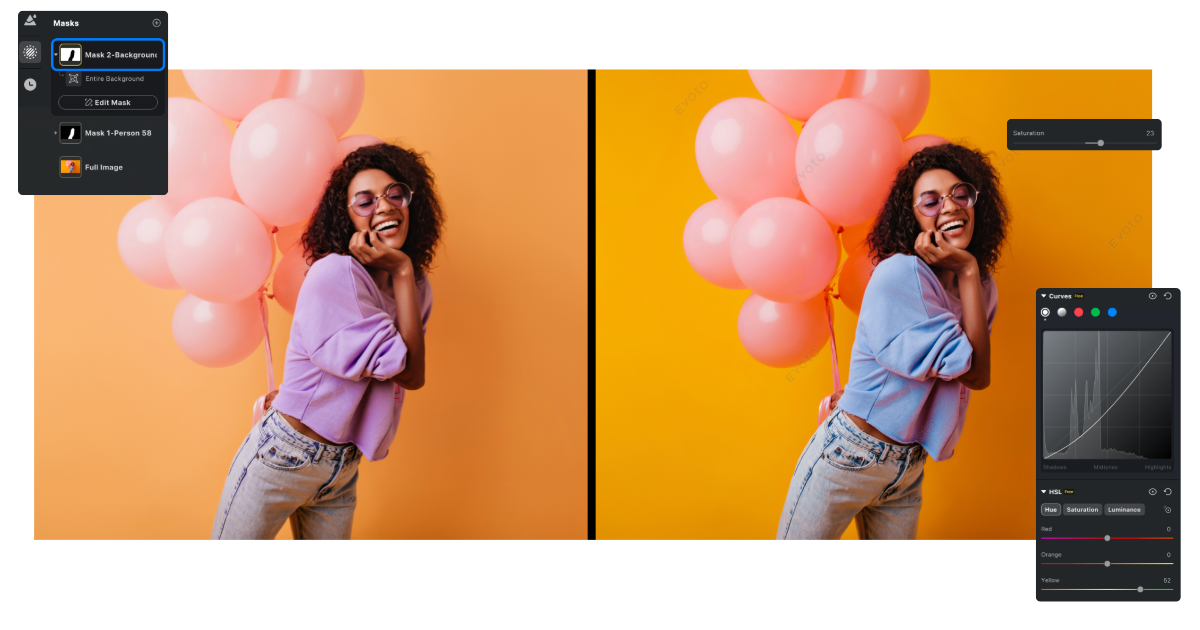
4. Look konsistent anwenden
Bei wiederholten Bildern helfen Presets oder Batch-Workflows, die Farbänderung konsistent zu halten. Hier spart Evoto im Vergleich zur manuellen Wiederholung von Maske und Einstellungsebene besonders viel Zeit.
Photoshop vs. Evoto: Welche Methode ist besser?
Photoshop ist am stärksten, wenn du maximale Kontrolle über ein einzelnes komplexes Bild brauchst. Transparente Kanten, gemischte Reflexionen, komplizierte Materialien oder anspruchsvolle Compositings profitieren von manuellen Werkzeugen.
Evoto ist besser, wenn Geschwindigkeit, Konsistenz und fotografenfreundliche Steuerung wichtiger sind. Wenn du Hintergrundfarben korrigierst, wiederholbare Porträtsets bearbeitest oder einen schnellen Produktionsworkflow brauchst, kann Evoto repetitive Auswahl- und Anpassungsarbeit reduzieren. Weiterführend: Stapelweiser Hintergrund-Ersatz.
Starker KI-Fotoeditor
Häufige Probleme beim Umfärben
Die Kanten haben einen Farbrand
Verfeinere die Maske. Ein Halo bedeutet meist, dass die Auswahl zu viel Umgebung enthält oder halbtransparente Pixel verfehlt.
Die neue Farbe wirkt flach
Wahrscheinlich wurde der Farbton geändert, ohne Kontrast zu erhalten. Nutze Kurven oder reduziere die Stärke der Änderung, damit die ursprünglichen Highlights und Schatten sichtbar bleiben.
Die Textur verschwindet
Male keine Vollfarbe über das Objekt. Nutze Einstellungsebenen, Mischmodi oder KI-Steuerungen, die Textur erhalten.
Die Farbe passt nicht zur Szene
Prüfe Weißabgleich und Umgebungsfarben. Ein kühles Blau in warmem Abendlicht braucht oft eine leicht wärmere Variante, um natürlich zu wirken.
Best Practices für natürliche Farbänderungen
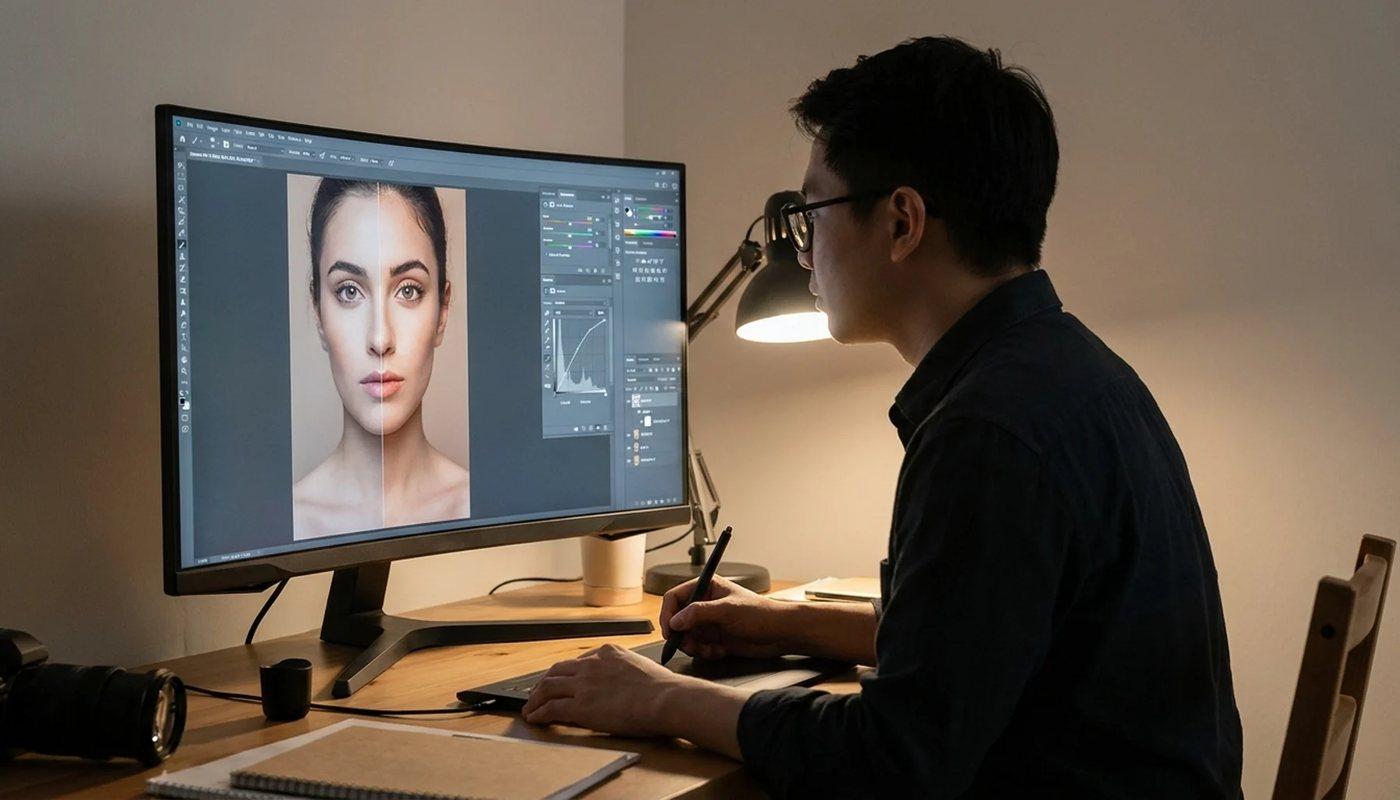
Erhalte das ursprüngliche Licht. Nichts lässt eine Farbänderung schneller künstlich aussehen, als alle Highlights und Schatten auf eine flache Farbe zu reduzieren.
Arbeite mit realistischen Farbbereichen. Ein blassgelbes Objekt in tiefes Schwarz oder Neon zu verwandeln, braucht mehr als einen Farbton-Regler.
Prüfe das Bild bei 100 % und herausgezoomt. Bei 100 % findest du Kantenprobleme, in der Gesamtansicht siehst du, ob die Farbe glaubwürdig wirkt.
Für professionelle Wiederholungen lohnt sich ein fester Ablauf: Grundkorrektur, Objektauswahl, Farbänderung, Kantenkorrektur, Konsistenzcheck und Export.