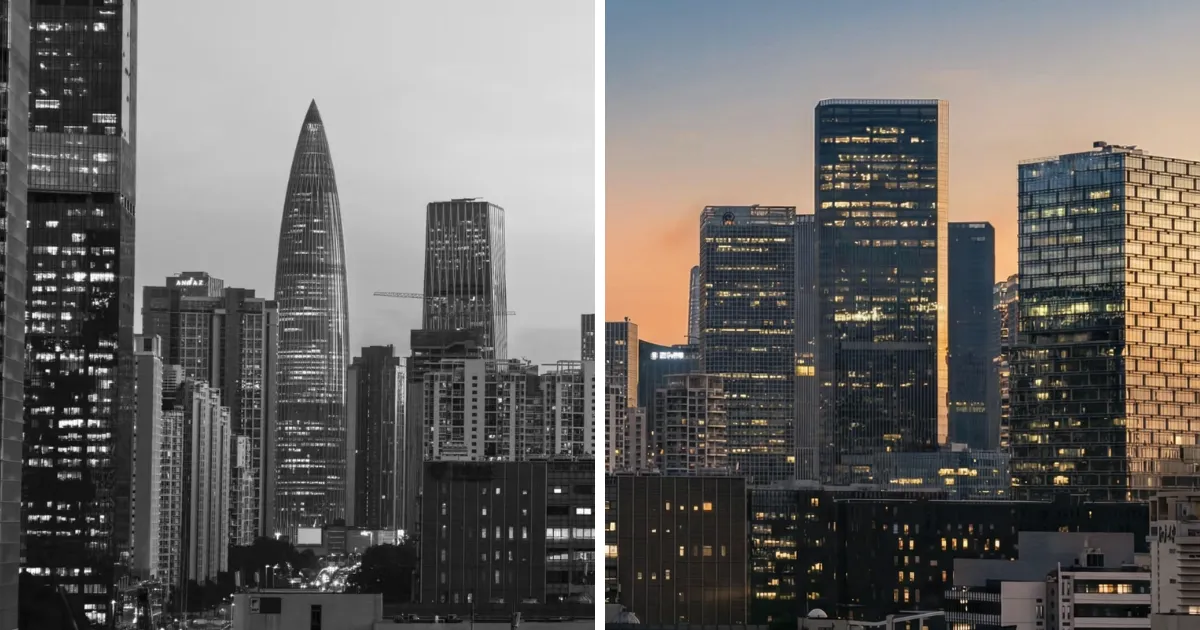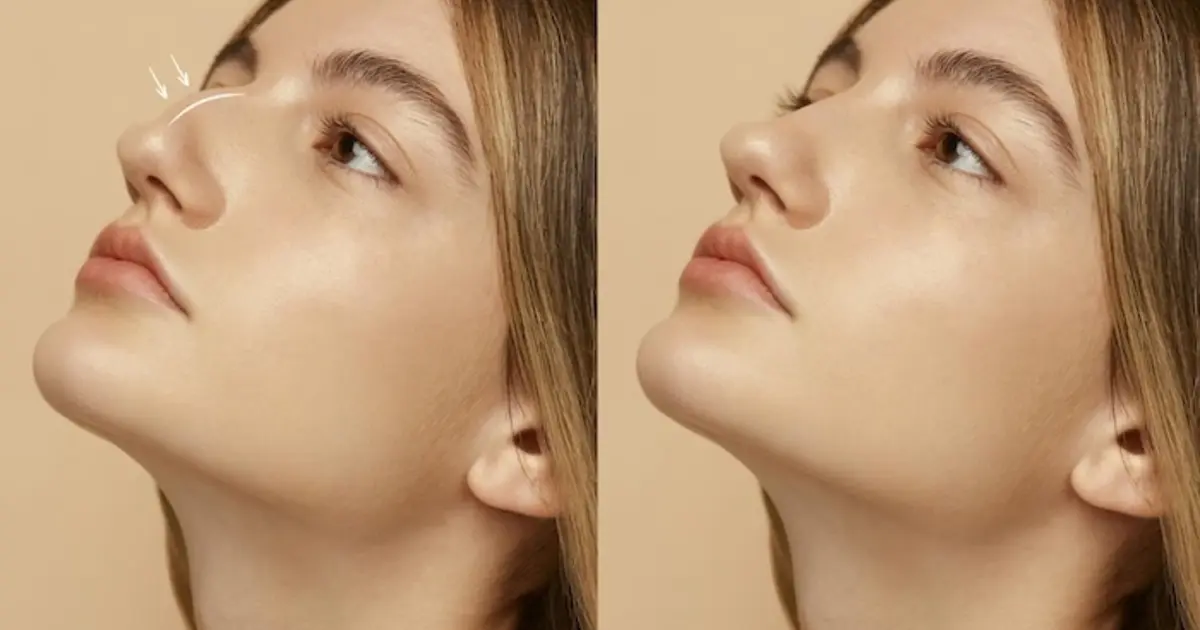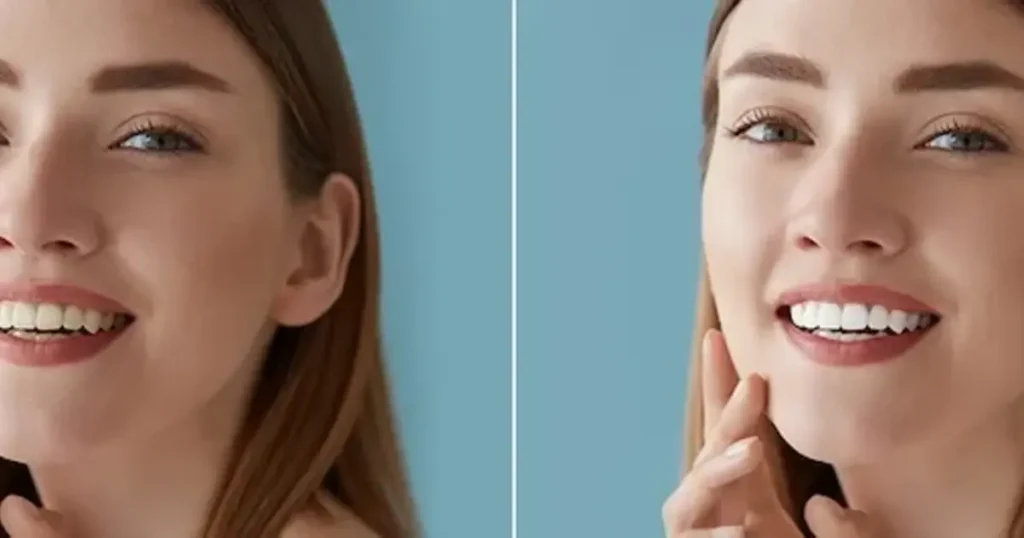

Weichzeichnungseffekte helfen dabei, Motive hervorzuheben und visuelle Ablenkungen zu reduzieren. Deshalb ist Fotos weichzeichnen sowohl technisch als auch gestalterisch ein starkes Werkzeug der Bildbearbeitung. Ob du einen cineastischen Stil, einen verträumten Look oder Vintage-Stimmung suchst: Der Weichzeichnungseffekt eröffnet kreative Möglichkeiten. In diesem Artikel zeige ich dir die wichtigsten Weichzeichnungseffekte, ihren besten Einsatz und die Umsetzung in Photoshop sowie Evoto AI.
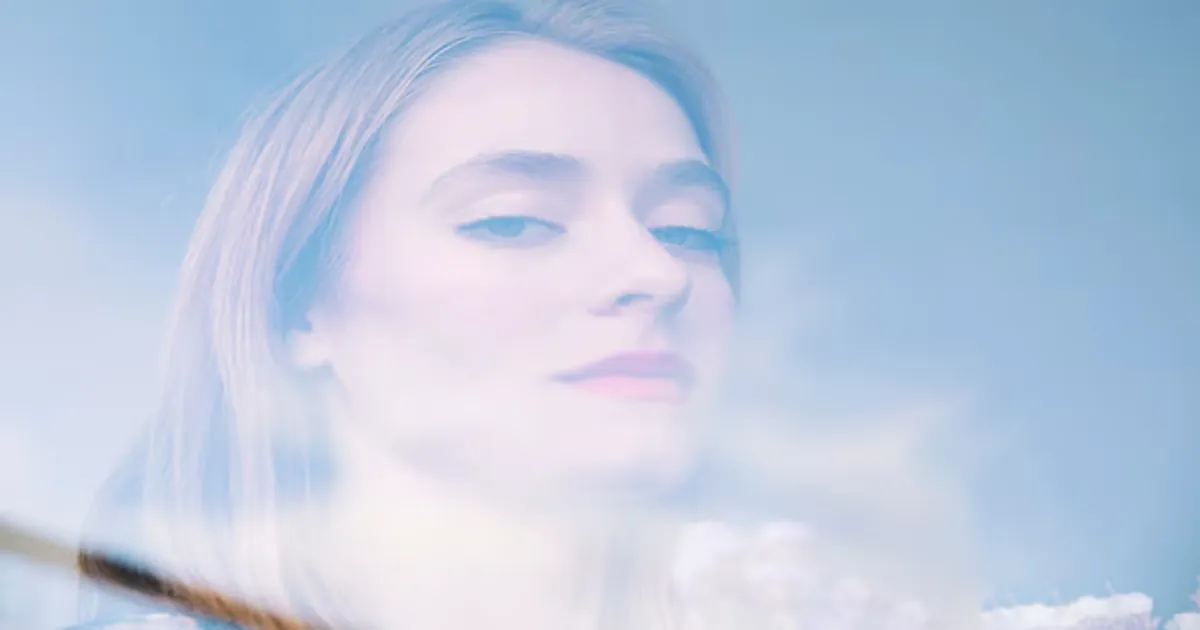
Schauen wir uns an, wie du jedes Bild mit dem passenden Weichzeichnungseffekt in eine cineastische Aufnahme verwandeln kannst.
Häufige Arten von Weichzeichnungseffekten und ihre ästhetischen Einsatzbereiche
Beginnen wir mit den verschiedenen Arten von Weichzeichnungseffekten, die jeweils eigene visuelle Qualitäten für funktionale und kreative Zwecke mitbringen.
Arten von Weichzeichnungseffekten
- Gaußscher Weichzeichner: Glättet harte Kanten und erzeugt eine verträumte Weichheit. In Photoshop und Evoto ist er ein vielseitiger Filter für weiche Looks.
- Objektivunschärfe: Simuliert eine geringe Schärfentiefe und ahmt den Fokus einer DSLR für einen professionellen Look nach.
- Bewegungsunschärfe: Fügt gerichtete Spuren hinzu, die Tempo und Bewegung vermitteln und sich ideal für Action-Szenen eignen.
- Radiale Unschärfe: Dreht oder zoomt vom Zentrum aus und eignet sich perfekt für dynamische oder surreale Bilder.
- Hintergrundunschärfe (Bokeh): Trennt das Motiv sanft vom Hintergrund und lenkt den Blick auf den wichtigsten Bildbereich.
Nachdem die technischen Varianten klar sind, schauen wir uns an, wie diese Weichzeichnungsstile die ästhetische Wirkung eines Bildes prägen.
Ästhetische Zwecke
Weichzeichnungseffekte machen ein Bild nicht nur softer, sondern beeinflussen auch, wie wir Stimmung und Fokus wahrnehmen.
- Sie lenken die Aufmerksamkeit auf das Motiv, weil Ablenkungen im Hintergrund reduziert werden.
- Sie setzen emotionale Töne, egal ob romantisch, geheimnisvoll oder nostalgisch.
- Viele Bildbearbeiter nutzen Weichzeichnung, um einen soften Photoshop-Look zu erzeugen, der Stimmung und Atmosphäre verstärkt.
- Kombiniert mit Weichzeichnung und Körnung oder einer nebligen Textur holt Weichzeichnung den Charme analoger Filmfotografie zurück.
Die visuelle Wirkung von Weichzeichnung zu verstehen ist wichtig. Genauso wichtig ist, zu wissen, wann und wo du sie einsetzen solltest. Schauen wir uns einige typische Situationen an, in denen Weichzeichnung Bildqualität und Storytelling verbessert.
Typische Retusche-Situationen
- Porträtfotografie: Nutze Hintergrundunschärfe, um Gesichter hervorzuheben und die Umgebung weicher wirken zu lassen.
- Produktfotografie: Weichzeichne den Hintergrund, damit Produkte klar und ohne Ablenkung präsentiert werden.
- Reisefotografie: Setze Bewegungsunschärfe ein, um Energie und Bewegung einer Szene zu betonen.
- Social-Media-Edits: Kombiniere weiche Filtereffekte mit Körnung, um einen soften, modernen Look zu erzeugen, der auf Plattformen wie Instagram gut funktioniert.
- Fashion-Shootings: Arbeite mit Verlaufsunschärfe, Dunst-Effekten und Körnung, um ein stilisiertes, editoriales Finish zu erzielen.
Weichzeichnung und Körnung in Photoshop hinzufügen
Photoshop gibt dir maximale Kontrolle, wenn du Weichzeichnungseffekte manuell anlegen willst. Mit den folgenden Schritten kombinierst du einen Gaußschen Weichzeichner, körnige Unschärfe und weitere Stile in einer stimmigen Komposition.
Schritte für Weichzeichnung und Körnung in Photoshop
- Öffne dein Bild in Photoshop.
- Wandle die Ebene in ein Smartobjekt um, damit du nicht destruktiv arbeitest.
- Gehe zu Filter > Weichzeichnen > Gaußscher Weichzeichner. Passe den Radius an, bis die gewünschte Weichheit erreicht ist.
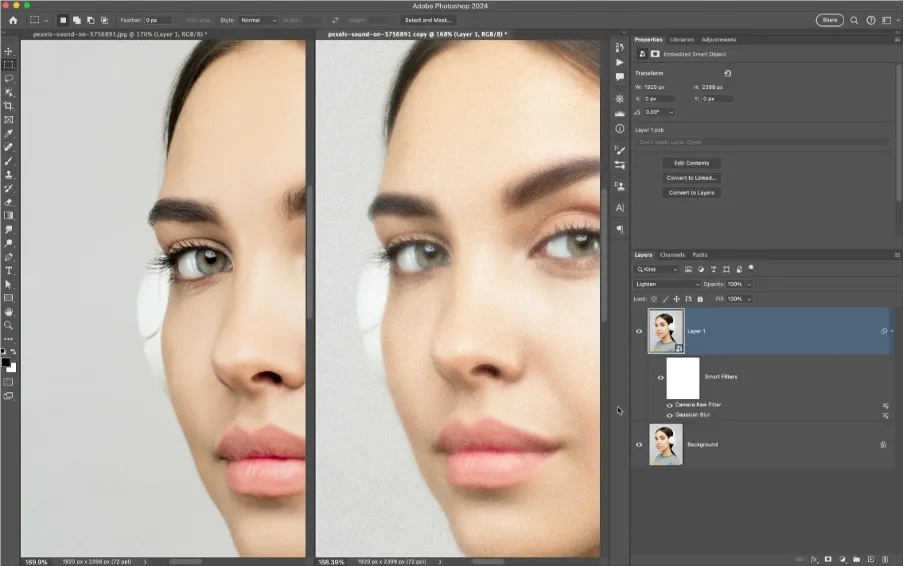
- Erstelle eine neue Ebene und fülle sie mit 50 % Grau. Gehe dann zu Filter > Rauschen > Rauschen hinzufügen und wähle die Einstellungen Gleichmäßig und Monochromatisch.
- Stelle den Ebenenmodus auf Überlagern oder Weiches Licht und reduziere die Deckkraft für eine subtile Körnung.
- Nutze Ebenenmasken, um den Weichzeichnungseffekt bei Bedarf nur auf ausgewählte Bereiche anzuwenden. Optional.
- Schärfe das Motiv bei Bedarf mit dem Filter Selektiver Scharfzeichner nach, damit wichtige Texturen erhalten bleiben.
Mit dieser Technik baust du ein stimmiges Edit auf, das weiche Verläufe und Körnung für einen nostalgischen Look kombiniert.
Weichzeichnungseffekte mit Evoto anwenden
Wenn dir Photoshop zu zeitaufwendig ist, bietet Evoto einen KI-gestützten, schnellen und intuitiven Weg zu künstlerischen Weichzeichnungseffekten. Das ist ideal, wenn du schnelle Ergebnisse willst, ohne auf Kreativität zu verzichten.
Evoto nutzt den Regler „Dunst entfernen“, um einen natürlichen nebligen Objektiv-Look oder einen sanften Dunstfilter zu simulieren, der das Bild behutsam weicher macht. Das lässt sich auf das ganze Foto oder mit selektiver Maskierung nur auf bestimmte Bereiche anwenden.
Schauen wir uns die wichtigsten Funktionen der Weichzeichnungs- und Körnungswerkzeuge in Evoto an.
1. Mit Dunst entfernen Weichzeichnung hinzufügen
Lade zuerst dein Foto in Evoto hoch. Öffne dann den Bereich „Farbanpassung“ und suche den Regler „Dunst entfernen“. Ziehe ihn nach links, um eine sanfte neblige oder verschmierte Unschärfe zu erzeugen. Passe die Stärke an, bis die gewünschte Weichheit erreicht ist.
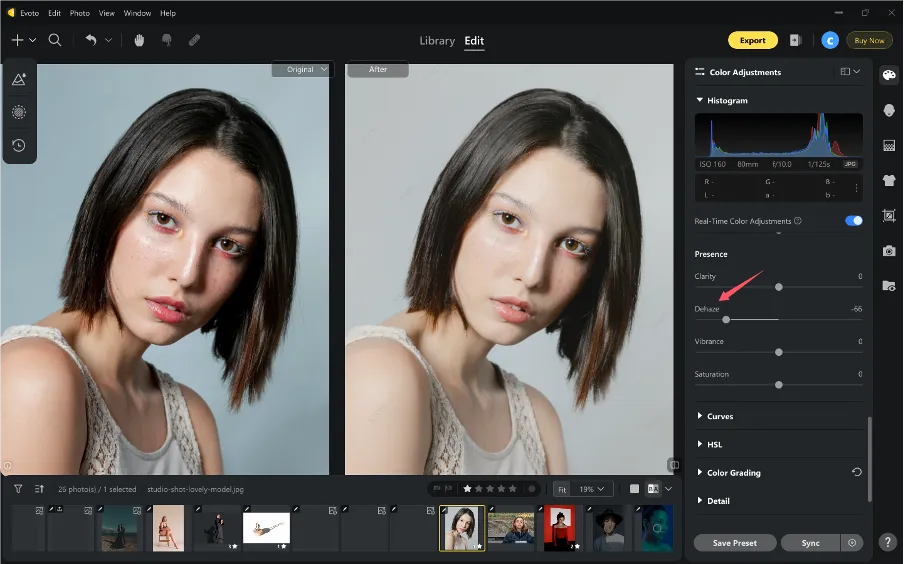
Dieser KI-gestützte Effekt erinnert an die sanfte Wirkung eines Gaußschen Weichzeichners und eignet sich deshalb perfekt für Porträts, verträumte Landschaften oder ätherische Editorial-Looks.
2. Weichzeichnung und Körnung kombinieren
Sobald du mit „Dunst entfernen“ die Weichzeichnung angelegt hast, kannst du die Bildwirkung mit Körnung vertiefen. Öffne im Panel den Bereich „Korn“. Erhöhe dort die „Körnungsdichte“, um mehr Struktur hinzuzufügen, und passe die „Körnungsgröße“ an, je nachdem ob der Look fein oder grob sein soll.
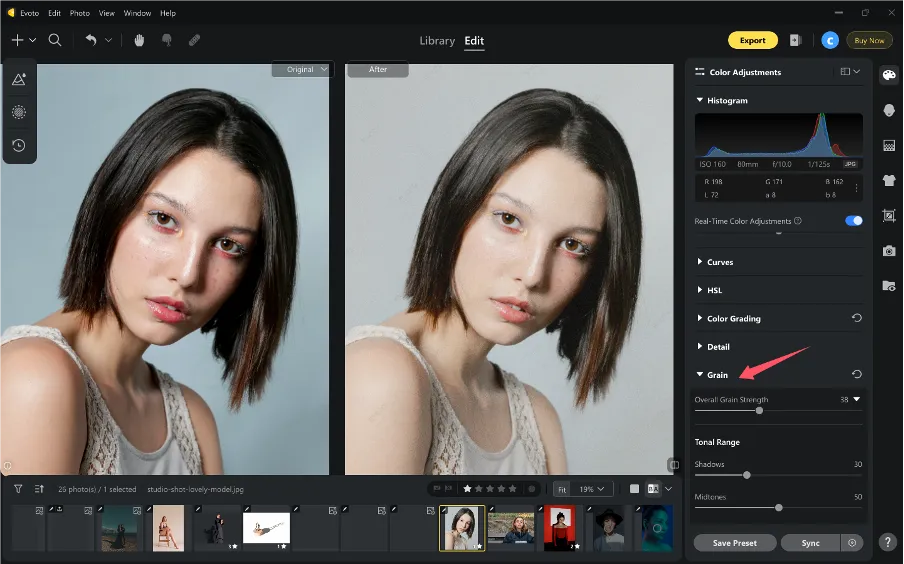
Diese Kombination aus weicher Unschärfe und Körnung erzeugt einen nostalgischen, stilisierten Look, den viele als soften Photoshop-Effekt schätzen.
3. Ästhetische Farbkorrektur mit KI-Farbanpassung und Weichzeichnung
Wenn du deinen Bearbeitungen einen cineastischen Touch geben willst, kombiniere Weichzeichnung mit „KI-Farbanpassung“. Gehe zu „KI-Farbanpassung“ > „Farbreferenz erstellen“ und lade ein Referenzfoto mit weichen Verläufen oder einer filminspirierten Farbpalette hoch. Wende das Farbschema über KI-Farbanpassung an und justiere es danach mit „Temperatur“, „Tönung“, „Kontrast“ und „Lebendigkeit“ für mehr Genauigkeit.
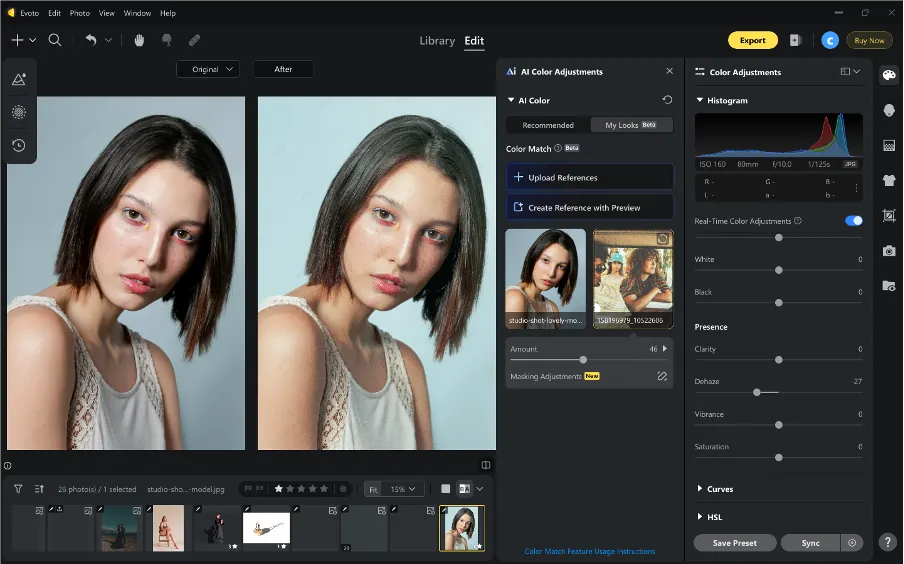
Nutze zum Schluss den Regler Dunst entfernen erneut, um Töne weich zu verbinden und das Bild sanft abzumildern. Ergänze Körnung, um einen stimmigen, weich verlaufenden Look zu erzeugen, der besonders gut für stimmungsvolle Editorials oder künstlerische Social-Media-Posts funktioniert.
4. Eigenes Weichzeichnungs-Preset erstellen und speichern
Wenn du mit deinen kombinierten Anpassungen zufrieden bist, also mit Dunst entfernen für Blur, KI-Farbanpassung für Töne und Korn für Textur, kannst du deinen Look für später speichern. Klicke auf „Preset speichern“, gib ihm einen Namen wie „Cinematic Blur Mood“ und lege ihn in deiner Bibliothek ab.
Damit kannst du Bilder ganz einfach per Stapelbearbeitung in derselben verschwommenen Glasoptik anpassen, für die Photoshop normalerweise mehr Zeit und mehr manuelle Arbeit braucht. In Evoto reicht dafür oft ein Klick.
Tipps und Vorsichtsmaßnahmen für Weichzeichnungseffekte
Weichzeichnung kann deine Bilder deutlich aufwerten, sollte aber mit Bedacht eingesetzt werden, damit sie nicht überbearbeitet wirken oder an Klarheit verlieren. Diese Tipps helfen dir, das Beste aus dem Weichzeichnungseffekt herauszuholen, ohne Qualität einzubüßen:
- Übertreibe die Weichzeichnung nicht, sonst wirken Bilder schnell unnatürlich oder zu flach.
- Nutze Maskierungswerkzeuge, damit wichtige Details wie Augen oder Logos scharf bleiben.
- Kombiniere Weichzeichnung mit:
- Klarheit: um Textur im Motiv zu erhalten
- Schärfe: um fokussierte Bereiche zu betonen
- HSL-Reglern: um den Farbkontrast nach der Weichzeichnung anzupassen
- Prüfe dein Bild vor dem Export immer bei 100 % Ansicht.
Mit einem überlegten Ansatz behält dein Bild sowohl Atmosphäre als auch Klarheit.


Starker KI-Fotoeditor
Zusammenfassung
Der Weichzeichnungseffekt ist ein starkes Werkzeug für Storytelling und Stil. Ob du manuell in Photoshop arbeitest oder KI in Evoto nutzt, du kannst mühelos verträumte, cineastische oder trendige Looks erzeugen. Kombiniere einen soften Bildeffekt, Körnung und Color Grading für ein sauberes Endergebnis. Speichere deine Lieblingslooks als Voreinstellungen und vereinfache deinen Arbeitsablauf, ganz unabhängig von deinem Erfahrungsstand.
Bist du bereit für dein bisher stärkstes weichgezeichnetes Bild? Probiere Photoshop für maximale Handarbeit oder Evoto für schnelle, schöne KI-Bearbeitungen.