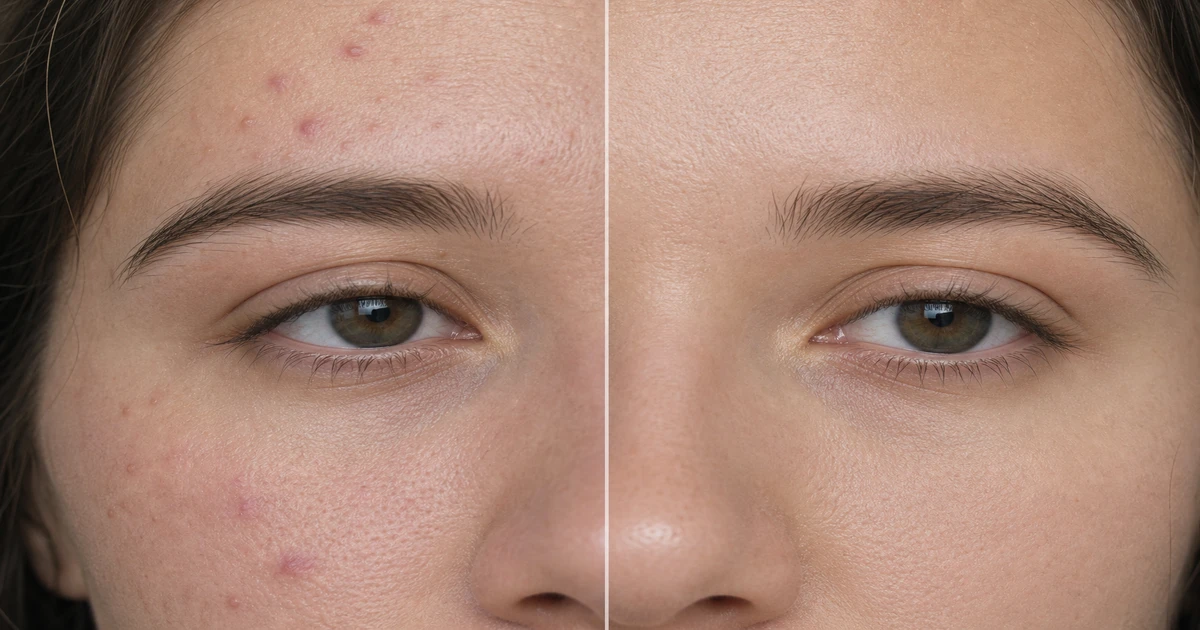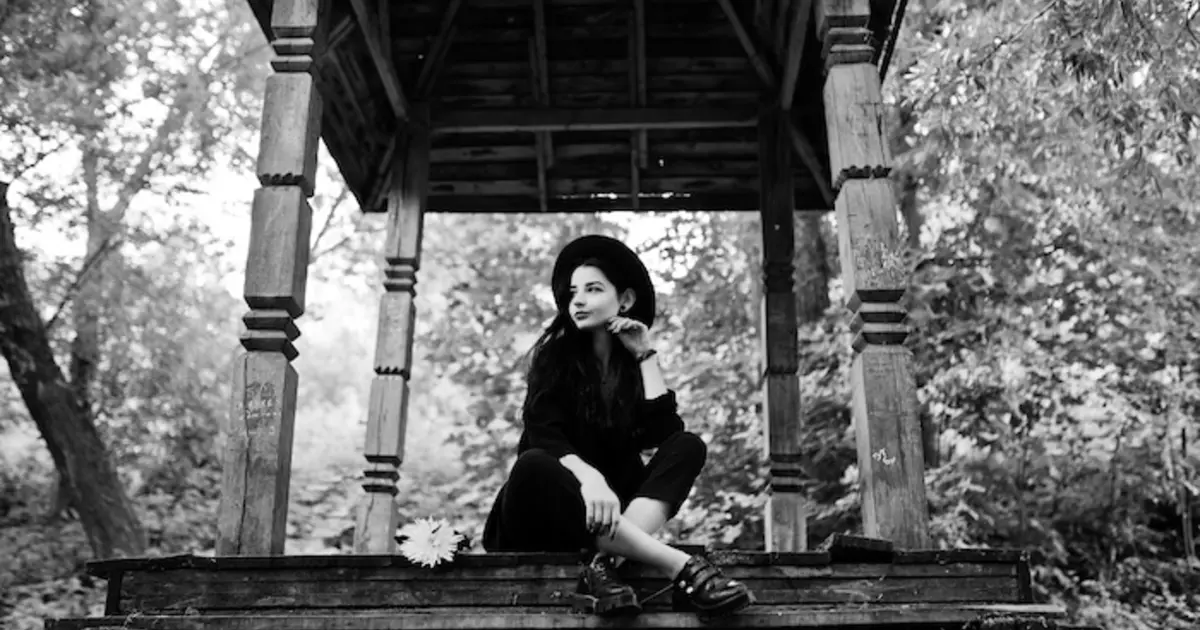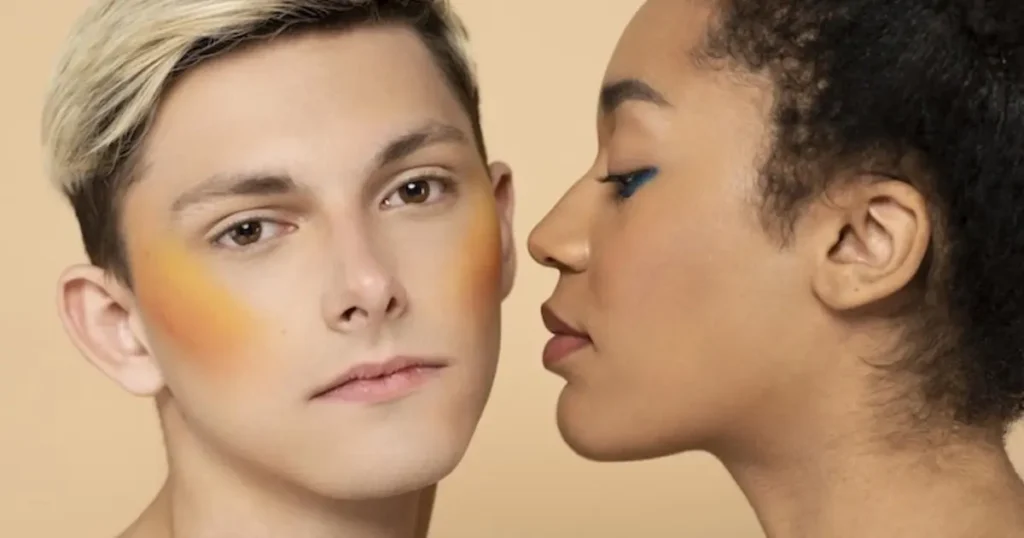

Farbe spielt in der Fotografie und beim visuellen Storytelling eine entscheidende Rolle. Ob du ein Foto aufwertest, eine bestimmte Stimmung setzt oder einen gewünschten Stil triffst – die Fähigkeit, die Bildfarbe zu ändern, ist eine echte Stärke. Von Social-Media-Posts bis zum professionellen Portfolio können Farbanpassungen über die Wirkung eines Bildes entscheiden.
In diesem Leitfaden zeigen wir dir, wie du Farben in Bildern mit modernen Methoden änderst.
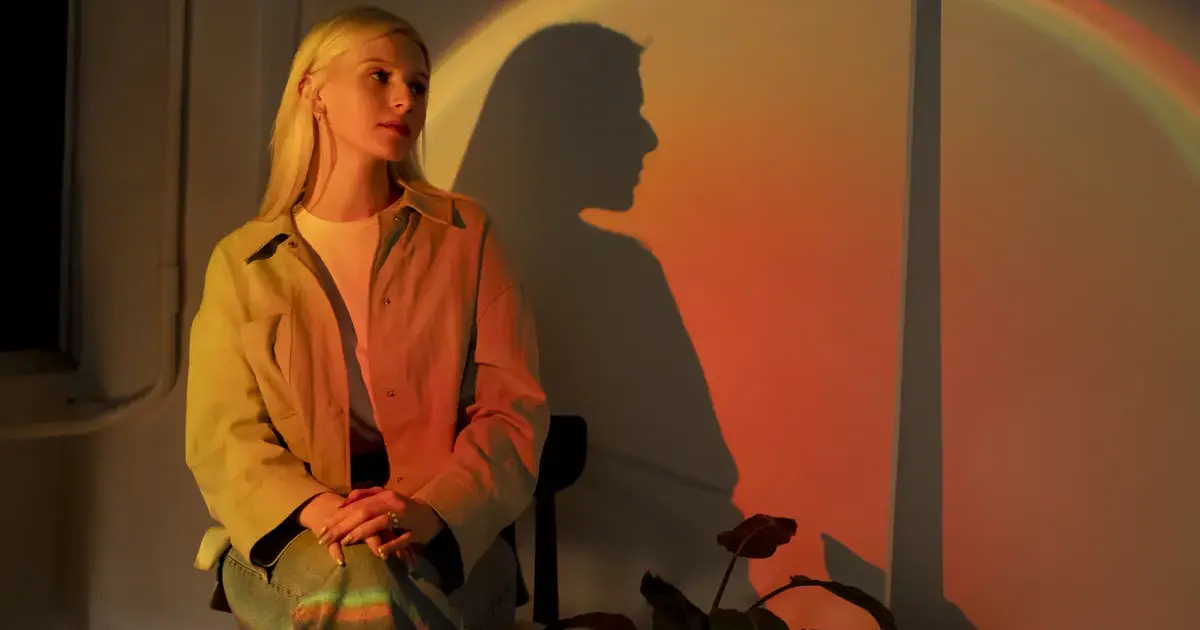
Traditionelle vs. KI-Methoden zum Ändern der Bildfarbe
Früher erforderte das Ändern von Farben im Bild fortgeschrittene Kenntnisse in Software wie Photoshop. Manuelle Anpassungen mit Werkzeugen wie Farbton/Sättigung, Farbbalance und selektiver Farbe waren zeitaufwendig und hatten oft eine steile Lernkurve.
Ein KI-Foto-Farbwechsler hat den Prozess jedoch revolutioniert. Mit Funktionen wie AI Color Looks und AI Color Match bietet der KI-Fotoeditor von Evoto – der beste Farbkorrektor – eine benutzerfreundliche, effiziente und professionelle Lösung, um Farben in Bildern anzupassen. Ob Einsteiger oder erfahrener Bildbearbeiter: Der automatische KI-Farbwechsler liefert mühelos beeindruckende Ergebnisse.
Überblick über den KI-Farbwechsler
Evoto steckt voller innovativer Funktionen, mit denen du Farben in Fotos änderst – präzise und kreativ. Hier ein genauerer Blick darauf, was dieser Foto-Farbwechsler bietet, um die Bildfarbe zu ändern:
1. Farb-Presets
Evoto bietet vorgefertigte Farbprofile, mit denen du die Bildfarbe mit nur einem Klick änderst. Diese Presets eignen sich perfekt für schnelle Anpassungen und einen einheitlichen Stil über mehrere Bilder hinweg.
2. AI Color Looks
Diese Funktion nutzt fortschrittliche KI, um einzigartige und kreative Farbstile zu erzeugen. Egal ob Vintage-Filmlook oder moderne Ästhetik – mit AI Color Looks kannst du mühelos deine Fotos kolorieren.
3. AI Color Match
Mit AI Color Match extrahierst du Farben aus einem Referenzbild und überträgst sie auf dein Foto. Ideal, um Konsistenz in einer Bildserie zu wahren oder sich von einem bestimmten Stil inspirieren zu lassen.


Starker KI-Fotoeditor
Die Vielseitigkeit und einfache Bedienung dieses KI-Bildfarbwechslers machen ihn zur Top-Wahl für alle, die Bilder umfärben oder Farben in Photoshop ersetzen möchten – ganz ohne Aufwand.
3 Wege, die Bildfarbe in einen Filmstil zu ändern
Ein Filmlook ist ein zeitloser Trend in der Fotografie – er weckt Nostalgie und verleiht deinen Bildern eine cineastische Note. Mit dem KI-Bildfarbwechsler gelingt diese Ästhetik einfach und effizient.
Im Folgenden führen wir dich durch drei ausführliche Anleitungen zur Farbkorrektur mit diesem Farbwechsler, um die Bildfarbe zu ändern: Presets, AI Color Looks und AI Color Match.
Methode 1: Presets verwenden
Presets sind vorgefertigte Farbprofile, mit denen du Farben in Fotos mit nur einem Klick änderst. Evoto bietet eine Vielzahl an Presets, darunter das beliebte „Film – Classic NC“, das den Look klassischer Filmfotografie nachahmt.
So änderst du die Bildfarbe mit Presets:
Schritt 1. Lade diesen KI-Farbwechsler herunter und importiere das Bild, das du bearbeiten möchtest.
Starker KI-Fotoeditor
Schritt 2. Suche im Bearbeitungsbereich oben links den Abschnitt „Presets“.
Schritt 3. Scrolle durch die verfügbaren Presets und wähle „Film – Classic NC“ oder erstelle ein eigenes Preset. Klicke auf das Preset, um es anzuwenden. Passe bei Bedarf die Intensität an oder justiere zusätzliche Einstellungen wie Helligkeit, Kontrast oder Sättigung, um den Look zu perfektionieren.
Schritt 4. Speichere die Änderungen, sobald du zufrieden bist.
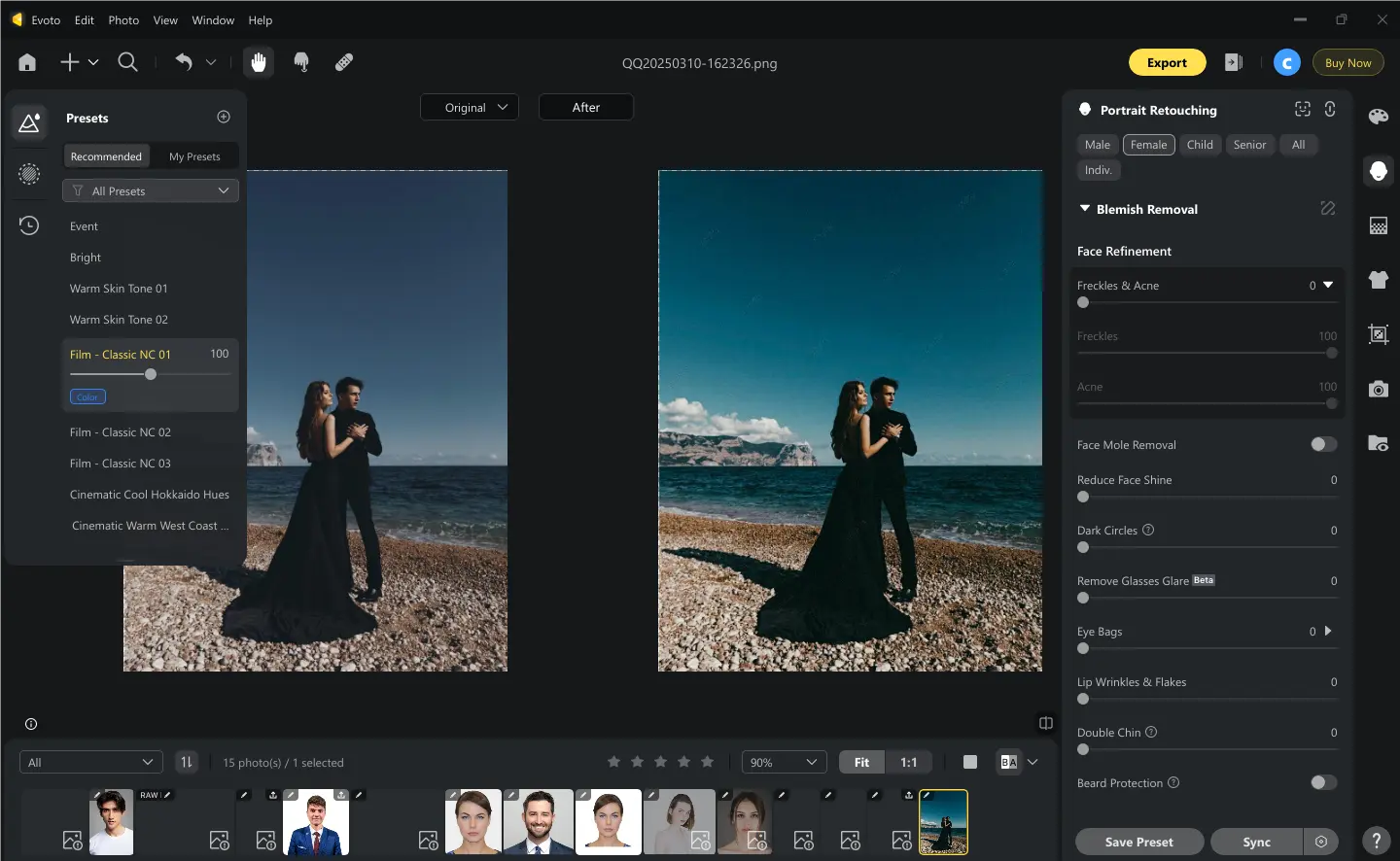
Profi-Tipp: Speichere deine eigenen Anpassungen als neues Preset für die spätere Nutzung. Das ist besonders praktisch, wenn du eine ganze Fotoserie auf einmal bearbeitest und einen einheitlichen Look behalten willst.
Methode 2: AI Color Looks verwenden
AI Color Looks ist eine leistungsstarke Funktion, die fortschrittliche KI nutzt, um einzigartige und kreative Farbstile zu erzeugen. Perfekt, um mit minimalem Aufwand einen Filmlook zu erzielen.
So änderst du die Farbe eines Bildes mit AI Color Looks:
Schritt 1. Importiere dein Foto in Evoto.
Schritt 2. Gehe im Bearbeitungsbereich oben rechts zu „Farbanpassung“. Öffne dort „AI Color Adjustment“ > „AI Color Looks“.
Schritt 3. Klicke auf „Recommended“. Stöbere durch die verfügbaren Stile und wähle „Nile Blue Film“ oder einen anderen Filmstil, der dir gefällt.
Schritt 4. Steuere mit dem Regler die Stärke des Effekts. Für einen dezenten Filmlook hältst du die Intensität niedrig, für einen dramatischeren Effekt erhöhst du sie. Passe bei Bedarf weitere Parameter wie Belichtung, Lichter und Schatten an, um den Gesamtlook zu verbessern.
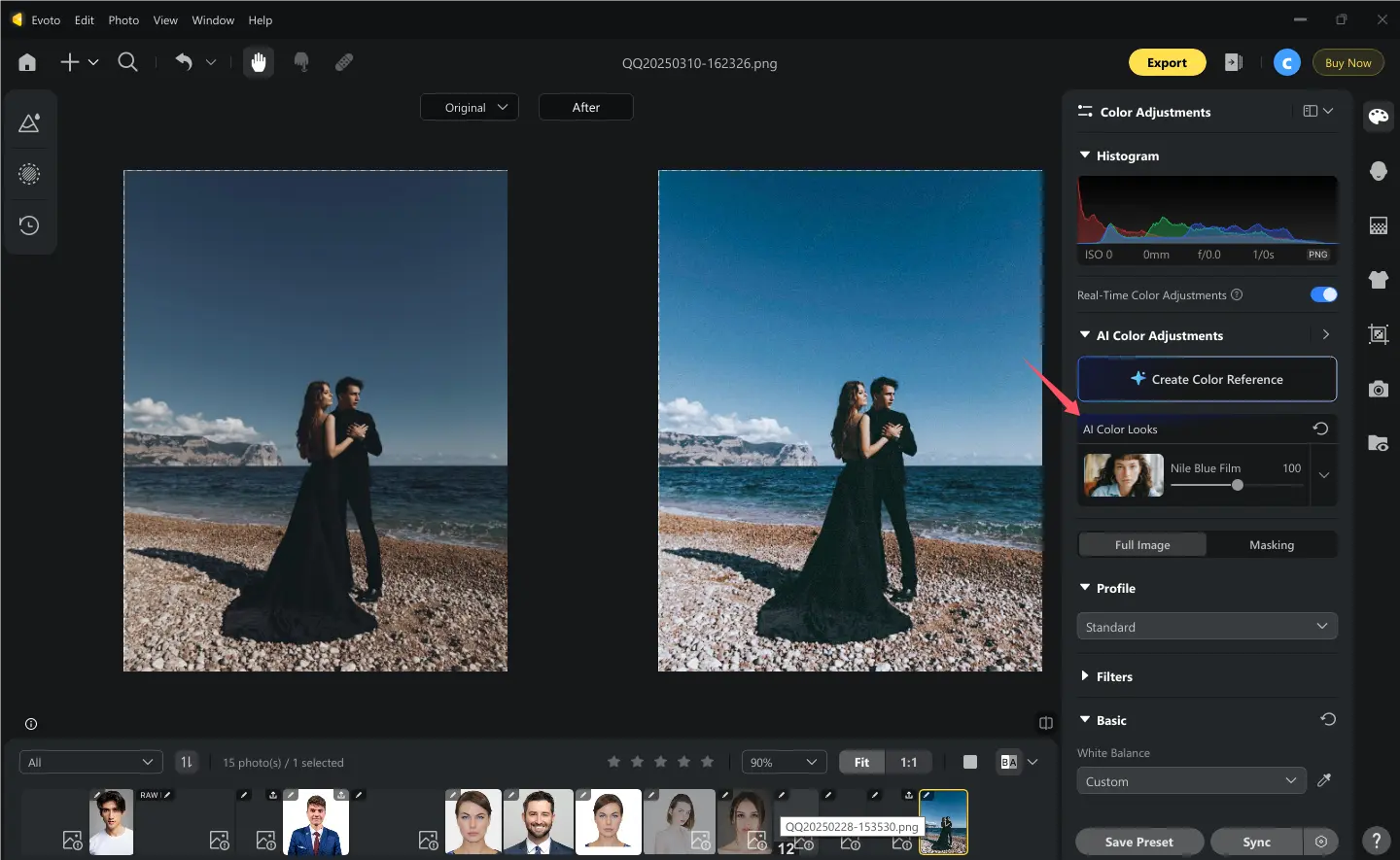
Profi-Tipp: Probiere verschiedene AI Color Looks aus, um den perfekten Stil für dein Bild zu finden. Jeder Look interpretiert die Filmästhetik auf seine eigene Weise.
Methode 3: AI Color Match verwenden
AI Color Match ermöglicht es dir, Farben aus einem Referenzbild zu extrahieren und auf dein Foto anzuwenden. Ideal, um einen bestimmten Filmstil zu erzielen oder Konsistenz über eine Bildserie hinweg zu wahren.
So passt du die Bildfarbe mit AI Color Match an:
Schritt 1. Importiere das Foto, das du bearbeiten möchtest.
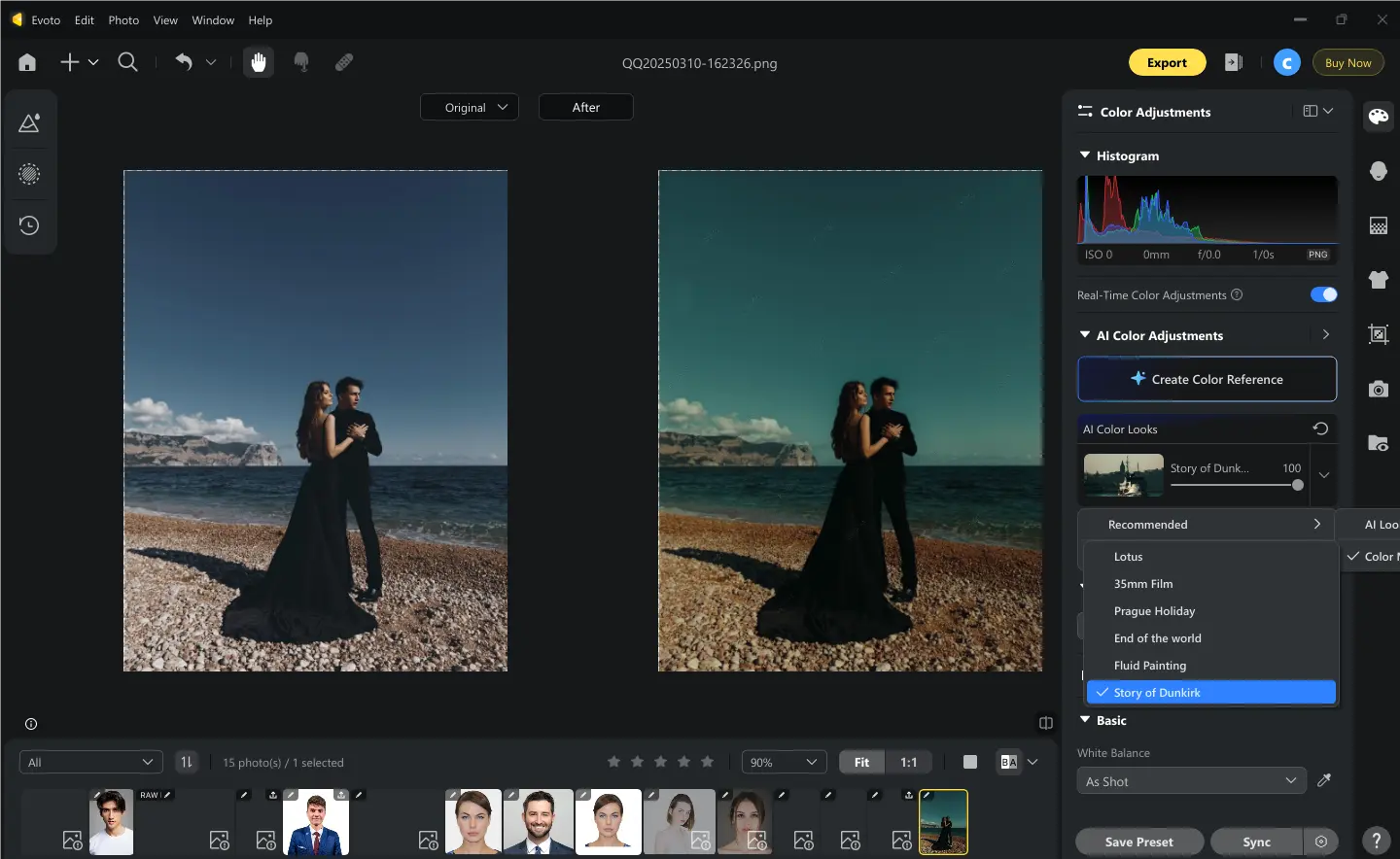
Schritt 2. Klicke auf „Farbanpassung“ und navigiere zu „AI Color Looks“ > „Recommend“ > „Color Match“. Wähle den Stil „Story of Dunkirk“ als Referenz. Oder lade über „Create Color Reference“ ein eigenes Referenzbild hoch, das den Filmstil verkörpert.
Schritt 3. Wende den Effekt an, um die Farben vom Referenzbild auf dein Foto zu übertragen. Steuere anschließend mit dem Regler die Farbintensität.
Zusätzliche Tipps für den perfekten Filmstil
- Korn hinzufügen: Filmfotografie hat oft eine feine Korn-Textur. Nutze das Korn-Werkzeug, um einen Korn-Effekt zum Foto hinzuzufügen und den Vintage-Charakter zu verstärken.
- Lichter und Schatten anpassen: Filmstile haben typischerweise weiche Lichter und satte Schatten. Nutze das Gradationskurven-Werkzeug, um diese Bereiche fein abzustimmen.
- Experimentiere mit HSL-Anpassungen: Nutze die Regler für Farbton, Sättigung und Luminanz (HSL), um einzelne Farben anzupassen. Reduziere zum Beispiel die Sättigung von Grün- und Blautönen, um eine gedämpftere, filmähnliche Palette zu erzeugen.
Mehr lesen:
- Farbe schnell aus einem Foto übernehmen: Professionelle Farbabstimmung für visuelle Konsistenz in deinen Fotogruppen
- KI-Farbabstimmung: Hochzeitsfotos mit Evoto in eine cineastische Teal-and-Orange-Ästhetik bringen
- Neutralgrau-Kalibrierung: Akkurate Bildfarben erzielen
- Gradationskurven meistern: So bearbeitest du beeindruckende Fotos mit Farbkurven
Mehr zur Farbanpassung
Zu wissen, wann du Presets, AI Color Looks oder AI Color Match einsetzt, kann deinen Bearbeitungs-Workflow deutlich verbessern:
- Presets eignen sich ideal für schnelle, einheitliche Anpassungen.
- AI Color Looks sind stark darin, Farben über mehrere Bilder hinweg zu vereinheitlichen und einen stimmigen Stil zu sichern.
- AI Color Match ist perfekt, um sich von Referenzbildern inspirieren zu lassen oder ein bestimmtes Farbschema beizubehalten.
Darüber hinaus bietet der KI-Bildfarbwechsler weitere Werkzeuge wie HSL-Anpassungen und Tonwertkurven zur Feinabstimmung deiner Bearbeitungen. Ob Profifotograf oder Hobbyfotograf – diese Funktionen eröffnen endlose kreative Möglichkeiten.
Starker KI-Fotoeditor
Fazit
Die Bildfarbe zu ändern war nie einfacher – dank KI-gestützter automatischer Farbwechsler. Mit seiner intuitiven Oberfläche, fortschrittlichen Funktionen und professionellen Ergebnissen ist der KI-Fotoeditor die ultimative Lösung für Farbkorrektur, Bildumfärbung und mehr. Ob du Farben in Photoshop ändern oder neue kreative Stile entdecken willst – Evoto bietet die Geschwindigkeit, Präzision und Flexibilität, die du brauchst. Probiere den KI-Farbwechsler noch heute aus und verwandle deine Fotos mit nur wenigen Klicks!