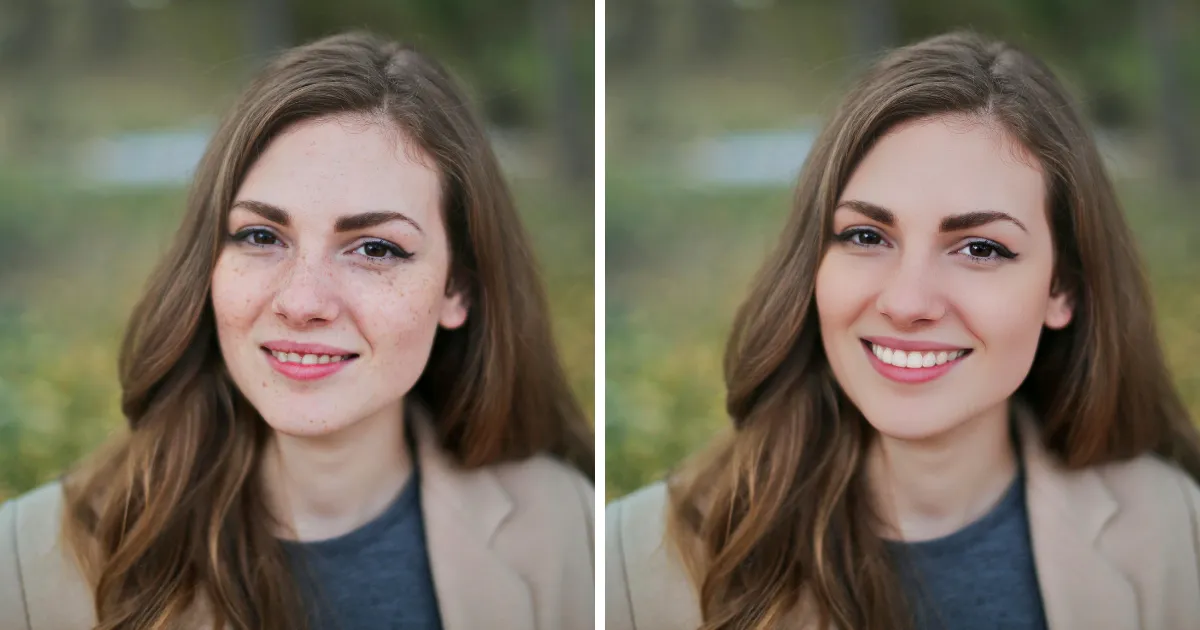

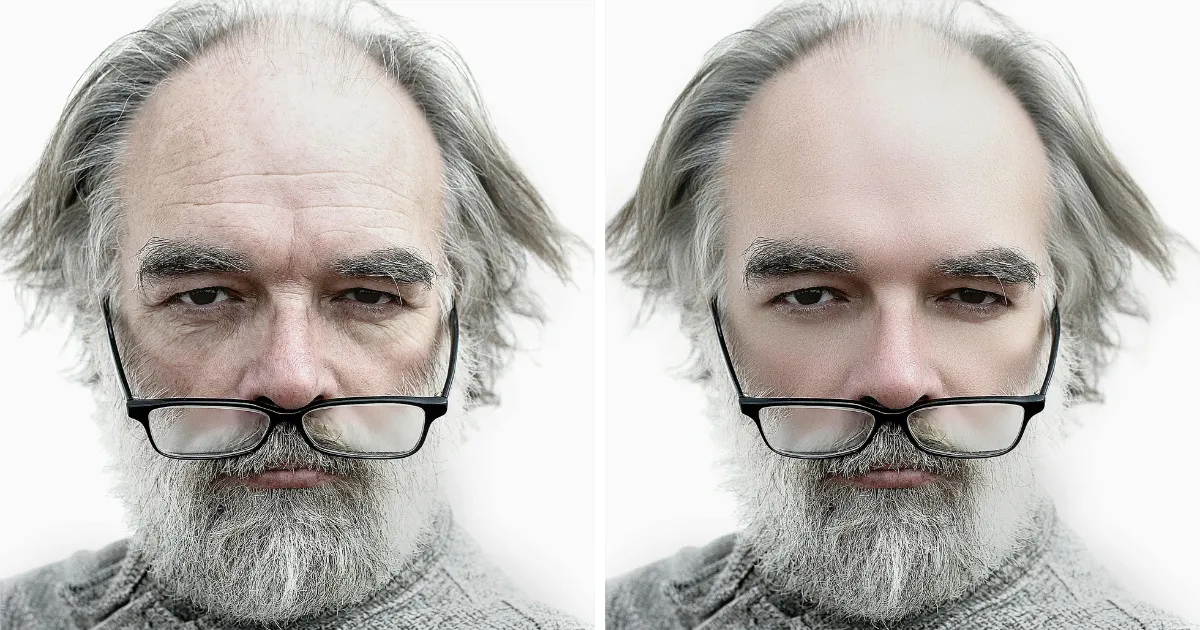
Das Retuschieren von Alterserscheinungen gehört zur täglichen Routine in der Porträtbearbeitung. Obwohl Falten ein natürlicher Teil des Alterns sind, wirken sie durch harte Beleuchtung oder hohen Kontrast auf Fotos manchmal zu streng oder ablenkend.
Zu wissen, wie du Falten in Photoshop entfernen kannst, ermöglicht es dir, diese Linien abzumildern, während die Hautstruktur natürlich und realistisch bleibt. In diesem Guide erklären wir dir, worauf es bei der Faltenretusche ankommt, zeigen dir einen professionellen Photoshop-Workflow, besprechen die Grenzen dieser Methode und stellen dir mit Evoto eine schnellere, KI-gestützte Alternative vor.
Was bedeutet Faltenretusche in der Bildbearbeitung?
Bei der Faltenretusche geht es darum, die Sichtbarkeit von Gesichtslinien – besonders unter den Augen, um den Mund oder auf der Stirn – zu reduzieren, ohne dass die Haut dabei glattgebügelt oder künstlich aussieht. Das Ziel ist es, die natürliche Hautstruktur zu erhalten, aber die Falten, die vom Motiv ablenken, sanft zu glätten.
Eine gute Faltenretusche sollte:
- Harte Linien und Furchen weicher machen.
- Hauttöne sanft verblenden.
- Natürliche Poren und Texturen bewahren.
- Den typischen „Plastik-Look“ vermeiden.
Falten entfernen in Photoshop (Schritt für Schritt)
Photoshop bietet Werkzeuge wie den Reparatur-Pinsel (Healing Brush), der Hautstruktur von einer sauberen Stelle aufnimmt und sie in den faltigen Bereich einblendet. Diese Methode ist extrem mächtig für gezielte Retuschen, erfordert aber Sorgfalt.
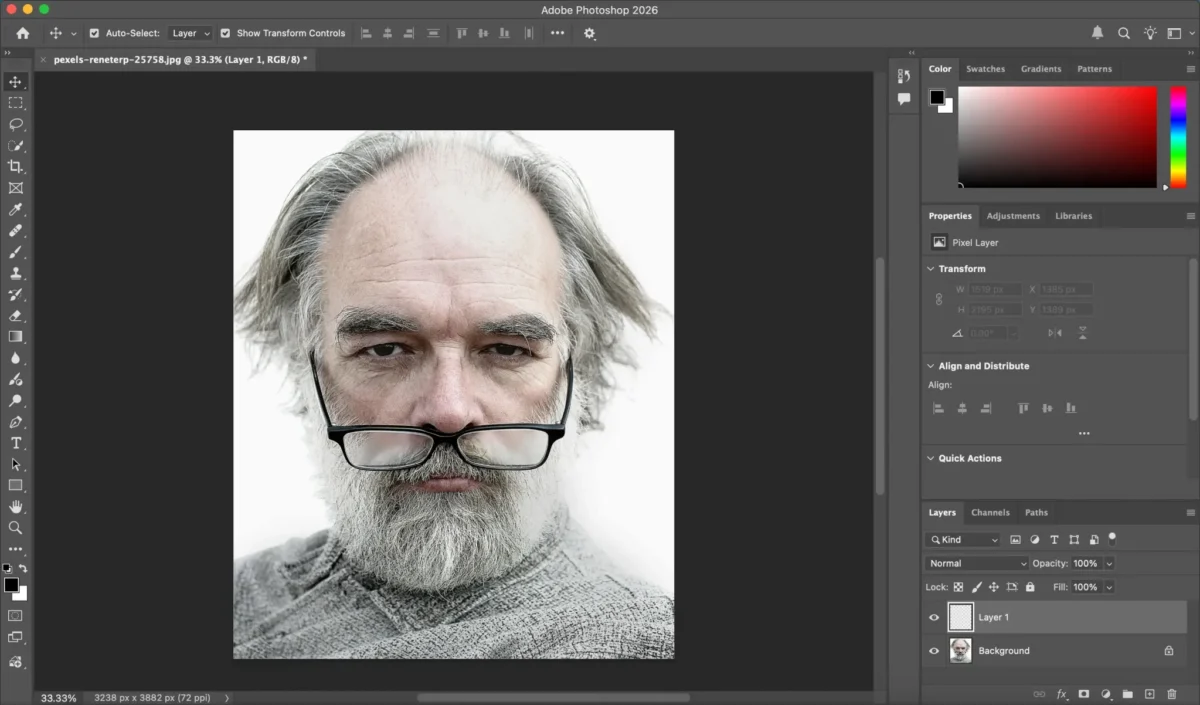
Schritt 1: Neue leere Ebene erstellen
Öffne dein Porträt und erstelle eine neue leere Ebene über dem Originalbild. So arbeitest du „non-destruktiv“, hältst deine Bearbeitung vom Hintergrund getrennt und kannst Schritte jederzeit rückgängig machen.
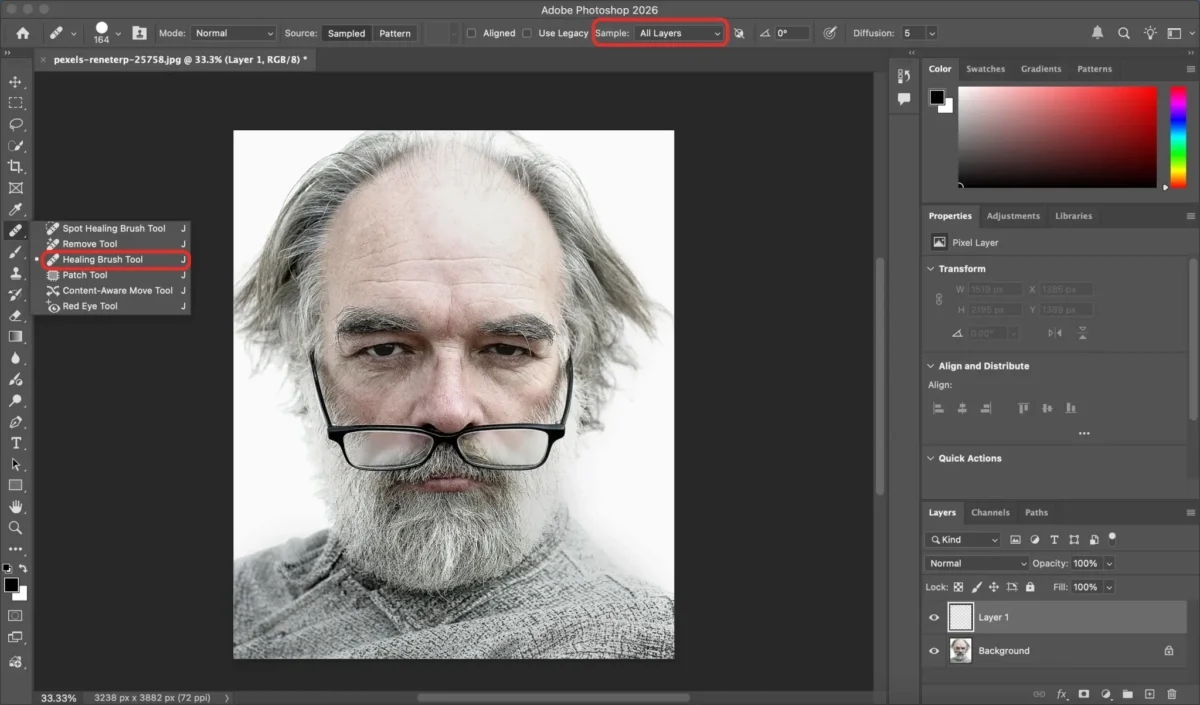
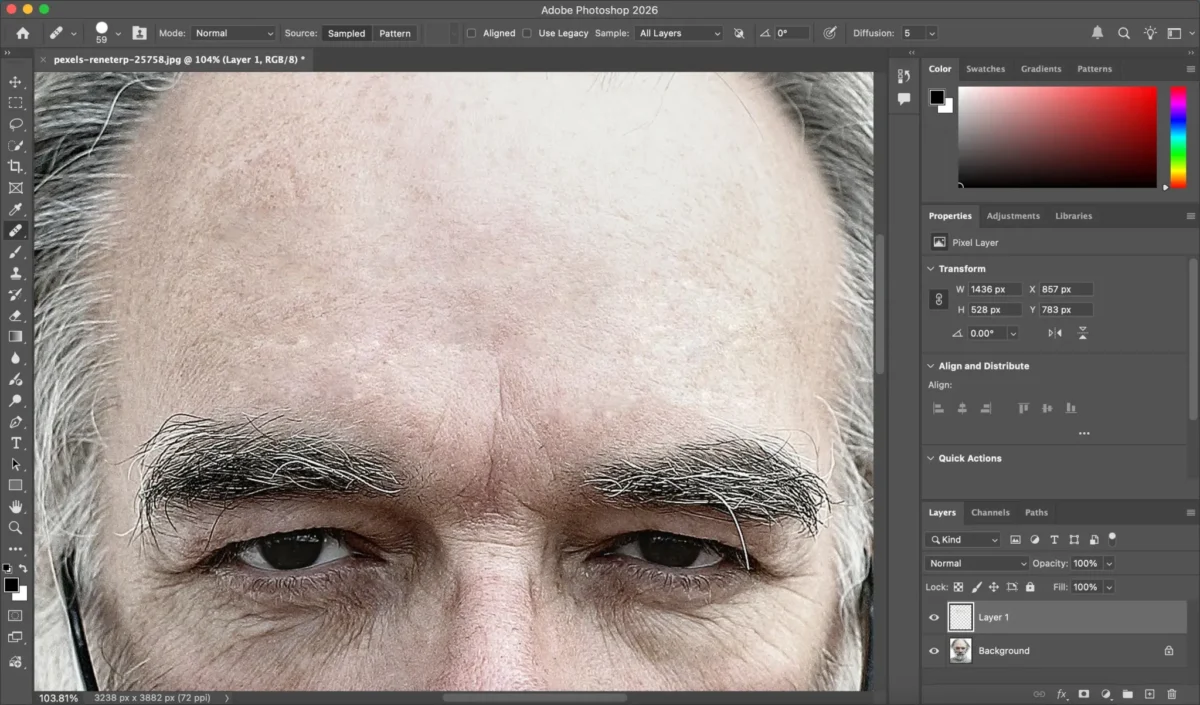
Schritt 2: Den Reparatur-Pinsel wählen
Wähle den Reparatur-Pinsel (Healing Brush Tool). Anders als die Automatik erlaubt dir der normale Reparatur-Pinsel, manuell eine saubere Hautprobe aufzunehmen. Stelle in der Optionsleiste oben bei „Aufnehmen“ (Sample) die Option „Alle Ebenen“ ein. So kann Photoshop die Struktur vom Originalbild nutzen, während du auf der leeren Ebene malst.
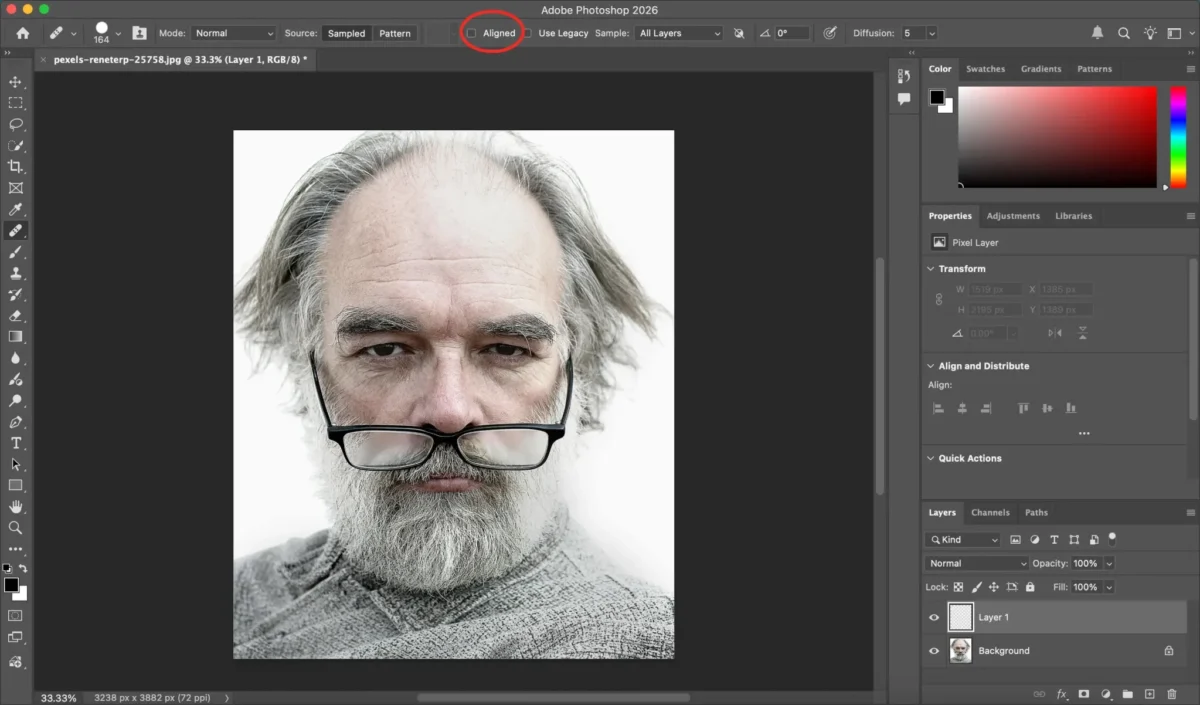
Schritt 3: Pinsel-Optionen einstellen
Achte darauf, dass das Häkchen bei „Ausgerichtet“ (Aligned) nicht gesetzt ist. Das gibt dir mehr Kontrolle über die Platzierung der Textur, da der Aufnahmepunkt nicht starr mitwandert.
Schritt 4: Gute Textur aufnehmen
Halte die Alt-Taste (Win) bzw. Option-Taste (Mac) gedrückt und klicke auf einen glatten Hautbereich in der Nähe, um die Struktur aufzunehmen. Wähle den Punkt nah an der Falte, die du korrigieren willst, damit die Lichtverhältnisse passen.
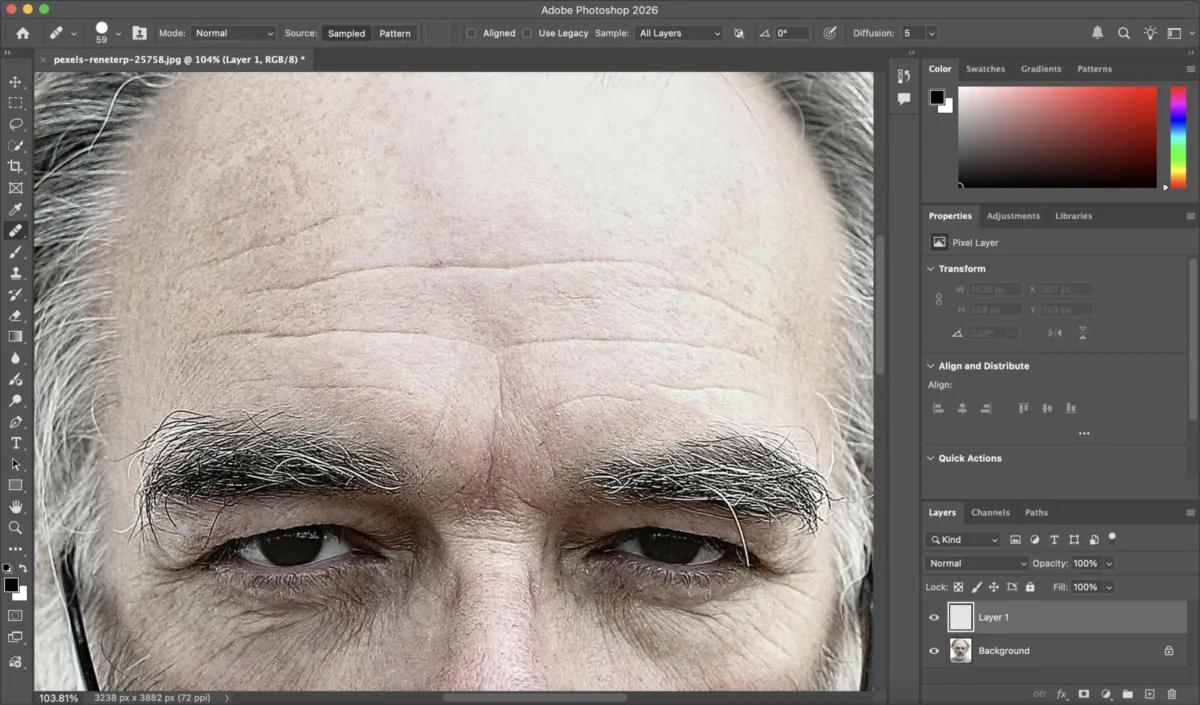
Schritt 5: Über die Falten malen
Male nun mit der aufgenommenen Probe über die Faltenlinie. Nutze eine Pinselgröße, die nur etwas breiter ist als die Falte selbst. Nimm häufig neue Proben auf (Alt-Klick), um wiederkehrende Muster zu vermeiden. Arbeite vom dünnen Ende der Falte hin zur Basis, um sie sanft zu verblenden.
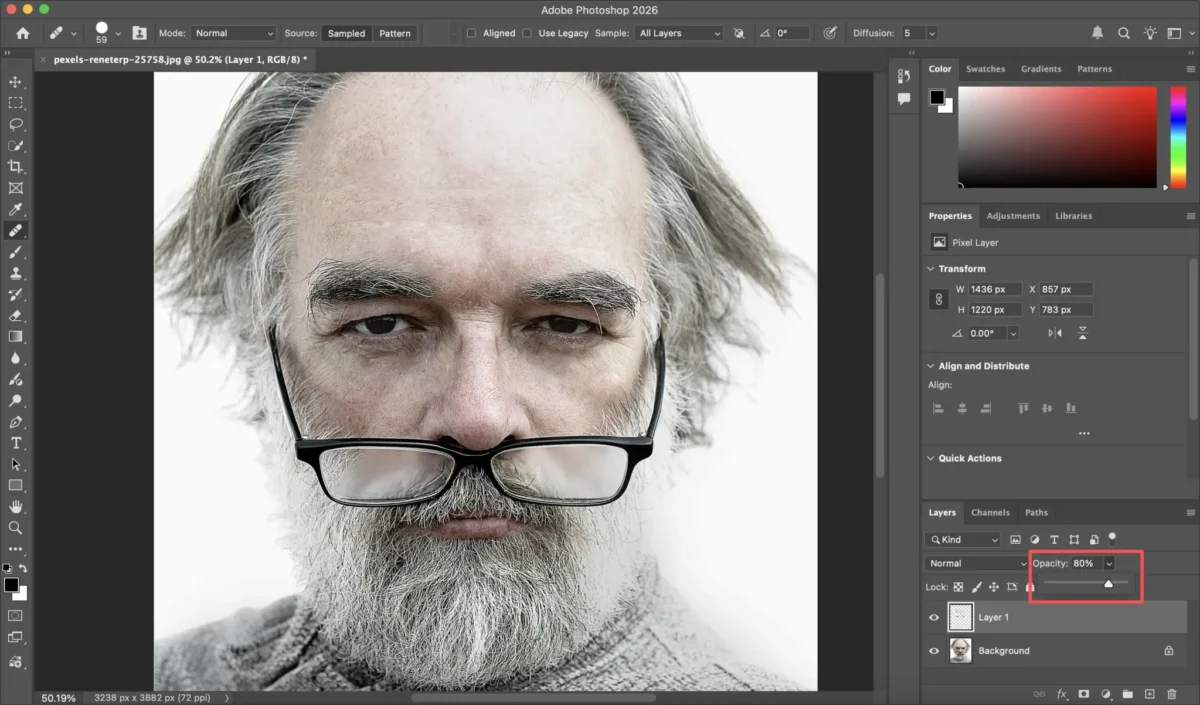
Schritt 6: Deckkraft anpassen (Verblenden)
Sobald die Falten entfernt sind, wirkt das Gesicht oft zu glatt. Reduziere die Deckkraft (Opacity) der Retusche-Ebene, um die natürlichen Linien leicht wieder durchscheinen zu lassen. Das ist der Geheimtipp, um Falten zu glätten, ohne dass es künstlich wirkt.
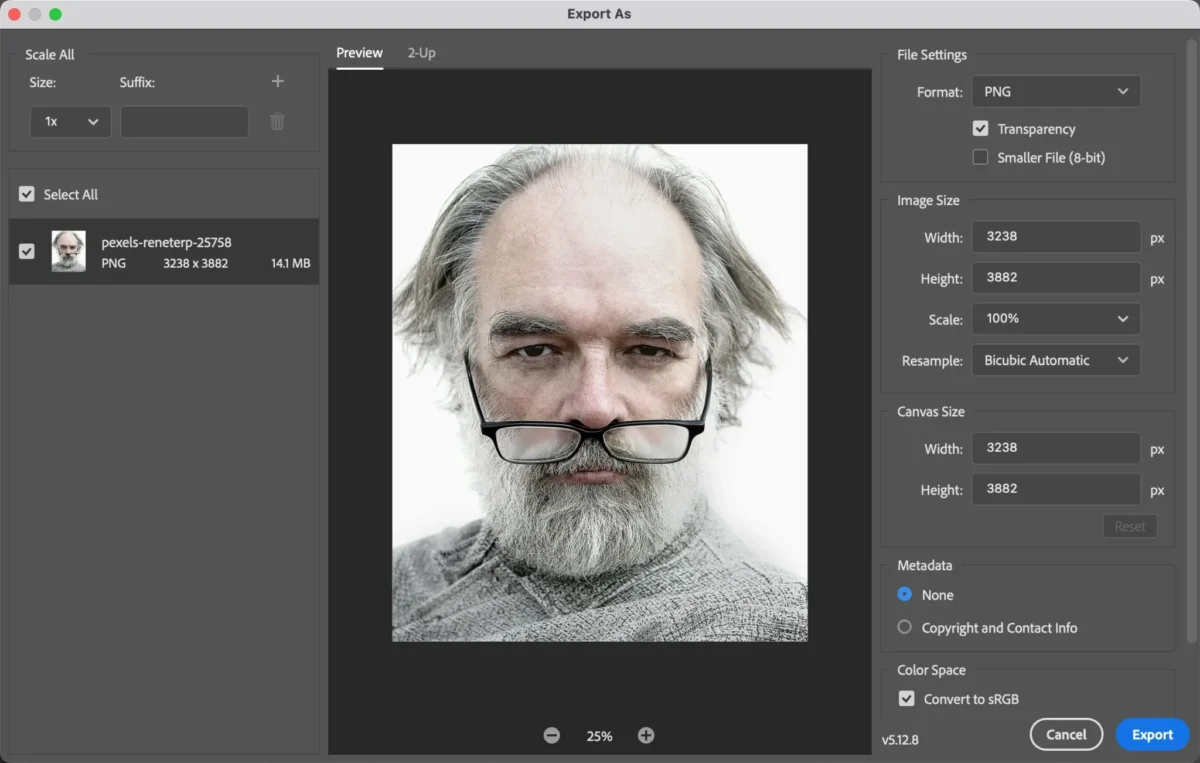
Schritt 7: Bild exportieren
Bist du mit dem Ergebnis zufrieden? Dann exportiere dein Bild im gewünschten Format für den Druck oder das Web.
Grenzen beim manuellen Falten entfernen in Photoshop
Obwohl effektiv, hat das manuelle Falten entfernen in Photoshop einige Nachteile:
- Steile Lernkurve: Umgang mit Ebenen und Pinseln ist für Anfänger schwer.
- Zeitfresser: Manuelle Arbeit dauert lange – besonders bei vielen Fotos.
- Gefahr der Unnatürlichkeit: Übertreibt man es, wirkt die Haut schnell flach.
- Schwer konsistent zu halten: Bei einer ganzen Serie ist es schwer, manuell immer exakt den gleichen Look zu treffen.
- Artefakte: Fehler beim Aufnehmen der Textur führen schnell zu Flecken.
Große Shootings oder enge Deadlines machen manuelle Workflows bei hohen Bildmengen oft ineffizient.
So einfach kannst du mit Evoto Falten glätten
Evoto bietet einen schnelleren, automatisierten Ansatz, um Falten aus Fotos zu entfernen – mit minimalem manuellem Aufwand. Die KI erkennt Gesichtszüge und Hautzonen intelligent, sodass du Linien abmildern kannst, während Textur und Hauttöne erhalten bleiben.


Starker KI-Fotoeditor
Schritt 1: Bild importieren
Lade dein Porträt in Evoto. Die Software identifiziert automatisch Gesichtsregionen wie Augen, Wangen und Stirn.
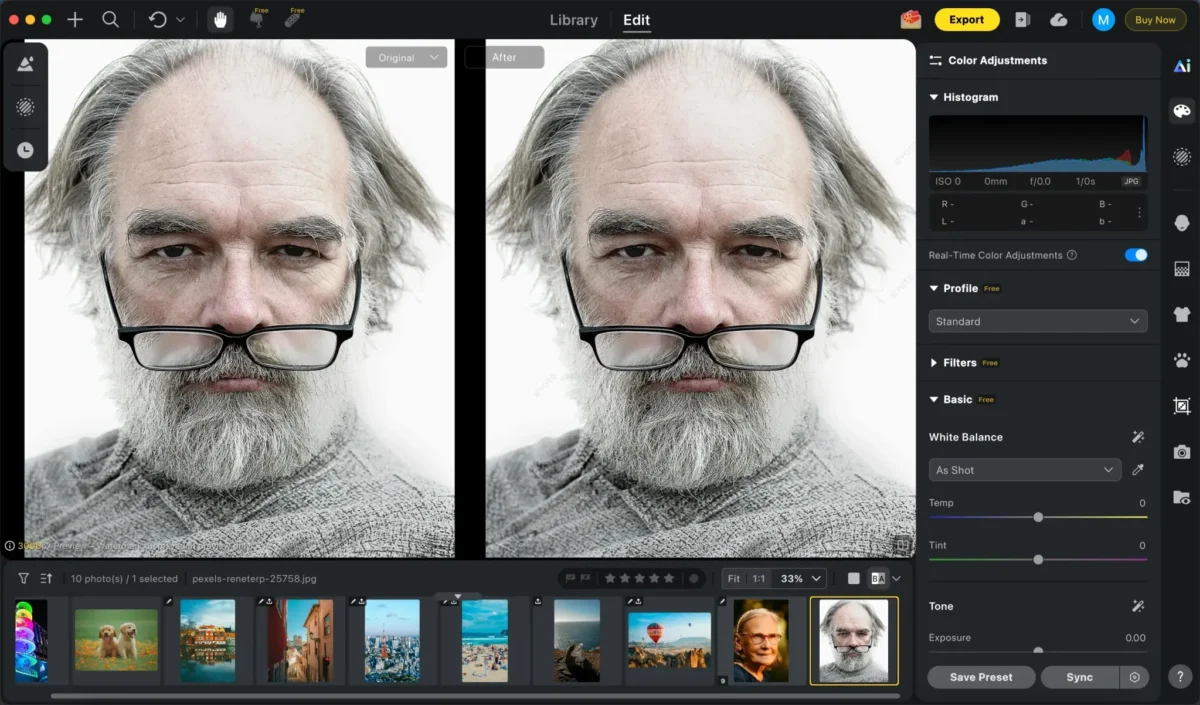
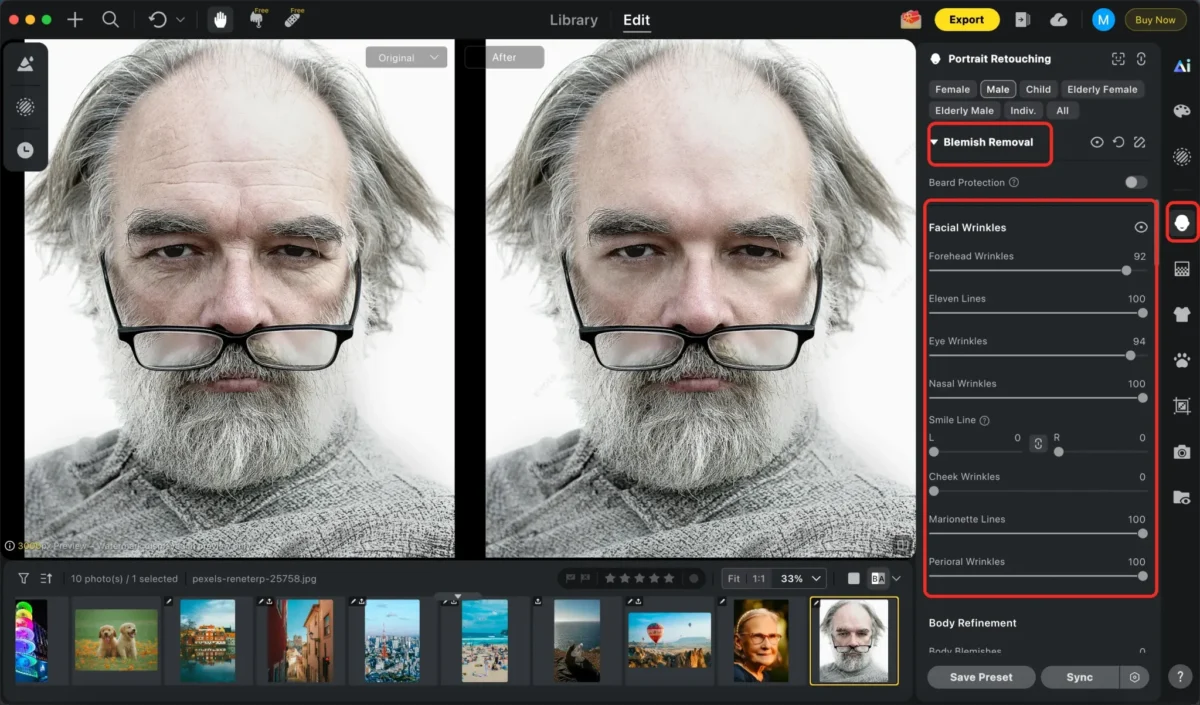
Schritt 2: Das Tool „Gesichtsfalten entfernen“ nutzen
Gehe zum Bereich für Gesichtsretusche oder direkt zur Faltenentfernung. Nutze die Schieberegler, um Linien an Stirn, Augen (Krähenfüße) und Mund (Lachfalten) gezielt abzumildern. Evoto bewahrt dabei die natürliche Mimik und Hautstruktur.
Schritt 3: Weitere Retuschen (Optional)
Kombiniere die Faltenglättung mit weiteren Anpassungen:
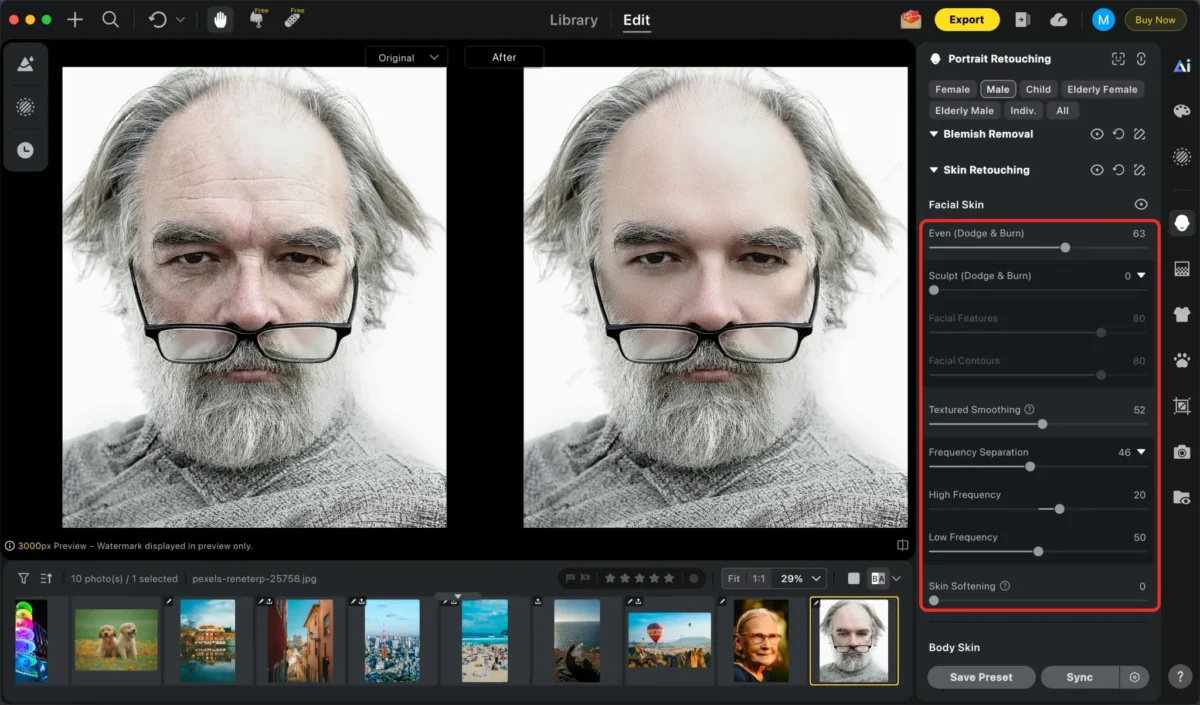
- Haut glätten: Verfeinere die Hautstruktur sofort, während Details wie Poren erhalten bleiben.
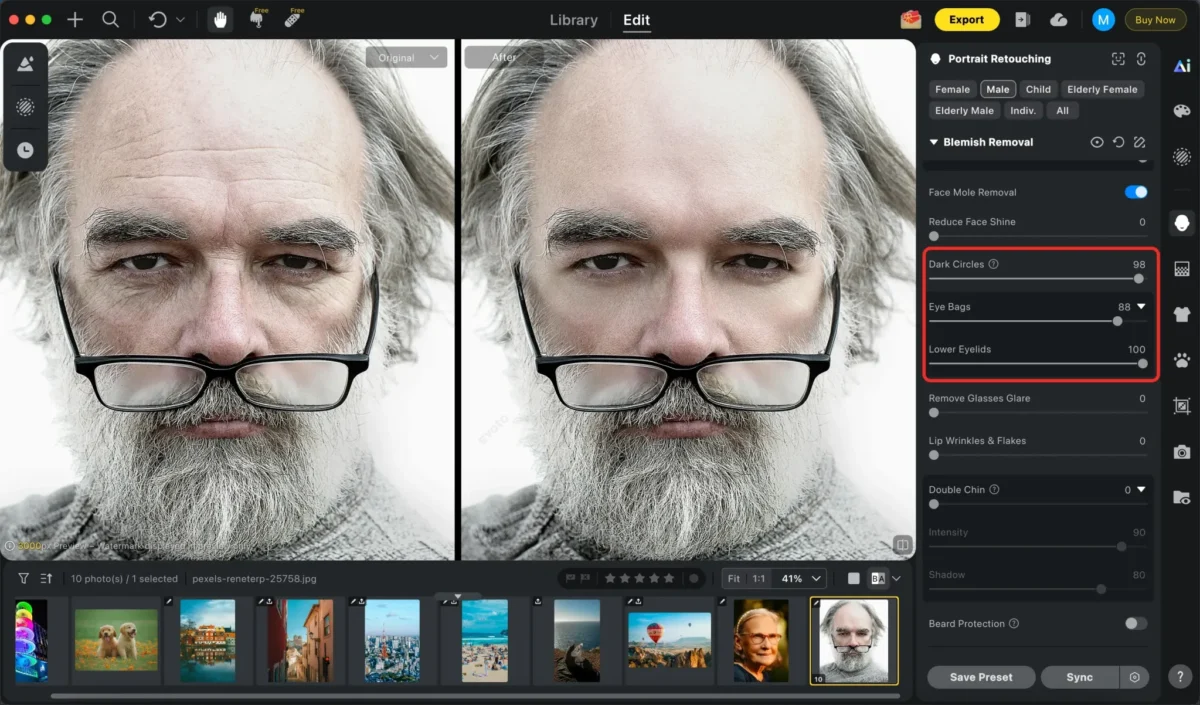
- Augenringe entfernen: Helle die Partie unter den Augen natürlich auf und reduziere Müdigkeit, ohne die Stelle „weiß zu malen“.
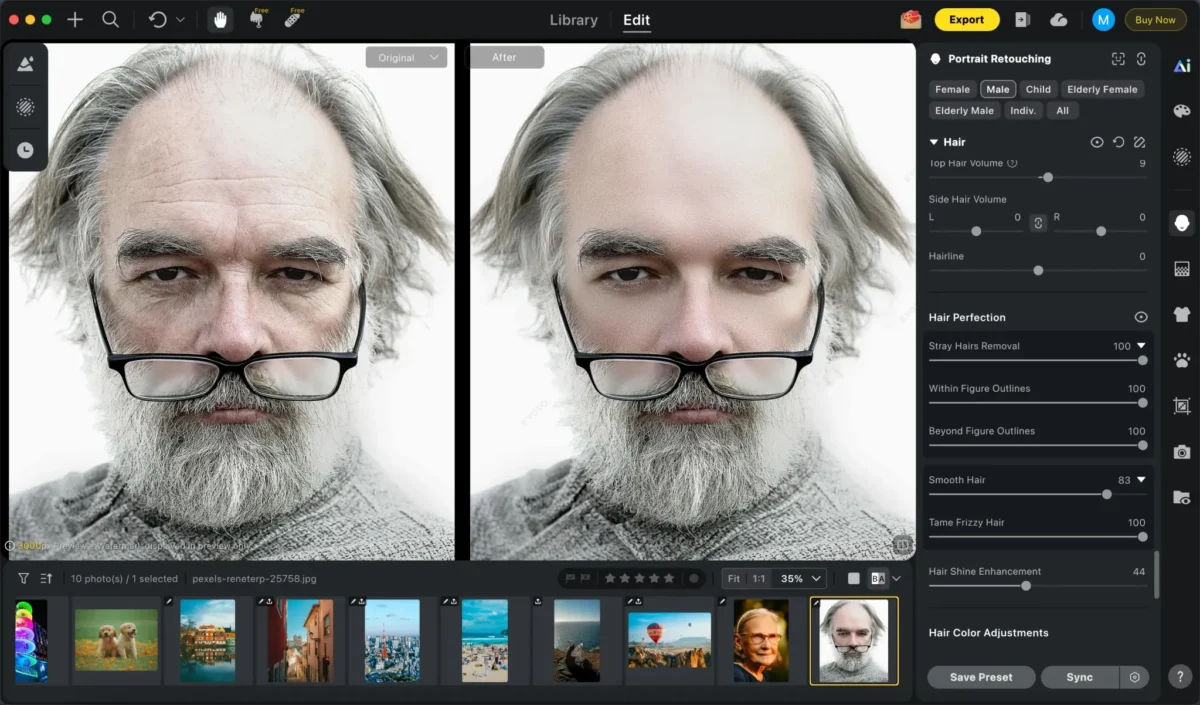
- Haare bearbeiten: Bändige fliegende Haare (Stray Hairs), verbessere das Volumen oder passe die Haarfarbe an.
Schritt 4: Export oder Stapelverarbeitung
Exportiere das fertige Bild in hoher Auflösung. Hast du mehrere Fotos vom gleichen Shooting? Wende dieselben Einstellungen im Batch-Modus auf alle Bilder an, um konsistente Ergebnisse zu garantieren.
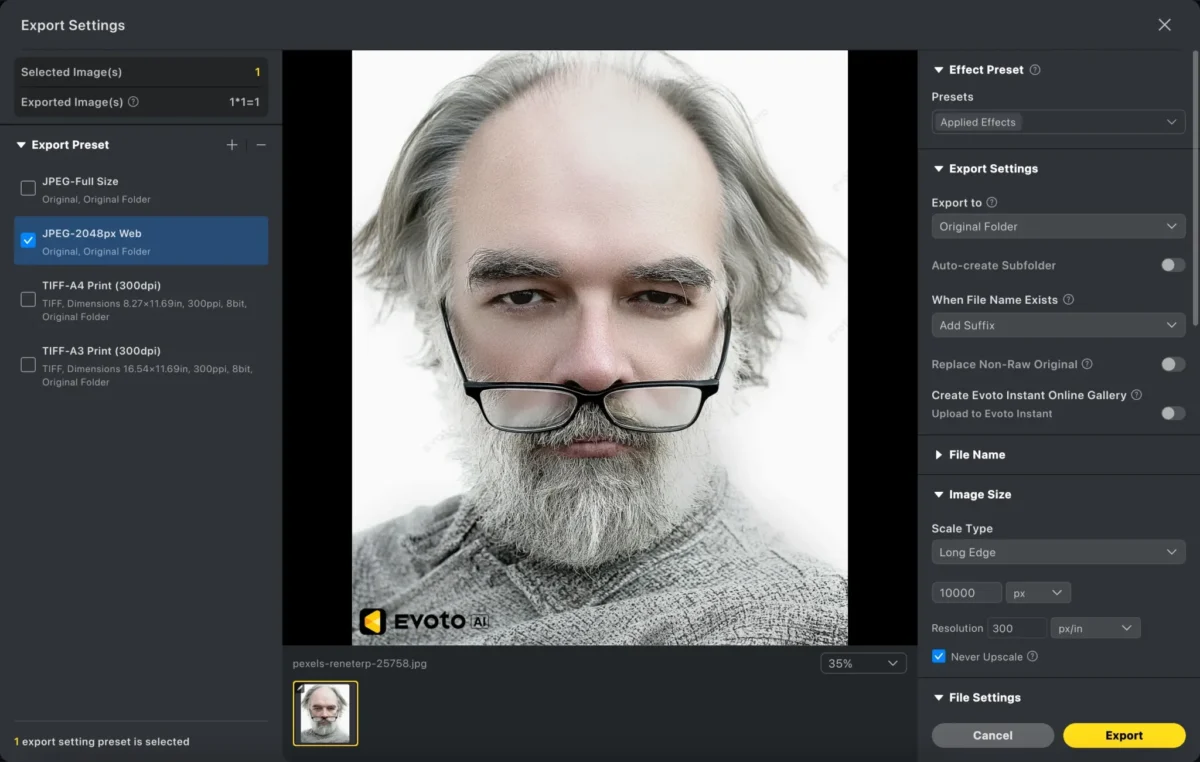
Die automatisierten Tools von Evoto reduzieren die Bearbeitungszeit drastisch und liefern dennoch polierte, professionelle Ergebnisse.
Photoshop vs. Evoto AI: Was ist besser, um Falten zu entfernen?
| Funktion | Photoshop | Evoto AI |
| Lernkurve | Steil | Einsteigerfreundlich |
| Geschwindigkeit | Manuell & Langsam | Schnell mit KI |
| Präzision | Hoch (Abhängig vom Skill) | Automatische Gesichtserkennung |
| Stapelverarbeitung | Schwierig / Umständlich | Voll unterstützt |
| Ideal für | Detaillierte Einzelretusche | Schnelle, konsistente Ergebnisse |
- Photoshop ist exzellent für absolute Detailkontrolle durch erfahrene Retuscheure.
- Evoto ist ideal für schnellere Workflows, besonders wenn du viele Porträts bearbeiten musst oder konsistent Falten glätten möchtest, ohne manuell maskieren zu müssen.
Starker KI-Fotoeditor
Fazit
Zu lernen, wie man Falten in Photoshop entfernen kann, gibt dir Präzision und Kontrolle, erfordert aber Zeit, Übung und sorgfältiges Verblenden für einen natürlichen Look. Manuelle Werkzeuge wie der Reparatur-Pinsel sind mächtig, aber bei großen Projekten oft zu langsam.
Für Fotografen, Content Creator und alle, die Geschwindigkeit suchen, ohne Qualität zu opfern, bietet Evoto eine smarte Alternative. Die KI-Tools zur Faltenentfernung vereinfachen die Porträtretusche massiv und bewahren dabei die authentische Hautstruktur.
Egal, ob du Photoshop für die tiefe manuelle Kontrolle oder Evoto für schnelle Ergebnisse wählst: Diese Techniken helfen dir, glattere und professionellere Porträts mit Selbstvertrauen zu erstellen.