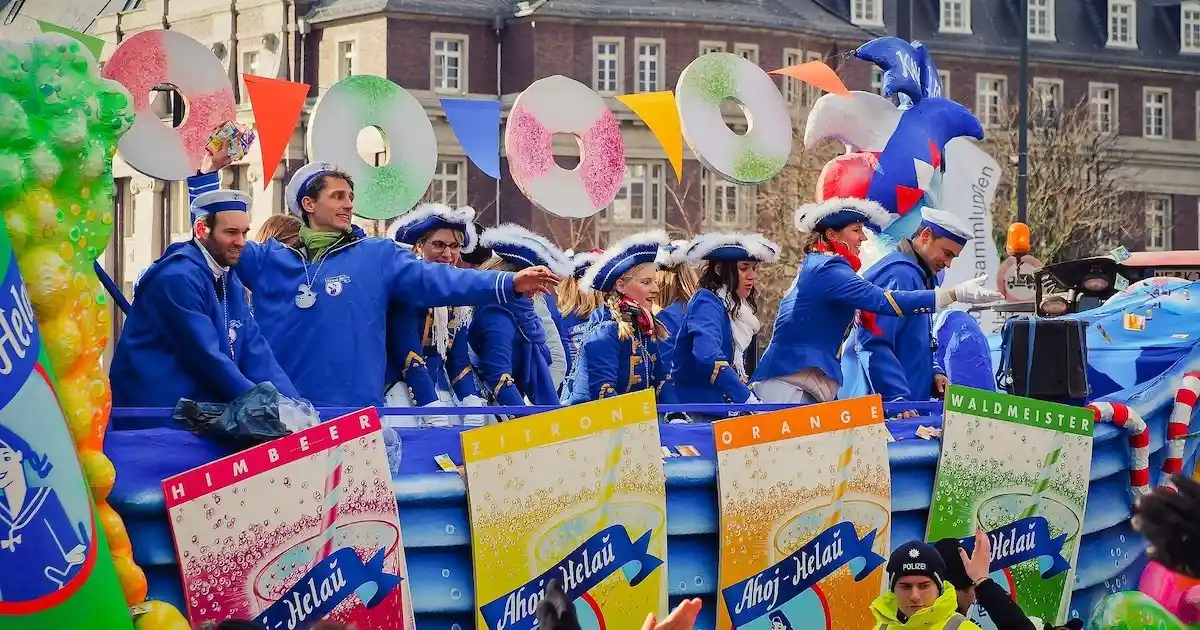
Endlich ist sie wieder da: die fünfte Jahreszeit! Egal ob du „Alaaf“ oder „Helau“ rufst – der Karneval ist die bunteste Zeit des Jahres. Wir stecken viel Liebe in unsere Kostüme und wollen diese magischen Momente natürlich festhalten.
Doch oft erzählen die Karnevalsbilder eine andere Geschichte als unsere Erinnerung: Drinnen sorgt der Blitz für rote Augen und glänzende Gesichter. Draußen verwandelt das typisch deutsche „Grau in Grau” deine Karnevalsfotos in triste Schnappschüsse.
Aber keine Panik – deine Fotos sind nicht „kaputt”. In diesem Artikel zeigen wir dir, wie du deine Erinnerungen mit Evoto rettest und deine Karnevalsbilder zum Strahlen bringst.
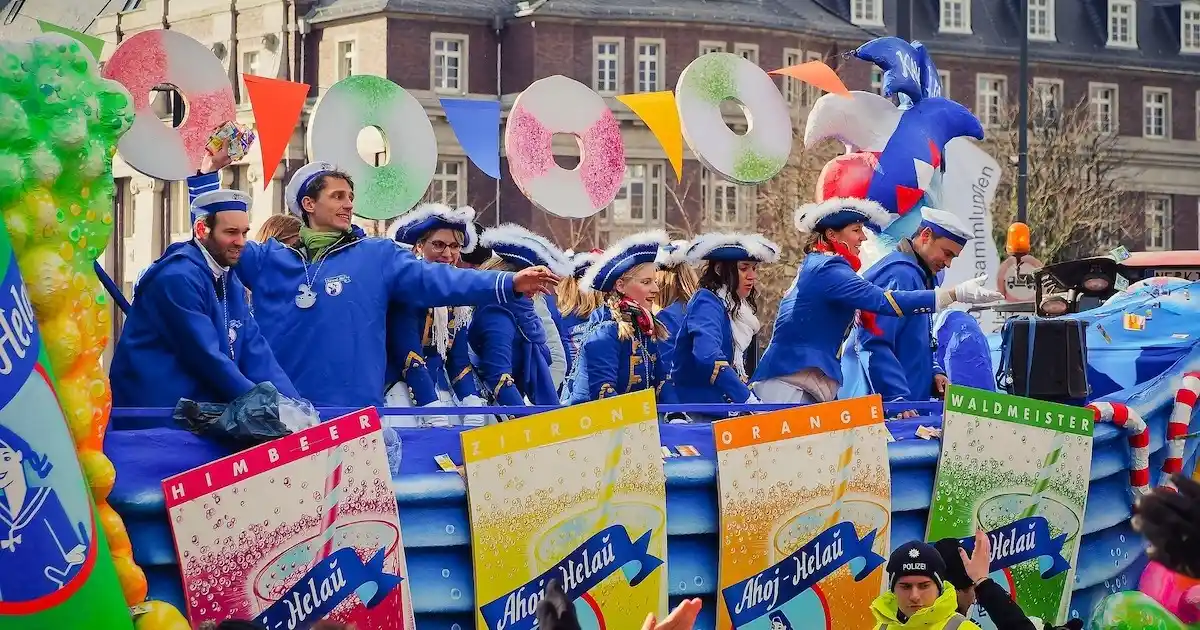
Tipp 1: Den Moment einfrieren & Bildrauschen entfernen
Karneval ist Action pur. Egal ob Tanzmariechen auf der Bühne oder Kamelle-Regen beim Rosenmontagszug – Stillstand gibt es hier nicht.
Die Aufnahme: Scharf statt perfekt belichtet
So erhöhst du die Trefferquote für scharfe Karnevalsbilder:
- Serienbildmodus (Burst Mode): Aktiviere die Serienbildfunktion deiner Kamera oder deines Smartphones. Bei den chaotischen Lichtverhältnissen vor Ort erhöhst du so die Chance auf das perfekte Foto deutlich.
- Mut zum ISO: Dreh den ISO-Wert ruhig hoch – wichtig ist eine kurze Belichtungszeit (mindestens 1/200 Sekunde). Merke dir: Ein scharfes Bild mit Rauschen ist immer besser als ein verwackeltes Foto.
- Blitz einschalten: Nutze ruhig den eingebauten Blitz. Er hilft dir, schnelle Bewegungen einzufrieren und sorgt für scharfe Gesichter – selbst im dunklen Festzelt.
Die Bearbeitung mit Evoto: Rettung für „grieselige” Bilder
Hohe ISO-Werte erzeugen oft störendes Bildrauschen. So wirst du es mit Evoto los:
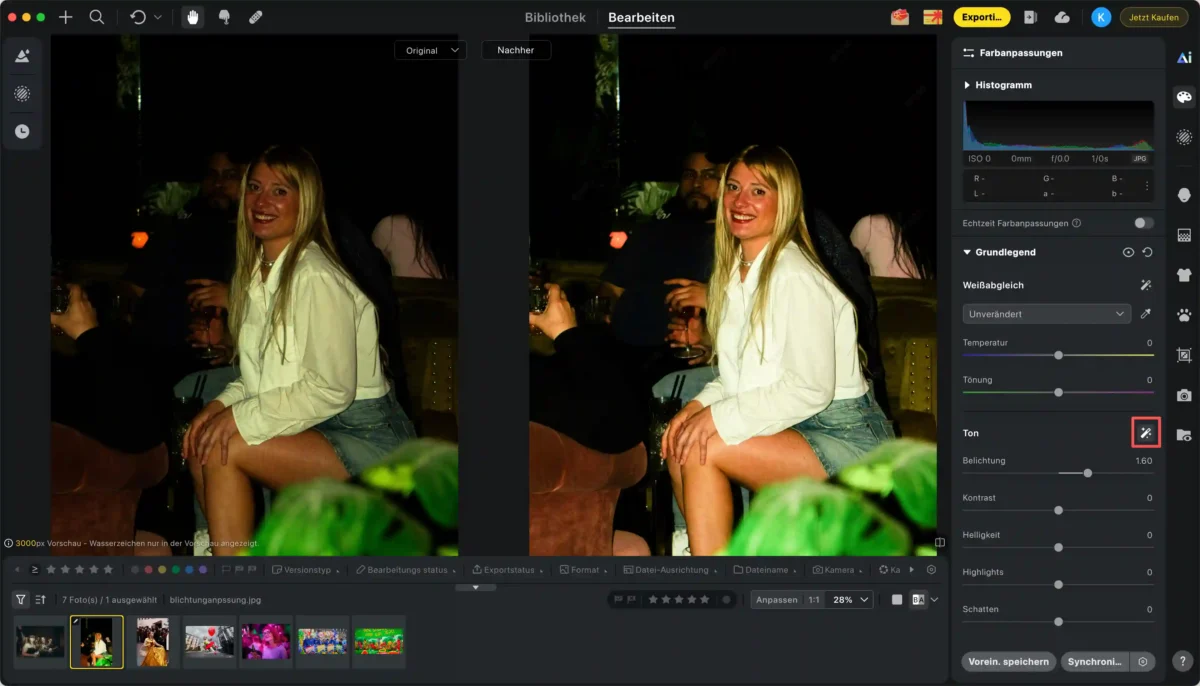
Schritt 1. Belichtung korrigieren
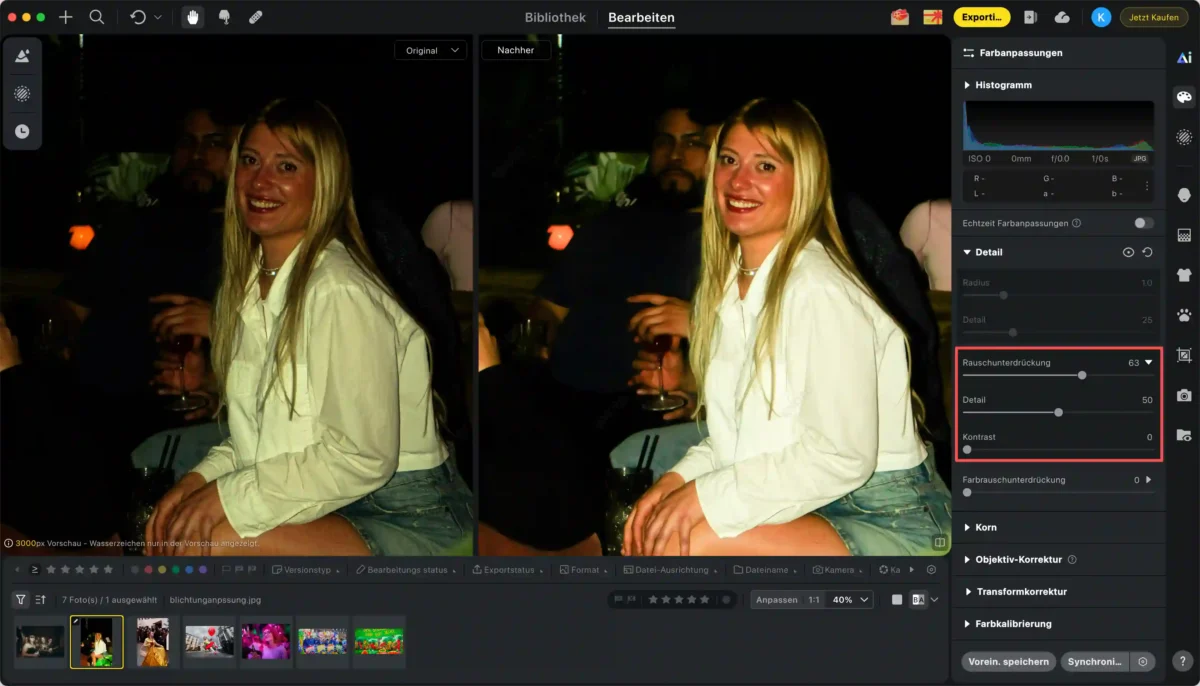
Öffne dein Bild in Evoto und gehe zu „Farbanpassungen” > „Grundlegend” > „Ton“. Aktiviere dort die Funktion „KI-Belichtungsanpassung” (AI Auto Exposure). Die KI analysiert dein Karnevalsbild und hellt zu dunkle Bereiche automatisch auf – ohne die Partystimmung zu zerstören.
Schritt 2. Bildrauschen entfernen
Im unteren Bereich „Detail” findest du „Rauschunterdrückung” (AI Denoise). Aktiviere die Funktion und wähle die gewünschte Stärke. Das Tool entfernt das grobe Bildrauschen sofort, behält aber feine Details wie Glitzer und Pailletten gestochen scharf.
Tipp 2: Makellose Haut trotz Party-Marathon
Stundenlang tanzen, feiern, lachen – da bleibt die Haut nicht makellos. Auf Karnevalsfotos zeigen sich dann oft glänzende Stirn, gerötete Wangen oder kleine Unreinheiten, die im Eifer des Gefechts gar nicht aufgefallen sind. Kein Problem – Evoto macht das in Sekunden unsichtbar.
Die Bearbeitung mit Evoto: Frische Haut auf Knopfdruck
Evoto bietet mehrere praktische Tools, um deine Haut auf Fotos aufzufrischen – ohne künstlichen Filter-Look:
Schritt 1. Öligen Glanz und Hautunreinheiten entfernen
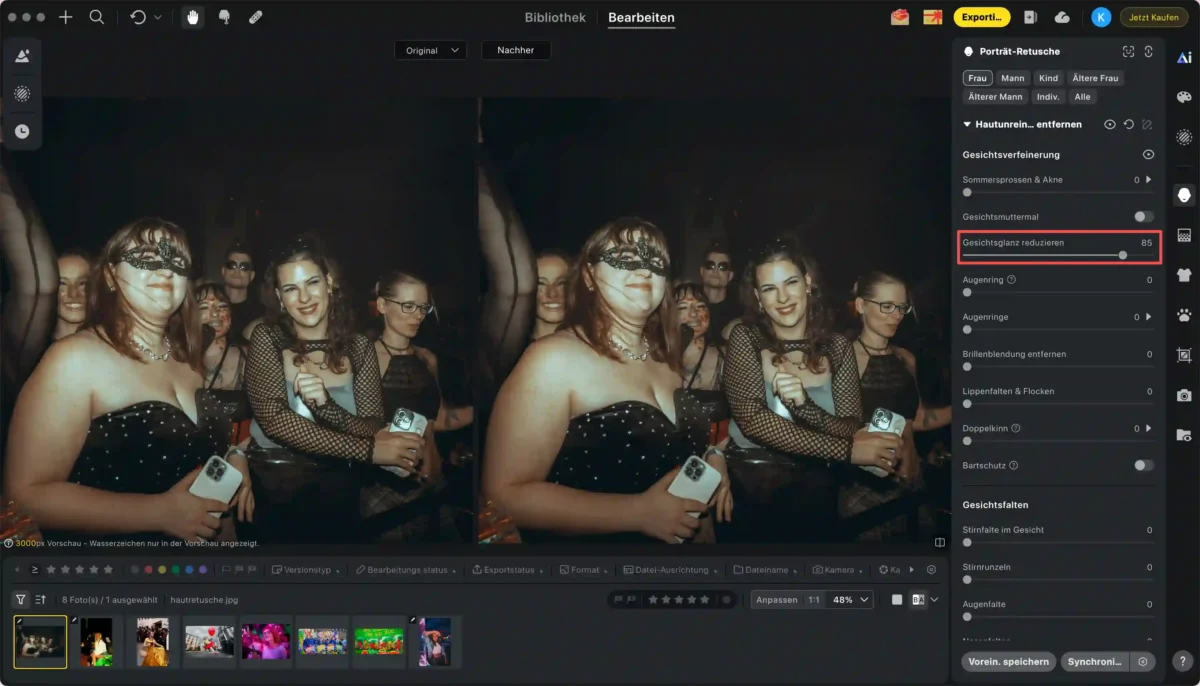
Navigiere zu „Porträt-Retusche” > „Hautunreinheiten entfernen” und schiebe den Regler „Gesichtsglanz reduzieren” nach rechts. Die KI entfernt den öligen Glanz von Stirn und Nase automatisch. In diesem Bereich kannst du außerdem weitere Hautunreinheiten wie Pickel, Rötungen oder Augenringe korrigieren – perfekt, wenn die Karnevalsschminke die Haut gereizt hat.
Schritt 2. Haut glätten und weicher machen
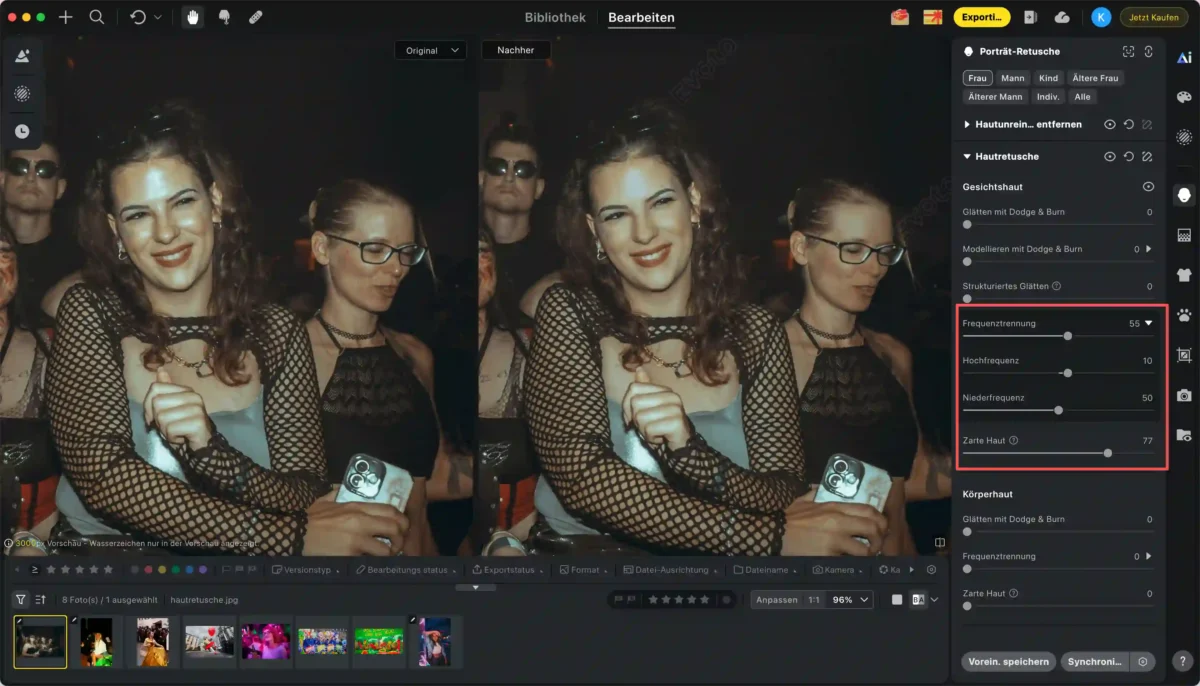
Gehe zu „Porträt-Retusche” > „Hautretusche” > „Gesichtshaut” und „Glätten mit Dodge & Burn” und „Zarte Haut” an. Die KI glättet das Hautbild sanft und sorgt für einen ebenmäßigen Teint – natürlich ohne den gefürchteten Plastik-Look.
Schritt 3. Hautfarbe auffrischen (Optional)
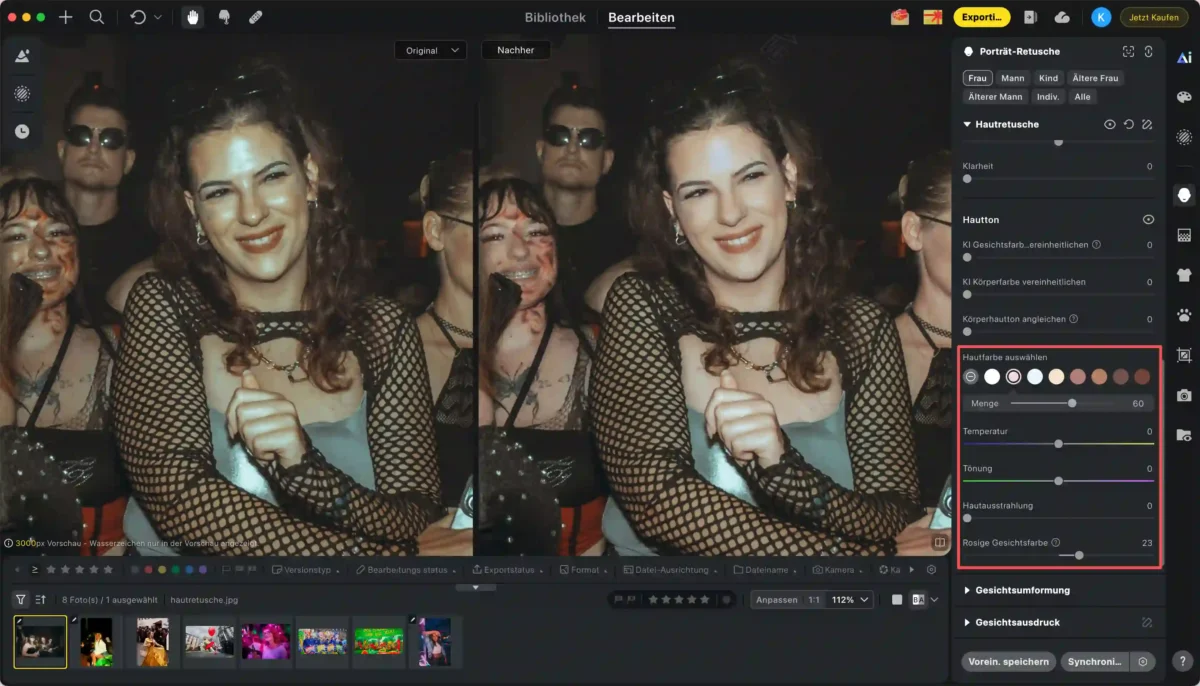
Nach stundenlangem Feiern in dunklen Räumen oder ein paar Gläsern Kölsch kann die Haut auf Fotos entweder zu rot oder zu blass wirken. Navigiere zu „Hautton” > „Hautfarbe auswählen” und wähle deinen natürlichen Hautton aus der Farbpalette. Mit dem Regler „Rosige Gesichtsfarbe” kannst du die Röte reduzieren oder verstärken – so bekommt das Gesicht genau den richtigen Ton zurück, egal ob zu blass oder zu gerötet.
Tipp 3: Blitzlicht-Pannen beheben – Rote Augen & Brillenreflexe entfernen
In dunklen Kneipen ist der Blitz oft die einzige Rettung, doch er bringt neue Probleme mit sich: Deine Freunde sehen durch den „Rote-Augen-Effekt“ aus wie Vampire, oder dicke weiße Reflexe auf den Brillengläsern verdecken die Augen komplett. Früher waren solche Karnevalsbilder ein Fall für den Papierkorb, heute rettet sie Evoto in Sekunden.
Die Aufnahme: Blitz-Probleme minimieren
Nicht jeder Blitz ist gleich. Falls deine Kamera es erlaubt:
- Nutze einen externen Blitz mit schwenkbarem Kopf – indirektes Licht von der Decke reduziert Reflexe deutlich.
- Aktiviere die Rote-Augen-Reduktion deiner Kamera, falls vorhanden.
- Halte etwas Abstand zum Motiv – je näher der Blitz, desto stärker die Reflexion.
Die Bearbeitung mit Evoto: Intelligente Korrektur mit KI
Option 1. Rote Augen entfernen
Wenn das Blitzlicht auf die geweitete Pupille im Dunkeln trifft, entstehen die gruseligen roten Augen. So korrigierst du sie: Gehe zu „Porträt-Retusche” > „Augen” und aktiviere „Rote Augen entfernen“.
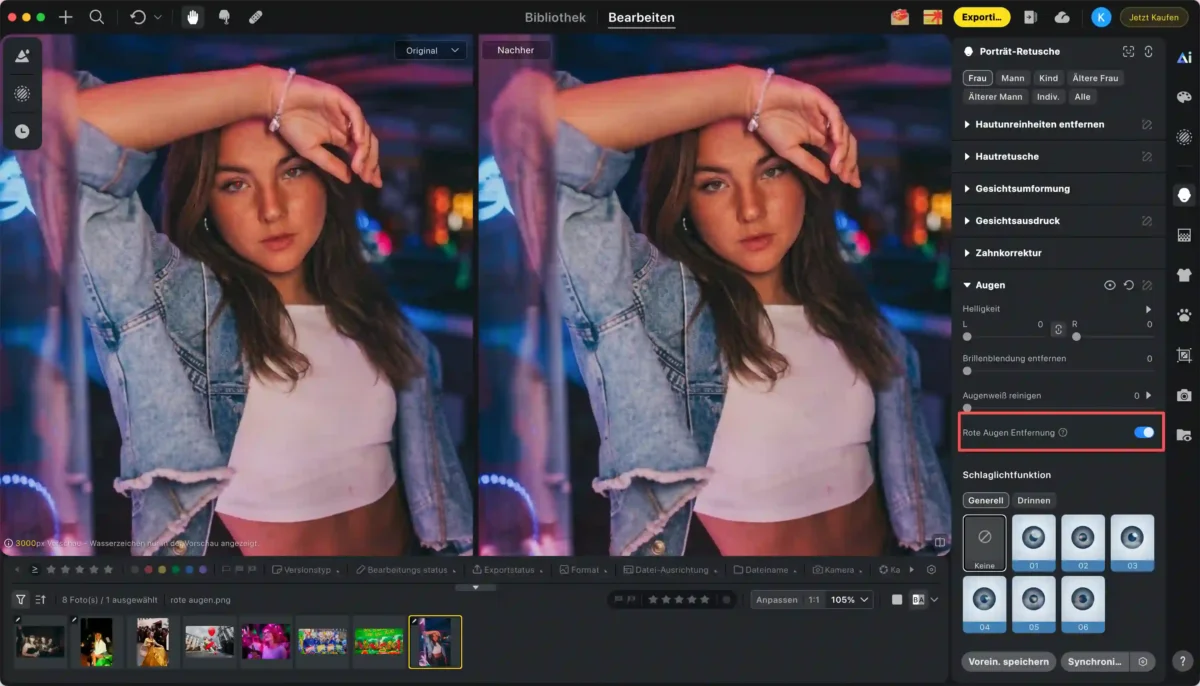
Die KI erkennt und korrigiert rote Augen automatisch. Die natürliche Augenfarbe kehrt zurück – ganz ohne manuelles Maskieren.
Option 2. Brillenspiegelung entfernen
Gerade bei Brillenträgern spiegelt sich der Blitz oft so stark, dass die Augen hinter weißen Flecken völlig verschwinden. Bleib im Bereich „Augen” und nutze den Regler „Brillenblendung entfernen“. Schiebe ihn nach rechts, bis die Reflexion verschwindet.
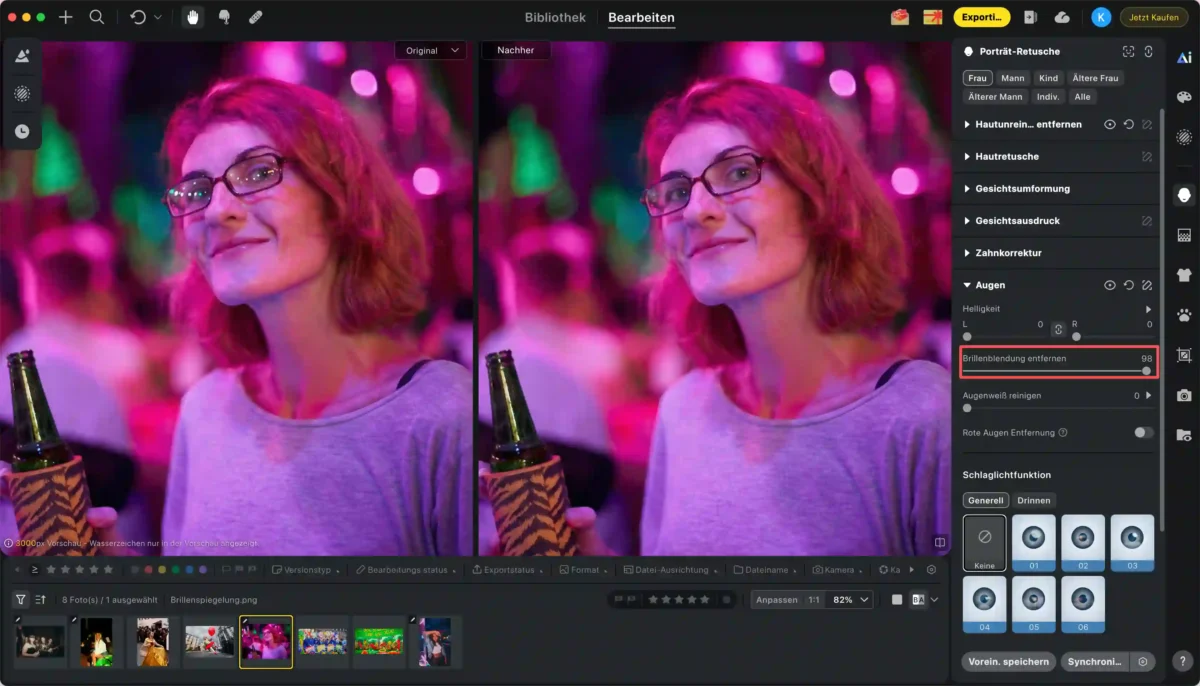
Die störenden Spiegelungen sind weg, die Augen wieder sichtbar – und sowohl Brillenrahmen als auch Hautstruktur bleiben perfekt erhalten.
💡Profi-Tipp für Serien: Hast du eine ganze Serie mit Blitz fotografiert? Speichere diese Korrekturen als Preset und wende sie per Stapelverarbeitung auf alle Bilder an. So sind alle „Vampire” und „Blindgänger” in einem Rutsch Geschichte.


Starker KI-Fotoeditor
Tipp 4: Den letzten Schliff geben – Karnevalsbilder perfekt machen
Belichtung stimmt, Gesichter sind scharf, Haut ist makellos – aber da stören noch Kleinigkeiten? Der graue Himmel drückt die Stimmung, oder das Kostüm hat Falten vom Feiern. Mit diesen zwei Funktionen machst du deine Karnevalsbilder wirklich perfekt.
1. Himmel austauschen
Der Rosenmontagszug war fantastisch – aber der typisch deutsche Februar-Himmel auf deinen Karnevalsbildern sieht grau und trist aus.
Die Lösung mit Evoto:
Navigiere zu „Hintergrundanpassungen” > „Himmel ersetzen“. Wähle aus der Bibliothek einen neuen Himmel aus – blauer Himmel, Sonnenuntergang oder Wolkenstimmung. Mit einem Klick wird der graue Himmel ersetzt und die Farben deines Kostüms leuchten richtig.
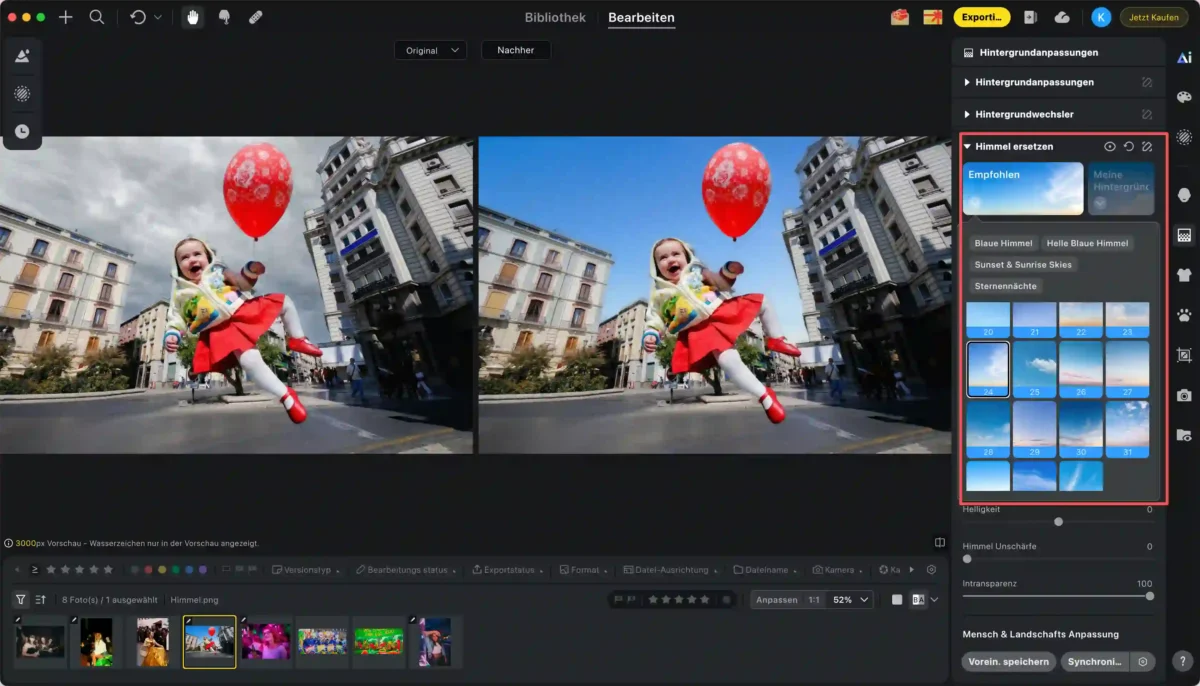
2. Kostüm glätten
Dein Kostüm war perfekt – aber nach Stunden Feiern und Tanzen zeigt das Foto Falten und Knitterlinien, die dir beim Fotografieren gar nicht aufgefallen sind.
Die Lösung mit Evoto:
Navigiere zu „Kleidung und Accessoires Retusche” > „Kleidung Anpassung” und schiebe den Regler „Kleidung Entknittern” nach rechts. Die KI erkennt Stofffalten automatisch und glättet sie – das Kostüm sieht wieder aus wie frisch angezogen.
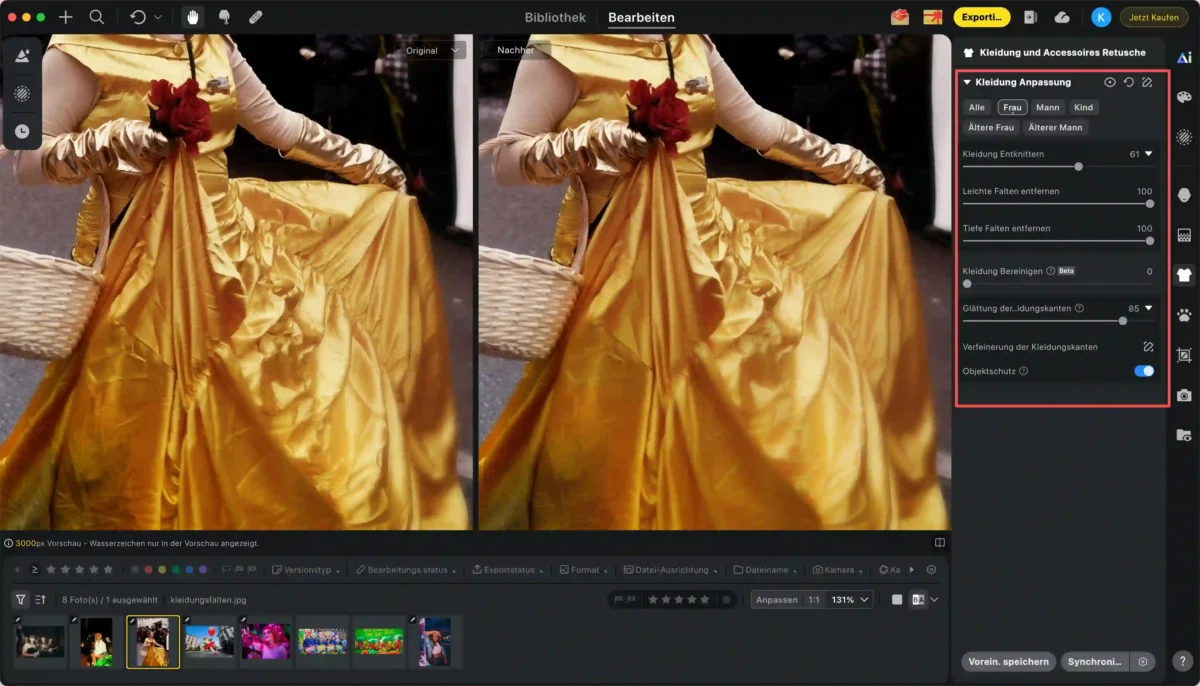
Starker KI-Fotoeditor
Zum Schluss
Karneval ist wild und schnell – da sitzt selbst bei Profis nicht jeder Schuss perfekt. Und weißt du was? Das ist völlig okay. Genieße die ausgelassene Stimmung, fang die verrückten Momente ein – und überlass die Bildbearbeitung Evoto. Mit wenigen Klicks holst du das Beste aus deinen Karnevalsbildern heraus und machst deine Erinnerungen unvergesslich. Lade dir Evoto jetzt herunter und erlebe selbst, wie einfach professionelle Bildbearbeitung sein kann.
Ob Alaaf, Helau oder Narri-Narro – wir wünschen dir eine fantastische Karnevalszeit und jede Menge toller Bilder!