Changer la couleur de fond d’une image peut considérablement améliorer son attrait visuel, la rendant plus accrocheuse, professionnelle ou cohérente avec votre identité de marque. Que vous soyez graphiste, influenceur sur les réseaux sociaux, photographe produit ou chef d’entreprise, savoir détourer une image et changer fond photo est essentiel pour créer des visuels percutants. Ce guide complet de retouche photo en ligne vous accompagne à chaque étape du détourage image.
Cet article propose un guide complet, de l’utilisation d’outils professionnels comme Photoshop et Illustrator aux solutions puissantes basées sur l’IA comme l’éditeur photo Evoto AI. Que vous soyez débutant ou professionnel, vous apprendrez des techniques manuelles et automatisées pour changer couleur fond image efficacement — une véritable alternative Photoshop accessible à tous.
Pourquoi changer la couleur de fond d’une image ? Les avantages
- Attrait visuel amélioré : Un arrière-plan adapté ajoute du contraste ou complète le sujet, rendant les photos plus saisissantes grâce à une retouche photo gratuit efficace.
- Mise en valeur du sujet : Un fond uni ou discret dirige l’attention vers le sujet principal — idéal après une suppression arrière-plan photo.
- Cohérence de marque : Aide à aligner les visuels avec votre image de marque sur les sites web, publicités ou emballages.
- Professionnalisme : Des arrière-plans colorés et soignés sont indispensables pour les CV, portraits professionnels et photos de profil.
- Flexibilité marketing : Utilisez la même photo produit dans plusieurs campagnes en changeant simplement l’arrière-plan.
Comment changer la couleur de fond d’une image dans Photoshop
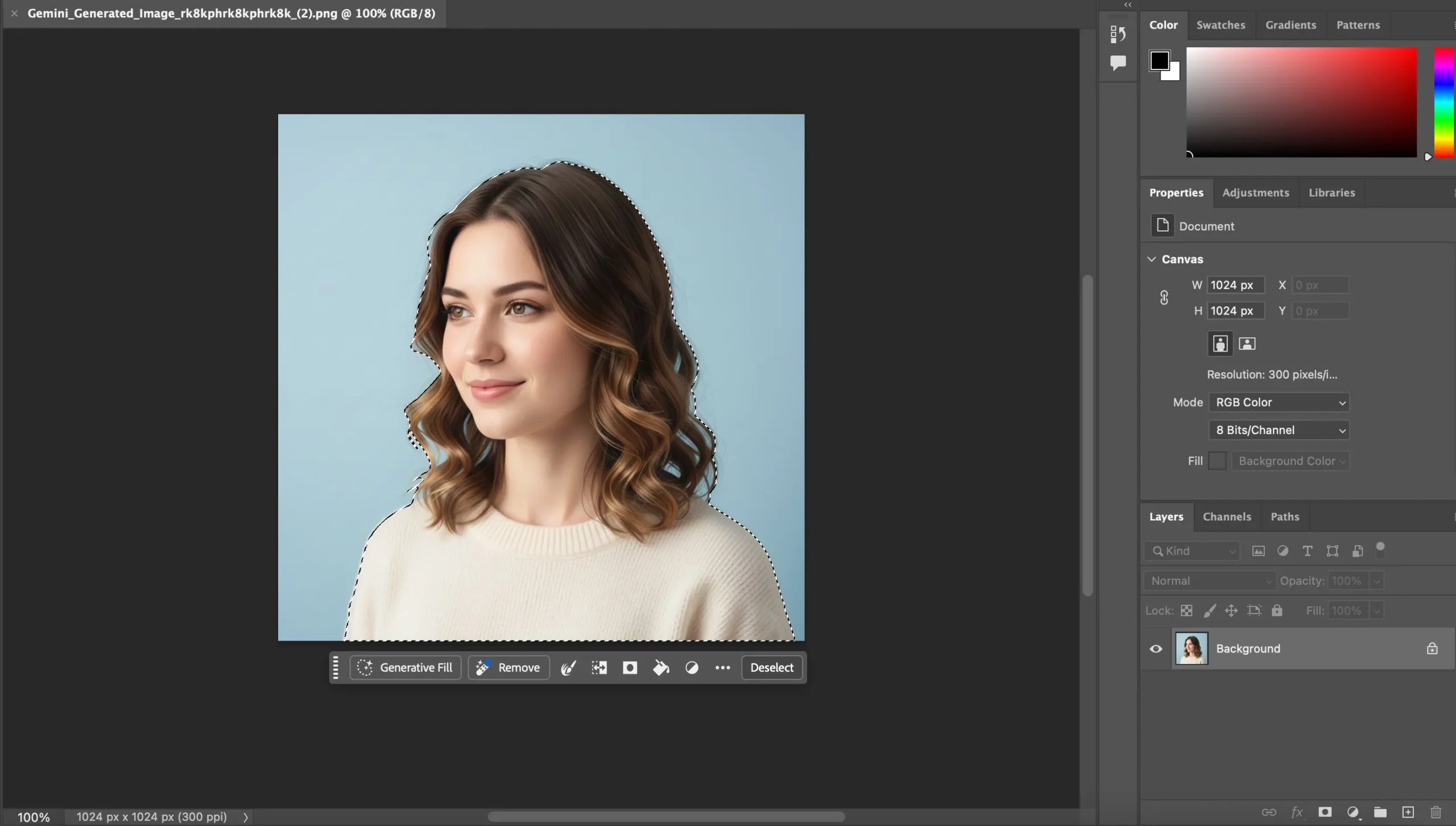
Photoshop reste le logiciel retouche photo de référence pour détourer une image et changer le fond avec précision. Voici le guide étape par étape du détourage image dans Photoshop :
Guide étape par étape :
- Ouvrez votre image dans Photoshop et déverrouillez le calque d’arrière-plan.
- Utilisez « Sélectionner le sujet » ou l’outil Sélection rapide pour mettre en surbrillance le sujet principal.
- Affinez la sélection avec « Sélectionner et masquer » — ajustez la détection des contours et le contour progressif.
- Supprimez ou masquez l’arrière-plan actuel pour obtenir un fond transparent.
- Créez un calque de remplissage Couleur unie et placez-le sous votre sujet.
Astuces de pro :
- Utilisez des pinceaux doux pour un meilleur mélange des bords autour des cheveux et de la fourrure.
- Conservez les ombres et les hautes lumières pour garder un rendu réaliste.
Comment changer la couleur de fond d’une image dans Illustrator
Illustrator est l’outil idéal pour les graphiques vectoriels et le détourage image de logos ou illustrations. Vous pouvez détourer une image vectorielle avec une grande précision grâce aux masques d’écrêtage.
Guide étape par étape :
- Placez l’image sur votre plan de travail.
- Utilisez la vectorisation d’image pour la conversion en vecteur ou tracez un tracé de détourage personnalisé.
- Importez une photo comme arrière-plan. Utilisez les masques d’écrêtage et le panneau Calques pour organiser les éléments correctement.
Cas d’utilisation recommandés : Logos, photos produit en vue de dessus, illustrations, graphiques vectoriels.
Evoto AI – Solutions rapides et faciles en ligne pour changer la couleur de fond
Pour ceux qui cherchent un moyen rapide et efficace de changer couleur fond image sans plonger dans des logiciels complexes, Evoto AI propose une solution alimentée par l’IA qui simplifie le processus. L’éditeur photo IA Evoto est un outil avancé de changement de couleur d’arrière-plan qui utilise l’intelligence artificielle pour supprimer arrière-plan et le remplacer en quelques clics — la retouche photo IA à son meilleur niveau.
Comment changer la couleur de fond d’une image avec Evoto AI :
Evoto – L’éditeur de photos IA le plus efficace
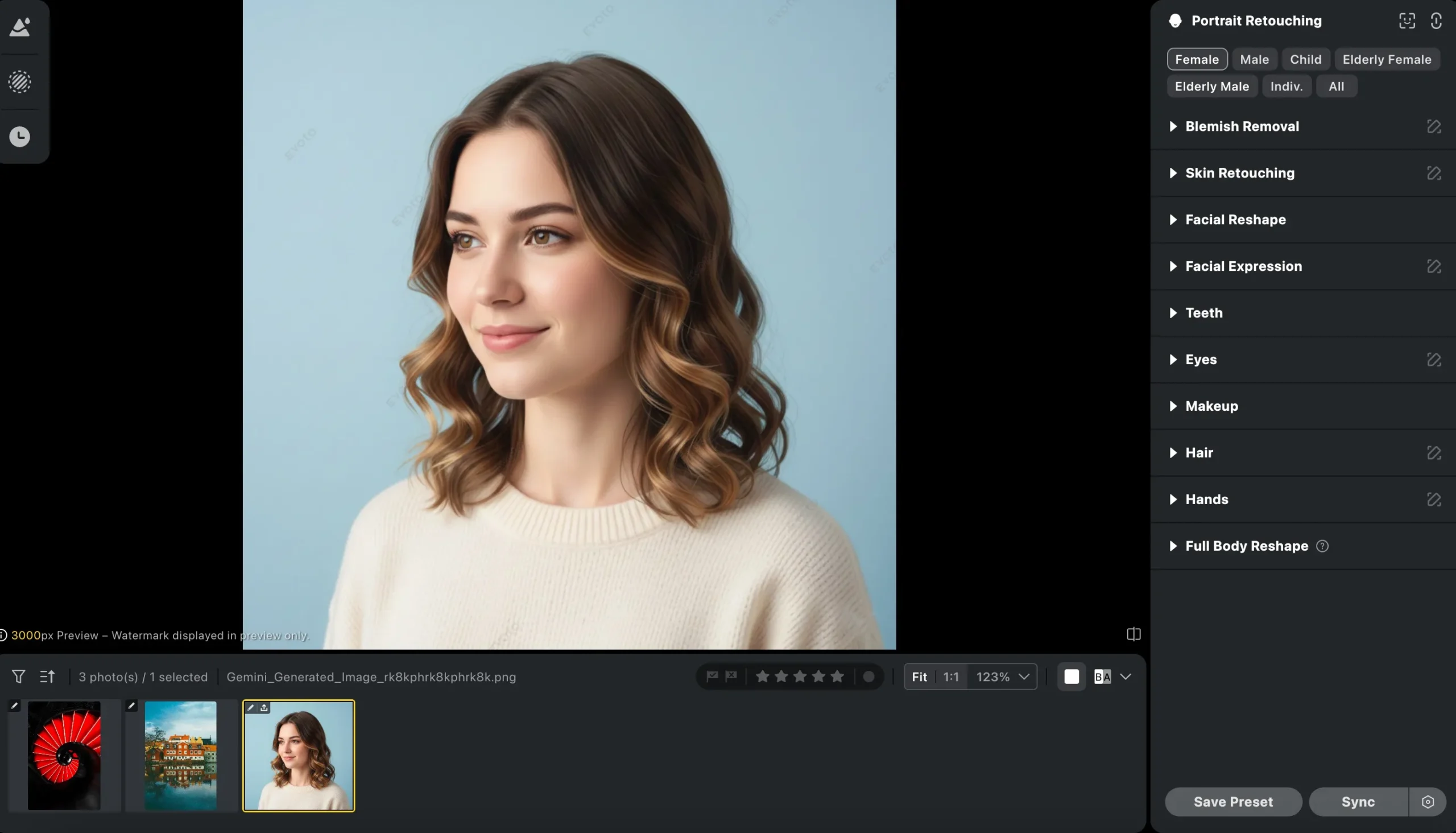
Étape 1. Installez le logiciel Evoto AI et lancez-le. Créez un nouveau projet et importez votre image.
Étape 2. Cliquez sur « Ajustement de l’arrière-plan » dans la barre de menu latérale, puis sélectionnez « Changeur de fond ». Choisissez une couleur unie, un dégradé ou importez une nouvelle image d’arrière-plan. Cet outil de suppression arrière-plan photo permet une retouche photo en ligne rapide et précise.
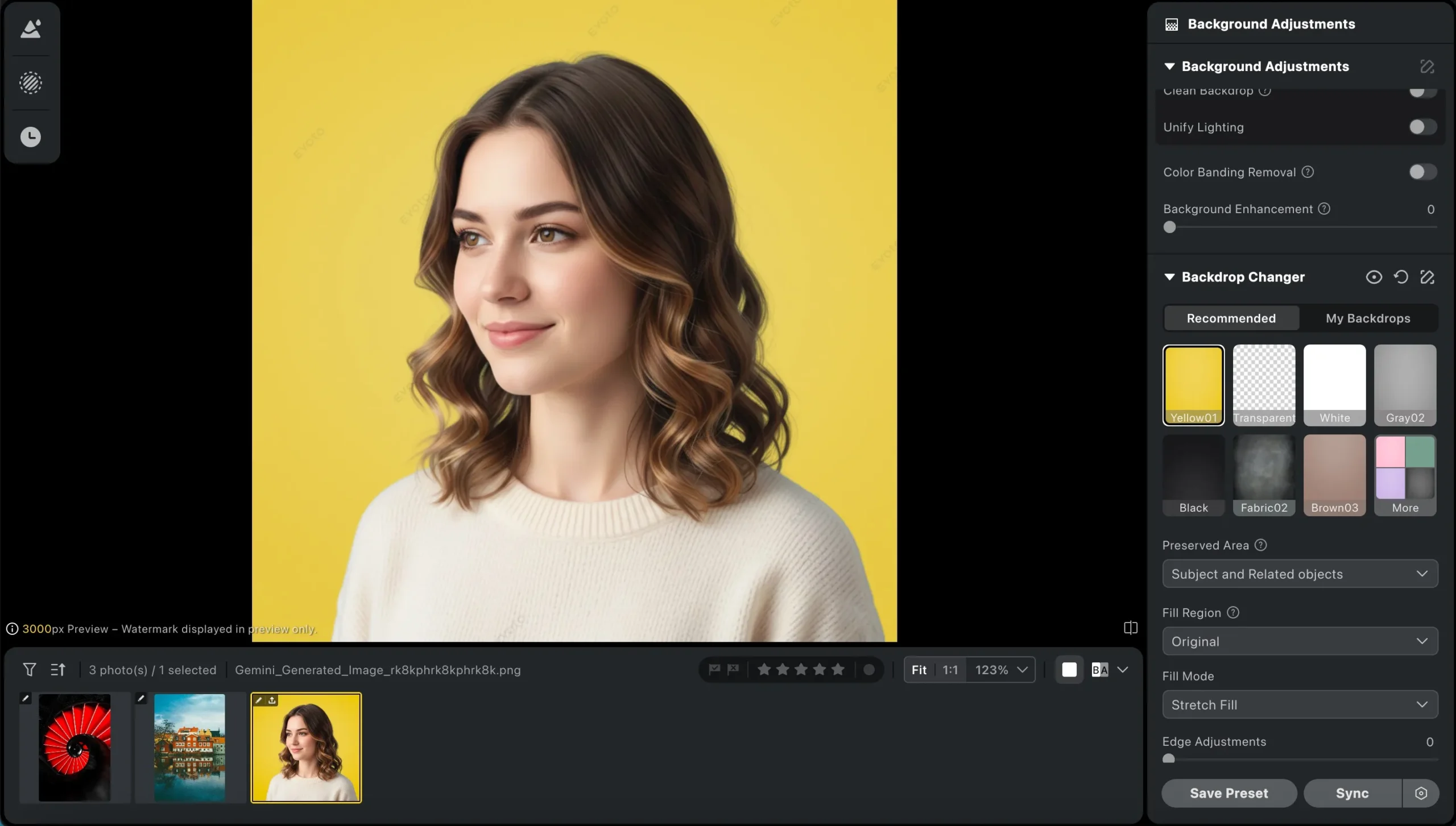
Étape 3. Affinez les contours avec l’outil d’ajustement des bords d’Evoto si nécessaire.
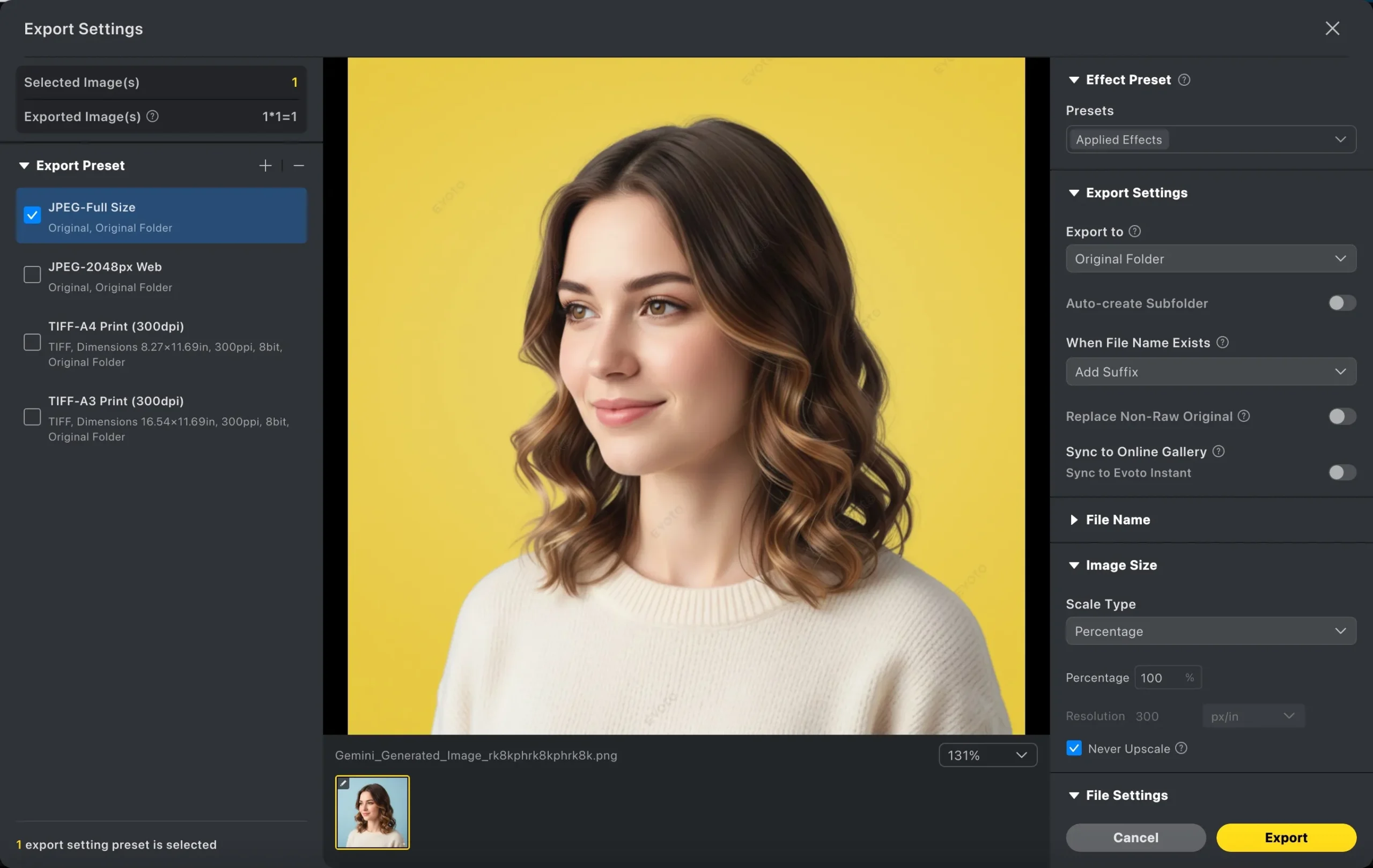
Étape 4. Appuyez sur « Exporter » pour enregistrer le résultat. Vous pouvez exporter les images en PNG (fond transparent) ou en JPEG haute résolution.
Fonctionnalités clés de l’outil de changement de couleur de fond Evoto AI :
- Précision de niveau professionnel : Un détourage image net et précis pour détourer une image avec un rendu impeccable, y compris les cheveux et les bords complexes.
- Vitesse et efficacité remarquables : Traitement ultra-rapide grâce à la retouche photo IA.
- Utilisation en quelques clics : Interface intuitive, idéale comme alternative Photoshop.
- Traitement automatique + ajustement manuel : Combinez l’IA et le contrôle fin pour un résultat parfait.
- Sortie haute qualité et support du format PNG : Exportez en haute résolution avec fond transparent.
Conseils pour un changement de couleur de fond professionnel
Voici les conseils d’experts pour réussir votre retouche photo gratuit et obtenir un résultat professionnel :
- Choisissez des couleurs complémentaires : Utilisez la roue chromatique pour créer une harmonie visuelle.
- Évitez la sursaturation : Un fond trop vif peut distraire du sujet principal.
- Maintenez le réalisme : Assurez-vous que l’éclairage et les ombres correspondent au nouveau fond.
- Vérifiez les contours de près : Un bon détourage photo est la clé d’un rendu naturel.
- Utilisez le format PNG : Pour conserver la transparence et la qualité maximale.
- Testez sur différents appareils : Les couleurs peuvent varier selon l’écran.
- Privilégiez le contraste : Un bon contraste entre le sujet et le fond améliore la lisibilité.
Evoto – L’éditeur de photos IA le plus efficace
Conclusion
Que ce soit pour un portrait professionnel ou une campagne produit, la capacité de changer couleur fond image est un atout indispensable. Pour les professionnels qui recherchent le détail et le contrôle, Photoshop reste inégalé en tant que logiciel retouche photo. Pour les designers travaillant avec des éléments vectoriels, Illustrator est la référence. Mais pour des retouches rapides, en lot et de haute qualité sans courbe d’apprentissage complexe, Evoto AI est la meilleure solution — un véritable outil de retouche photo IA et retouche photo en ligne pour supprimer arrière-plan et changer fond photo en toute simplicité.
FAQ sur le changement de couleur de fond des photos
1. Puis-je changer la couleur de fond d’une image gratuitement ?
Oui, Evoto AI propose un essai gratuit. C’est une excellente option de retouche photo gratuit pour changer couleur fond image sans investissement initial.
2. Comment changer la couleur de fond d’une photo en ligne ?
Importez votre image dans un éditeur en ligne, sélectionnez la couleur d’arrière-plan souhaitée et appliquez les modifications. Evoto AI simplifie cette retouche photo en ligne grâce à la suppression arrière-plan photo automatique.
3. Quel est le meilleur outil gratuit pour changer la couleur de fond d’une image ?
Evoto AI figure parmi les meilleurs choix pour détourer une image gratuitement. Ce logiciel retouche photo offre un détourage image précis et une retouche photo IA performante.
4. Comment Evoto AI se compare-t-il à Photoshop ou Illustrator ?
Evoto AI est plus rapide et plus accessible, surtout pour les utilisateurs sans expérience en design. C’est une alternative Photoshop idéale pour supprimer arrière-plan et changer fond photo rapidement.
5. Le changement de couleur de fond affecte-t-il la qualité de l’image ?
Non, si vous utilisez des outils de haute qualité comme Evoto AI et Photoshop. Ces outils préservent la résolution et la netteté lors de la suppression arrière-plan photo et du remplacement de fond.
Evoto – L’éditeur de photos IA le plus efficace