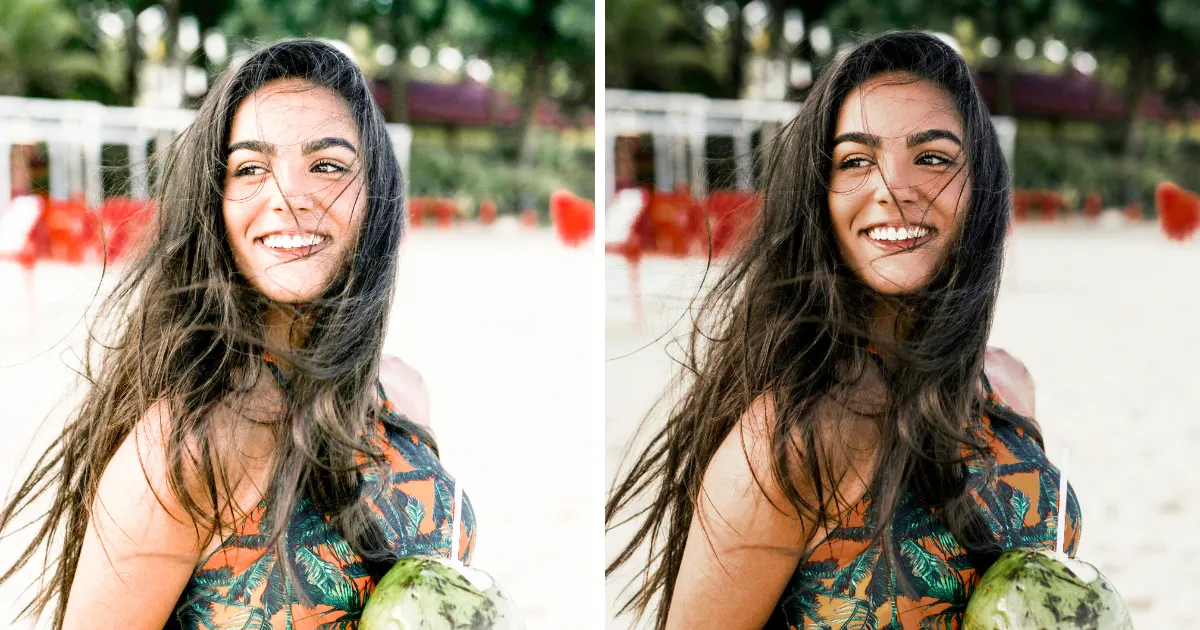
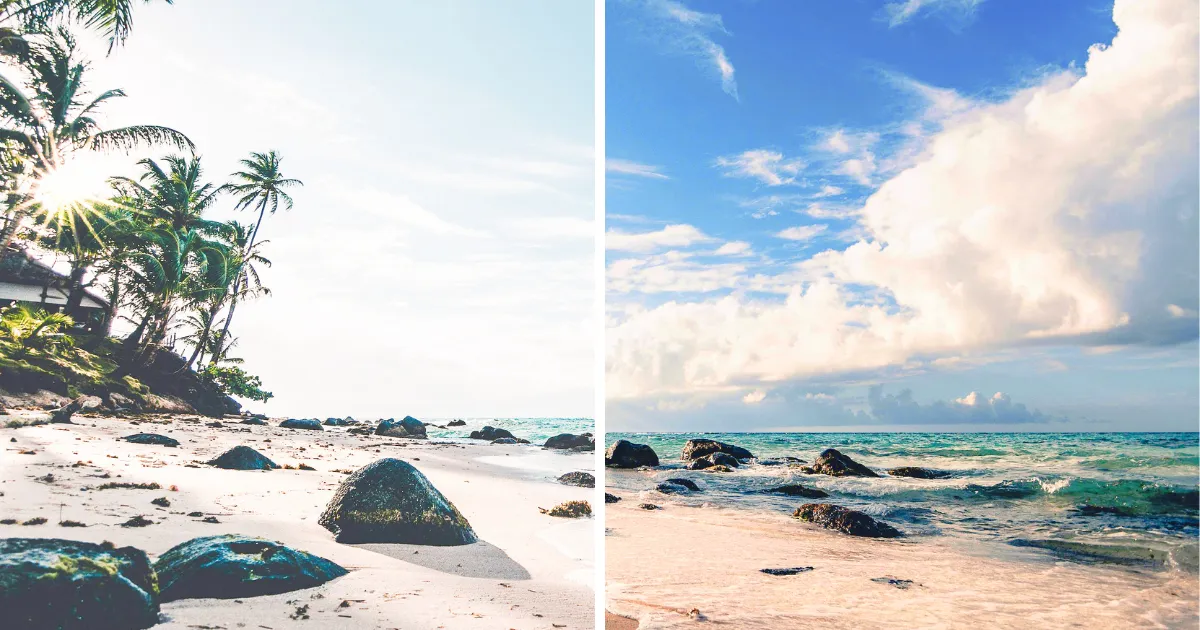
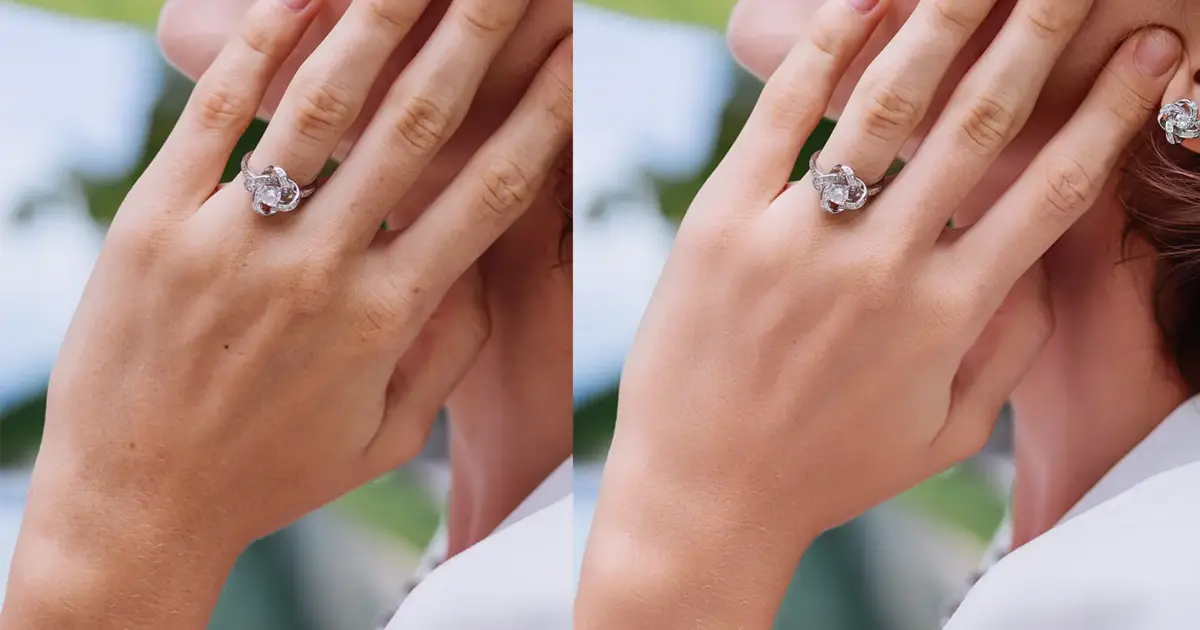
Une photo peut parfois paraître trop lumineuse à cause d’un éclairage dur, d’une surexposition ou de surfaces réfléchissantes. Savoir assombrir une photo correctement permet de maîtriser l’ambiance, de renforcer le contraste et de révéler des tons plus riches. Dans ce guide, nous présentons des techniques traditionnelles dans Photoshop, ainsi qu’une méthode plus rapide assistée par l’IA avec Evoto AI.
Pourquoi assombrir une photo ?
Assombrir une image ne consiste pas simplement à réduire sa luminosité : l’objectif est d’ajouter de la profondeur, de créer une ambiance et d’équilibrer la composition. Un rendu plus sombre peut vous aider à :
- atténuer les hautes lumières brûlées et les zones surexposées ;
- renforcer les ombres et les textures ;
- créer une atmosphère plus spectaculaire ;
- mieux attirer l’attention sur le sujet en réduisant les zones claires gênantes.
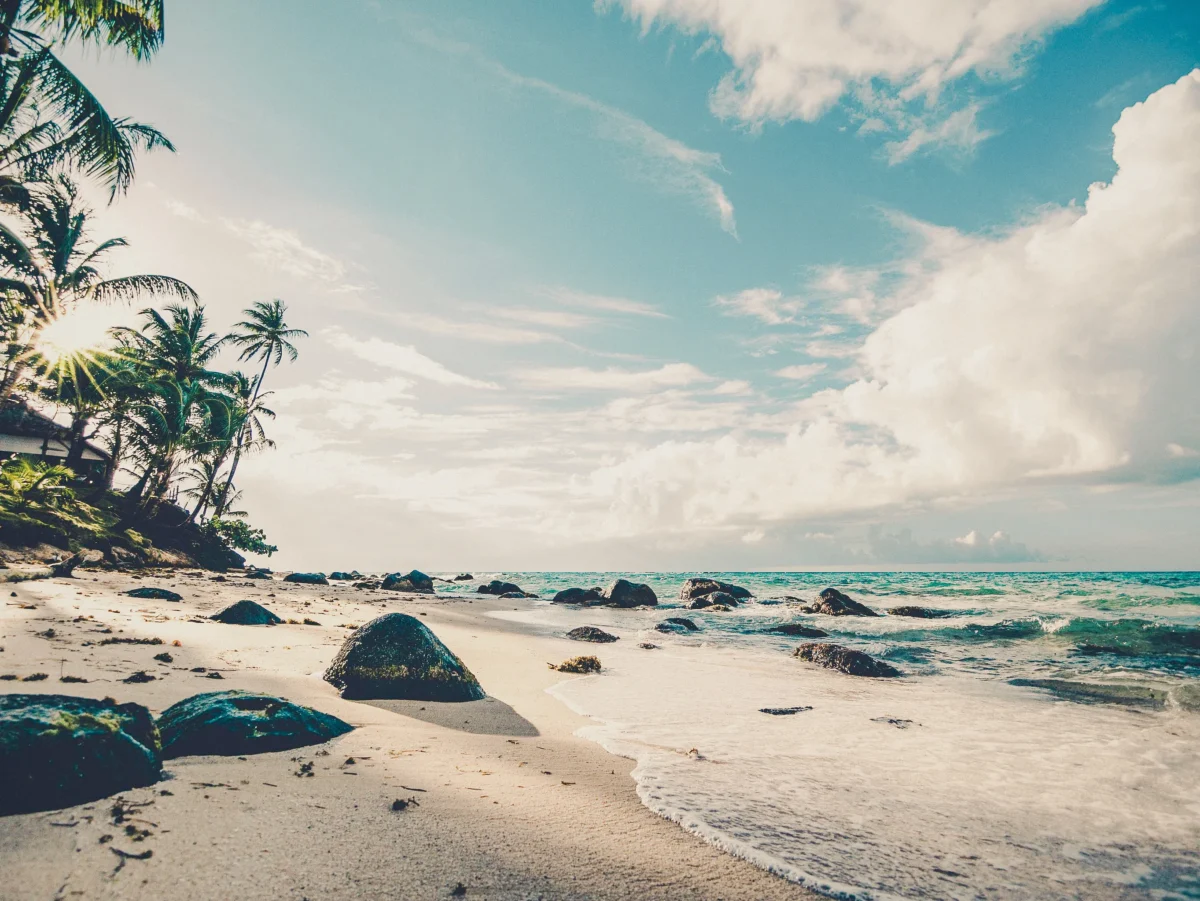
Que vous travailliez sur des portraits, des paysages ou des photos de produits, apprendre à assombrir une image avec précision est une compétence précieuse.
Comment assombrir une image dans Photoshop : pas à pas
Voici une méthode pratique pour assombrir une image dans Adobe Photoshop et corriger une photo surexposée.
Étape 1 : ouvrir l’image
Lancez Photoshop, puis ouvrez la photo à retoucher.
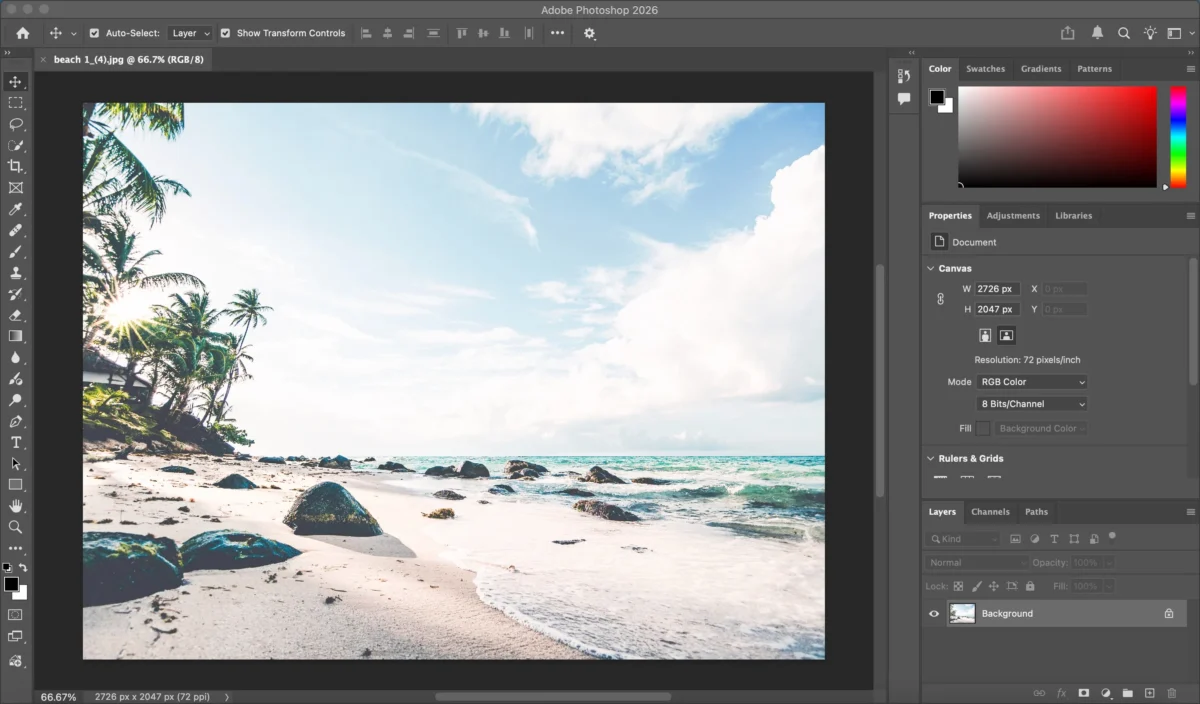
Étape 2 : assombrir la photo de trois façons
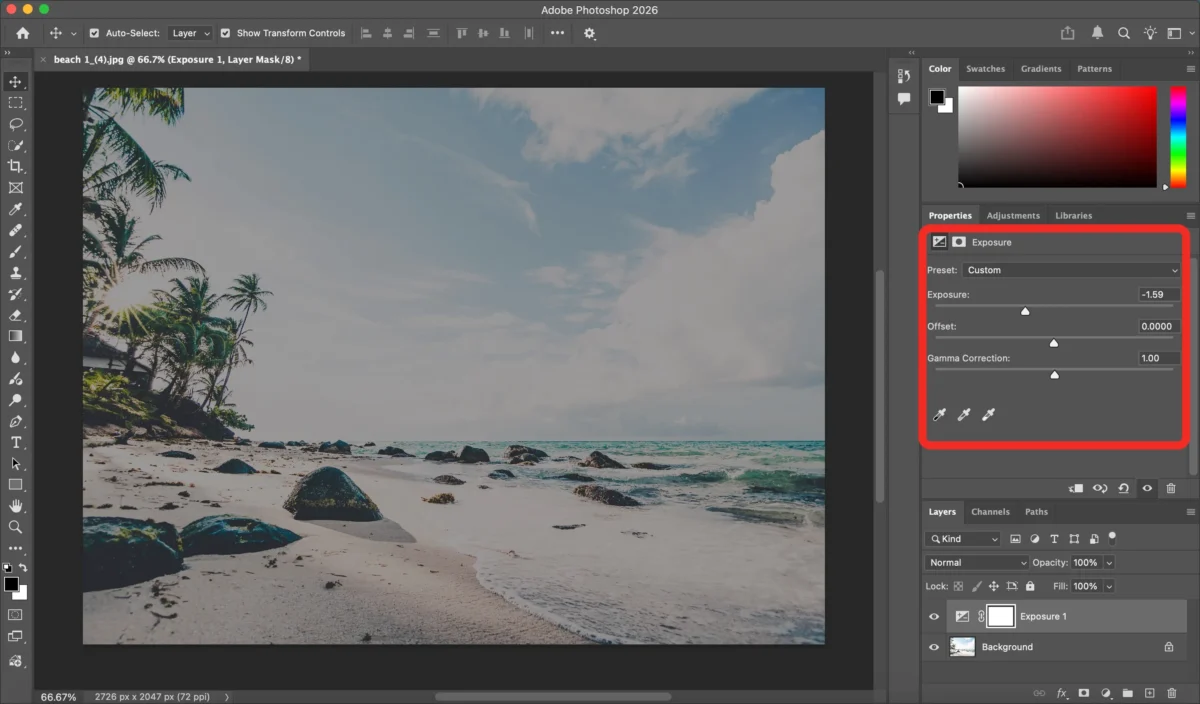
Méthode 1 : régler l’exposition
Accédez à Image > Réglages > Exposition, puis déplacez le curseur Exposition vers la gauche pour assombrir l’ensemble de l’image.
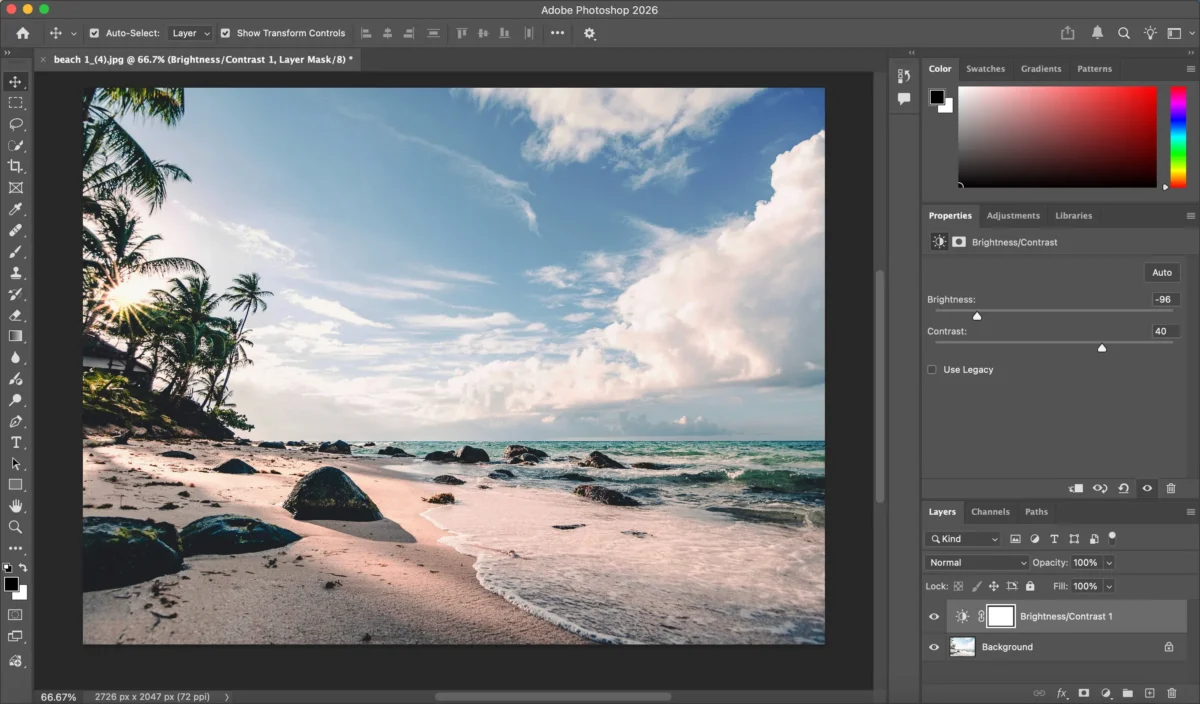
Méthode 2 : régler la luminosité et le contraste
Vous pouvez aussi accéder à Image > Réglages > Luminosité/Contraste et réduire la luminosité. Cette méthode simple permet de modifier rapidement la luminosité d’une photo.
Méthode 3 : utiliser les courbes
Créez une légère courbe descendante afin de réduire la luminosité globale tout en conservant l’équilibre des tons. Cette technique est particulièrement utile pour assombrir une partie d’une photo sans aplatir toute l’image.
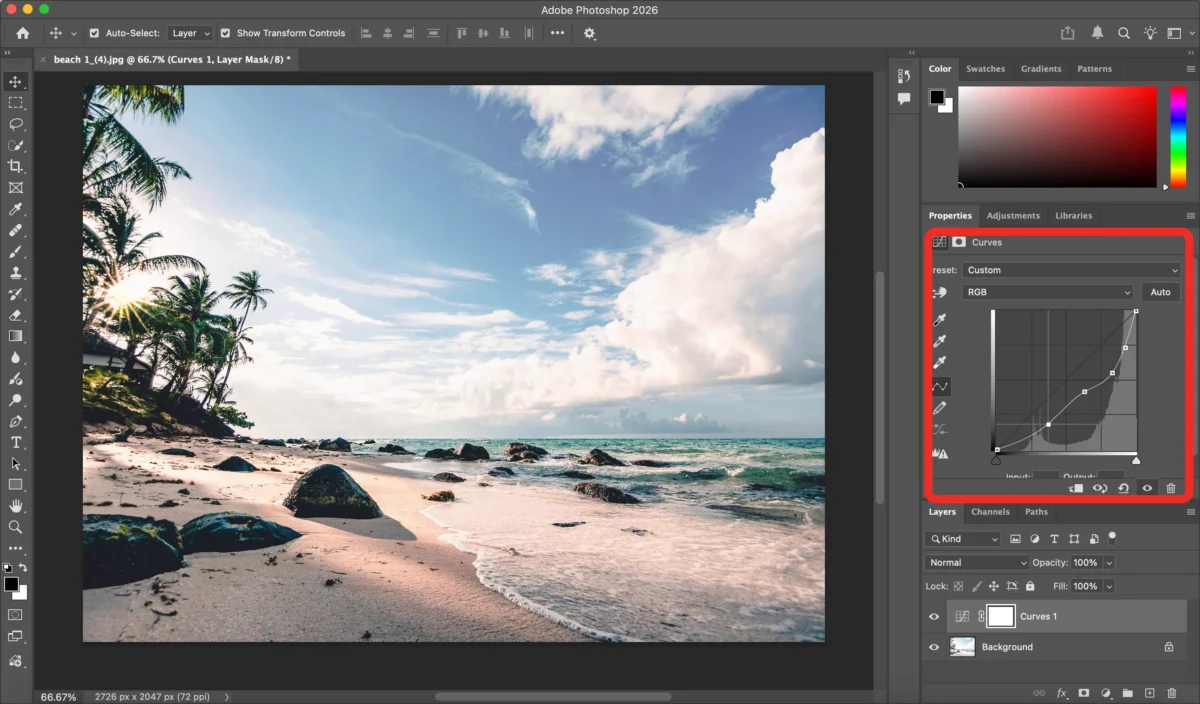
Ces outils offrent un contrôle précis sur le niveau d’assombrissement des différentes plages tonales. Ils permettent notamment d’assombrir une image dans Photoshop tout en préservant les détails.
Étape 3 : affiner les couleurs
Après avoir assombri la photo, réglez la saturation et la balance des blancs pour éviter que les couleurs ne paraissent délavées.
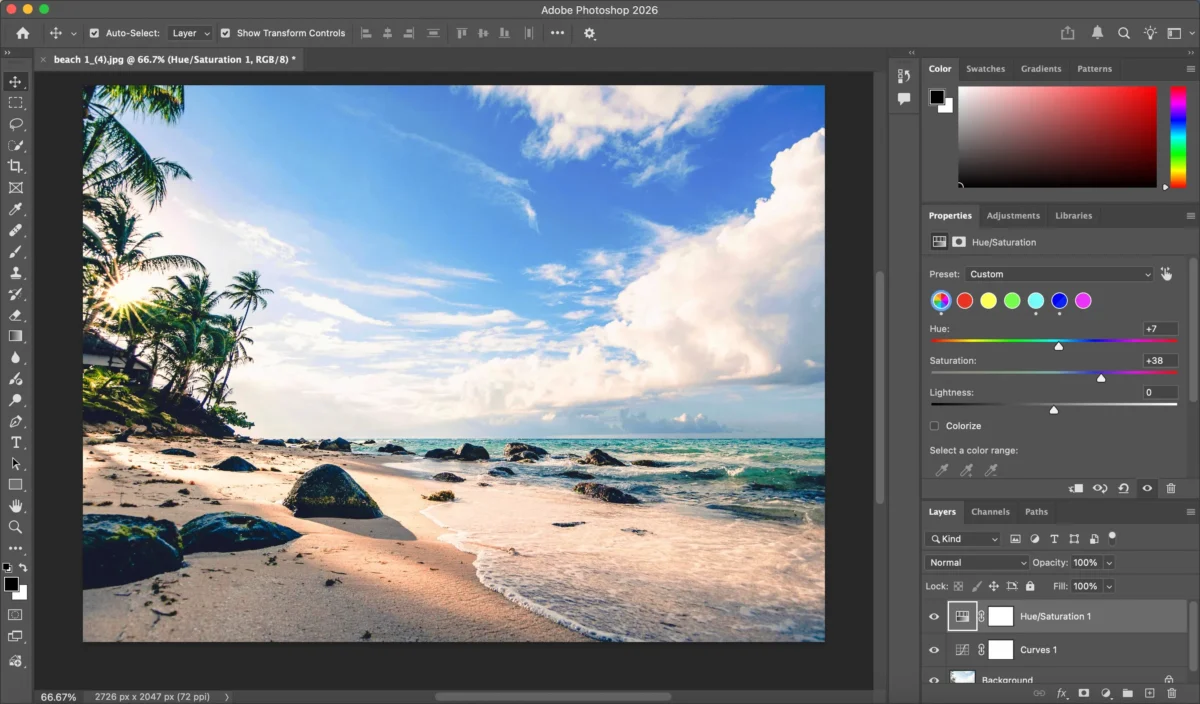
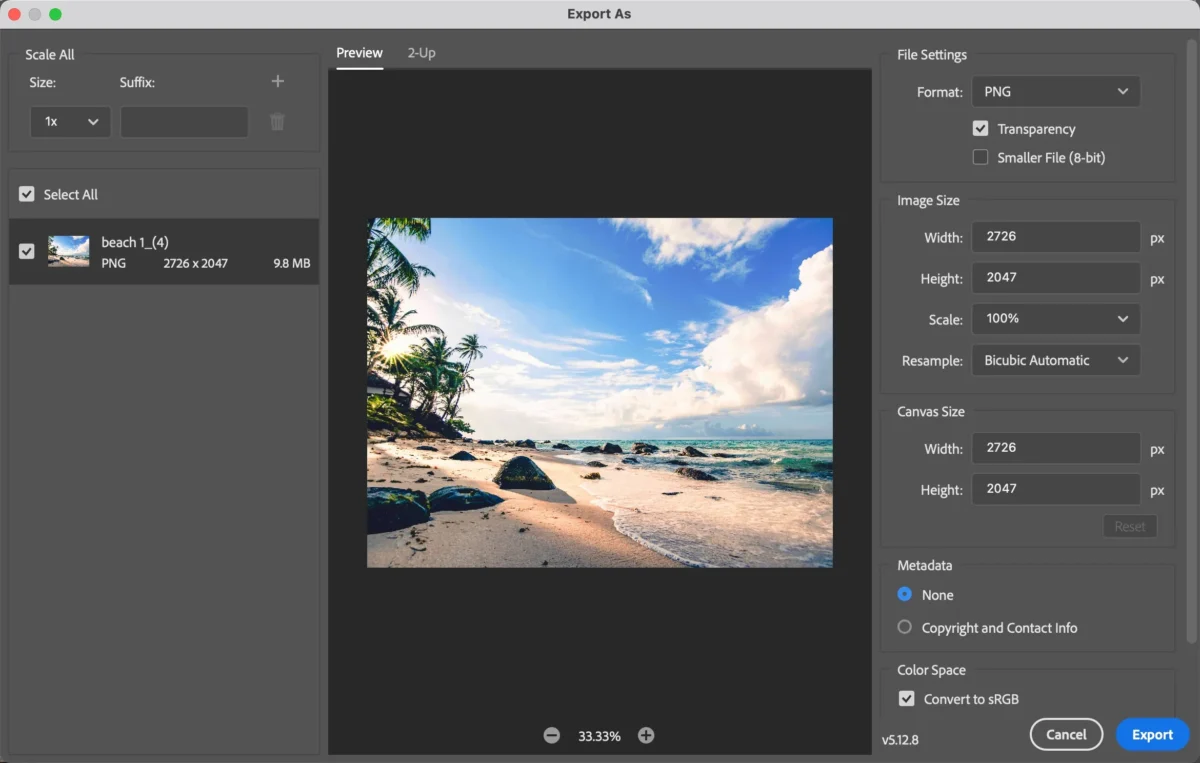
Étape 4 : exporter la photo assombrie
Lorsque le résultat vous convient, exportez l’image dans le format de votre choix pour une utilisation en ligne ou pour l’impression.
Les réglages manuels de Photoshop sont puissants, mais leur maîtrise demande du temps et de la pratique.
Les limites de Photoshop pour assombrir une photo
Photoshop offre un contrôle approfondi, mais ce n’est pas toujours la solution la plus efficace pour assombrir des photos :
- 🧠 courbe d’apprentissage exigeante pour les débutants ;
- ⏱ réglages manuels chronophages ;
- 🎯 retouches sélectives nécessitant un masquage précis ;
- 🔁 résultats parfois irréguliers lors du traitement de plusieurs photos.
Ces difficultés peuvent vous ralentir, surtout lorsque vous avez besoin de résultats rapides et homogènes.
Comment Evoto AI simplifie l’assombrissement d’une photo
Evoto AI propose une méthode plus rapide et plus intelligente pour assombrir une image avec l’aide de l’IA, sans calques manuels ni réglages complexes.


Éditeur photo AI
Étape 1 : ouvrir l’image
Importez votre photo dans Evoto AI en un clic.
Étape 2 : assombrissement assisté par l’IA
Utilisez les outils d’amélioration par IA d’Evoto. L’IA analyse intelligemment la luminosité, les hautes lumières et les ombres, puis assombrit automatiquement l’image tout en préservant les couleurs naturelles et les détails.
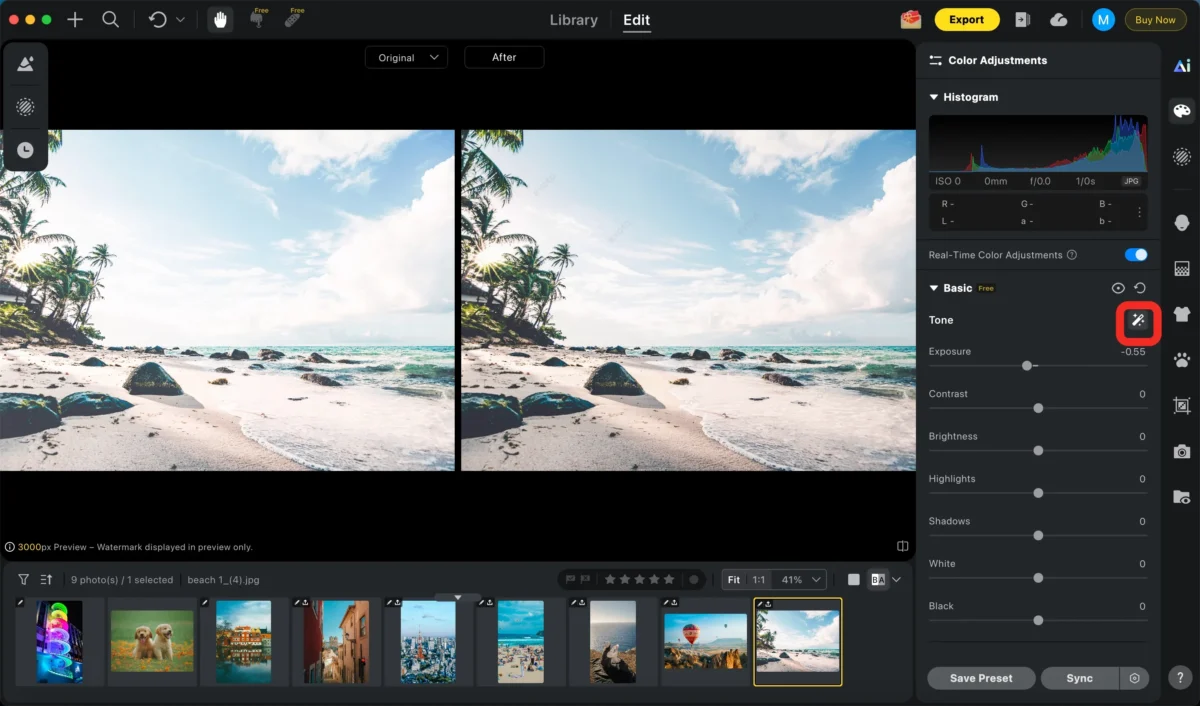
Étape 3 : effectuer des réglages supplémentaires
Affinez le niveau d’assombrissement avec des curseurs simples pour régler l’exposition, le contraste et les ombres. Vous pouvez ainsi assombrir le fond d’une photo tout en maintenant le sujet bien visible.
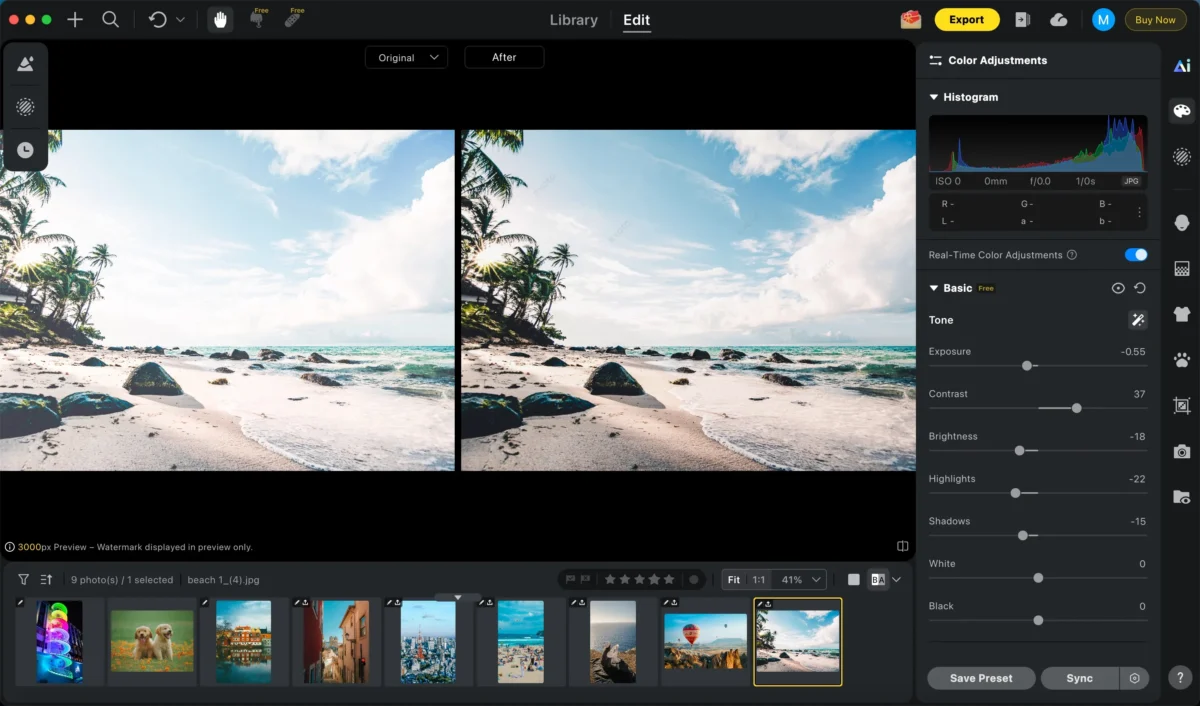
Vous pouvez également affiner les couleurs à l’aide des réglages de température, de teinte et de saturation afin de créer l’ambiance souhaitée.
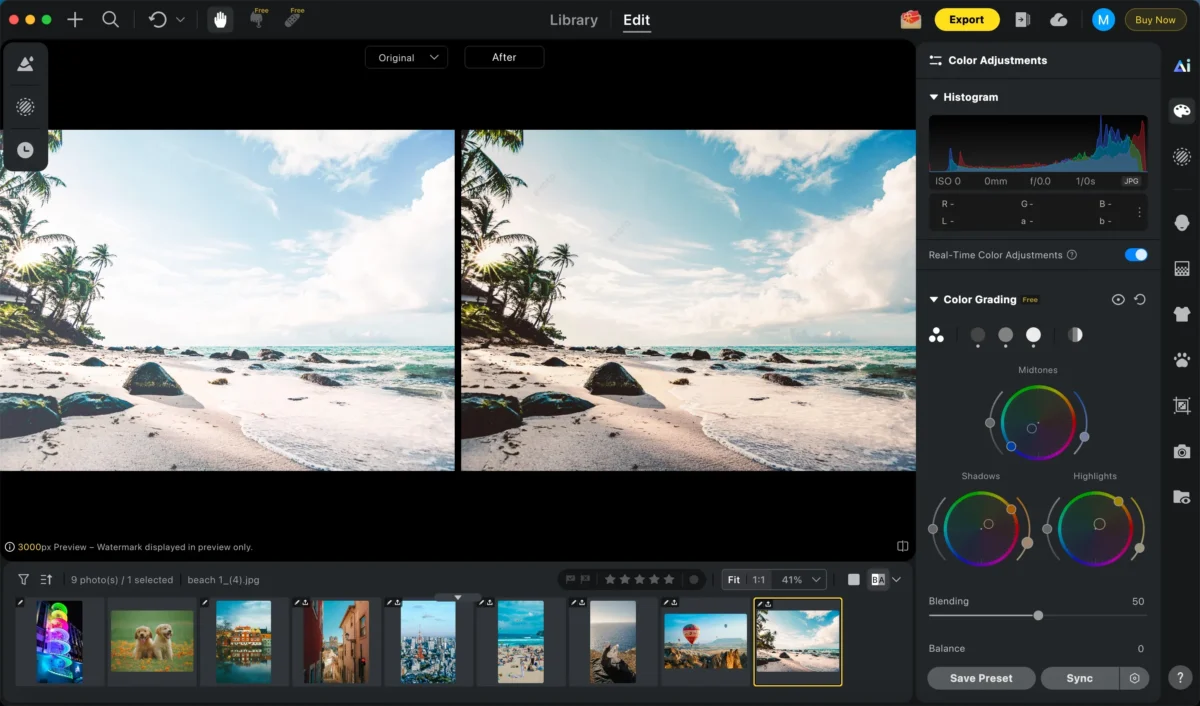
Vous pouvez en outre appliquer des filtres créatifs pour renforcer le ton général et le style de votre photo.
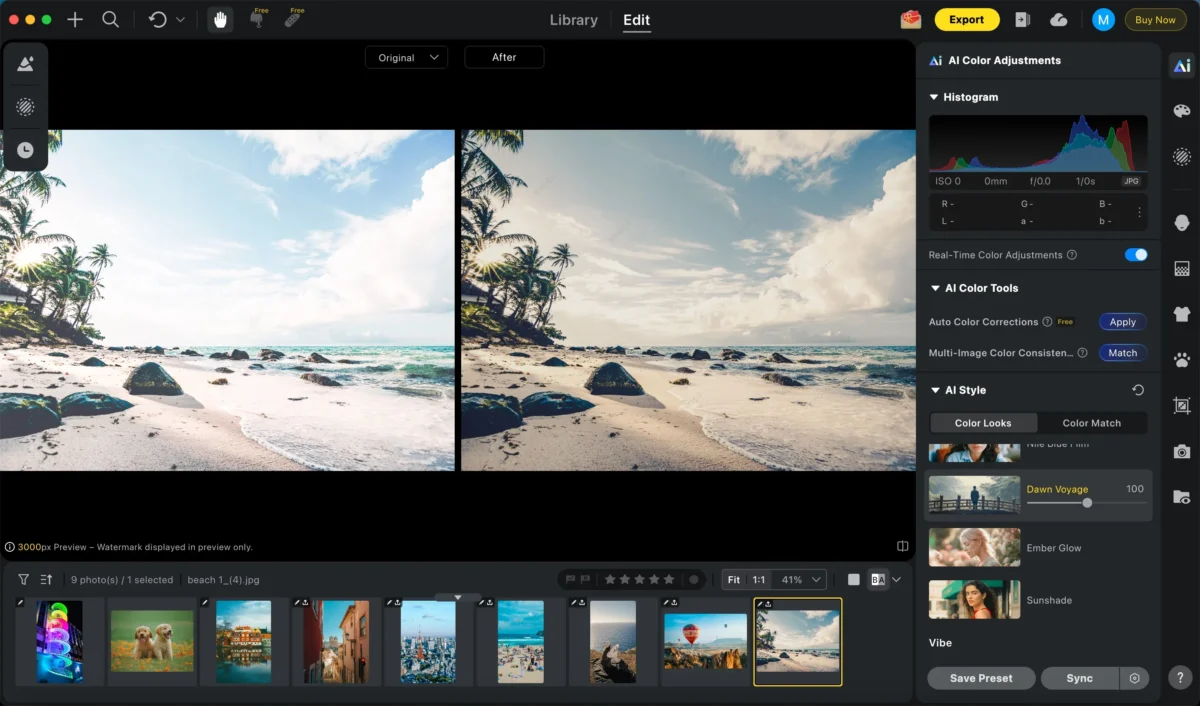
Étape 4 : autres réglages facultatifs
Utilisez la correction de la perspective, la retouche de la peau, le remplacement d’arrière-plan ou d’autres outils de retouche par IA selon vos besoins.
Étape 5 : exporter
Exportez votre photo assombrie en haute résolution. Elle est alors prête pour une galerie, les réseaux sociaux ou un usage professionnel.
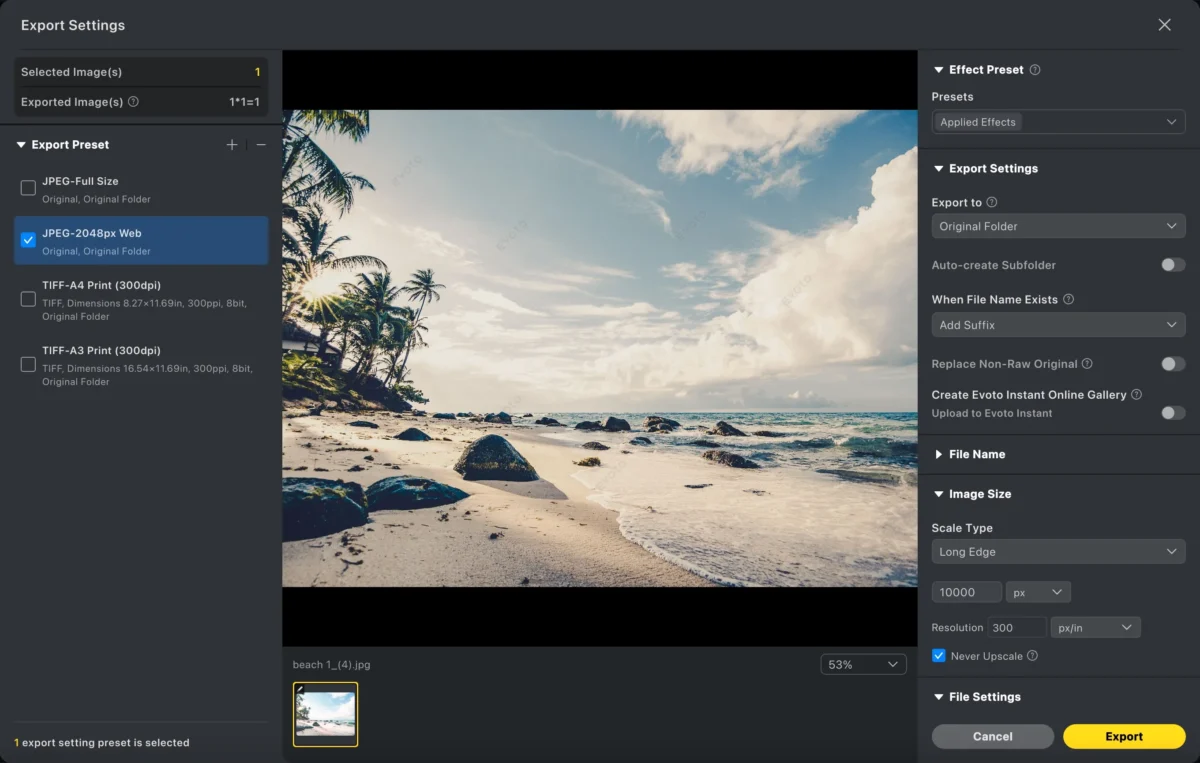
Avec Evoto AI, assombrir des photos devient une opération rapide, homogène et accessible aux débutants. Cette approche convient aussi pour assombrir une image en ligne sans apprentissage complexe.
Photoshop ou Evoto AI : quelle solution choisir pour assombrir une photo ?
| Caractéristique | Photoshop | Evoto AI |
|---|---|---|
| Courbe d’apprentissage | Exigeante | Simple |
| Vitesse de retouche | Manuelle | Rapide |
| Réglages sélectifs | Complexes | Assistés par l’IA |
| Retouche par lot | Manuelle | Efficace |
| Solution idéale pour | Un contrôle avancé | Des résultats rapides et homogènes |
Si vous recherchez un contrôle manuel total et une grande souplesse créative, Photoshop est puissant. Si la vitesse, la simplicité et l’automatisation sont vos priorités, Evoto AI constitue une excellente solution.
Éditeur photo AI
Conclusion
Apprendre à assombrir une photo permet de corriger une photo surexposée, de renforcer la profondeur et de créer des images plus expressives. Photoshop offre un contrôle manuel détaillé, mais exige du savoir-faire et du temps. Evoto AI propose une méthode plus rapide et plus intelligente, idéale pour les créateurs, les spécialistes du marketing et tous ceux qui souhaitent obtenir un résultat professionnel sans courbe d’apprentissage exigeante.
Que vous affiniez les ombres ou recherchiez une atmosphère plus sombre, la maîtrise de ces techniques fera progresser vos retouches photo.