Pour la plupart des photographes, Lightroom est tout simplement l’endroit où s’effectue la retouche. Il a gagné cette place en plus de dix ans : il organise des milliers de fichiers RAW, synchronise les réglages sur toute une séance et conserve une bibliothèque de presets affinée au fil des années. Si vous cherchez à retoucher vos photos sans Lightroom, cet article ne prétendra pas que Lightroom est mauvais. Ce n’est pas le cas.
Mais soyons francs sur un point : votre « flux de travail Lightroom » se limite rarement à Lightroom.
Le « flux de travail Lightroom » est en réalité un ensemble d’outils
Suivez un travail de portrait ou de mariage classique, de la carte mémoire jusqu’au client, et comptez les applications :
- Lightroom pour importer, trier et corriger les couleurs ;
- Photoshop, ou une multitude de plug-ins, pour la peau, les yeux et les arrière-plans que Lightroom ne peut pas traiter ;
- un logiciel tri photo distinct pour parcourir plus rapidement des milliers de clichés ;
- de plus en plus souvent, un outil de couleur basé sur l’IA, comme Imagen, ajouté par-dessus pour accélérer l’étalonnage.
Cela représente trois ou quatre abonnements, autant de changements de contexte et un fichier qui passe d’un programme à l’autre avant qu’une seule image n’arrive chez le client. Ainsi, lorsque l’on parle de « retouche sans Lightroom », on ne cherche généralement pas une qualité inférieure, mais moins d’éléments à gérer. Le véritable objectif consiste à regrouper cet ensemble au même endroit.
C’est précisément le rôle d’un éditeur autonome, véritable alternative Lightroom.
Trier, corriger les couleurs et retoucher avec Evoto, étape par étape
Un logiciel retouche photo professionnel autonome doit couvrir chaque étape actuellement prise en charge par Lightroom et les outils qui lui sont ajoutés : importation et tri, couleur, retouche et exportation. Voici comment l’ensemble de ce flux fonctionne dans Evoto, sans avoir besoin de Lightroom.


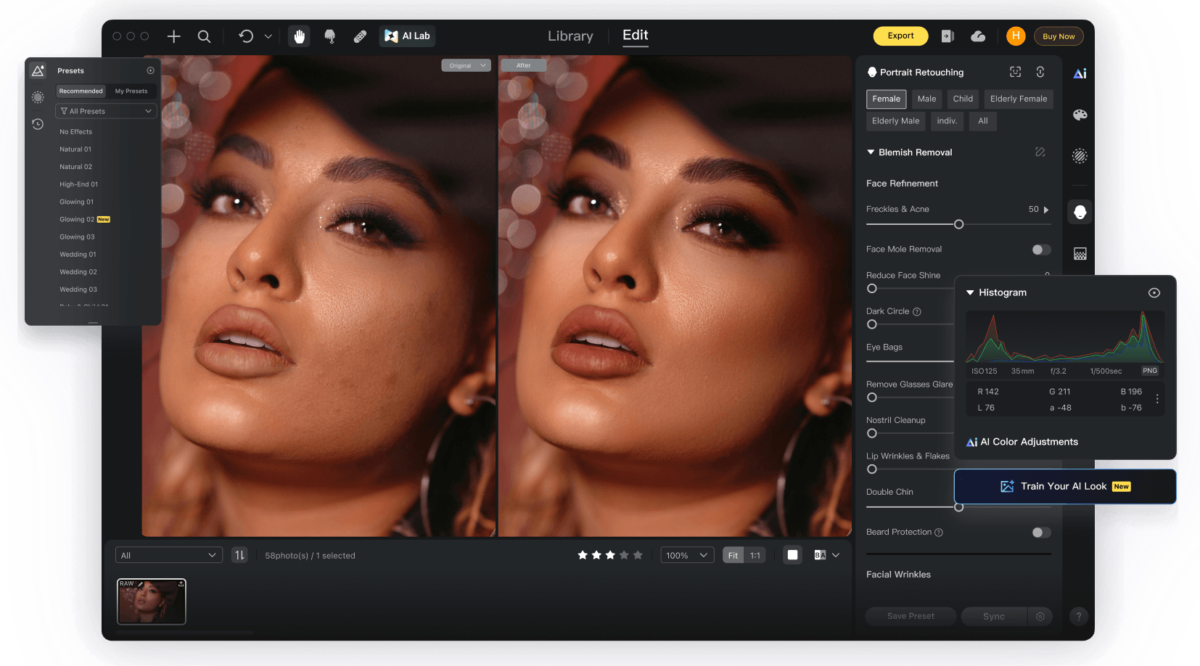
Éditeur photo AI
1. Importer et trier
Importez des fichiers RAW, des dossiers ou les images d’un appareil connecté. Le Tri intelligent signale les flous, les yeux fermés, les erreurs d’exposition et les doublons dans toute la sélection. Vous définissez un nombre cible, puis Evoto vous fournit une sélection propre sur laquelle travailler. Ce logiciel de tri photo accélère ainsi la première étape.
2. Corriger les couleurs
Appliquez votre rendu avec les Rendus couleur IA, ou ajoutez une image de référence et laissez la Correspondance des couleurs IA reporter ses couleurs sur toute la galerie. Vous souhaitez reproduire votre étalonnage signature ? Entraînez un Rendu IA personnalisé à partir de vos propres images retouchées, puis appliquez-le à chaque séance.
3. Retoucher
C’est l’étape qui vous envoie habituellement dans Photoshop. Avec Evoto, tout reste dans la même application : retouche de la peau avec préservation de la texture, yeux et dents, remodelage du visage et du corps, maquillage, cheveux, remplacement d’arrière-plan et recadrage des photos d’identité ou portraits professionnels. Cette retouche photo automatique s’applique par lot, avec un curseur de contrôle pour chaque image.
4. Exporter
Synchronisez les retouches dans toute la galerie et exportez à grande échelle. Comme vous n’avez jamais quitté l’application, il n’y a ni aller-retour, ni réimportation, ni confusion sur la « version finale ».
Quatre étapes, un seul programme : voilà toute la promesse d’un flux autonome et du traitement photo par lot.
Vous souhaitez conserver Lightroom ? Evoto s’y intègre
Adopter un flux autonome n’est pas une décision tout ou rien. Si Lightroom reste votre bibliothèque de référence, Evoto est conçu pour fonctionner avec Lightroom Classic. Vous n’avez donc pas à abandonner ce que vous avez déjà construit.
Deux méthodes permettent de les connecter :
- Aller-retour pour une seule image. Envoyez une photo de Lightroom vers Evoto pour la retoucher, puis renvoyez-la directement dans son dossier d’origine. Cette méthode est idéale pour une correction ponctuelle et rapide ;
- Intégration de tout le catalogue. Importez directement un catalogue .lrcat complet dans Evoto, à l’aide de la commande « Importer un catalogue Lightroom Classic » ou par simple glisser-déposer. Vous pouvez importer des collections précises ou des ensembles filtrés. En activant « Importer les paramètres depuis .lrcat », vous transférez aussi les réglages Lightroom de base, notamment l’exposition, la température et la teinte, vers Evoto. Une fois le travail terminé, exportez un fichier .lrcat compatible avec Lightroom, fusionné avec le catalogue d’origine ou enregistré comme nouveau catalogue.
Quelques limites méritent d’être connues dès le départ :
- les fichiers RAW peuvent être importés par l’intermédiaire d’un catalogue, mais pas réexportés au format RAW. Les autres formats s’exportent normalement ;
- certains réglages Lightroom ne sont pas transférés, car les deux applications utilisent des moteurs de rendu différents : transformation, correction de l’objectif, flou de l’objectif et vignettage après recadrage, entre autres.
Pour la plupart des travaux de portrait, aucune de ces limites n’est rédhibitoire. Mieux vaut toutefois vous en informer maintenant que vous laisser les découvrir plus tard.
Evoto ou Imagen pour un flux de travail sans Lightroom ?
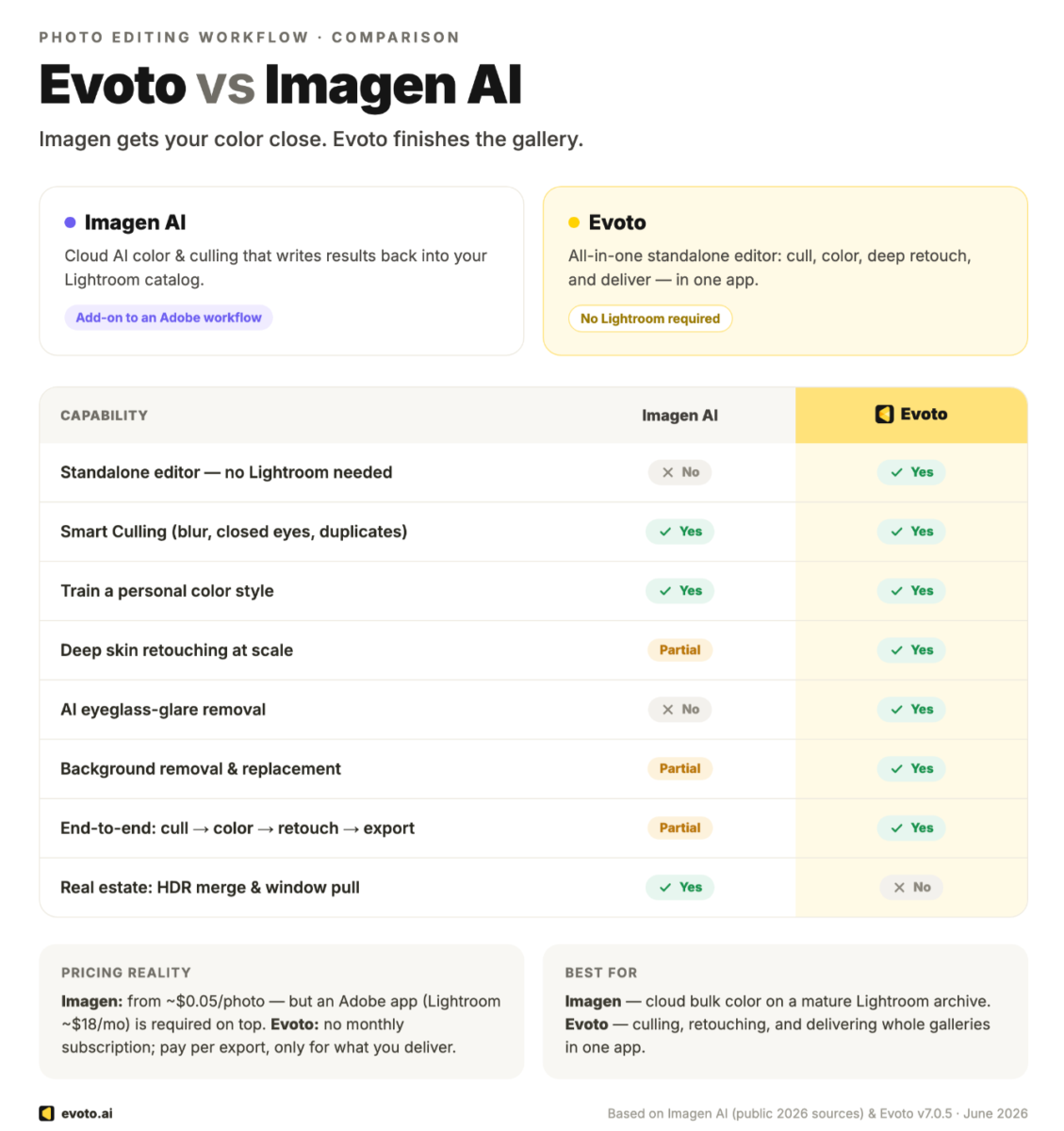
Si vous repensez l’ensemble d’outils organisé autour de Lightroom, vous avez probablement aussi envisagé Imagen. Il est donc utile de clarifier la différence, car ces deux solutions abordent le problème dans des directions opposées.
Imagen se greffe à Adobe. Cette IA cloud trie les images, applique votre style de retouche, puis réécrit les modifications dans votre catalogue Lightroom Classic. Elle fonctionne également avec Photoshop ou Bridge. Elle remplit très bien ce rôle, mais une application Adobe reste nécessaire pour afficher et exporter les résultats. Sa retouche se limite en outre à des options plus légères et facturées à l’usage, comme le lissage de la peau et le blanchiment des dents. Les travaux approfondis sur la peau et les arrière-plans passent donc encore généralement par Photoshop. Vous accélérez une ou deux couches de l’ensemble, sans le supprimer.
Evoto peut remplacer cet ensemble ou s’y intégrer. Tri, couleur et retouche approfondie coexistent dans une seule application autonome. Si vous souhaitez conserver Lightroom dans la boucle, l’aller-retour .lrcat décrit plus haut le permet. Le choix entre « Evoto ou Imagen » revient donc à une question : voulez-vous accélérer votre flux Lightroom, ou disposer d’un équivalent Lightroom qui vous permette de ne plus l’entretenir ?
Une réserve légitime demeure : si votre activité repose sur un immense catalogue Lightroom, des intégrations poussées dans l’écosystème Adobe ou des opérations techniques spécialisées comme la fusion HDR et les panoramas, Lightroom conserve toute son utilité. Une solution autonome est surtout pertinente lorsque vos journées sont dominées par le tri, la couleur et la finition des portraits avec un logiciel retouche photo intelligence artificielle.
En résumé
Vous n’avez pas besoin de Lightroom pour gérer un flux de travail professionnel : vous avez besoin d’un outil qui couvre tout le travail. Evoto trie, corrige les couleurs et retouche une galerie complète dans une seule application autonome, tout en important votre catalogue Lightroom si vous préférez garder un pied dans chaque univers. Moins d’outils, moins d’abonnements, une galerie finalisée.
Essayez Evoto gratuitement et faites passer une vraie séance par l’ensemble du processus, du début à la fin.
FAQ
Puis-je retoucher des photos RAW sans Lightroom ?
Oui. Evoto importe directement les fichiers RAW, ou les récupère depuis un catalogue Lightroom .lrcat, puis les retouche dans une application autonome, sans exiger Lightroom ni abonnement. Notez que les fichiers RAW importés par un catalogue ne peuvent pas être réexportés en RAW ; les autres formats s’exportent normalement.
Evoto peut-il importer un catalogue Lightroom (.lrcat) ?
Oui. Vous pouvez importer un catalogue Lightroom Classic complet dans Evoto, sélectionner des collections précises et, si vous le souhaitez, transférer les réglages colorimétriques de base : exposition, température et teinte. Une fois le travail terminé, vous pouvez réexporter un fichier .lrcat compatible avec Lightroom.
Existe-t-il une alternative Lightroom autonome qui assure aussi la retouche ?
C’est exactement la spécialité d’Evoto. Contrairement aux outils qui ne traitent que la couleur ou que la retouche, ce logiciel retouche photo couvre le tri, la couleur et toute la retouche de portrait, notamment la peau, le remodelage et les arrière-plans, au même endroit. L’étape Photoshop disparaît ainsi.
Evoto ou Imagen : lequel remplace réellement Lightroom ?
Imagen fonctionne dans les applications Adobe, généralement Lightroom Classic, mais aussi Photoshop et Bridge, et en exige toujours une pour afficher et exporter les images. Il accélère donc votre flux existant au lieu de le remplacer. Evoto est un éditeur autonome capable de remplacer l’ensemble des outils, tout en s’intégrant à Lightroom si vous le conservez.