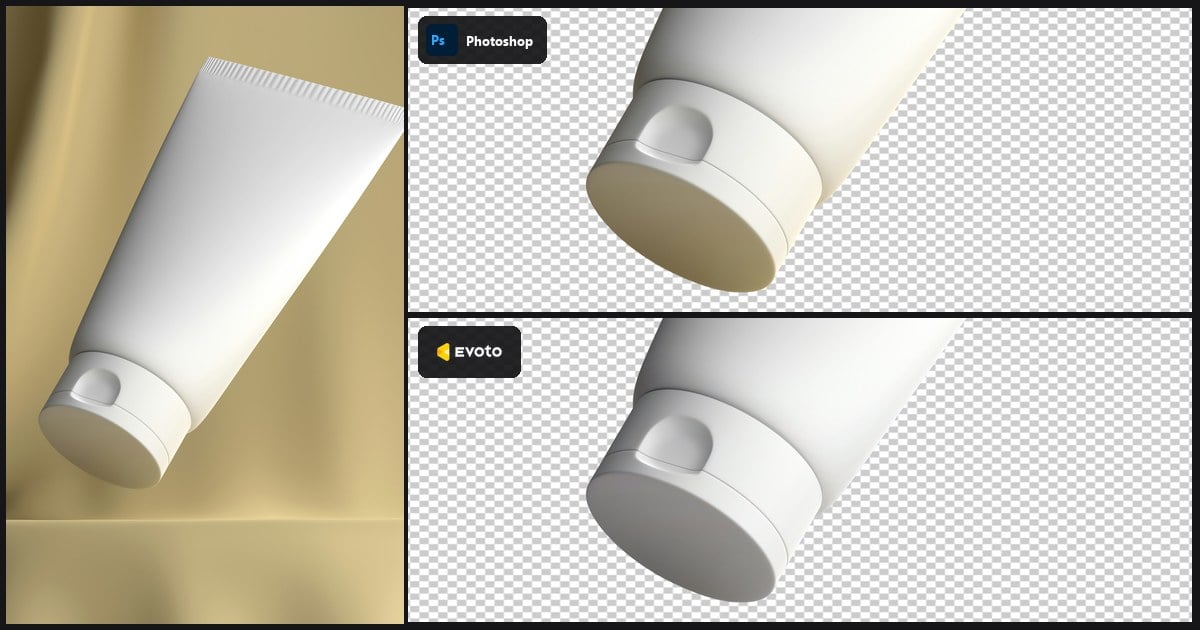
Un reflet au sol peut donner à une photo de produit, un portrait ou une image détourée un aspect plus net et plus soigné. Cependant, l’effet paraît vite artificiel si l’image source, l’alignement ou le fondu ne sont pas adaptés. C’est pourquoi de nombreux débutants ont du mal à obtenir cet effet dans Photoshop. L’idée semble simple, mais le résultat n’est convaincant que si le sujet paraît bien ancré au sol et si le reflet semble faire partie de la même image.
Ce guide présente le processus dans un ordre pratique. Il explique d’abord le rôle d’un reflet au sol en retouche photo. Il montre ensuite comment créer un effet miroir Photoshop au sol, indique les étapes où cette méthode devient lente ou peu pratique, puis explique comment Evoto simplifie le même effet grâce à un flux de travail plus rapide combinant arrière-plan et reflet.
Qu’est-ce qu’un reflet au sol en retouche photo ?
Un reflet au sol est une version inversée du sujet, placée sous celui-ci pour donner à l’image un rendu plus soigné, plus stable ou plus commercial. Il est couramment utilisé en photographie de produit, dans les visuels d’e-commerce, les détourages de mode et les montages simples de portraits visant une présentation plus nette, digne d’un studio. Il convient notamment à un reflet de produit créé dans Photoshop.
L’effet fonctionne mieux lorsque l’image s’y prête déjà. Un sujet dont le bord inférieur est net, le contact avec le sol crédible et la perspective simple est beaucoup plus facile à refléter de façon convaincante. À l’inverse, un sujet qui flotte, qui est mal détouré ou dont l’inclinaison ne correspond pas à la ligne du sol produit généralement un résultat artificiel, quel que soit l’outil utilisé.
Un reflet au sol n’est donc pas un simple effet que l’on peut appliquer à n’importe quelle photo. Il dépend d’abord de l’image source, puis du soin apporté à la création ou au réglage du reflet.
Comment créer un reflet au sol dans Photoshop, étape par étape
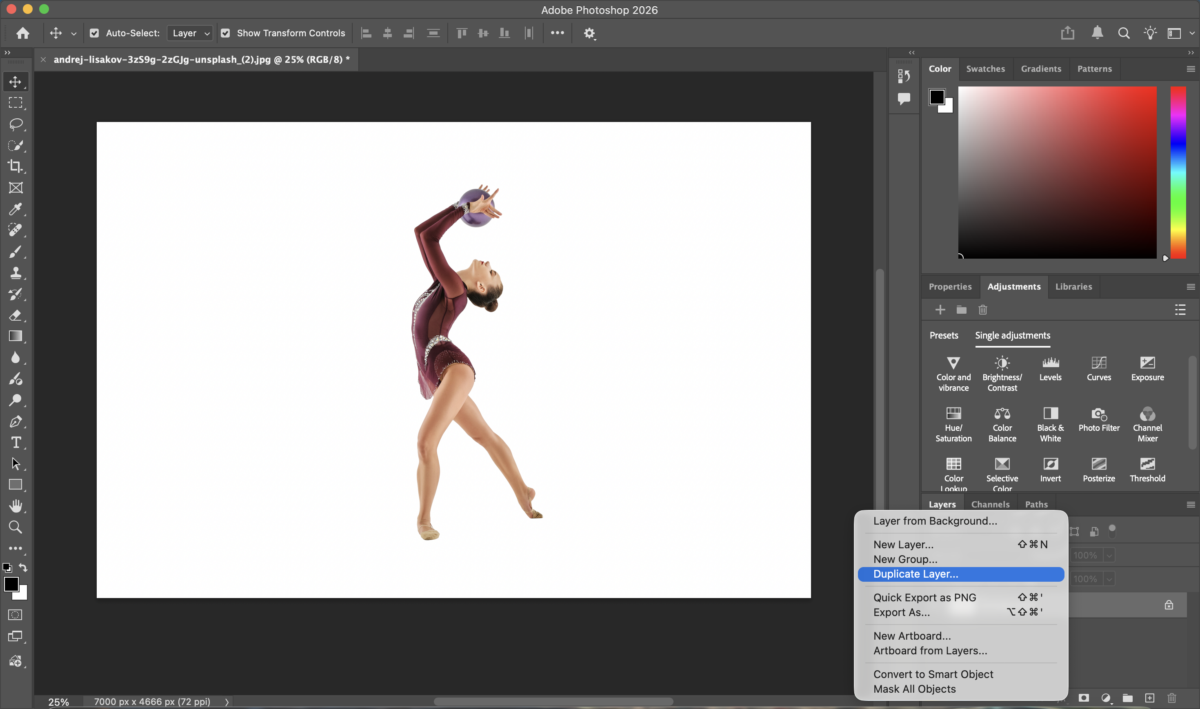
Étape 1 : dupliquer le calque du sujet
Commencez par dupliquer le calque de votre sujet. Cette copie servira de base au reflet.
Vérifiez que le détourage du sujet est déjà propre, en particulier le long du bord inférieur. Les imperfections du masque seront encore plus visibles une fois reflétées.
Étape 2 : retourner verticalement le calque dupliqué
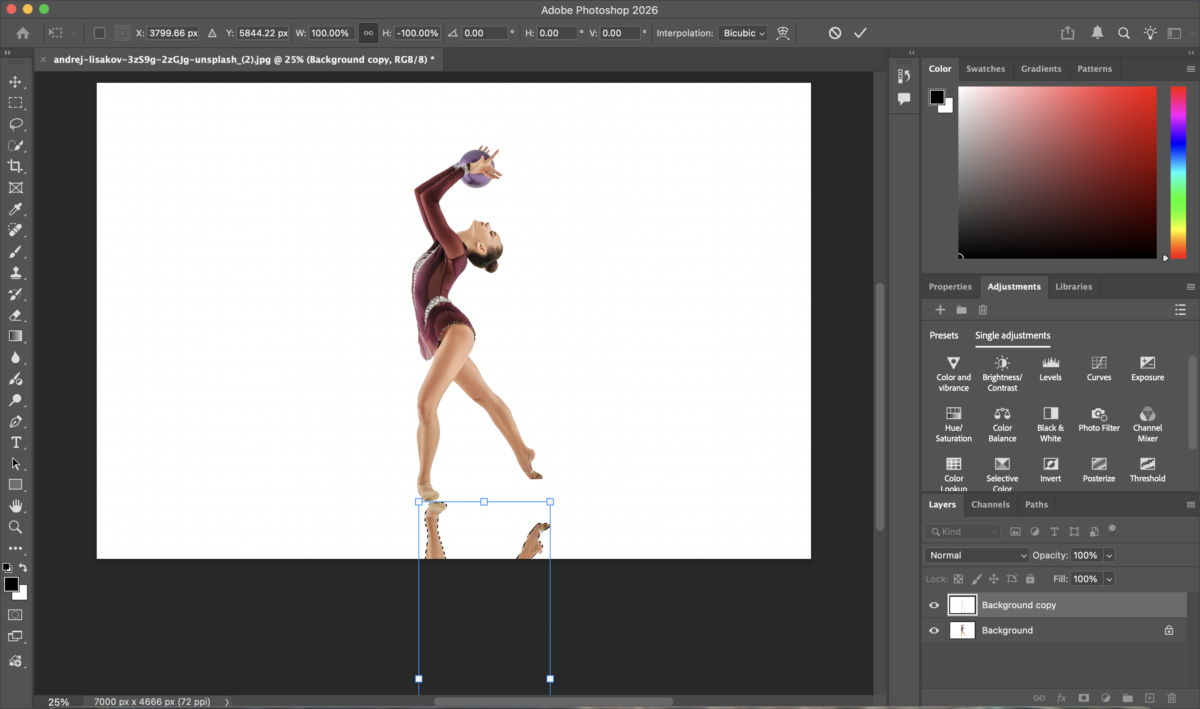
Retournez verticalement le calque dupliqué pour créer le reflet. Cette rotation miroir dans Photoshop produit la version inversée du sujet.
À ce stade, ne vous préoccupez pas encore du réalisme : l’objectif consiste simplement à créer la version en miroir.
Étape 3 : placer le reflet à la base du sujet
Déplacez le calque retourné vers le bas jusqu’à ce qu’il soit aligné sur le point où le sujet touche le sol.
Le reflet doit commencer exactement sur cette ligne de contact. Même un léger espace peut donner l’impression que le sujet flotte, tandis qu’un chevauchement excessif peut rendre le bord flou.
Evoto – L’éditeur de photos IA le plus efficace
Étape 4 : réduire l’opacité pour rendre le reflet crédible
Réduisez l’opacité du calque du reflet afin qu’il ne ressemble plus à un objet dupliqué.
C’est à ce moment que l’image commence à paraître plus naturelle et moins artificiellement symétrique.
Étape 5 : ajouter un masque de fusion et créer un fondu
Appliquez un masque de fusion au reflet, puis utilisez un dégradé doux pour l’estomper progressivement.
Le reflet doit être plus intense près du sujet, puis s’estomper vers le bas. S’il reste uniformément visible, il paraît généralement peu réaliste.
Étape 6 : affiner le flou et effectuer les derniers réglages
Réglez la netteté, l’intensité et la longueur du reflet. Un léger flou améliore souvent le réalisme, surtout pour les portraits ou les images plus douces.
Prenez également le temps de vérifier si le sujet semble bien ancré au sol. Un reflet est plus efficace lorsqu’il renforce une base déjà crédible, et non lorsqu’il tente de corriger un sujet qui flotte.
Étape 7 : vérifier à la taille d’affichage normale et exporter
Dézoomez et vérifiez l’image à sa taille d’affichage normale. Un reflet qui semble correct de près peut paraître trop intense ou trop long lorsqu’on observe l’ensemble de l’image.
Lorsque le résultat vous semble équilibré et naturel, exportez l’image finale.
Limites de la création de reflets au sol dans Photoshop
La méthode de reflet dans Photoshop fonctionne, mais elle devient plus vite chronophage que ne l’imaginent de nombreux débutants.
La première limite tient au fait que tout dépend de la qualité du détourage. Si le masque est imprécis, le reflet reproduit ces défauts. La deuxième concerne la perspective. Si l’angle du sujet et la logique du sol sont légèrement incohérents, le reflet peut sembler ajouté artificiellement, même si vous réduisez soigneusement son opacité et créez un fondu.
Le processus devient également répétitif lorsque vous devez appliquer le même style de reflet à plusieurs fichiers. La méthode manuelle offre un contrôle précis, mais impose aussi de recommencer sans cesse la même séquence : dupliquer, retourner, aligner, estomper, adoucir, vérifier et ajuster.
Photoshop reste donc utile, mais ce n’est pas toujours la solution la plus rapide lorsque l’objectif consiste simplement à créer un reflet au sol propre, soigné et prêt à être exporté.
Comment Evoto simplifie la création d’un reflet au sol
Evoto simplifie cet effet en proposant un flux de travail plus direct au lieu d’une création entièrement manuelle.
Evoto – L’éditeur de photos IA le plus efficace
Étape 1 : ouvrir l’image
Commencez par ouvrir la photo que vous souhaitez retoucher.
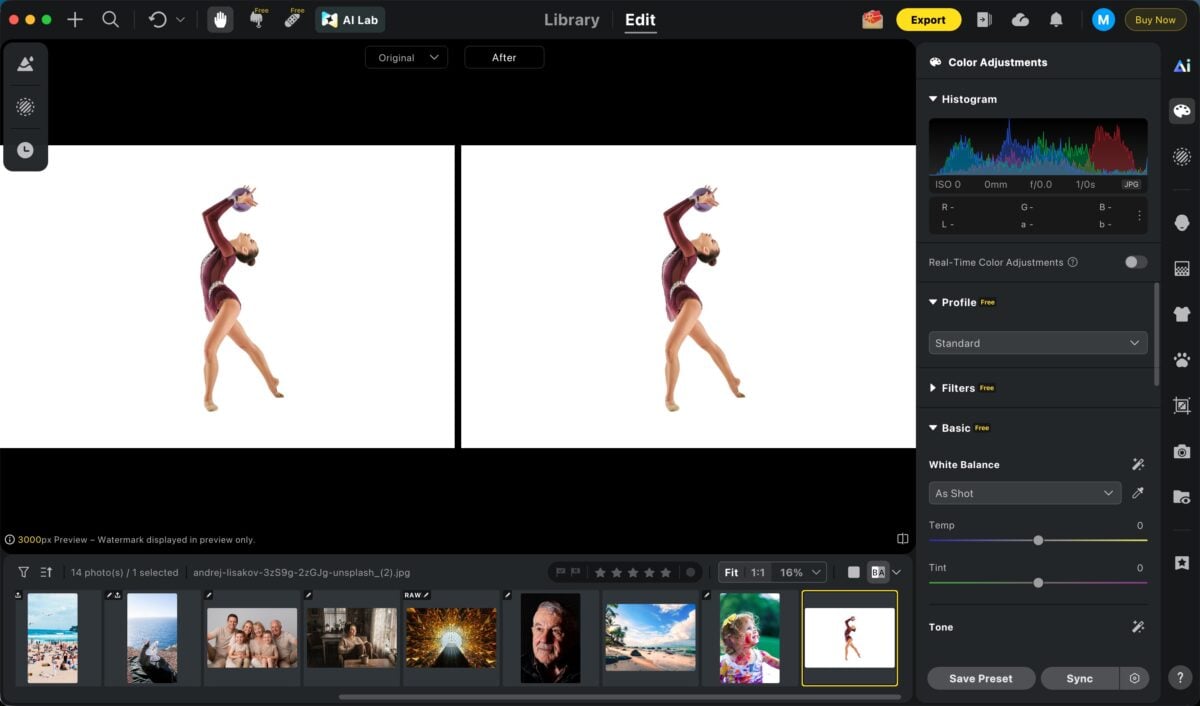
Étape 2 : ouvrir le module de remplacement d’arrière-plan et appliquer un arrière-plan
Accédez au module de remplacement d’arrière-plan, puis appliquez un arrière-plan qui offre au sujet une base nette pour la suite du travail.
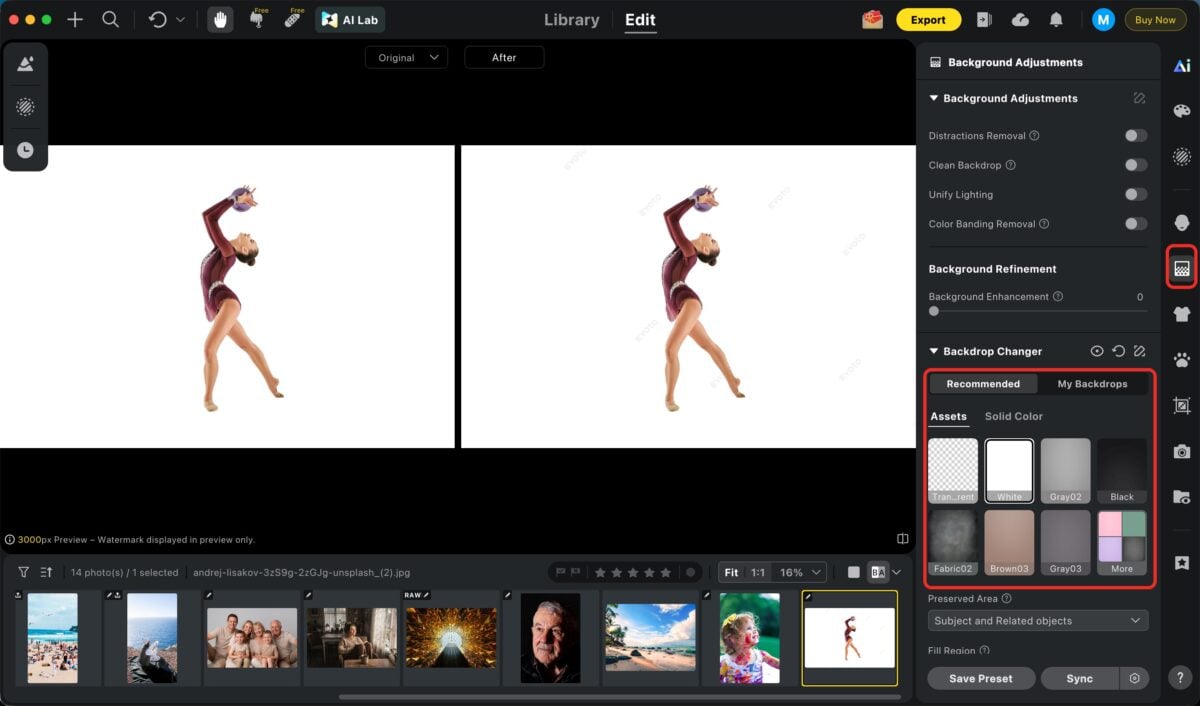
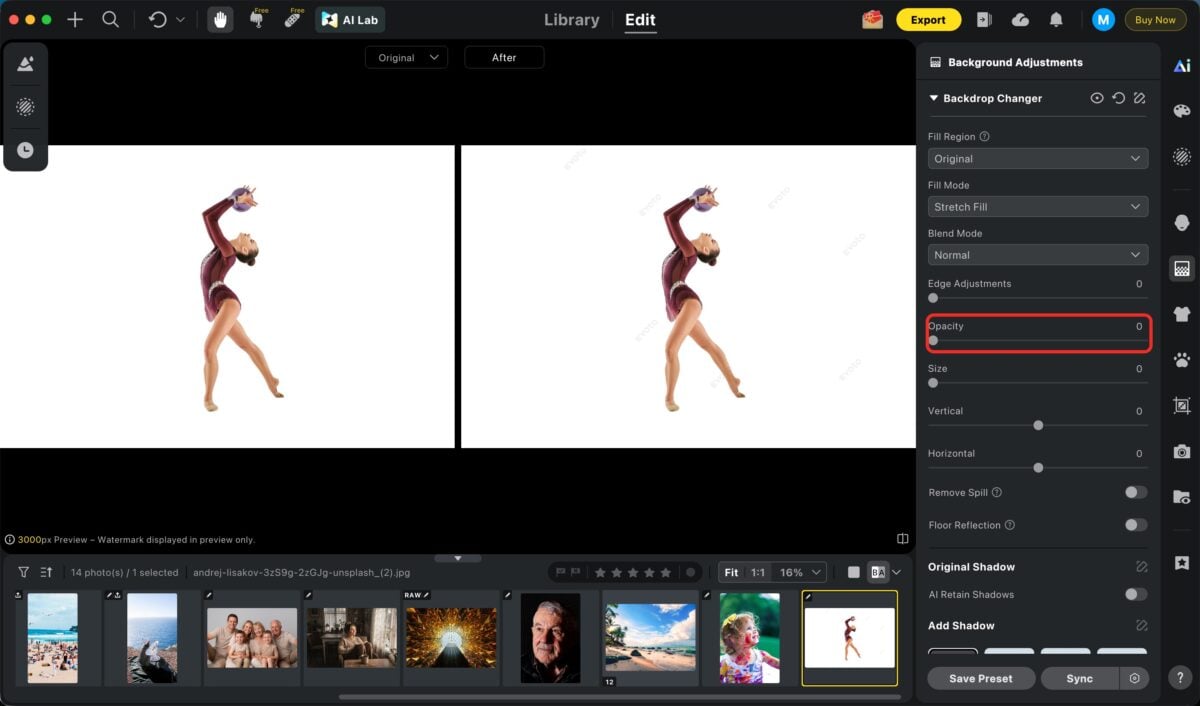
Étape 3 : réduire l’opacité de l’arrière-plan à 0
Réduisez l’opacité de l’arrière-plan à 0 afin de créer l’effet de sol réfléchissant sans conserver d’arrière-plan de remplacement visible.
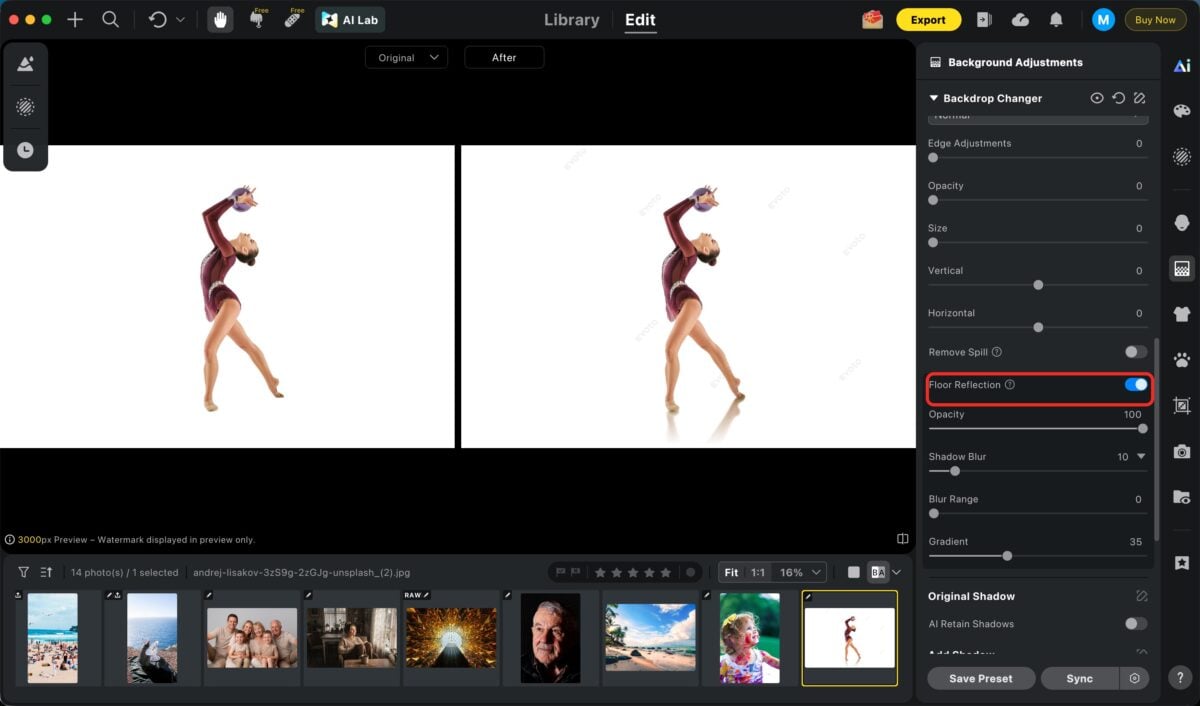
Étape 4 : activer « Réflexion au sol »
Activez l’option « Réflexion au sol ». Vous obtenez ainsi une version reflétée du sujet sans avoir à la reconstruire manuellement à partir de calques dupliqués.
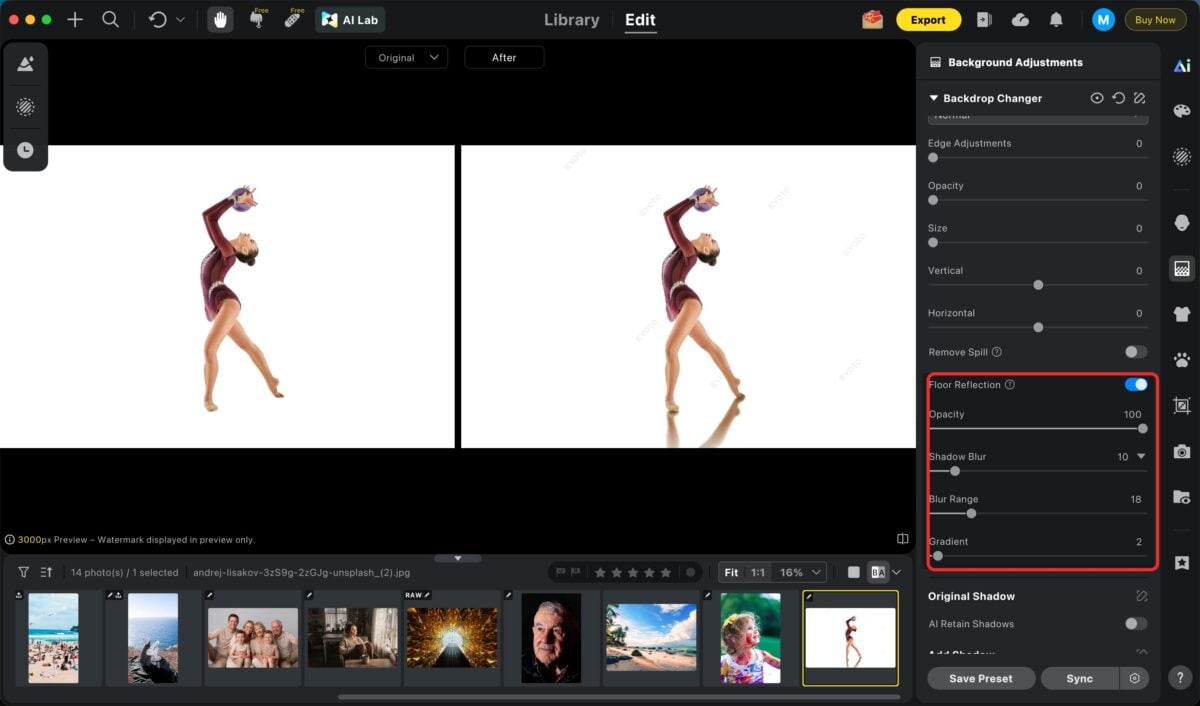
Étape 5 : affiner le reflet
Ajustez le reflet pour mieux l’adapter à l’image. Vous pouvez ainsi contrôler l’intensité ou la douceur de l’effet et vous assurer qu’il ne prend pas le dessus sur le sujet.
Étape 6 : exporter l’image finale
Lorsque le reflet vous convient, exportez directement l’image.
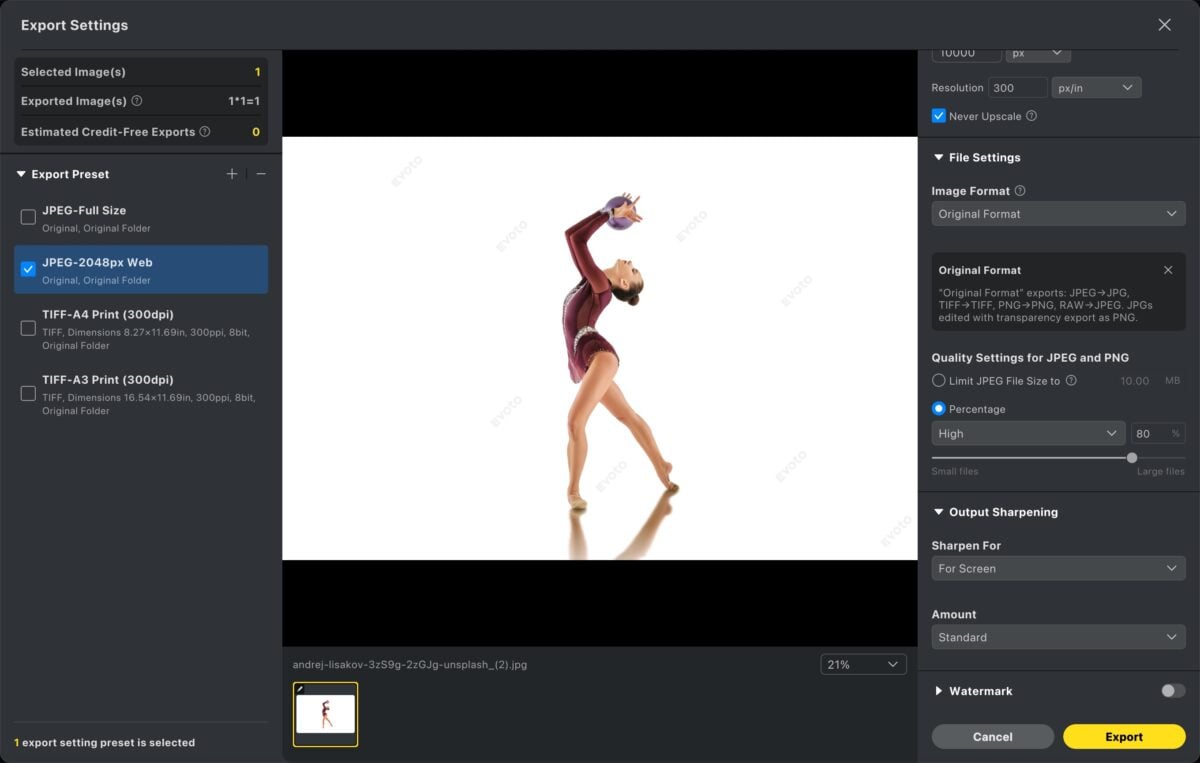
L’avantage n’est pas que l’effet devient automatiquement parfait sur toutes les images. Le flux de travail est simplement beaucoup plus court lorsque l’image source se prête déjà bien à un reflet au sol.
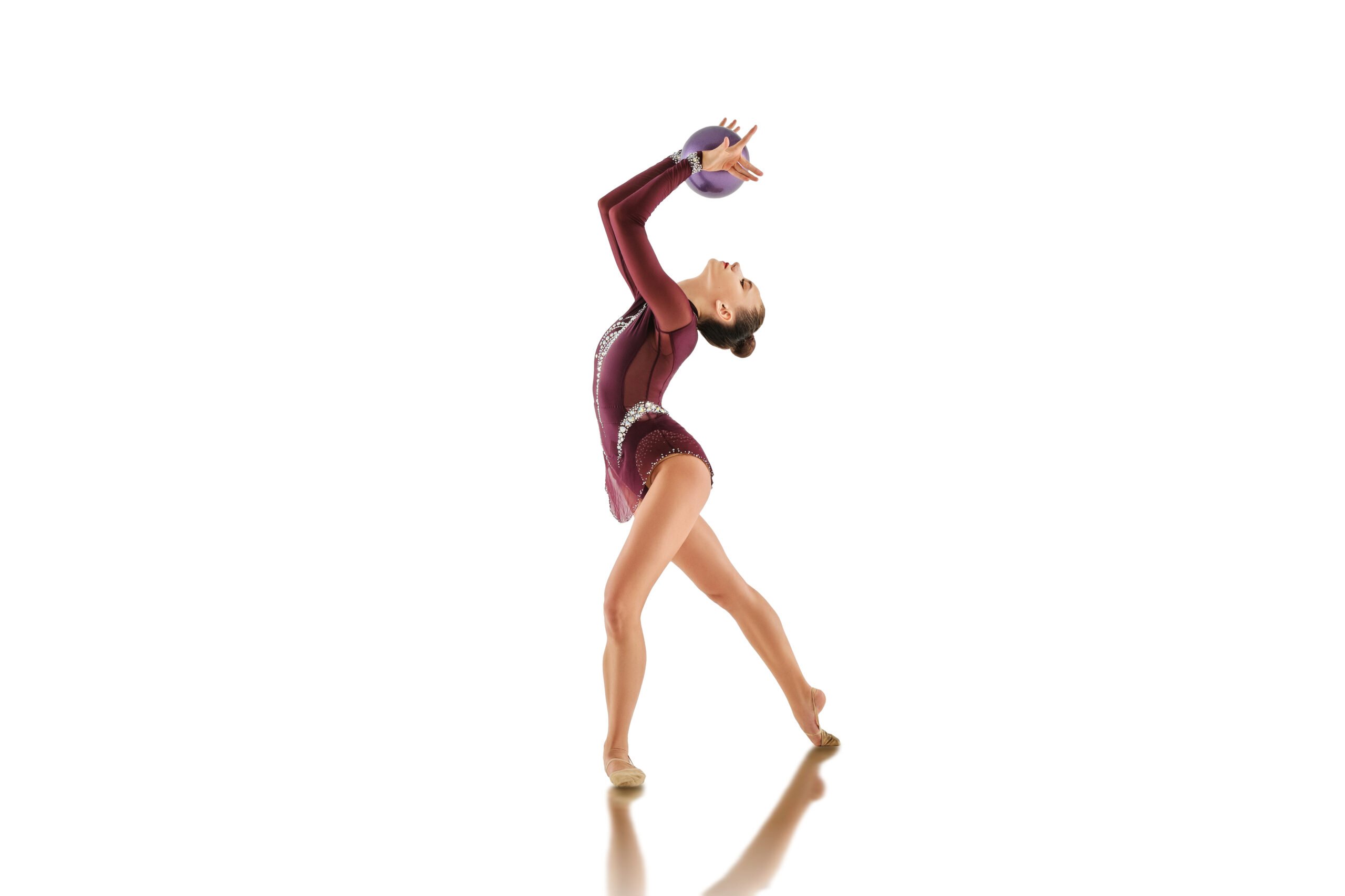
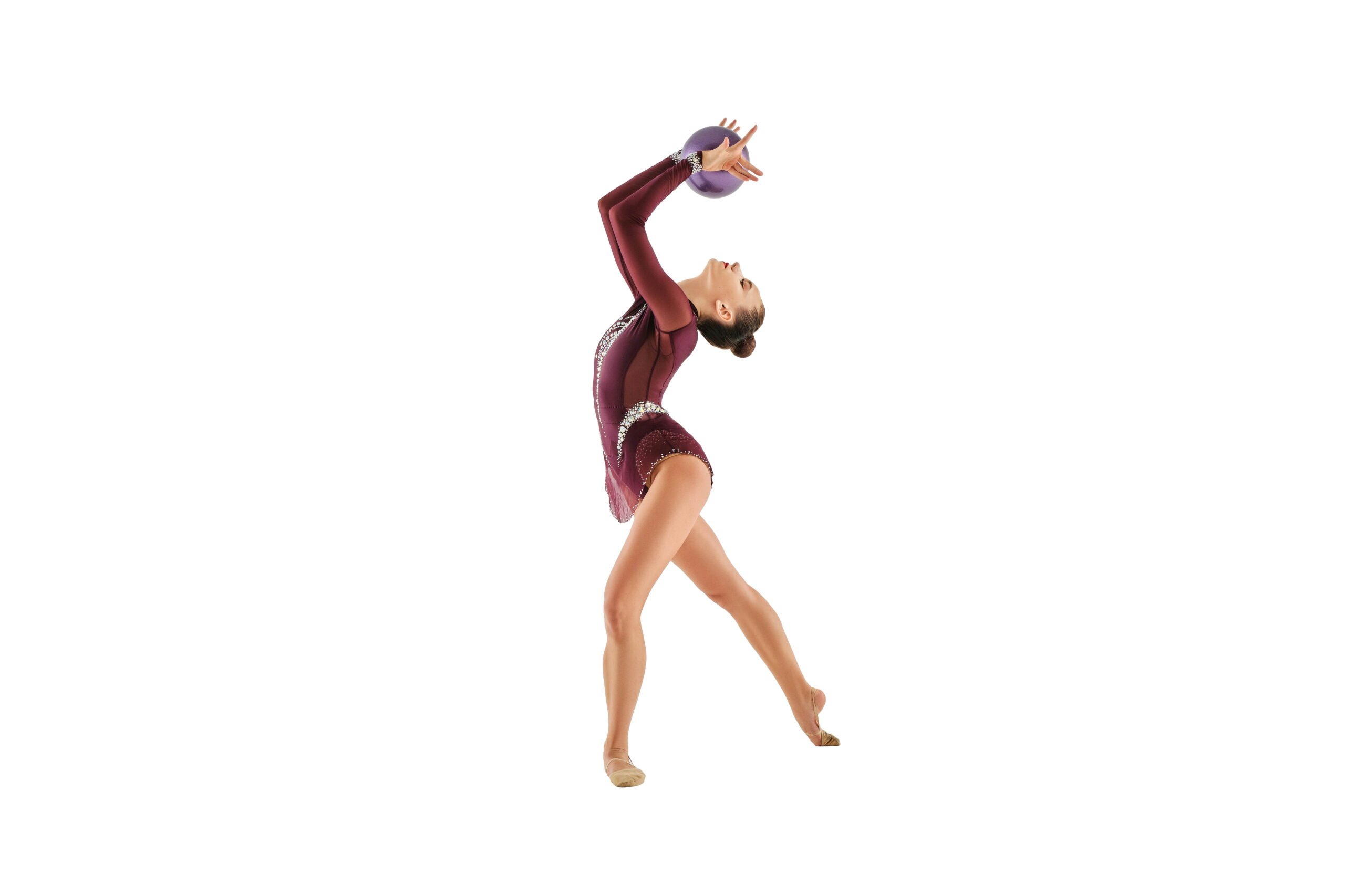
Photoshop ou Evoto : quelle solution choisir pour les reflets au sol ?
Photoshop est préférable lorsque vous souhaitez contrôler manuellement chaque partie du reflet. Si l’image est complexe, si le masque exige beaucoup de soin ou si vous voulez créer le reflet de toutes pièces avec des réglages très précis de fondu et de flou, Photoshop vous offre cette liberté.
Evoto est préférable lorsque vous recherchez une méthode plus rapide pour obtenir un reflet propre et prêt à être exporté. Vous n’avez pas à reconstruire le reflet manuellement à chaque fois, ce qui facilite la répétition du processus.
Le meilleur choix dépend donc de votre priorité : le contrôle manuel ou la rapidité du flux de travail. Si l’image s’y prête déjà et que votre objectif est de produire efficacement le résultat, Evoto est souvent la solution la plus simple. Si chaque étape exige une correction personnalisée, Photoshop offre toujours davantage de possibilités pour façonner l’effet manuellement.
À lire également : Guide pour supprimer les reflets d’une photo et éliminer les imperfections dues aux brillances
Conclusion
Un bon reflet au sol dépend à la fois de l’image source et du flux de travail choisi. Si le détourage est propre, si le sujet semble déjà bien ancré et si le reflet s’estompe naturellement, l’effet peut donner à l’image un aspect beaucoup plus soigné.
Photoshop reste utile lorsque vous souhaitez bénéficier d’un contrôle manuel complet. Toutefois, si vous cherchez un moyen plus rapide de créer et d’exporter des reflets au sol propres, Evoto est la solution la mieux adaptée dès lors que l’image se prête bien à cet effet.