Les photographes emploient « couleur sélective » et « color splash » comme si ces expressions désignaient la même chose. C’est parfois le cas. Mais pas toujours.
Dans les conversations courantes sur la retouche couleur photo, les deux expressions évoquent une image monochrome dans laquelle une couleur est conservée. En pratique, la méthode et l’intention diffèrent. L’une préserve généralement une famille de couleurs. L’autre conserve plutôt un sujet. Dans Photoshop, Couleur sélective est aussi le nom d’un tout autre outil de réglage destiné à l’étalonnage, ce qui brouille encore davantage les résultats de recherche.
Si vous choisissez la mauvaise approche, des couleurs indésirables réapparaissent : les lèvres rouges avec une robe rouge, les panneaux verts avec les feuilles vertes, ou un effet coloré qui semble aléatoire plutôt que maîtrisé. Ce guide distingue les deux effets, indique quand utiliser chacun et présente une méthode de finition plus rapide lorsque vous devez reproduire ce rendu sur plusieurs images.
Ce que les photographes entendent généralement par chaque terme
Color splash
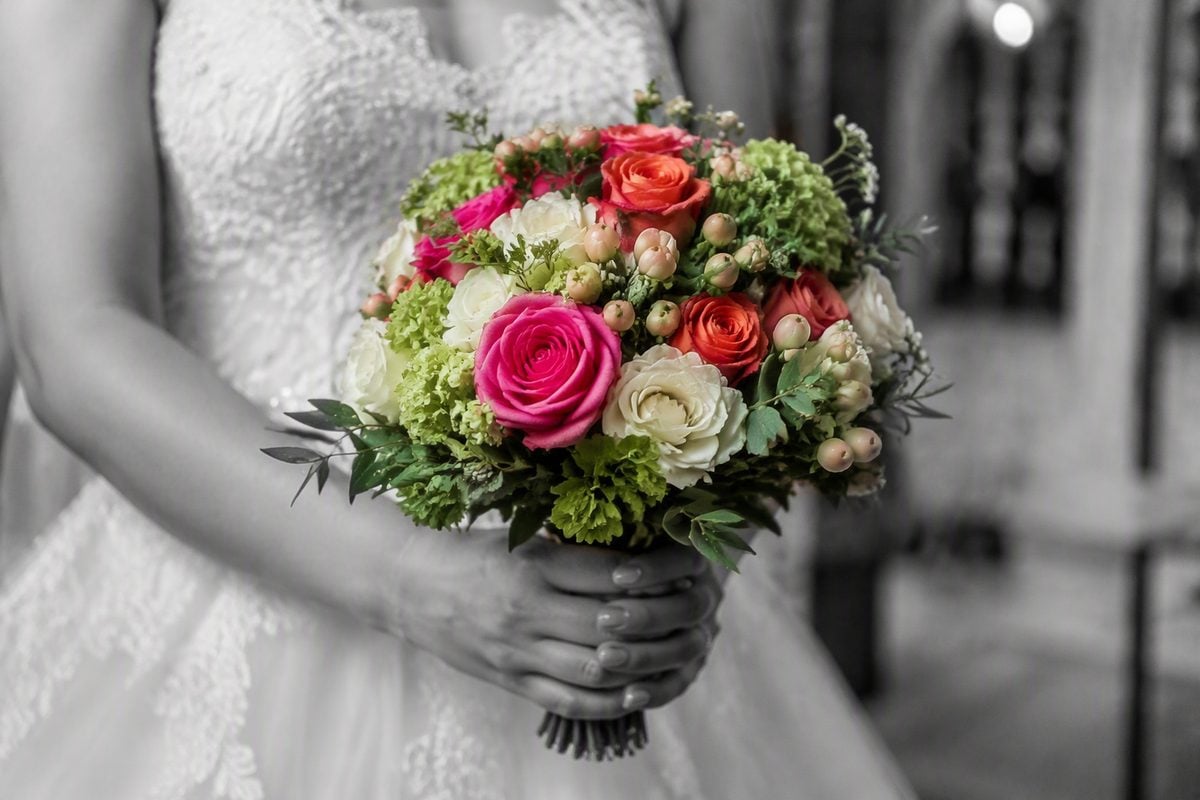
Un effet color splash transforme la majeure partie de la photo en noir et blanc, puis rétablit la couleur sur un sujet ou une zone choisie : une veste, un parapluie, un produit, une fleur ou un accessoire.
La décision est spatiale. Vous vous demandez : « Quel objet mérite de rester en couleur ? » Le reste du cadre appuie ce choix en niveaux de gris.
Couleur sélective
Au sens courant en photographie, la couleur sélective conserve une ou plusieurs plages de teintes et supprime la saturation du reste. Vous pouvez préserver les rouges dans l’ensemble du cadre, ou seulement les jaunes, tandis que les bleus et les verts passent au gris.
La décision est chromatique. Vous vous demandez : « Quelle famille de couleurs doit subsister ? » Tous les objets contenant cette teinte peuvent rester partiellement ou totalement colorés, sauf si vous les corrigez manuellement.
Le piège du nom dans Photoshop
Photoshop propose également la commande Image > Réglages > Couleur sélective et des calques de réglage Couleur sélective. Cet outil modifie les quantités de cyan, magenta, jaune et noir au sein de plages de couleurs. Il sert à l’étalonnage et à la correction, et non à créer automatiquement un effet color splash.
Ainsi, une personne qui recherche « couleur sélective Photoshop » peut vouloir parler de :
- l’effet noir et blanc avec conservation d’une couleur ;
- la gestion de la saturation selon la teinte ;
- la véritable commande Couleur sélective destinée à l’étalonnage.
Dans cet article, « couleur sélective » désigne l’effet monochrome avec conservation d’une teinte. Le réglage de Photoshop est nommé explicitement lorsque cela s’avère nécessaire.
Exemple de color splash avec un sujet en couleur sur une scène monochrome
Couleur sélective ou color splash : les véritables différences
| Critère | Color splash | Couleur sélective |
| Question centrale | Quel sujet reste en couleur ? | Quelle teinte reste en couleur ? |
| Méthode habituelle | Calque noir et blanc + peinture/masque sur un objet | TSL/Mélangeur de couleurs ou Plage de couleurs selon la teinte |
| Rendu idéal | Un accent clair et une attention dirigée | Un motif coloré répété dans le cadre |
| Défaut fréquent | Contours imprécis du sujet | Objets indésirables partageant la même teinte |
| Impression produite | Mise en valeur d’une personne ou d’un produit | Filtre coloré graphique soutenu par le monochrome |
Ces effets se recoupent. Une robe rouge mise en valeur par un color splash peut beaucoup ressembler à un rendu qui « conserve les rouges ». La différence apparaît lors des retouches de finition :
- avec la logique du color splash, vous protégez la robe et supprimez le rouge des lèvres, des feux arrière et des panneaux s’ils détournent l’attention du sujet ;
- avec la logique fondée sur la teinte, le rouge est conservé partout où il apparaît, sauf si vous le retirez ensuite au pinceau.
Si votre objectif consiste à raconter une histoire autour d’une personne ou d’un produit, la logique du color splash est plus sûre. Pour créer un motif graphique reposant sur une seule couleur dans toute la scène, la logique de la couleur sélective convient mieux.
Quand utiliser le color splash
Utilisez le color splash lorsque la photo possède déjà un sujet principal.
Cas d’usage pertinents :
- un portrait avec un seul accent coloré dans la tenue ;
- un produit placé dans un décor chargé, dont la couleur de marque doit attirer le regard en premier ;
- un détail de mariage où seuls le bouquet ou les chaussures doivent ressortir ;
- une scène de rue dans laquelle un parapluie ou un panneau constitue le point d’intérêt.
Le color splash fonctionne mieux lorsque :
- l’accent présente des contours nets, ou des contours que vous êtes prêt à masquer ;
- le reste du cadre reste convaincant en noir et blanc ;
- vous pouvez vous limiter à une décision colorimétrique principale.
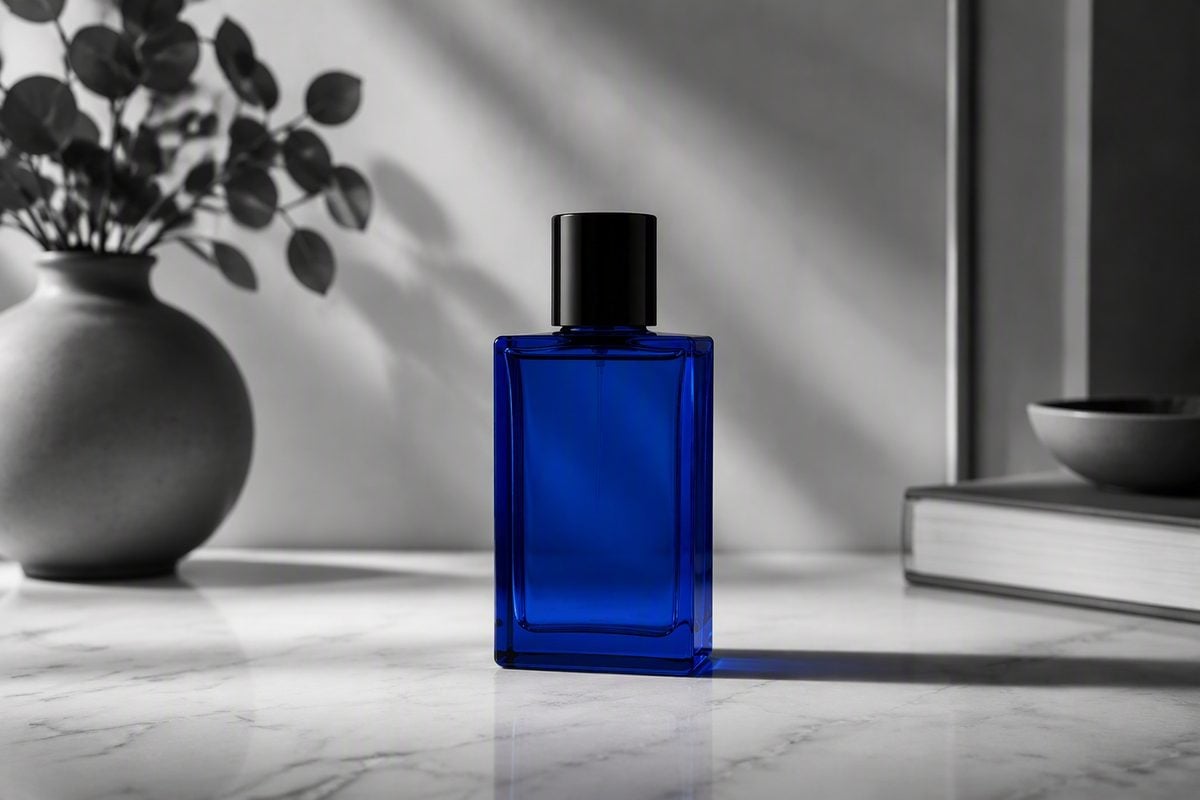
Évitez cet effet si le sujet manque de force, si le cadre est déjà simple ou si les relations entre les couleurs racontent toute l’histoire. Transformer un portrait équilibré en couleur en color splash simplement parce que l’effet est tendance donne généralement à la retouche un aspect plus daté, et non plus marquant.
Pour suivre un tutoriel Photoshop complet consacré à cette méthode, consultez Comment créer un effet color splash dans Photoshop.
Quand utiliser la couleur sélective
Utilisez la couleur sélective lorsque la couleur elle-même constitue le sujet.
Cas d’usage pertinents :
- un champ de fleurs rouges au milieu d’une végétation aux couleurs variées ;
- des taxis jaunes ou des éléments de marque répétés dans une scène de rue ;
- des photos de sport ou d’événement où la couleur d’un maillot doit dominer ;
- des recadrages graphiques pour les réseaux sociaux, construits autour d’un motif d’une seule teinte.
La couleur sélective fonctionne mieux lorsque :
- la teinte conservée se concentre dans la zone vers laquelle vous souhaitez attirer l’attention ;
- les éléments concurrents ne partagent pas cette teinte de manière trop prononcée ;
- vous êtes prêt à corriger les faux positifs après le premier passage.
Évitez-la lorsque la peau, les lèvres, les aliments ou l’emballage d’un produit contiennent tous la teinte ciblée et que vous ne pouvez pas consacrer de temps au nettoyage. Sur ces images, masquer un seul objet pour créer un color splash est généralement plus rapide que de corriger chaque pixel de cette couleur.
Si vous avez d’abord besoin d’une base monochrome plus propre pour obtenir une photo noir et blanc avec une couleur, consultez Comment convertir une photo en noir et blanc. Si le travail consiste ensuite à changer la couleur d’un objet plutôt qu’à l’isoler, consultez Comment changer la couleur d’un objet sur une photo.
Comment choisir en 30 secondes
Posez-vous ces questions dans l’ordre :
- Un seul sujet doit-il dominer ?
Oui → color splash. - L’histoire repose-t-elle sur une couleur répétée sur plusieurs objets ?
Oui → couleur sélective. - La teinte ciblée apparaît-elle aussi sur la peau, des panneaux ou des éléments parasites ?
Oui → privilégiez le color splash ou prévoyez des retouches supplémentaires après l’isolation de la teinte. - Avez-vous besoin du réglage Couleur sélective de Photoshop pour l’étalonnage ?
Il s’agit d’un autre outil. Utilisez-le pour la correction des couleurs et la création d’un rendu, et non comme point de départ d’un effet color splash.
Règle pratique : composez et photographiez en fonction de l’effet recherché. Le color splash exige un sujet coloré clairement identifiable. La couleur sélective nécessite une teinte dominante qui ne contamine ni les visages ni l’arrière-plan.
Erreurs fréquentes avec les deux effets
- conserver trop d’accents, jusqu’à donner un aspect moucheté à l’image ;
- pousser la couleur restante vers une saturation néon ;
- négliger la vérification des contours à 100 % autour des cheveux et des tissus ;
- isoler une teinte sur un portrait sans protéger la peau ;
- appliquer l’un de ces effets à une composition faible en espérant que le style la sauvera ;
- confondre l’outil d’étalonnage Couleur sélective de Photoshop avec un preset de color splash en un clic.
Les deux effets échouent de la même manière lorsque la retouche prend le dessus sur la photographie. La partie monochrome doit elle aussi présenter du contraste, des formes et une véritable raison d’être.
Comment Evoto intervient après le choix de l’effet
La méthode Photoshop convient lorsqu’une image principale exige un contour parfait. Elle devient coûteuse lorsque la tâche consiste simplement à « rendre cet accent bien visible, préserver son naturel et passer à la suite ».
C’est précisément là qu’intervient Evoto. Une fois que vous savez ce qui doit rester en couleur, vous n’avez pas besoin d’un empilement complet de réglages Noir et blanc. Isolez l’accent, inversez la sélection pour cibler tout le reste, puis réduisez la saturation des zones environnantes.


Éditeur photo IA puissant
1. Importer la photo dans Evoto
Ouvrez Evoto et importez l’image. Confirmez la cible du color splash avant de commencer la retouche : une veste, un produit, un parapluie ou un accessoire. Si la photo ne comporte aucun accent clair, aucun outil ne pourra en inventer un.
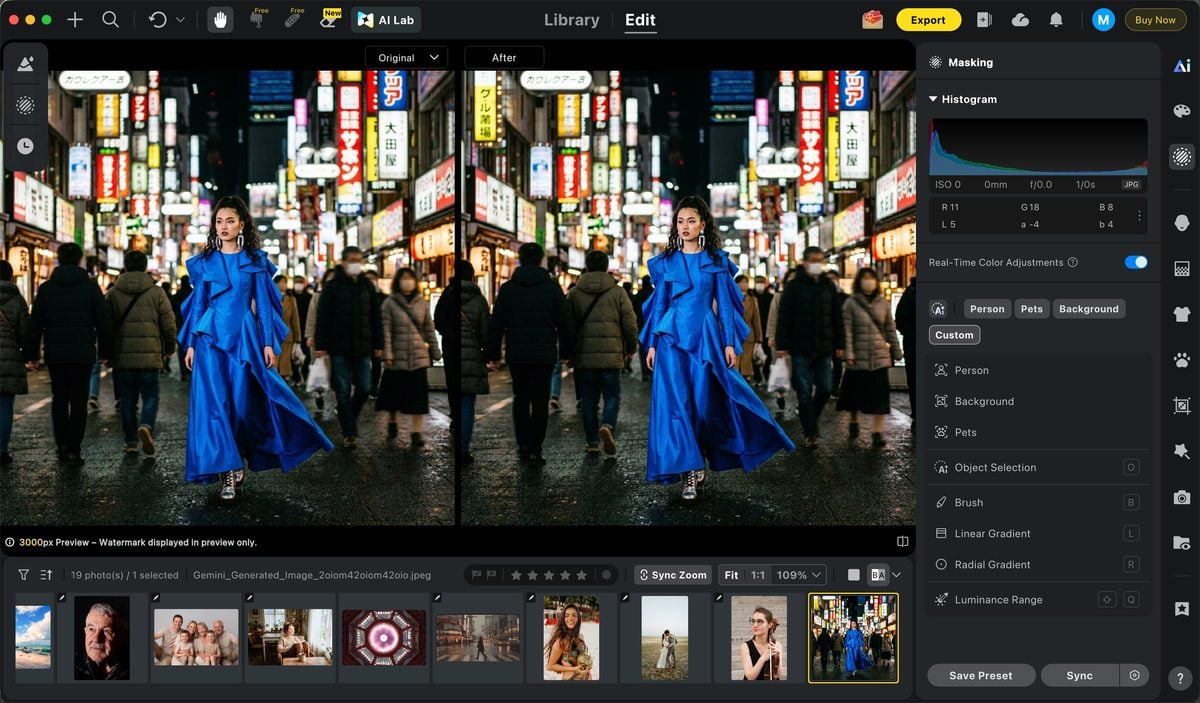
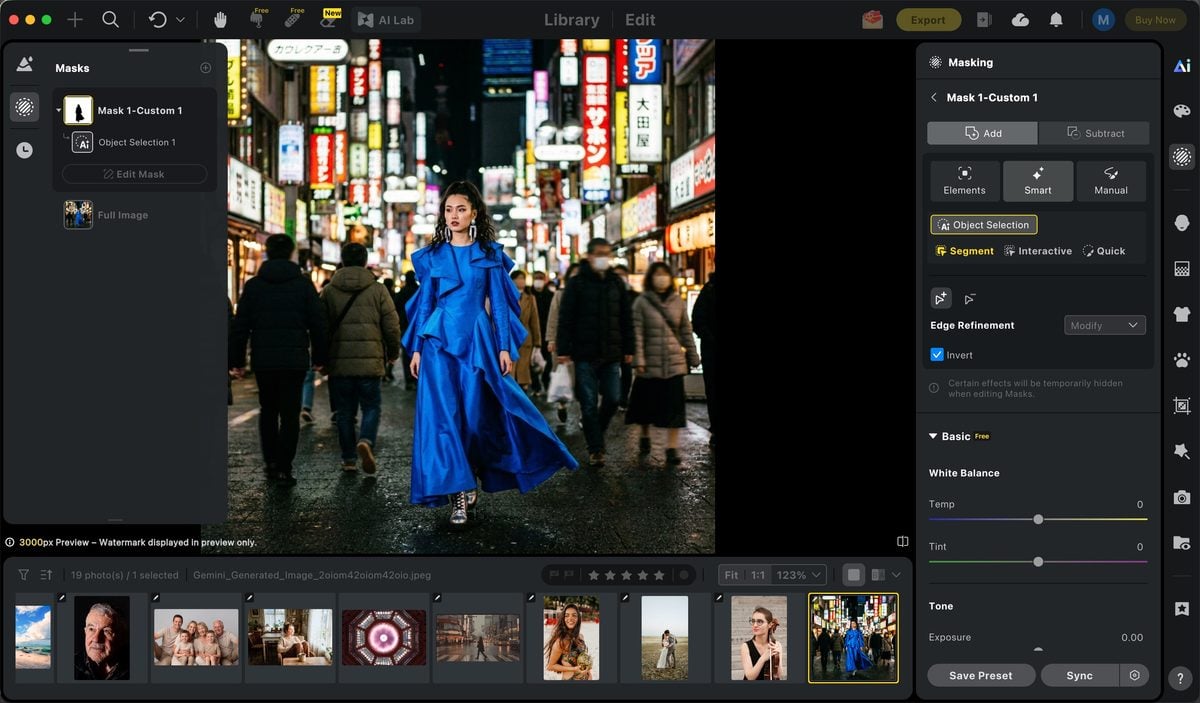
2. Ouvrir Masque, sélectionner l’objet, puis inverser
Ouvrez les outils de masque et sélectionnez l’objet qui doit rester en couleur. Inversez ensuite la sélection afin que la retouche cible le reste de l’image, c’est-à-dire les zones qui doivent passer en noir et blanc.
Ce raccourci est essentiel. Au lieu de repeindre la couleur sur le sujet après une conversion monochrome globale, vous protégez d’abord l’accent, puis travaillez sur tout ce qui l’entoure. Cette approche évite une désaturation partielle Photoshop plus longue à construire manuellement.
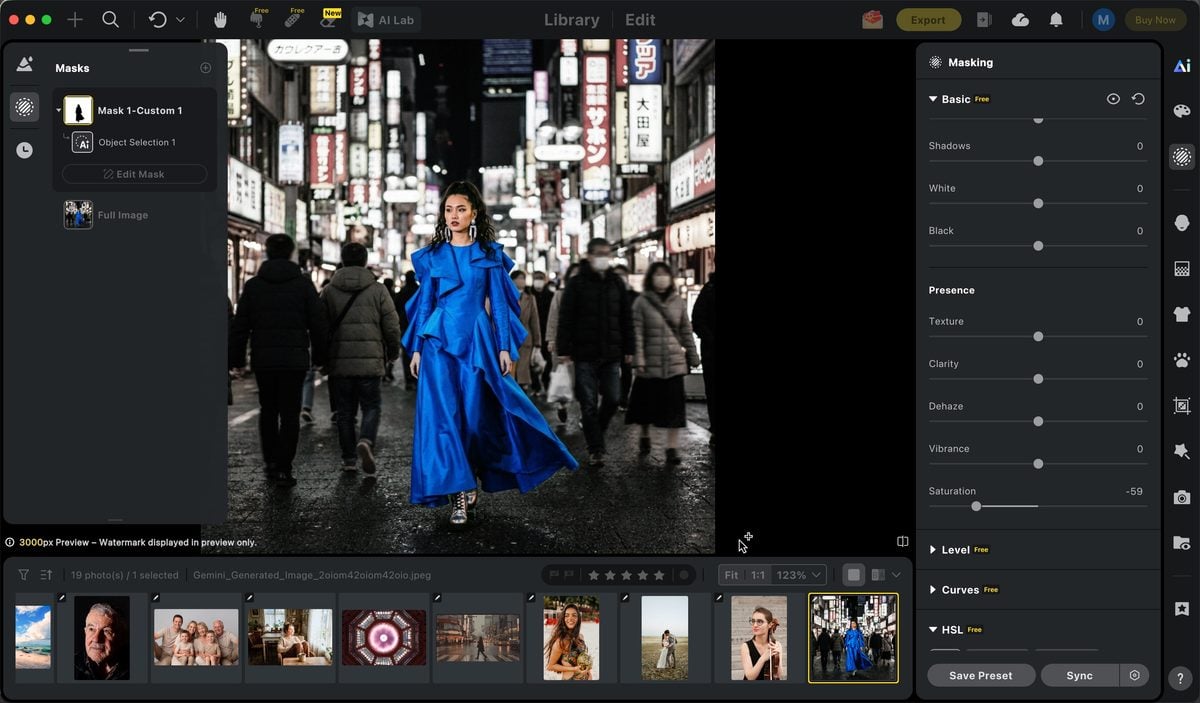
3. Régler la saturation
Lorsque la sélection inversée est active, réduisez la saturation jusqu’à ce que le cadre environnant devienne parfaitement monochrome. Ce réglage de saturation photo ne doit pas modifier l’objet mis en valeur, afin de conserver sa couleur d’origine. Si une petite quantité de couleur subsiste près des contours, affinez le masque et vérifiez le résultat à 100 %.
Ne poussez pas l’accent restant vers des tons néon. Le color splash doit encore ressembler à une photographie, et non à un élément collé.
Si vous devez ensuite renforcer localement la couleur de l’objet conservé, les outils colorimétriques d’Evoto permettent d’affiner cet accent après la séparation monochrome. Consultez Changement de couleur d’image par IA lorsque le travail passe de l’isolation à une recoloration contrôlée.
4. Exporter
Zoomez, vérifiez que les contours autour de l’accent restent nets, puis exportez. Pour des recadrages similaires ou des variantes de produit, reprenez la même logique de masque et d’inversion au lieu de reconstruire chaque fois un empilement de calques Photoshop. Lorsque plusieurs images partagent le même traitement, les retouches par lots assurent une finition homogène une fois le premier color splash réussi.
L’objectif n’est pas de remplacer la précision de Photoshop sur un photomontage unique. Il s’agit de raccourcir le processus lorsque le color splash est un effet destiné à la livraison, et non un marathon de retouche.
Pour obtenir rapidement l’effet, utilisez l’outil Color Splash en ligne d’Evoto afin de le créer directement dans votre navigateur, sans avoir à reconstruire tout le processus de sélection et de masquage.
Conclusion
La différence entre couleur sélective et color splash tient moins à la mode qu’au contrôle.
Utilisez le color splash lorsqu’un sujet doit rester éclatant dans un univers en noir et blanc. Choisissez la couleur sélective lorsqu’une famille de teintes constitue le cœur de l’image. Conservez le réglage Couleur sélective de Photoshop dans votre boîte à outils d’étalonnage : il ne remplace aucun de ces deux effets.
Choisissez d’abord la bonne logique. Puis accélérez la finition lorsque c’est possible : importez l’image dans Evoto, sélectionnez l’accent et inversez la sélection, réduisez la saturation du reste, puis exportez. Photoshop reste supérieur pour les masques complexes réalisés une seule fois. Evoto l’emporte lorsque la décision est déjà claire et que vous devez livrer rapidement le rendu.
Evoto – L’éditeur de photos IA le plus efficace