Un effet color splash semble simple : la majeure partie de la photo passe en noir et blanc, tandis qu’un sujet, un objet ou une couleur reste éclatant. Dans Photoshop, cette simplicité constitue aussi le piège.
Si le masque est imprécis, la couleur déborde sur les contours des cheveux, le sol ou la peau. Si vous conservez trop d’accents colorés, l’image paraît désordonnée plutôt qu’intentionnelle. Si la couleur restante est trop saturée, l’effet ressemble à un filtre plutôt qu’à une photographie.
Ce guide explique comment créer un effet color splash dans Photoshop à partir d’une base noir et blanc propre et d’un masque maîtrisé, pour obtenir le rendu photo noir et blanc avec une couleur recherché. Il présente ensuite les étapes où Photoshop vous ralentit et montre comment Evoto accélère le même travail de couleur sélective lorsque vous devez livrer plus rapidement.
Qu’est-ce qu’un effet color splash ?
Un effet color splash, également appelé couleur sélective ou touche de couleur, conserve certaines couleurs dans une image autrement monochrome.
Il en existe deux versions courantes :
- Color splash sur un objet : une robe, une fleur, une voiture ou un accessoire reste en couleur ;
- Color splash sur une teinte : une famille de couleurs reste visible, par exemple tous les rouges, tandis que le reste devient gris.
Photoshop convient bien aux deux méthodes. La méthode par objet produit généralement un résultat plus intentionnel pour les portraits et les photos de produits, car vous sélectionnez un sujet plutôt qu’une simple teinte également présente dans la peau, les lèvres et les éléments encombrants de l’arrière-plan.
Un bon effet color splash exige trois éléments :
- un sujet fort qui mérite d’attirer l’attention ;
- une conversion noir et blanc crédible, avec un véritable contraste ;
- une limite nette entre la couleur et le monochrome.
Si la photo d’origine est terne, chargée ou mal composée, l’effet ne créera pas un meilleur sujet. Il ne fera qu’isoler le problème.
Comment créer un effet color splash dans Photoshop, étape par étape
Utilisez un calque de réglage et un masque. La retouche reste ainsi réversible et plus propre qu’avec la désaturation définitive d’un calque dupliqué. C’est la base d’un flux de travail color splash Photoshop maîtrisé.
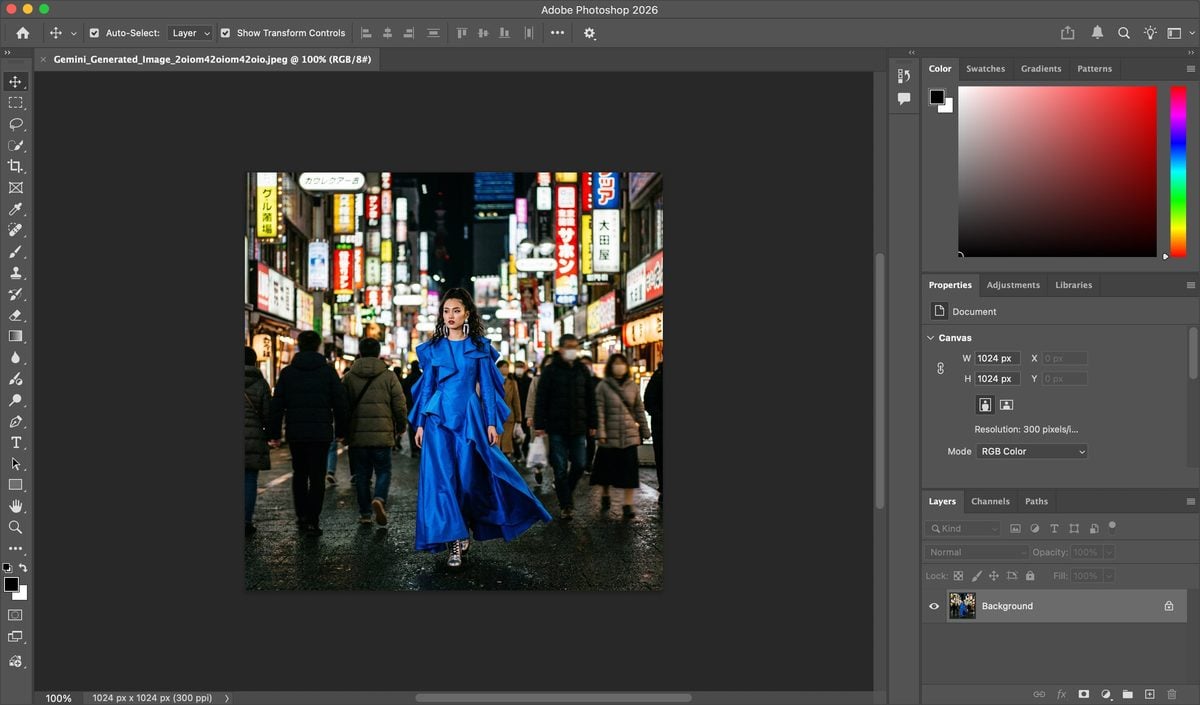
1. Ouvrir une photo source de qualité
Choisissez une image qui contient déjà un seul accent bien visible dans le cadre : une veste rouge, un parapluie jaune, un produit bleu, une plante verte ou un élément similaire. Évitez les fichiers où la couleur d’accent recouvre également la peau, les panneaux et la moitié de l’arrière-plan. Ils demandent beaucoup plus de nettoyage.
Dans la mesure du possible, travaillez sur un original de haute qualité. Une forte compression JPEG rend les contours colorés plus difficiles à masquer.
2. Ajouter une conversion noir et blanc
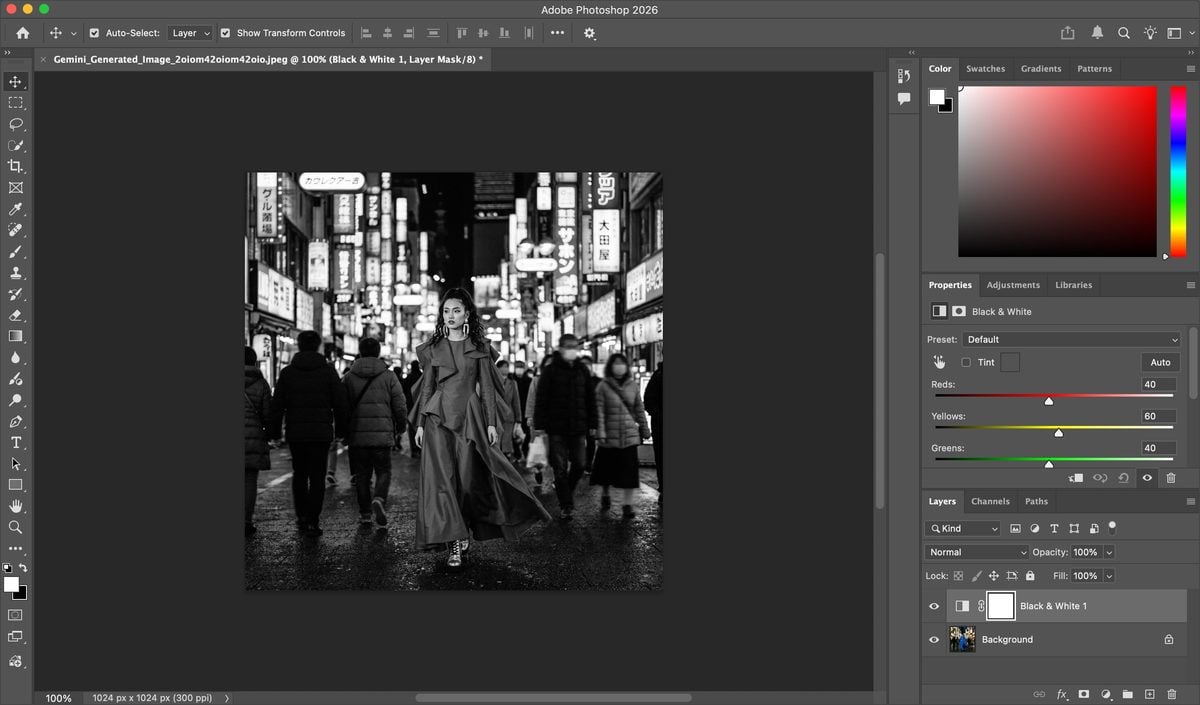
- Accédez à Calque > Nouveau calque de réglage > Noir et blanc.
- Réglez les curseurs Noir et blanc pour que la version en niveaux de gris conserve de la profondeur. Éclaircissez les tons moyens importants. Assombrissez les éléments gênants si nécessaire.
- Laissez le calque de réglage au-dessus de la photo. N’aplatissez pas encore l’image.
Un calque de réglage Noir et blanc est généralement préférable à une simple commande de désaturation, car il permet de contrôler la manière dont les rouges, les jaunes et les bleus deviennent gris. Ce point sera important lorsque la couleur restaurée devra s’intégrer à une base monochrome crédible.
Autre possibilité : Calque > Nouveau calque de réglage > Courbe de transfert de dégradé, avec un dégradé allant du noir au blanc, permet également d’effectuer une conversion monochrome rapide. Utilisez cette méthode si vous la préférez déjà. Les étapes de masquage ci-dessous restent identiques.
3. Restaurer la couleur avec le masque de fusion
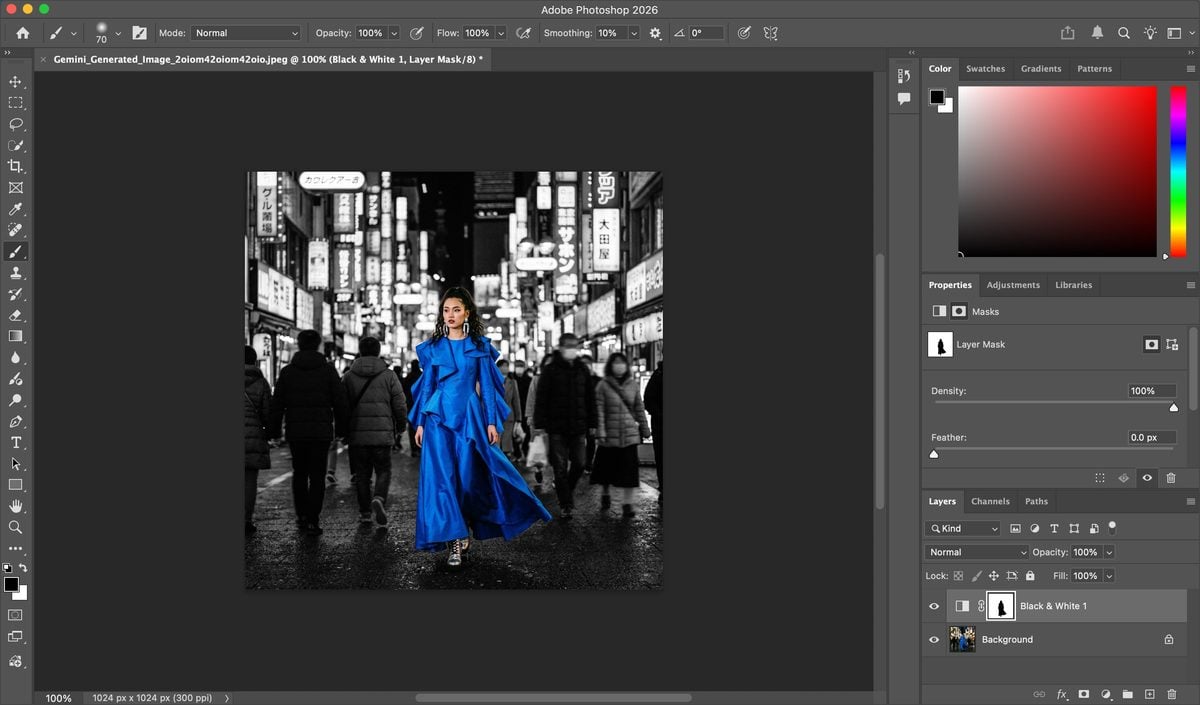
Le calque Noir et blanc est accompagné d’un masque blanc. Le blanc signifie que l’effet monochrome est visible. Le noir signifie que la couleur d’origine transparaît. Ce principe est au cœur du masque de fusion Photoshop comme du masque de calque Photoshop.
- Sélectionnez le masque du calque Noir et blanc.
- Appuyez sur D pour réinitialiser les couleurs, puis sur X jusqu’à ce que le noir devienne la couleur de premier plan.
- Sélectionnez l’outil Pinceau (B).
- Choisissez une faible dureté pour les sujets aux contours doux et une dureté plus élevée pour les bords nets des produits.
- Peignez sur la zone qui doit rester en couleur.
À mesure que vous peignez en noir sur le masque, la couleur d’origine réapparaît. Ne dépassez pas de l’accent choisi. Dans la mesure du possible, évitez de restaurer toute la scène pour tenter ensuite d’en retirer la couleur.
4. Nettoyer les contours à 100 %
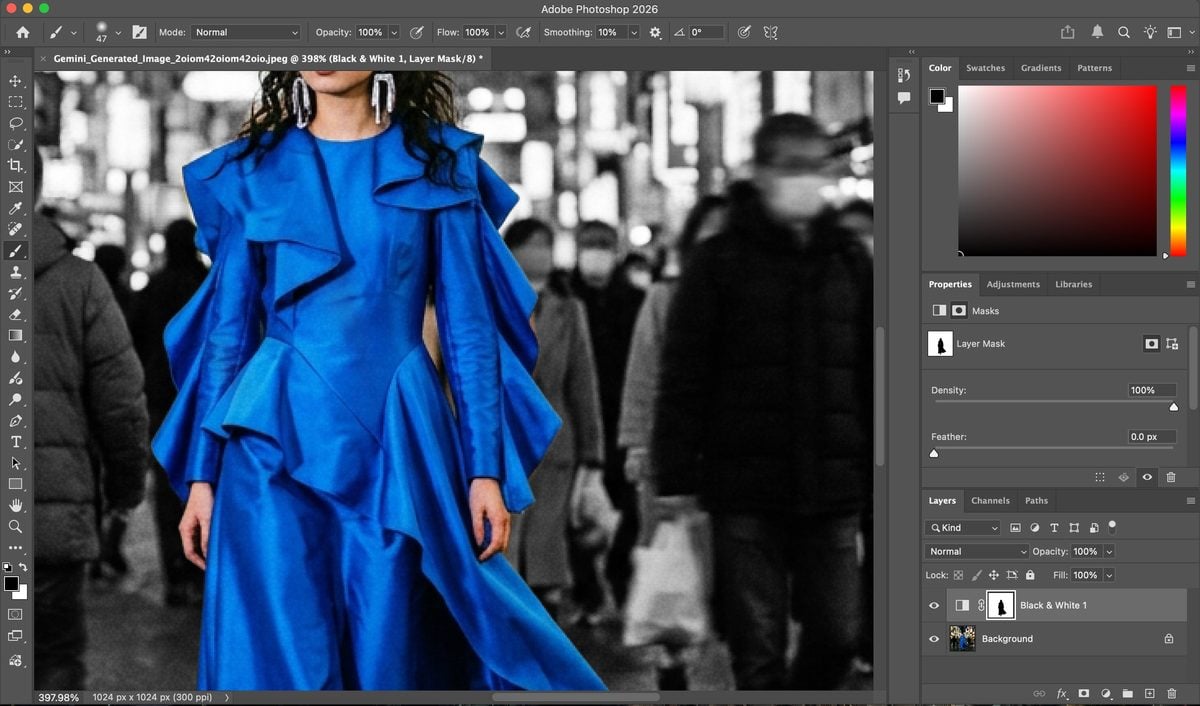
Zoomez dans l’image. C’est à cette étape que la plupart des retouches color splash échouent.
Vérifiez les éléments suivants :
- les mèches de cheveux et les fibres effilochées des tissus ;
- les contours transparents, les voiles, le verre et l’eau ;
- les ombres qui ont conservé de la couleur ;
- les objets proches qui partagent la même teinte.
Passez le pinceau au blanc pour masquer de nouveau la couleur aux endroits où vous avez débordé. Activez ou désactivez l’affichage du masque si nécessaire. Un contour légèrement adouci paraît souvent plus photographique qu’une découpe au rasoir, mais la couleur ne doit pas déborder sur les zones grises.
Si le sujet est complexe, commencez par créer une sélection avec Sélectionner un sujet, Outil Sélection d’objet ou Plage de couleurs. Peignez ou remplissez ensuite le masque avec davantage de précision, puis affinez-le. La plage de couleurs Photoshop est particulièrement utile lorsque la teinte se distingue nettement.
5. Maîtriser l’intensité de l’effet
Une restauration à pleine intensité n’est pas toujours la meilleure solution.
Voici quelques retouches finales utiles :
- réduisez légèrement l’opacité du réglage Noir et blanc si la partie monochrome paraît trop graphique ;
- ajoutez un réglage Teinte/Saturation écrêté sur la zone en couleur si l’accent est trop prononcé ;
- éclaircissez et assombrissez la partie en niveaux de gris pour que le contraste continue de soutenir le sujet ;
- recadrez plus serré si des accents colorés résiduels rivalisent avec l’accent principal.
Le fichier final doit sembler dirigé. Un seul accent suffit généralement. Deux peuvent fonctionner. Cinq donnent le plus souvent un résultat accidentel.
Evoto – L’éditeur de photos IA le plus efficace
6. Méthode facultative : conserver une teinte avec Plage de couleurs
Si vous souhaitez conserver toutes les fleurs rouges ou tous les taxis jaunes, et non un seul objet :
- créez le calque de réglage Noir et blanc ;
- utilisez Sélection > Plage de couleurs sur le calque en couleur d’origine ou sur une copie temporaire ;
- échantillonnez la teinte à conserver ;
- remplissez cette sélection de noir sur le masque Noir et blanc ;
- nettoyez manuellement les sélections indésirables.
Cette méthode est plus rapide pour les couleurs répétées. Elle est également plus fragile, car la peau, les panneaux et les reflets contiennent souvent la même teinte.
Limites des retouches color splash dans Photoshop
Photoshop offre un excellent contrôle. Ce contrôle a aussi un coût.
Le masquage prend du temps. Les cheveux, la dentelle, les arbres et les contours des produits doivent être inspectés à 100 %. Un « effet de deux minutes » en demande vingt dès que le travail sur les bords commence.
Les couleurs communes provoquent des débordements. Si vous conservez une robe rouge, les lèvres du sujet risquent de réapparaître elles aussi. Si vous gardez des feuilles vertes, une veste verte à l’arrière-plan peut également revenir. Les sélections basées sur la teinte suffisent rarement à terminer le travail.
L’effet se démode rapidement lorsqu’il est trop utilisé. Une saturation néon, des touches multicolores aléatoires et des sujets peu marquants donnent à la retouche l’apparence d’un ancien filtre social. La retenue compte davantage qu’une technique supplémentaire.
Le traitement par lots est lent. Si vous devez appliquer le même effet à toute une série, comme des variantes de produits, des temps forts d’événements ou des recadrages pour les réseaux sociaux, Photoshop exige toujours un masque propre à chaque fichier. Les actions ne sont utiles que lorsque la forme du sujet reste presque identique.
Pour revoir les bases connexes de la conversion monochrome, consultez Comment convertir une photo en noir et blanc. Pour contrôler la couleur d’un objet au-delà des effets color splash, consultez Comment modifier la couleur d’un objet sur une photo.
Comment Evoto simplifie la retouche color splash
La méthode Photoshop convient lorsqu’une image phare exige un contour parfait. Elle devient coûteuse lorsque la tâche consiste simplement à faire ressortir clairement un accent, à conserver un rendu naturel et à passer au fichier suivant.
C’est précisément là qu’Evoto s’intègre au flux de travail. Dès que vous savez ce qui doit rester en couleur, vous n’avez pas besoin d’une pile complète de réglages Noir et blanc. Isolez l’accent, inversez la sélection pour cibler tout le reste, puis retirez la saturation du cadre environnant.
Evoto – L’éditeur de photos IA le plus efficace
1. Importer la photo dans Evoto
Ouvrez Evoto et importez l’image. Définissez la cible de l’effet avant de commencer la retouche : une veste, un produit, un parapluie ou un accessoire. Si la photo ne possède aucun accent clair, aucun outil ne pourra en inventer un.
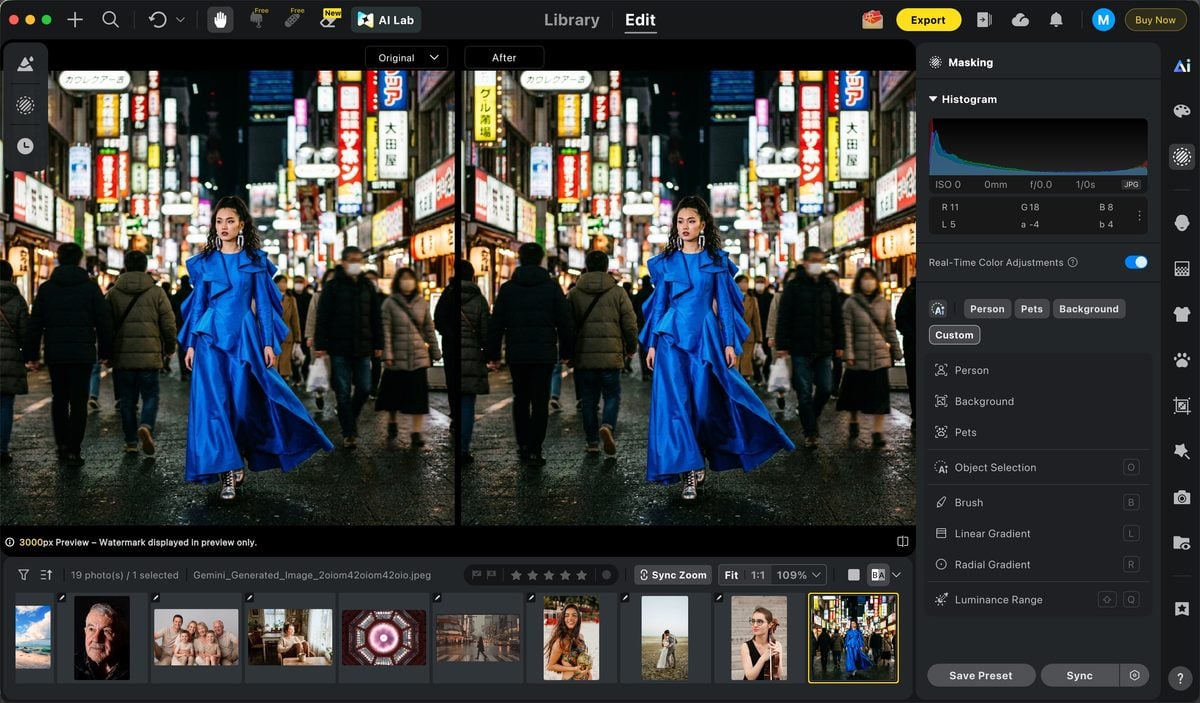
2. Ouvrir Masque, sélectionner l’objet, puis inverser
Ouvrez les outils de masque et sélectionnez l’objet qui doit rester en couleur. Inversez ensuite la sélection afin que la retouche cible le reste de l’image, c’est-à-dire les zones qui doivent passer en noir et blanc.
C’est le raccourci essentiel. Au lieu de repeindre la couleur sur le sujet après une conversion monochrome globale, vous protégez d’abord l’accent, puis travaillez sur tout ce qui l’entoure.
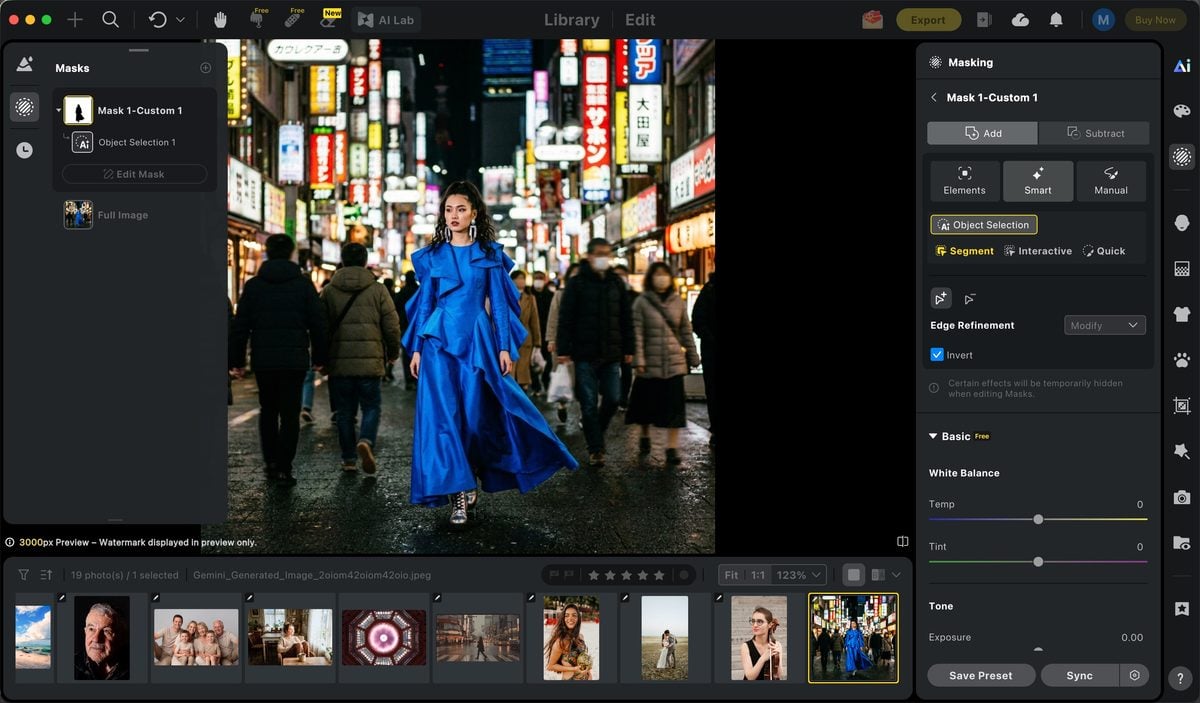
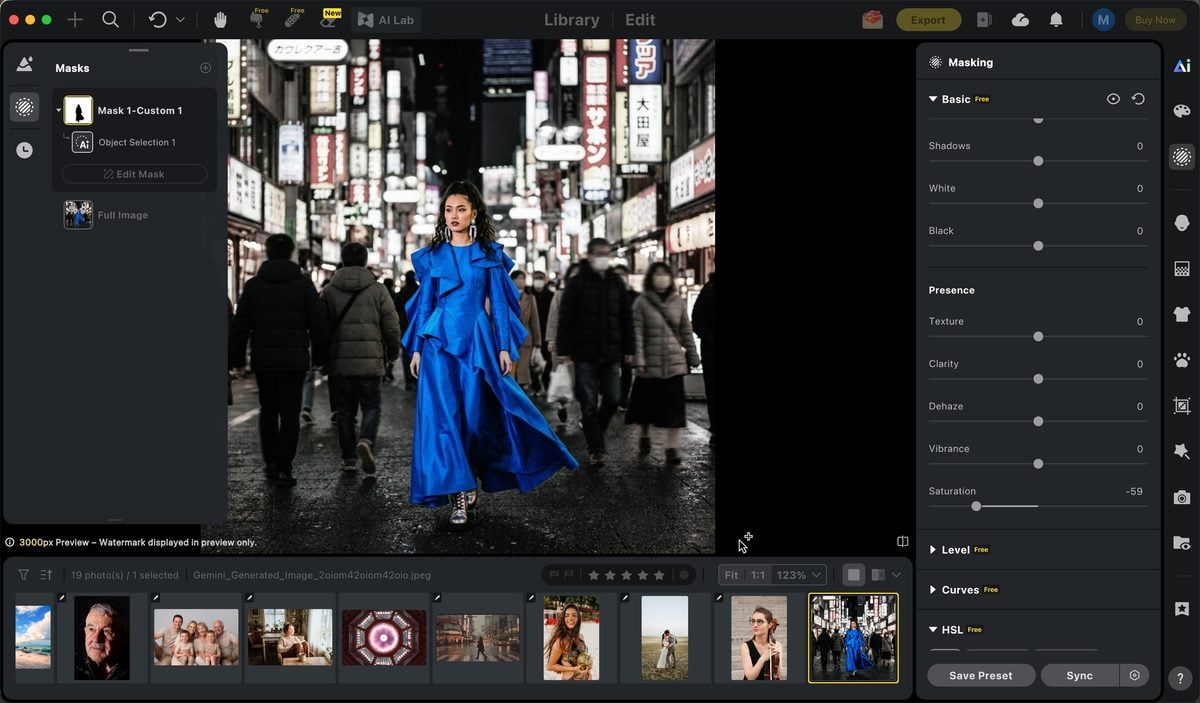
3. Régler la saturation
Une fois la sélection inversée active, réduisez la saturation jusqu’à ce que le cadre environnant devienne parfaitement monochrome. Ne modifiez pas l’objet accentué afin qu’il conserve sa couleur d’origine. Si un peu de couleur déborde encore près des contours, affinez le masque et vérifiez le résultat à 100 %. Ce réglage précis de la saturation photo maintient une séparation naturelle.
Ne transformez pas l’accent restant en couleur néon. L’effet doit encore sembler photographié, et non collé.
Si vous avez ensuite besoin de renforcer localement la couleur de l’objet conservé, les outils de couleur d’Evoto permettent d’affiner cet accent après avoir établi la séparation monochrome. Consultez Modification de la couleur de l’image par IA lorsque le travail passe de l’isolation à une recoloration maîtrisée et à une véritable retouche couleur photo.
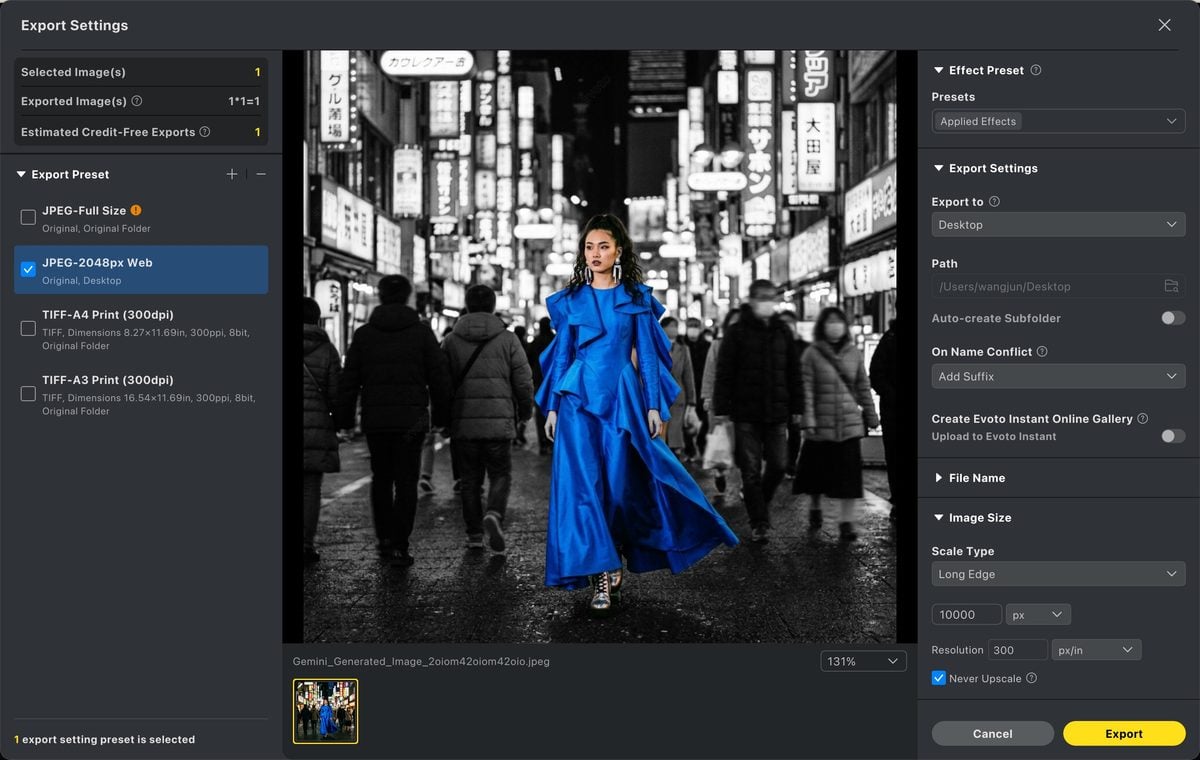
4. Exporter
Zoomez, vérifiez que les contours autour de l’accent restent propres, puis exportez. Pour des recadrages similaires ou des variantes de produits, répétez la même logique de masque et d’inversion au lieu de reconstruire chaque fois une pile de calques Photoshop. Lorsque plusieurs images partagent le même traitement, les retouches par lots assurent la cohérence de la finition une fois le premier effet réussi.
L’objectif n’est pas de remplacer la précision de Photoshop sur un montage unique. Il s’agit de raccourcir le processus lorsque l’effet color splash est un effet de livraison, et non un marathon de retouche.
Si vous souhaitez obtenir rapidement cet effet, vous pouvez utiliser l’outil color splash en ligne d’Evoto pour le créer directement dans votre navigateur, sans avoir à construire tout le processus de sélection et de masquage.
Photoshop ou Evoto : lequel choisir pour un effet color splash ?
Photoshop est préférable lorsque le contour est difficile et que le fichier est une image phare unique : cheveux rebelles devant une rue chargée, tissu transparent, verre ou détourage de produit nécessitant un masque au pixel près.
Evoto est préférable lorsque l’accent est clair, le traitement reproductible et la rapidité importante. Les produits photographiés en studio, les touches de couleur simples sur les vêtements et les recadrages pour les réseaux sociaux correspondent généralement à ce profil.
| Besoin | Solution la plus adaptée |
| Masquage complexe des cheveux ou des contours sur une seule image | Photoshop |
| Effet rapide avec masque, inversion et désaturation | Evoto |
| Contrôle complet d’un montage comportant de nombreux calques | Photoshop |
| Répétition du même effet sur des images similaires | Evoto |
Utilisez Photoshop si vous terminez déjà l’image dans ce logiciel et si le masque doit être parfait. Utilisez Evoto si vous recherchez le même rendu avec moins de gestion des calques.
Conclusion
Apprendre à créer un effet color splash dans Photoshop consiste avant tout à maîtriser le masquage, et non à appliquer un filtre.
Construisez une base noir et blanc solide. Restaurez un seul accent intentionnel. Nettoyez les contours. Arrêtez-vous avant que la couleur devienne assez intense pour paraître artificielle.
Si vous avez régulièrement besoin de ce rendu, Evoto conserve le même principe avec un processus plus court : importez l’image, sélectionnez l’accent et inversez la sélection, réduisez la saturation du reste, puis exportez. Photoshop demeure l’outil de précision. Evoto permet d’obtenir plus rapidement un effet color splash propre et prêt à être livré.