Les effets de flou permettent de mettre en valeur les sujets et de réduire les distractions visuelles, ce qui en fait un outil puissant pour la retouche photo, tant technique qu’artistique. Que vous recherchiez un style cinématographique, une ambiance onirique ou une touche vintage nostalgique, l’effet de flou sublime vos images de manière créative. Cet article vous présentera les effets de flou les plus courants, quand les utiliser et comment les appliquer à l’aide de logiciels de retouche photo sophistiqués tels que Photoshop et Evoto.
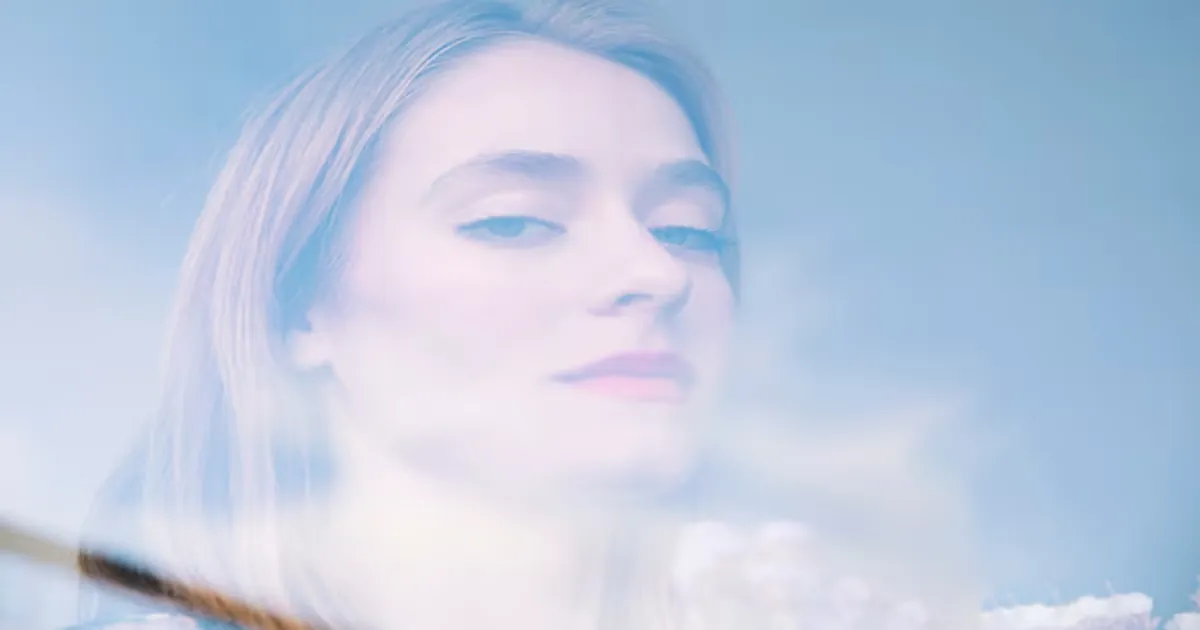
Découvrons comment transformer n’importe quelle image en un chef-d’œuvre cinématographique grâce à l‘effet de flou.
Types courants d’effets de flou et cas d’utilisation esthétiques
Commençons par explorer les différents types d’effets de flou disponibles, chacun offrant des qualités visuelles uniques qui servent à la fois des objectifs fonctionnels et artistiques.
Types d’effets de flou :
- Flou gaussien – Adoucit les contours nets et crée un effet de douceur onirique. Incontournable dans Photoshop et Evoto, c’est un filtre de flou polyvalent.
- Flou d’objectif – Simule une faible profondeur de champ, imitant la mise au point d’un appareil photo reflex numérique pour un rendu professionnel.
- Flou de mouvement – Ajoute des traînées directionnelles suggérant le mouvement et la vitesse, idéal pour les photos d’action.
- Flou radial – Rotation ou zoom à partir du centre, parfait pour créer des visuels dynamiques ou surréalistes.
- Flou d’arrière-plan (Bokeh) – Isole le sujet en floutant légèrement l’arrière-plan, attirant ainsi le regard vers le point focal.
Maintenant que nous avons abordé les variations techniques, voyons comment ces styles de flou contribuent à la qualité esthétique d’une image.
Objectifs esthétiques :
Les effets de flou ne se contentent pas d’adoucir une image ; ils influencent notre perception de l’ambiance et de la concentration.
- Ils concentrent l’attention sur le sujet en éliminant les distractions en arrière-plan.
- Ils instaurent une ambiance émotionnelle, qu’elle soit romantique, mystérieuse ou nostalgique.
- De nombreux retoucheurs apprécient le flou pour obtenir un effet vaporeux similaire à celui de Photoshop, renforçant ainsi l’atmosphère et l’ambiance.
- Combiné à un grain flou ou à une texture de brouillard, le flou contribue à recréer le charme de la photographie argentique.
Comprendre l’impact visuel du flou est essentiel, mais savoir quand et où l’utiliser l’est tout autant. Explorons quelques exemples courants où le flou sublime la qualité photographique et renforce la narration.
Scénarios de retouche courants :
- Photographie de portrait : Utilisez le flou d’arrière-plan pour mettre en valeur les visages et adoucir l’environnement.
- Photographie de produits : Floutez l’arrière-plan pour une présentation nette et sans distraction.
- Photographie de voyage : Introduisez un flou de mouvement pour souligner l’énergie et le dynamisme d’une scène.
- Retouches pour les réseaux sociaux : Combinez des effets de flou avec du grain pour une esthétique douce et moderne, idéale pour les plateformes comme Instagram.
- Séances photo de mode : Superposez un flou dégradé, un effet de brume et du grain pour obtenir un rendu stylisé et professionnel.
Comment ajouter des effets de flou et de grain dans Photoshop
Photoshop vous offre un contrôle total sur l’application manuelle des effets de flou. Suivez ces étapes pour combiner l’effet gaussien, le flou granuleux et bien d’autres dans vos compositions.
Étapes pour appliquer un flou et du grain dans Photoshop :
- Ouvrez votre image dans Photoshop.
- Convertissez le calque en objet dynamique pour pouvoir le modifier de manière non destructive.
- Accédez à Filtre > Flou > Flou gaussien. Ajustez le rayon pour obtenir le flou souhaité.
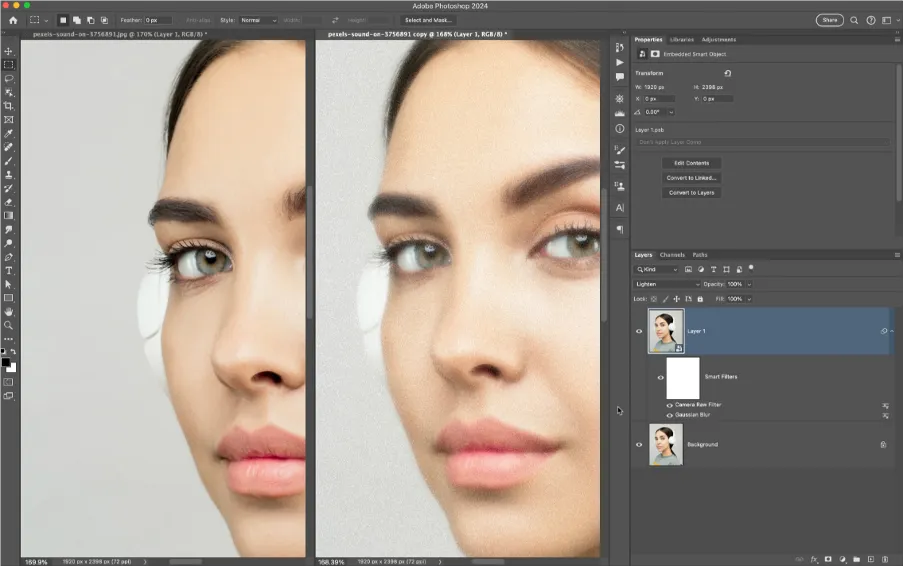
- Créez un nouveau calque et remplissez-le de gris à 50 %. Allez dans Filtre > Bruit > Ajouter du bruit. Utilisez les paramètres Uniforme et Monochromatique.
- Changez le mode de fusion du calque en Incrustation ou Lumière douce. Diminuez l’opacité pour un effet de grain subtil.
- Utilisez des masques de fusion pour appliquer l’effet de flou de manière sélective. (Facultatif)
- Accentuez le sujet à l’aide de l’outil Netteté optimisée pour conserver la texture là où c’est nécessaire.
Cette technique permet de réaliser un montage cohérent avec des dégradés flous et des textures granuleuses pour une touche nostalgique.
Comment utiliser Evoto pour ajouter l’effet de flou
Si Photoshop vous semble trop long, Evoto vous offre une solution rapide et intuitive, basée sur l’IA, pour appliquer des effets de flou artistiques. C’est la solution idéale pour ceux qui recherchent des résultats rapides sans sacrifier leur créativité.
Le curseur « Dehaze » d’Evoto permet de simuler un voile naturel ou un filtre de brume qui adoucit subtilement l’image. Cet effet peut être appliqué à l’ensemble de la photo ou à des zones spécifiques grâce au masquage sélectif.
Découvrez les principales fonctionnalités des outils de flou et de grain d’Evoto.
Evoto – L’éditeur de photos IA le plus efficace
1. Ajouter un flou à l’aide de Dehaze
Commencez par importer votre photo dans Evoto. Ensuite, accédez au panneau Réglages des couleurs et repérez le curseur Suppression du voile. Pour ajouter un léger flou, faites glisser le curseur vers la gauche. Ajustez l’intensité jusqu’à obtenir le niveau de flou souhaité.
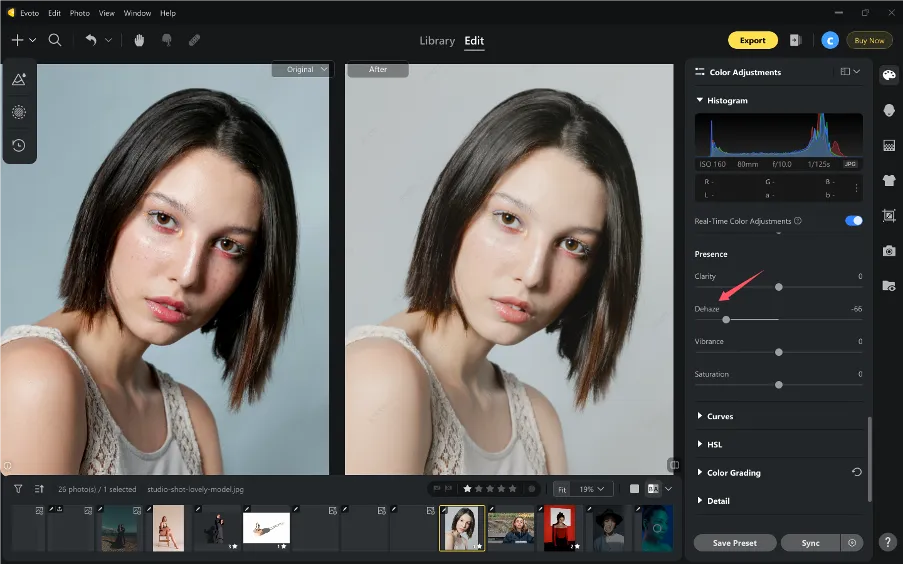
Ce flou généré par l’IA imite les filtres gaussiens doux, ce qui le rend parfait pour les portraits, les paysages oniriques ou les rendus éditoriaux éthérés.
2. Appliquer le flou et le grain simultanément
Une fois le flou appliqué avec l’outil Dehaze, vous pouvez accentuer la texture visuelle en ajoutant du grain. Rendez-vous dans la section Grain du panneau Evoto. Augmentez la densité du grain pour introduire de la texture et ajustez sa taille pour obtenir un grain fin ou grossier, selon l’effet désiré.
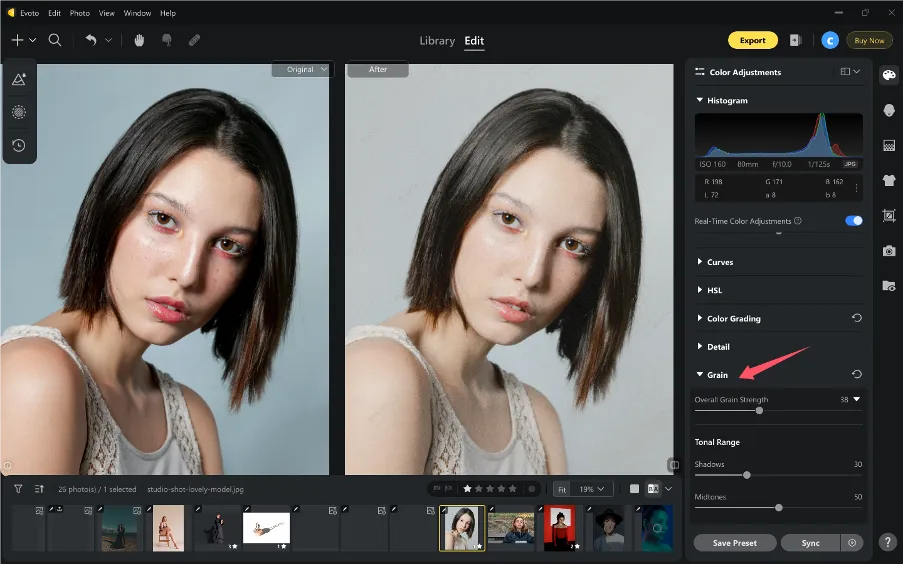
Cette combinaison de grain flou et de flou léger crée un aspect stylisé et nostalgique, souvent appelé effet flou, très apprécié des utilisateurs de Photoshop.
3. Retouche esthétique des couleurs avec correspondance des couleurs par IA et flou
Pour donner une touche cinématographique à vos retouches, utilisez la fonction Correspondance des couleurs IA et le flou. Accédez à Réglage des couleurs IA > Créer une référence de couleur. Importez une photo de référence avec des dégradés ou une palette de couleurs inspirée du cinéma. Appliquez la palette à l’aide de la Correspondance des couleurs IA, puis affinez le rendu avec la température, la teinte, le contraste et la vibrance pour une meilleure précision.
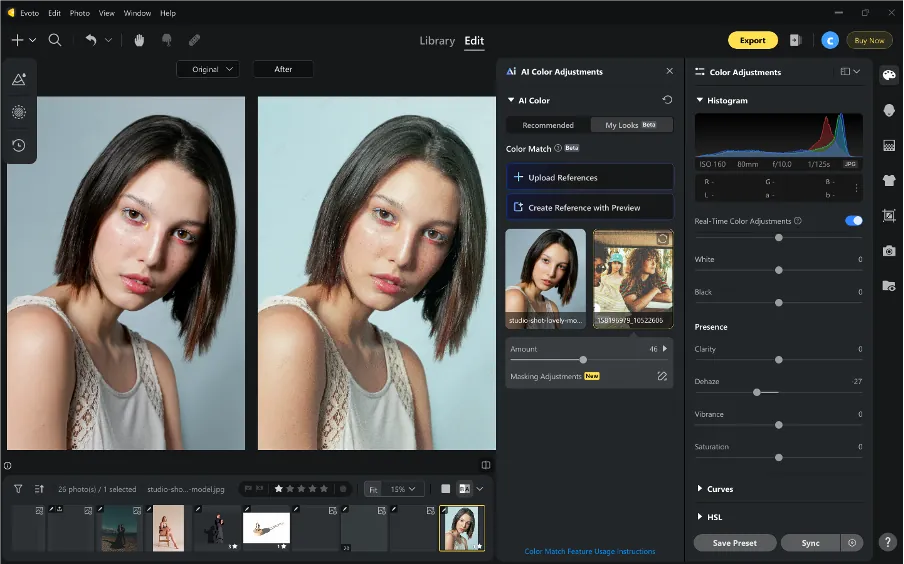
Enfin, utilisez à nouveau le curseur « Suppression du voile » pour fondre les tons en douceur et adoucir l’image.
Ajoutez du grain pour créer un dégradé flou harmonieux, idéal pour des photos éditoriales à l’ambiance feutrée ou des publications artistiques sur les réseaux sociaux.
4. Créer et enregistrer un préréglage de flou personnalisé
Une fois que vous êtes satisfait de vos réglages combinés (Dehaze pour le flou, AI Color Match pour les tons et Grain pour la texture), vous pouvez enregistrer votre style unique pour une utilisation ultérieure. Cliquez sur « Enregistrer le préréglage », nommez-le par exemple « Ambiance floue cinématographique » et enregistrez-le dans votre bibliothèque.
Cela simplifie le traitement par lots d’images avec le même effet de verre flou, une opération généralement plus longue et fastidieuse à reproduire avec Photoshop. Avec Evoto, la transformation se fait en un clic.
Conseils et précautions d’utilisation d’effet de flou
Le flou est un outil puissant pour sublimer vos images, mais il est important de l’utiliser avec précaution pour éviter de trop retoucher ou de nuire à la netteté. Voici quelques conseils et précautions pour tirer le meilleur parti de l’effet de flou sans compromettre la qualité :
- N’abusez pas du flou : il peut rendre les images artificielles ou trop plates.
- Utilisez les outils de masquage pour éviter de flouter les détails importants comme les yeux ou les logos.
- Combinez le flou avec :
- Clarté : pour préserver la texture du sujet
- Netteté : pour accentuer les zones nettes
- Curseurs TSL : pour ajuster le contraste des couleurs après le flou
- Vérifiez toujours à 100 % de zoom avant de finaliser votre modification.
Une approche intelligente permet à votre image de conserver à la fois émotion et clarté.
Evoto – L’éditeur de photos IA le plus efficace
Conclusion
L’effet de flou est un outil de retouche puissant pour raconter des histoires et affirmer votre style. Que vous utilisiez des méthodes manuelles dans Photoshop ou l’automatisation par IA d’Evoto, créez facilement des rendus oniriques, cinématographiques ou tendance. Combinez flou, grain et étalonnage des couleurs pour un résultat impeccable. Enregistrez vos looks préférés comme préréglages et optimisez votre flux de travail, quel que soit votre niveau.
Prêt à créer votre plus belle photo avec effet de flou ? Essayez Photoshop pour une précision manuelle ou Evoto pour des retouches IA rapides et esthétiques.