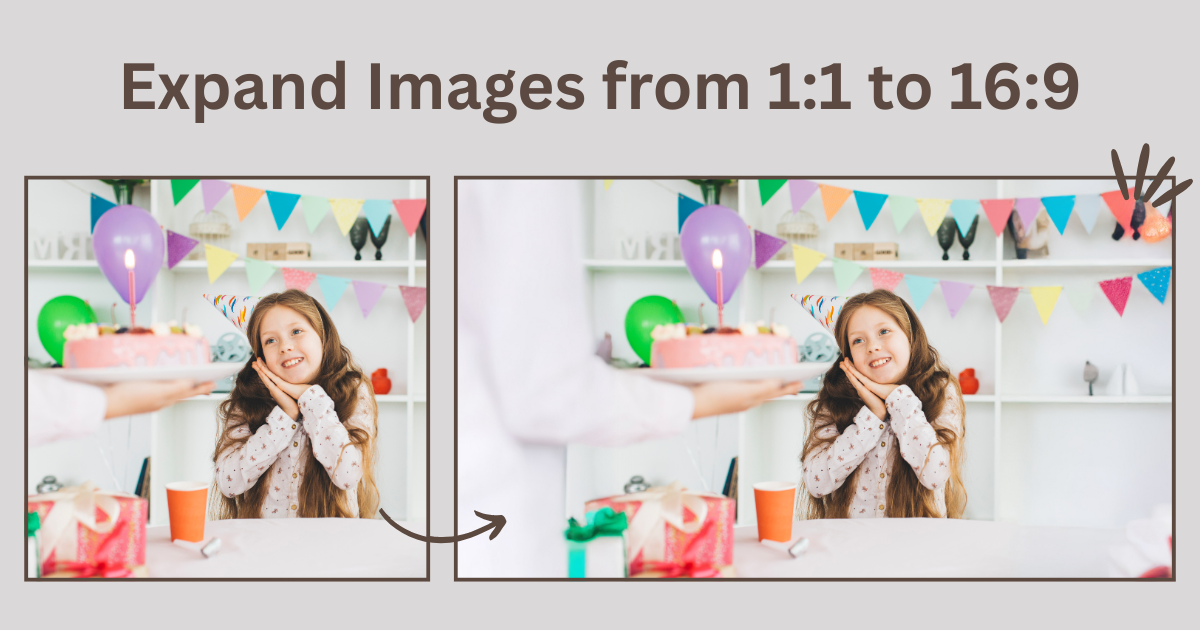
Convertir des images carrées (1:1) en format panoramique 16:9 est l’un des défis les plus courants dans la production de contenu moderne, notamment lorsqu’il s’agit d’agrandir des images sans compromettre la qualité. Ce qui fonctionne parfaitement sur Instagram ne convient pas aux bannières de sites web, aux miniatures YouTube ou aux diapositives de présentation. Le problème fondamental est mathématique : une image carrée de 1080×1080 doit devenir une image panoramique de 1920×1080, ce qui nécessite la génération de 840 pixels supplémentaires, soit une expansion horizontale de 78 %.
Ce guide examine sept approches pour réaliser cette conversion, du recadrage destructif à l’extension par IA, afin d’agrandir des images efficacement tout en préservant les détails et la cohérence visuelle, avec une analyse objective de la rapidité, de la qualité et du rapport coût-efficacité.
Pourquoi cette conversion est inévitable
Les exigences des plateformes créent des conflits de format constants :
Le 16:9 est le rapport d’aspect dominant :
- Miniatures YouTube : 1280×720 (16:9)
- Bannières de sites web : généralement 1920×1080 ou plus large
- Couvertures LinkedIn : 1584×396 (~16:9)
- PowerPoint/Google Slides : 16:9 par défaut
- Contenu vidéo : format panoramique standard
Le 1:1 reste populaire pour : les publications Instagram, les images de profil Facebook, la photographie de produits initiale.
Les créateurs de contenu doivent régulièrement adapter leurs visuels 1:1 au format 16:9 sans perdre l’intégrité de la composition.
Méthode 1 : recadrage centré
Processus : appliquer un recadrage 16:9 au centre de l’image carrée, en supprimant 44 % du contenu original.
Temps requis : 30 secondes
Qualité : parfaite pour la portion conservée
Limitation majeure : destructif par nature. Si le sujet occupe tout le cadre carré, des éléments essentiels seront éliminés. Les produits centrés deviennent déséquilibrés. Les photos en pied perdent la tête ou les pieds.
Cas d’utilisation approprié : images avec des sujets horizontaux et un espace vide significatif en haut et en bas.

Méthode 2 : bandes noires (pillarboxing)
Processus : placer l’image carrée centrée sur un canevas 16:9, en remplissant les côtés vides avec une couleur unie ou des bandes noires.
Temps requis : 1 minute
Inconvénients techniques :
- Gaspille 39 % de l’espace d’écran disponible
- Les algorithmes des réseaux sociaux pénalisent les dimensions non optimisées
- Signale immédiatement une inadéquation de format
- Réduit la taille effective de l’image sur toutes les plateformes
Verdict : atteint techniquement le ratio 16:9 mais annule visuellement l’objectif recherché.
Méthode 3 : remplissage sensible au contenu de Photoshop

Processus :
- Étendre le canevas aux dimensions 16:9
- Sélectionner les zones vides
- Appliquer le remplissage sensible au contenu
- Nettoyage manuel des artefacts
Temps requis : 20 à 45 minutes par image
Potentiel qualité : élevé avec une exécution expérimentée
Défis réalistes : répétition de motifs, coutures visibles, incohérences de texture. Chaque image nécessite une correction manuelle.
Cas d’utilisation approprié : images vedettes uniques où l’investissement en temps est justifié.
Verdict : capable d’excellents résultats mais mal adapté à la montée en charge. Le traitement de 50 images consommerait plusieurs jours.
Evoto – L’éditeur de photos IA le plus efficace
Méthode 4 : remplissage génératif de Photoshop
Processus :
- Étendre les dimensions du canevas
- Sélectionner les zones vides
- Appliquer le remplissage génératif
- Invites textuelles optionnelles pour guider le résultat
- Examiner les 3 variations générées par l’IA
- Sélectionner le meilleur résultat
Temps requis : 10 à 15 minutes par image
Qualité : régulièrement bonne pour la plupart des arrière-plans
Coût : 55 à 60 $/mois pour l’abonnement Photoshop
Avantage clé : les invites textuelles offrent un contrôle directionnel sur la génération IA.
Limitation : le temps requis reste significatif pour les gros volumes. 100 images nécessitent 16 à 25 heures de traitement.
Méthode 5 : extension d’image par IA en ligne
Processus :
- Télécharger l’image carrée sur un outil web
- Sélectionner le rapport d’aspect 16:9
- Générer
- Télécharger le résultat
Temps requis : 2 à 3 minutes au total
Coût : 0 à 30 $/mois
Qualité : comparable à Photoshop pour les arrière-plans simples
Comparaison de performance :
- 10 images : 25 minutes contre plus de 2 heures dans Photoshop
- 50 images : 100 minutes contre plus de 10 heures dans Photoshop
Problèmes techniques courants et solutions
Problème : couture visible à la limite de l’extension
Cause principale : inadéquation de l’éclairage, de la température de couleur ou de la texture.
Solutions :
- Activer le mode de fusion des bords → régénérer (taux de réussite de 60 %)
- Agrandir par étapes (1:1 → 4:3 → 16:9) pour des transitions plus douces
- Appliquer un étalonnage des couleurs à l’image finale complète pour unifier l’apparence
Problème : zones générées floues
Solutions :
- Partir de fichiers sources en haute résolution (3000 px au lieu de 1080 px)
- Sélectionner le mode qualité « détaillé » ou « net »
- Appliquer un renforcement sélectif de la netteté uniquement sur les zones générées
Problème : répétition de motifs
Solution : régénérer 2 à 3 fois (taux de résolution de 70 %). Chaque génération introduit de l’aléatoire.
Problème : incohérence de la température de couleur
Solution : appliquer une correction colorimétrique à l’image finale complète. Ajuster la balance des blancs globalement unifie les portions originales et générées.
Evoto – L’éditeur de photos IA le plus efficace
Analyse coût-bénéfice
Coûts logiciels
Photoshop : 660 $/an
Outils IA : 120 à 360 $/an
Économies directes : 300 à 540 $ par an
Valeur du temps (plus significative)
Traitement de 20 images par mois à un taux horaire de 50 $ :
Approche manuelle : 4 à 6 heures = 200 à 300 $/mois = 2 400 à 3 600 $/an
Approche IA : 40 minutes = 30 à 35 $/mois = 360 à 420 $/an
Économies en valeur temps : 2 000 à 3 200 $ par an
Le gain d’efficacité temporelle dépasse largement les différences de coûts logiciels dans la plupart des cas d’utilisation.
Évaluation de l’outil d’extension d’image IA en ligne : Evoto
Évaluation objective de l’extension d’image IA d’Evoto :
Points forts fonctionnels :
- Sélection du rapport d’aspect en un clic
- Contrôle directionnel (extension horizontale uniquement)
- Capacité de traitement par lots
- Régénérations illimitées
- Les résultats privilégient un rendu naturel
Limitations réalistes :
- Les arrière-plans complexes peuvent nécessiter 2 à 3 tentatives de génération
- Les changements extrêmes de rapport d’aspect fonctionnent mieux par étapes
- Ne remplace pas le travail de compositing pixel par pixel
Testez l’extension d’image IA d’Evoto avec vos types d’images spécifiques pour évaluer son adéquation à votre flux de travail.
Cadre de décision
Choisissez Photoshop quand :
- Vous traitez moins de 10 images par mois
- La précision pixel par pixel est non négociable
- Vous maîtrisez déjà Photoshop
- Le projet s’inscrit dans un travail de composition plus large
Choisissez les outils IA en ligne quand :
- Vous traitez régulièrement plus de 10 images
- L’efficacité temporelle est prioritaire
- Les membres de l’équipe ont besoin d’une solution accessible
- Le budget est limité
Approche optimale : stratégie hybride. Outils IA pour 90 à 95 % des conversions courantes, Photoshop pour les 5 à 10 % d’images vedettes critiques.
Bonnes pratiques
- Préserver la qualité source : partez toujours des fichiers à la résolution la plus élevée disponible
- Tester avant le traitement par lots : traitez toujours un échantillon de chaque catégorie d’images
- Accepter le « suffisamment bon » : une qualité de 95 % en 3 minutes surpasse souvent une qualité de 100 % en 30 minutes
- Définir un seuil de rejet : décidez à l’avance quels visuels justifient un investissement de temps supplémentaire
- Documenter les réglages efficaces : notez les paramètres qui fonctionnent pour les types d’images récurrents
Evoto – L’éditeur de photos IA le plus efficace
Conclusion
Convertir des images carrées en format panoramique 16:9 est aujourd’hui un problème maîtrisé grâce à plusieurs approches efficaces. Le choix de la méthode dépend du volume d’images, des exigences de qualité, des contraintes de temps et du niveau d’expertise. Pour la plupart des workflows modernes traitant des séries d’images, les solutions d’extension par IA permettent d’agrandir et d’adapter les visuels rapidement tout en conservant un rendu cohérent.
Dans ce contexte, des outils comme Evoto offrent un excellent équilibre entre qualité, rapidité et simplicité d’utilisation, notamment pour les photographes et créateurs qui cherchent à optimiser leur production sans complexité technique. Les méthodes traditionnelles restent pertinentes pour des besoins spécifiques nécessitant un contrôle précis, mais l’essentiel est d’adapter l’outil au contexte plutôt que de rechercher une solution unique.