Une symétrie faciale parfaite est essentielle pour les portraits, la mode, la publicité et les photos d’identité. Corriger un visage asymétrique sur les photos peut améliorer l’attrait visuel et transmettre une impression d’harmonie.
Cet article explique comment rectifier facilement les problèmes d’asymétrie faciale grâce à une application de référence, afin de vous aider à obtenir une apparence équilibrée et naturelle sans effort.
Quelles sont les causes de l’asymétrie des visages sur les photos ?
L’asymétrie faciale sur les photographies peut résulter de plusieurs facteurs :
- Différences physiologiques innées : La plupart des individus présentent naturellement de légères asymétries dues à des facteurs génétiques.
- Déviation de l’angle de prise de vue : L’angle de prise de vue peut accentuer des asymétries mineures.
- Distorsion de l’objectif : Certains objectifs d’appareil photo peuvent déformer les traits du visage, donnant une apparence asymétrique à la photo.
- Expressions faciales : Des expressions faciales irrégulières ou des gestes incohérents peuvent contribuer à une photo asymétrique.
Reconnaître ces causes courantes est la première étape pour comprendre pourquoi mon visage est asymétrique sur les photos et apprendre à résoudre efficacement les problèmes de visage asymétrique.
Meilleur générateur de symétrie faciale IA pour photos asymétriques
Evoto se distingue comme un générateur de symétrie faciale de premier ordre en raison de ses fonctionnalités avancées conçues pour corriger l’asymétrie faciale :
- Symétrie automatique en un clic : Équilibrez instantanément les traits du visage d’un simple clic pour activer le bouton « Symétriser ».
- Ajustements de la forme du visage : Modifiez précisément des zones spécifiques, comme la taille du visage, les pommettes et les contours de la mâchoire.
- Correction de l’angle d’inclinaison de la tête : Ajuste la posture de la tête pour un look naturellement aligné.
- Autres fonctionnalités de retouche faciale : Améliorez des éléments comme les sourcils, les yeux, le nez et la bouche pour un look global harmonieux.
[2 méthodes] Comment corriger un visage asymétrique sur les photos
Dans cette section, nous vous proposons des guides détaillés pour corriger les visages asymétriques sur vos photos. Que vous préfériez une précision manuelle ou une solution automatisée, nous vous proposons des guides étape par étape.
Comment rendre votre visage symétrique ? Solution de symétrie automatique en un clic.
Étape 1. Téléchargez et lancez Evoto pour télécharger l’image sur laquelle vous souhaitez corriger le visage asymétrique.
Evoto – L’éditeur de photos IA le plus efficace
Étape 2. Accédez à la fonction « Retouche de portrait » > « Remodelage du visage » pour accéder au bouton de réglage « Symétriser ».
Étape 3. Activez le bouton. L’option de symétrie en un clic utilise des algorithmes avancés d’IA pour ajuster automatiquement les traits du visage.
Vous pouvez également déplacer le curseur pour ajuster l’intensité de la symétrie (70 à 85 % est préférable), garantissant ainsi un résultat naturel et attrayant.
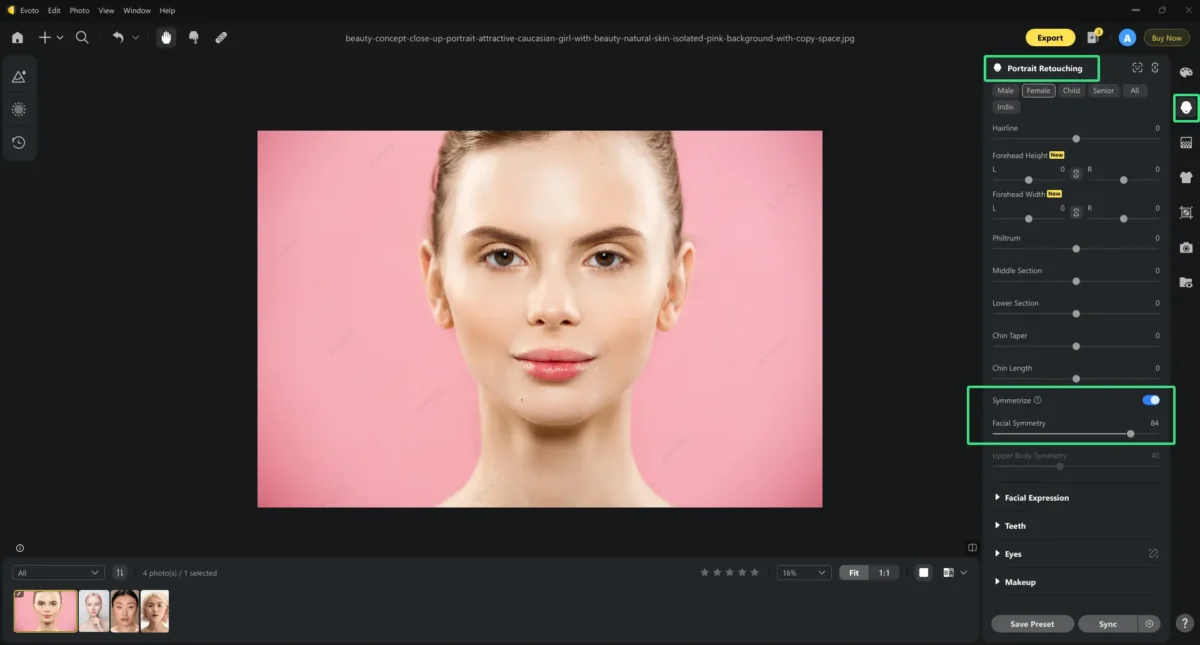
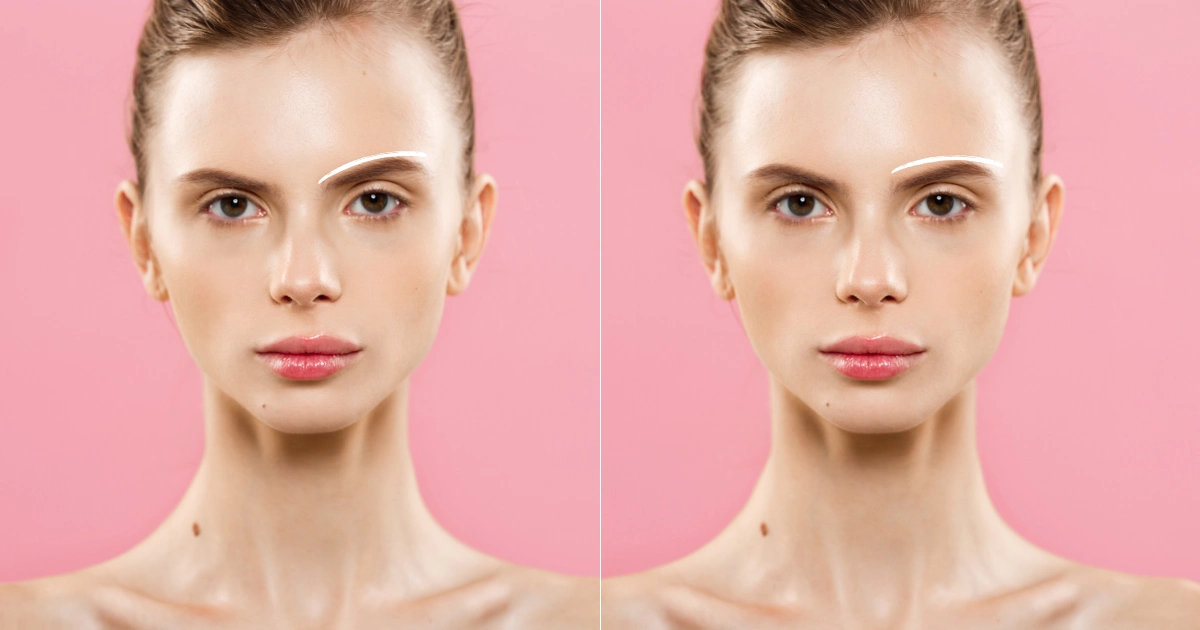
Dans cet exemple, vous pouvez observer les changements évidents dans la position des sourcils et la taille de la mâchoire droite.
Étape 4. (Facultatif) Si nécessaire, cette option dispose d’un curseur contrôlable pour resymétriser le haut du corps sur les photos.
Étape 5. Cliquez sur la vue N&B ou sur le raccourci clavier « Maj+Y » pour visualiser les modifications intuitivement.
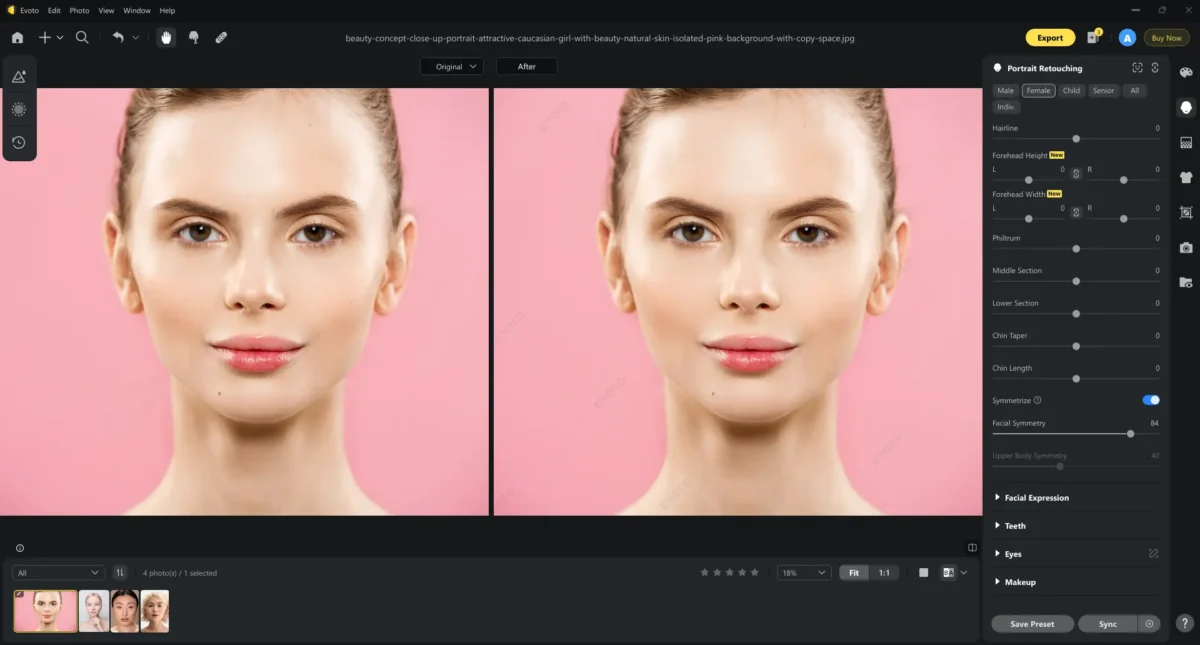
Étape 6. Si vous êtes satisfait du résultat, vous pouvez l’exporter dans le format, la qualité et l’emplacement de stockage souhaités.
Comment ajuster manuellement les faces asymétriques
Voici une deuxième méthode pour corriger un visage asymétrique avec l’éditeur de visages IA.
Étape 1. Importez la photo nécessaire à l’équilibrage du visage. Choisissez une image nette et bien éclairée.
Étape 2. Toujours dans la section « Remodelage du visage », utilisez les curseurs pour modifier précisément chaque zone, de droite à gauche.
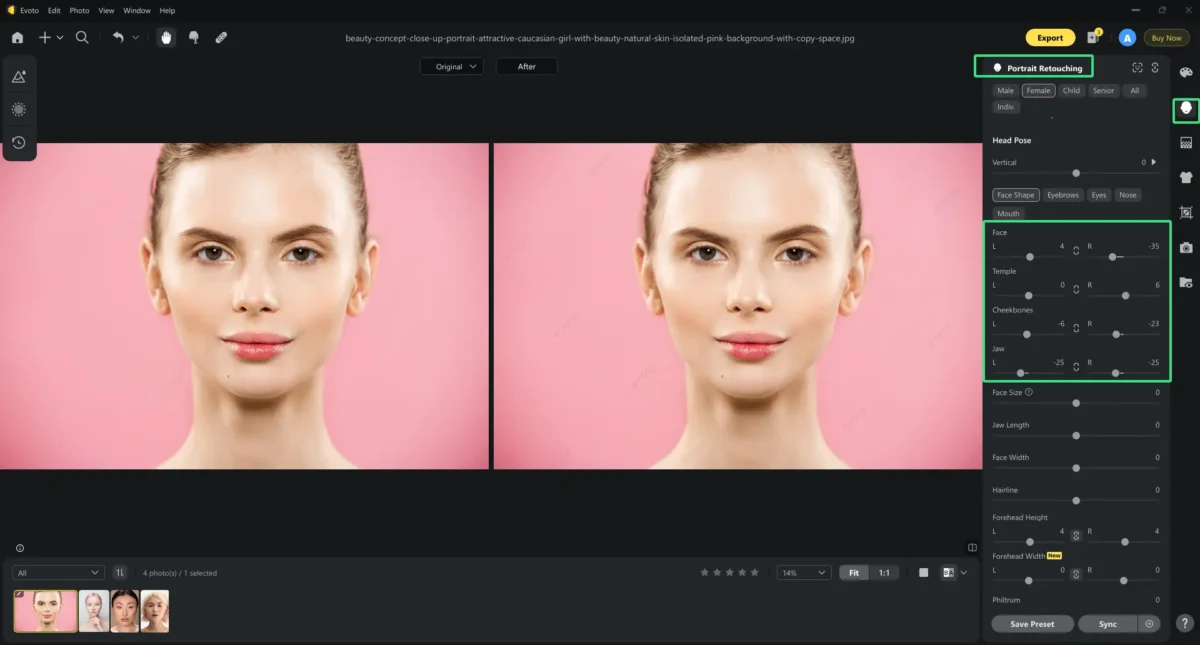
Étape 3. Sélectionnez le bouton de réglage « Forme du visage ». Déconnectez les sections droite et gauche. Activez la vue Noir et Blanc pour visualiser clairement les modifications et les asymétries.
Vous pouvez ajuster la taille du visage, les tempes, les pommettes, la mâchoire, les sourcils, les yeux, le nez, la bouche et d’autres traits du visage, individuellement, de gauche à droite.
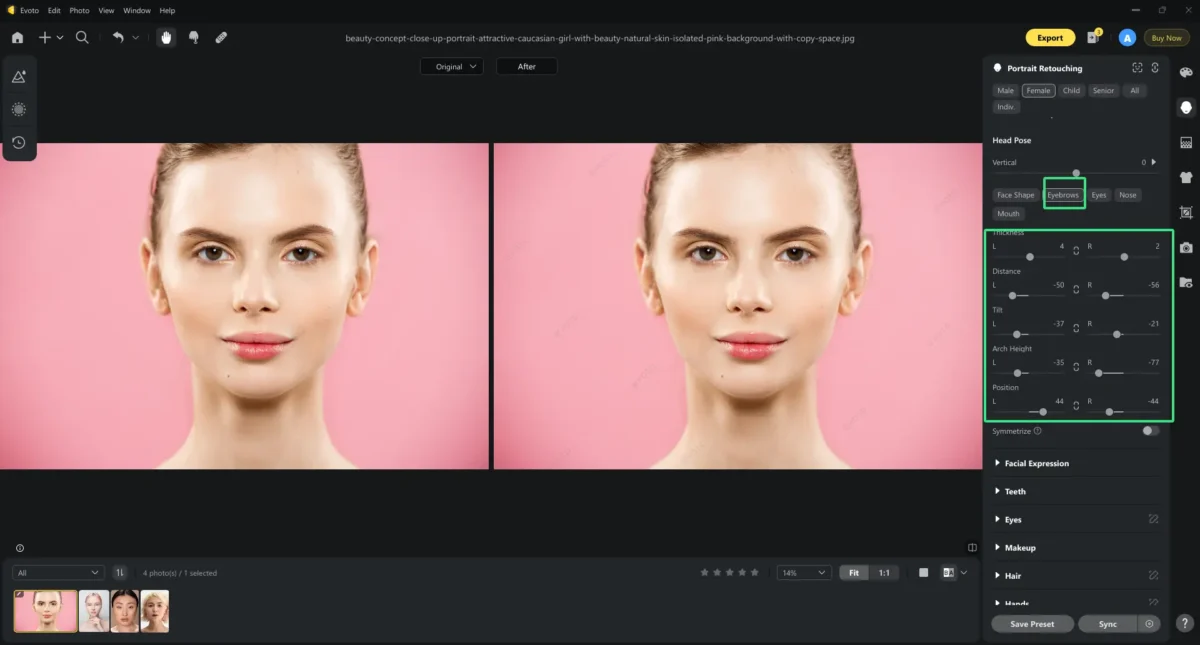
Étape 4. Cliquez sur le bouton « Sourcil ». Déconnectez les sections droite et gauche. Vous pouvez alors ajuster l’épaisseur, la distance, l’inclinaison, la hauteur de l’arc et la position du sourcil, indépendamment des côtés gauche et droit.
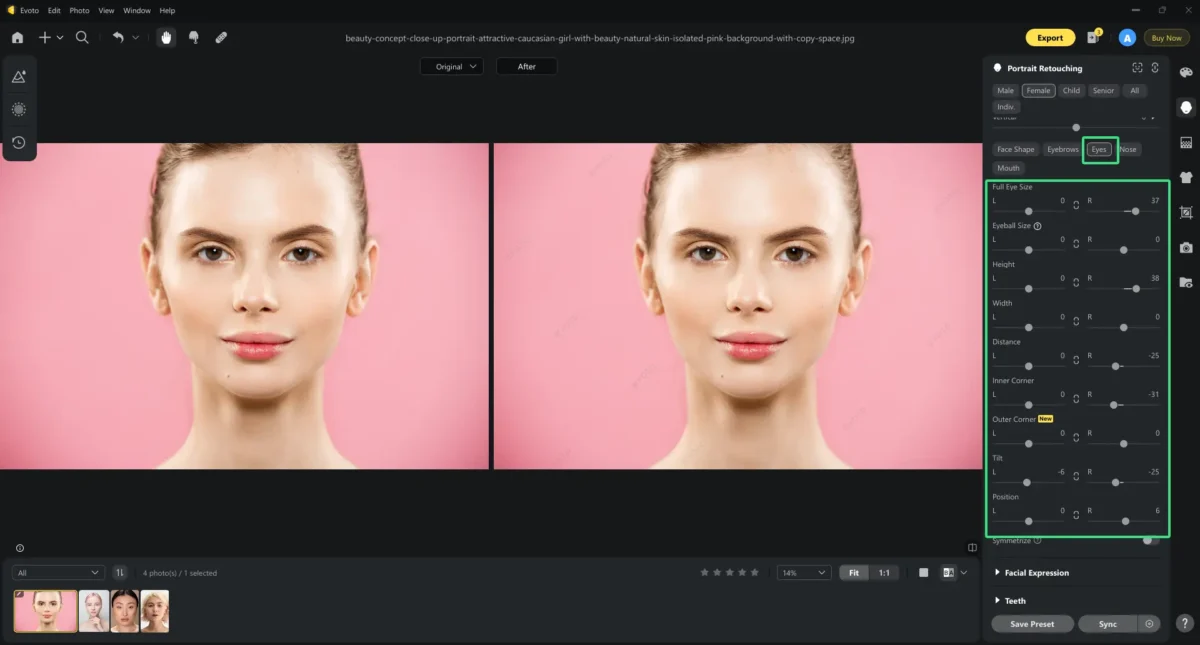
Étape 5. Ensuite, accédez à la section « Yeux ». Déconnectez les sections droite et gauche. Vous pouvez alors ajuster la taille totale de l’œil, la taille du globe oculaire, la hauteur, la largeur, la distance, les coins interne et externe, l’inclinaison et la position des yeux, individuellement, de gauche à droite.
Par exemple, si votre photo souffre de la façon de corriger les yeux inégaux sur les photos, c’est ce dont vous avez besoin.
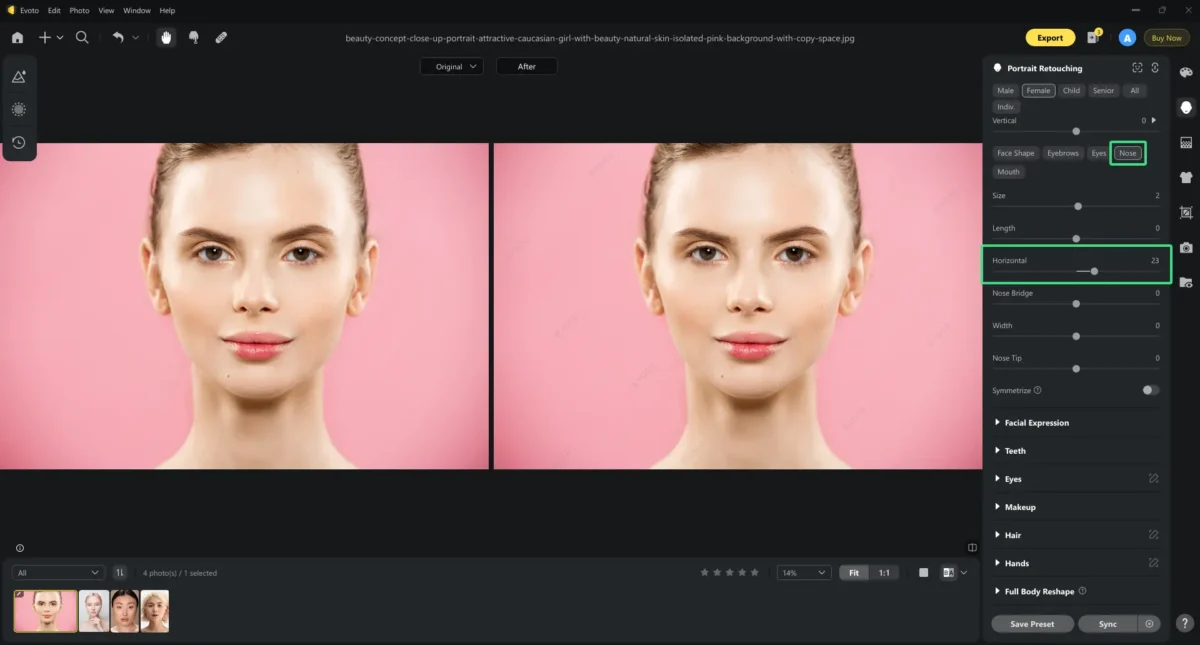
Étape 6. Cliquez ensuite sur le bouton de réglage « Nez », déplacez le curseur « Horizontal » pour ajuster la position du nez sur le visage et améliorer la symétrie globale du visage.
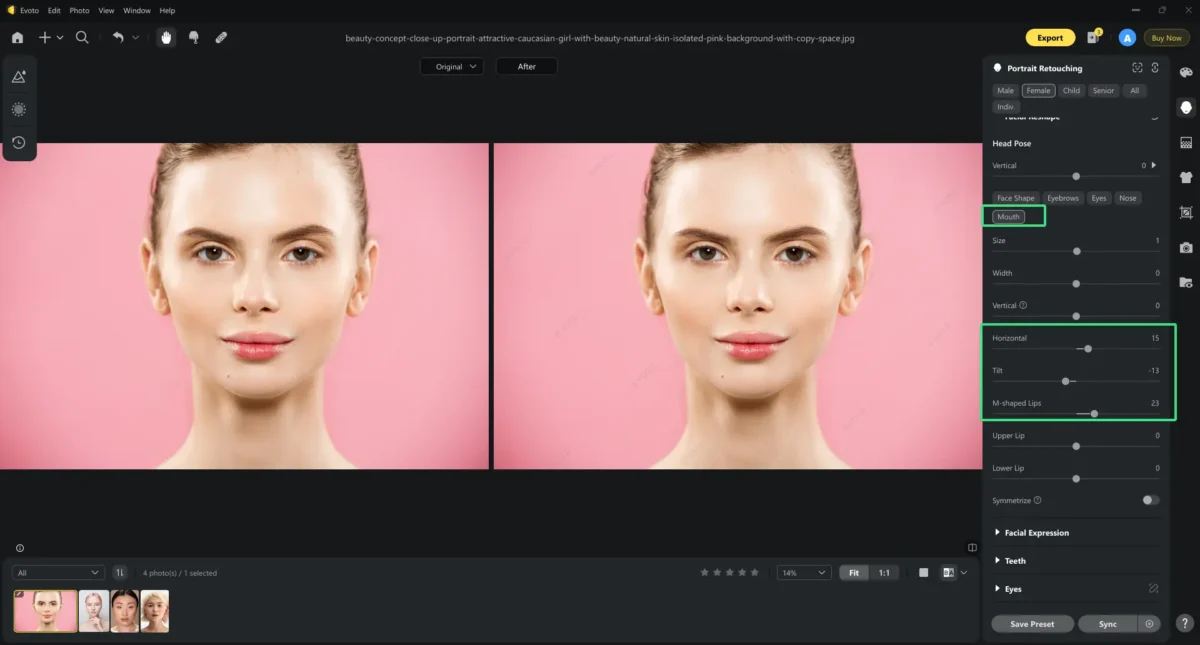
Étape 7. Enfin, passez à la partie « Bouche ». Déplacez les curseurs « Horizontal », « Inclinaison » et « Lèvres en M » (si nécessaire) pour équilibrer la position de la bouche avec les autres traits du visage.
Étape 8. Comparez l’image modifiée avec l’original pour vous assurer de sa satisfaction, puis enregistrez le résultat final.
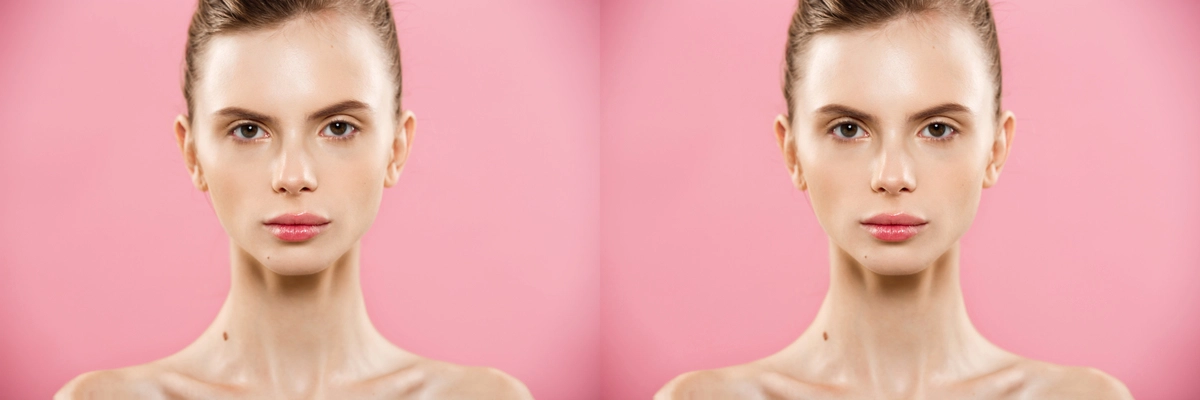
Voici les guides presque complets expliquant comment obtenir un visage symétrique grâce aux modifications manuelles. Pour une optimisation plus poussée, consultez la section ci-dessous.
[Bonus] Perfectionnez la symétrie du visage avec la correction de l’angle d’inclinaison de la tête
Grâce à la retouche manuelle, vous pouvez créer un visage parfaitement symétrique en corrigeant l’inclinaison de la tête.
Étape 1. Chargez l’image modifiée manuellement pour obtenir un visage symétrique et accédez à « Remodelage du visage » > « Posture de la tête ».
Étape 2. Déplacez le curseur pour ajuster l’angle d’inclinaison 3D de la tête et l’aligner parfaitement, garantissant ainsi un équilibre parfait des traits du visage sous tous les angles.
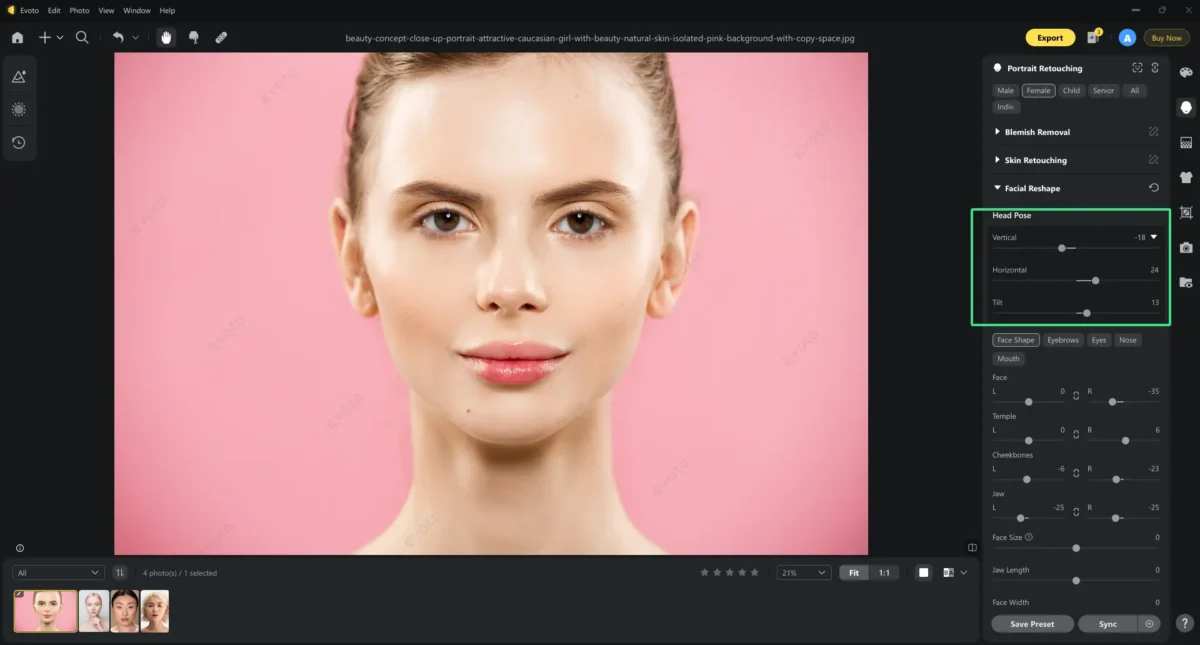
Step 3. (Optional)You can adjust the vertical slider and the horizontal value, which can make your facial features appear in the middle of the face.
Step 4. Check the facial asymmetry before and after effects to ensure every feature aligns perfectly. Save the changes and export the final result.
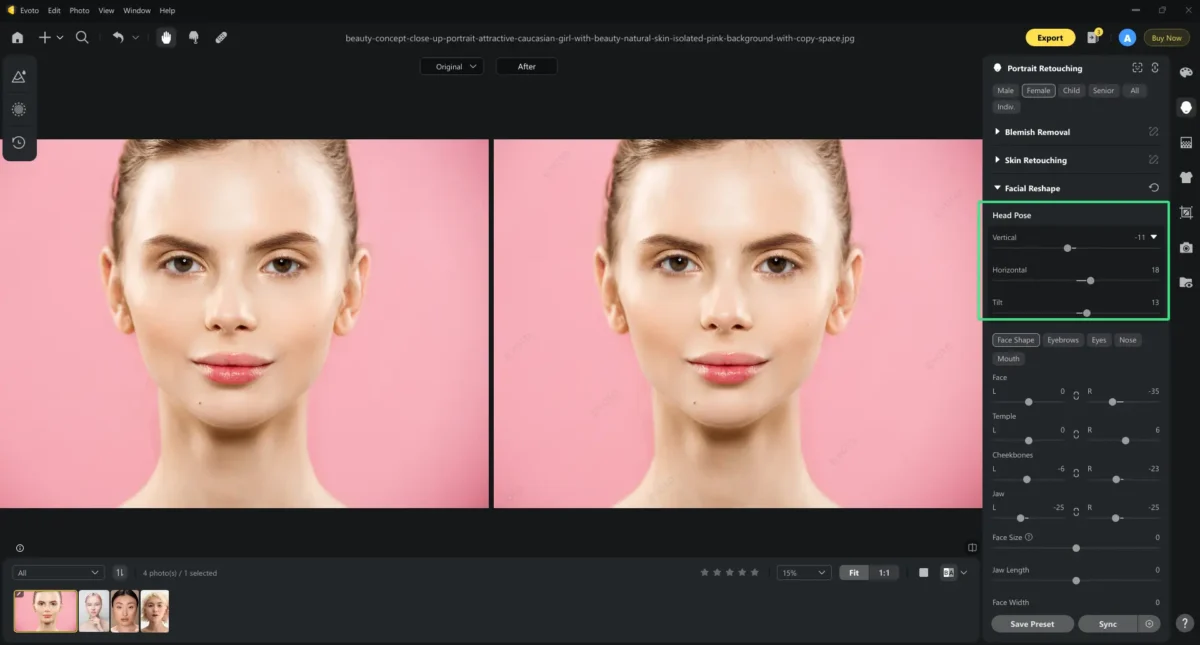
Ce guide complet illustre comment résoudre les problèmes de visage asymétrique à l’aide des techniques simples, rapides et précises d’Evoto.
Evoto vs. Photoshop : quelle est la meilleure application de symétrie faciale ?
Evoto surpasse son concurrent lorsqu’on le compare à Photoshop pour la correction de l’asymétrie du visage.
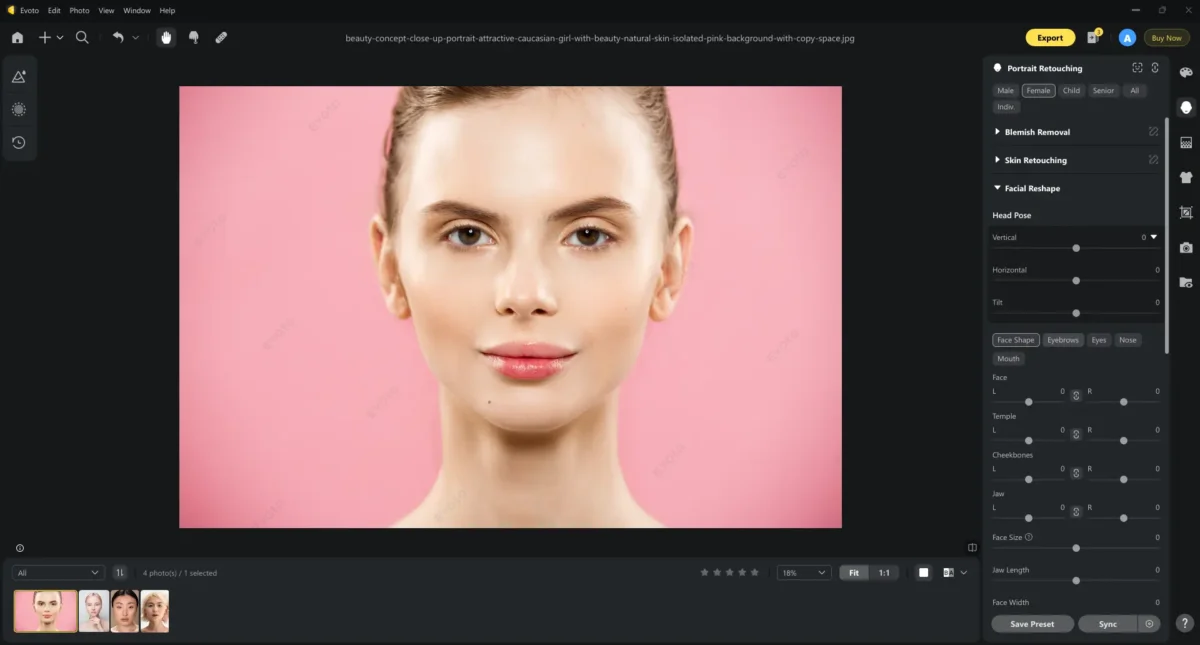
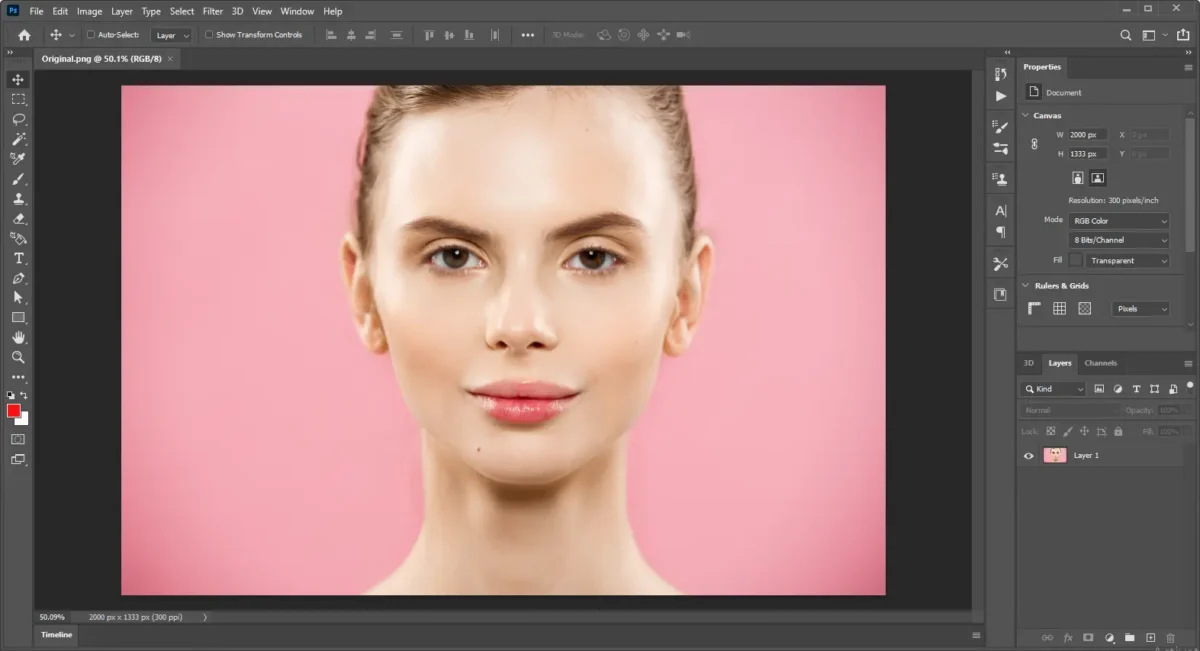
- Facilité d’utilisation : Evoto propose des curseurs intuitifs et des fonctionnalités basées sur l’IA, le rendant accessible aux utilisateurs de tous niveaux. Photoshop, bien que puissant, nécessite une prise en main plus complexe.
- Précision : Les outils dédiés à la symétrie faciale d’Evoto permettent des ajustements précis, tandis qu’obtenir des résultats similaires dans Photoshop peut nécessiter plus de temps et d’expertise.
- Pratique : Grâce à des fonctionnalités telles que la symétrie automatique en un clic et la correction de l’inclinaison de la tête, Evoto simplifie le processus de retouche et offre un flux de travail plus efficace que Photoshop.
Dans l’ensemble, Evoto est une application de symétrie faciale conviviale et efficace, idéale pour ceux qui recherchent des corrections rapides et précises.
Plus d’outils pour la retouche de la tête et du visage
Cette application de symétrie du visage fournit également des fonctionnalités supplémentaires de retouche de la tête et du visage pour compléter votre flux de travail d’édition :
- Ajustement de la ligne des cheveux : Affinez la ligne des cheveux pour un look naturel.
- Suppression des imperfections : Supprimez rapidement les imperfections de la peau, telles que les taches de rousseur, l’acné, les grains de beauté, etc., et effacez les rides du visage.
- Rehaussement du maquillage : Sublimez subtilement votre maquillage en appliquant des filtres prédéfinis ou en ajustant précisément les traits du visage pour les mettre en valeur.
- Ajustement des expressions faciales : Ajustez les expressions pour corriger un sourire gingival. Vous pouvez également utiliser un curseur pour créer un sourire doux et un préréglage pour générer automatiquement un sourire parfait.
- Retouche de la peau : Lissez le grain de peau, modifiez le teint et unifiez le teint tout en préservant les détails naturels.
Chaque outil offre une méthode précise pour résoudre les problèmes de visage asymétrique, garantissant que vos photos sont toujours à leur meilleur.
Evoto – L’éditeur de photos IA le plus efficace
Conclusion
En résumé, cet article explique comment corriger les problèmes de visage asymétrique grâce aux fonctionnalités avancées d’Evoto. Nous avons exploré les réglages manuels et en un clic.