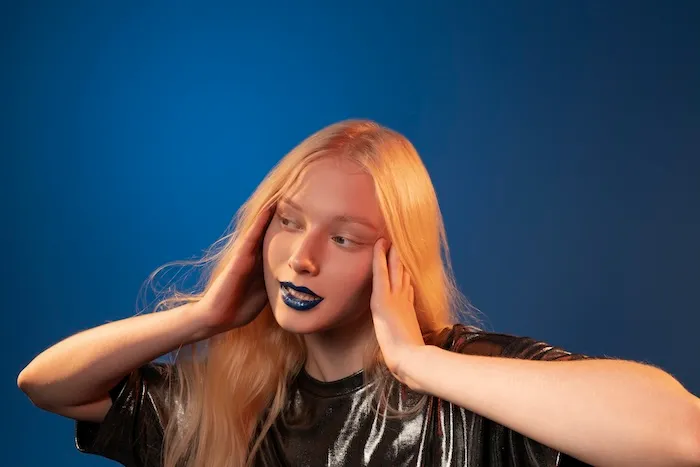
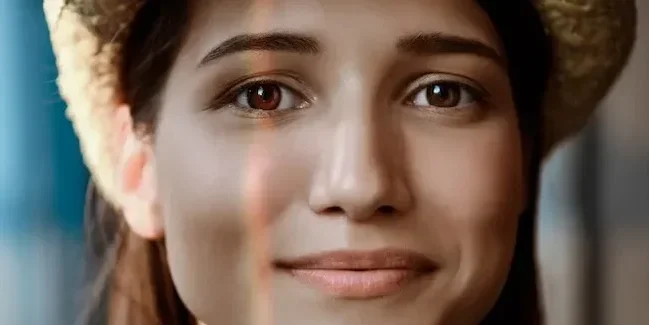
Imaginez retourner le monde à l’envers — non pas dans le chaos, mais dans la couleur. Les ciels deviennent noirs, les ombres brillent, et les photos familières deviennent méconnaissablement belles. Bienvenue dans le monde de l’inversion des couleurs — une technique créative qui transforme des visuels ordinaires en quelque chose de véritablement extraordinaire.
Ce qui était autrefois réservé aux scans de radiographies ou aux négatifs de films rétro est désormais une tendance du design moderne, un outil narratif et une astuce ingénieuse pour tout, du marketing numérique à l’accessibilité. Et le meilleur ? Vous n’avez plus besoin d’être un expert Photoshop pour l’utiliser.
Dans cet article, nous explorons en profondeur comment l’inversion des couleurs fonctionne, pourquoi elle fait son retour dans le monde créatif, et comment vous pouvez utiliser des outils comme Evoto, Photoshop ou Lightroom pour inverser les couleurs avec précision et intention.
Que signifie inverser les couleurs ?
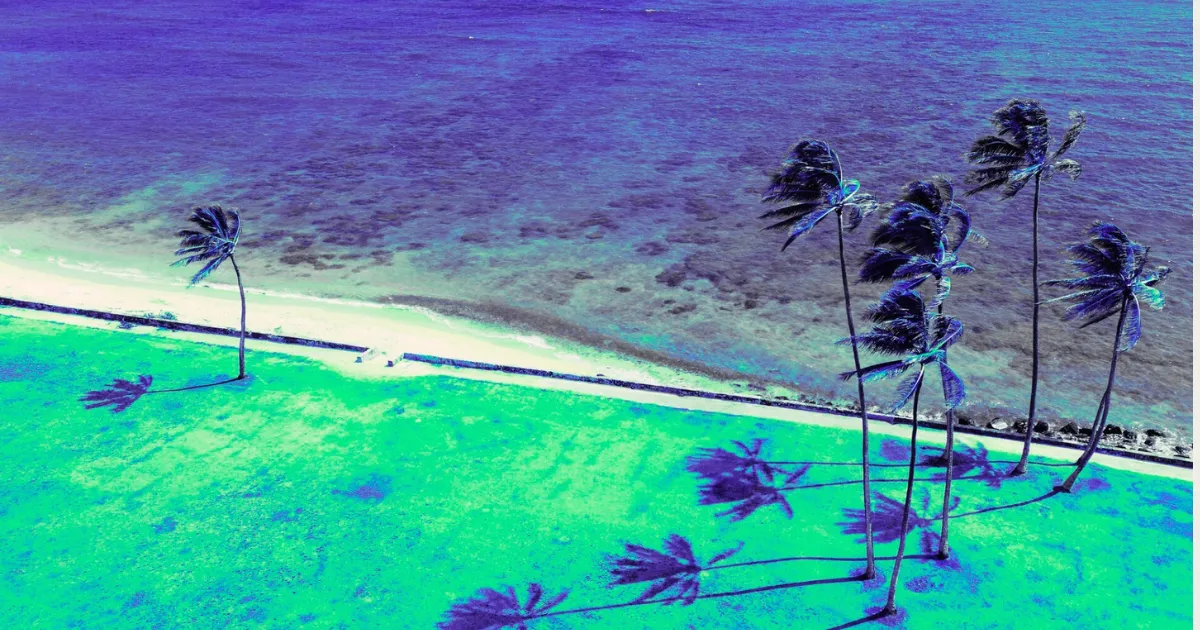
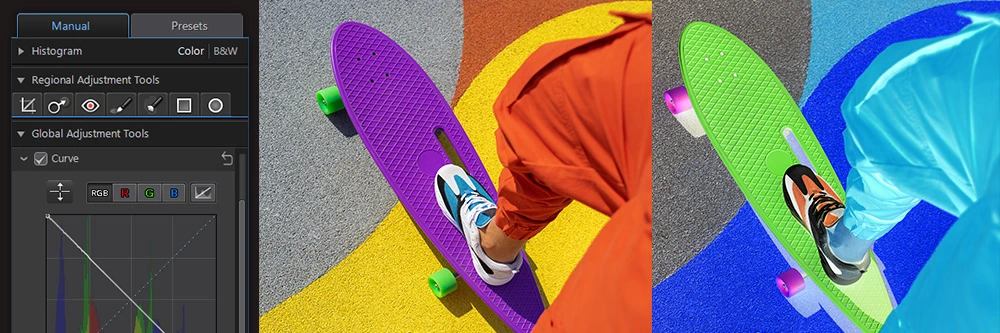
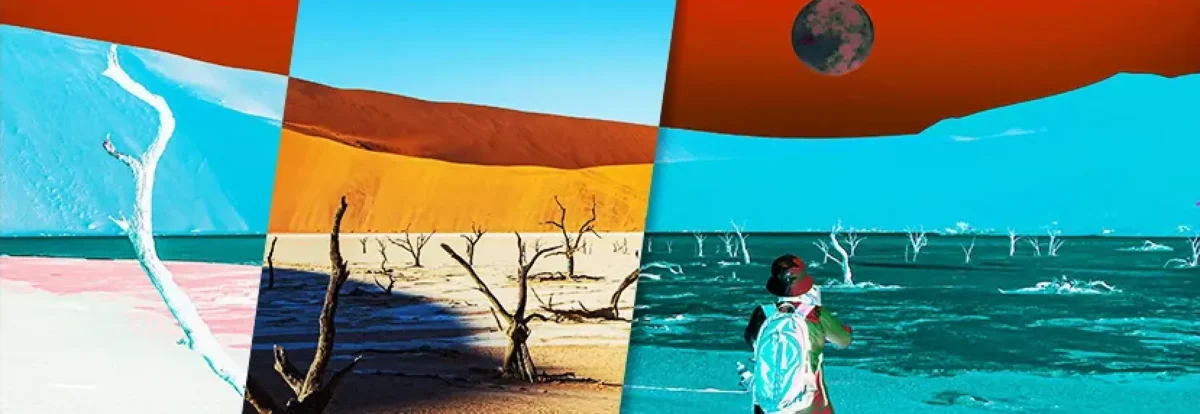
Inverser les couleurs signifie retourner chaque valeur de couleur vers son opposé sur le spectre RVB. Le noir devient blanc, le bleu devient orange, le vert devient magenta, et ainsi de suite. Ce processus crée un effet visuel saisissant, surréaliste et souvent artistique.
Techniquement, cela se fait en soustrayant chaque valeur de couleur du maximum (255), ce qui donne son négatif exact. Par exemple :
- RVB original : (0, 0, 0) → Inversé : (255, 255, 255)
- RVB original : (100, 150, 200) → Inversé : (155, 105, 55)
Le résultat ? Une transformation complète du style visuel de votre image — dramatique et souvent surnaturelle.
Utilisations créatives des couleurs inversées en design et marketing
L’inversion des couleurs peut être ludique ou puissante, selon votre objectif. Voici quelques applications créatives :
- Portraits avec une touche d’originalité : inversez les photos pour des pochettes d’album, des portraits expérimentaux ou des autoportraits surréalistes.
- Campagnes sur les réseaux sociaux : utilisez des arrière-plans ou des images de produits inversés comme thème visuel en édition limitée.
- Maquettes d’impression et de merchandising : inversez des logos, des designs de t-shirts ou des aperçus d’emballages pour tester des combinaisons à fort contraste.
- Miniatures et accroches visuelles : les YouTubeurs et créateurs de contenu utilisent souvent des images inversées pour éveiller la curiosité.
- Planches d’ambiance : les versions inversées de vos visuels existants peuvent aider à explorer de nouvelles tonalités et énergies chromatiques.
Utilisée de manière stratégique, l’inversion des couleurs devient bien plus qu’un filtre — c’est une déclaration créative.
Méthodes courantes pour inverser les couleurs (la facile, la gratuite et la rapide)
Si vous expérimentez simplement, vous n’avez pas besoin de logiciels sophistiqués. Chaque système d’exploitation majeur dispose d’options d’inversion intégrées. Voici les étapes si vous souhaitez essayer :
- Windows : Paramètres → Options d’ergonomie → Filtres de couleur → Inverser
- macOS : Accessibilité → Affichage → Inverser les couleurs
- iOS/Android : les paramètres d’accessibilité offrent des modes d’inversion des couleurs
Ces réglages affectent l’ensemble de l’écran et sont utiles pour la visualisation, pas pour la retouche d’images individuelles.
Pour une simple inversion de photo, des outils en ligne comme PineTools ou ImageOnline.co vous permettent de télécharger et d’inverser les couleurs en quelques secondes. Ces outils gratuits sont parfaits pour des tests rapides, mais ils sont limités — pas de réglage fin, pas de traitement par lots.
Si vous travaillez avec du contenu de manière professionnelle, vous voudrez des outils offrant plus de contrôle.
Outils professionnels pour inverser les couleurs comme un directeur artistique
Adobe Photoshop
Photoshop vous offre un contrôle ultime. Appuyez sur Ctrl + I (ou Cmd + I) pour inverser un calque. Pour des retouches avancées, utilisez les calques de réglage Courbes et inversez manuellement la courbe tonale. Cela vous permet de préserver les ombres, isoler les couleurs et affiner chaque pixel.
C’est puissant, mais cela comporte une courbe d’apprentissage — et un abonnement conséquent.
Lightroom
Dans Lightroom, vous pouvez utiliser la courbe tonale pour inverser manuellement les points clairs et sombres. C’est moins spectaculaire que l’inversion instantanée de Photoshop mais offre un contrôle plus nuancé. Idéal pour les photographes travaillant avec des fichiers RAW ou appliquant des retouches cohérentes sur des lots.
Evoto : une manière plus intelligente et plus simple d’inverser les couleurs
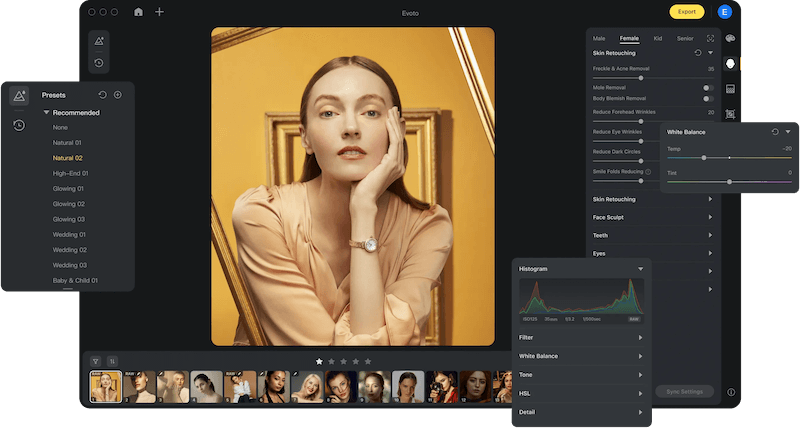
Si vous souhaitez des résultats professionnels sans la courbe d’apprentissage abrupte, Evoto AI est le parfait compromis. C’est rapide, intelligent et magnifiquement intuitif — surtout pour la retouche basée sur les couleurs comme l’inversion.
Voici comment inverser les couleurs avec Evoto :
- Ouvrez votre image dans Evoto.
- Accédez aux ajustements de couleur et sélectionnez le panneau Courbes.
- Inversez les points extrêmes de la courbe : faites glisser le point noir vers le haut, et le point blanc vers le bas.
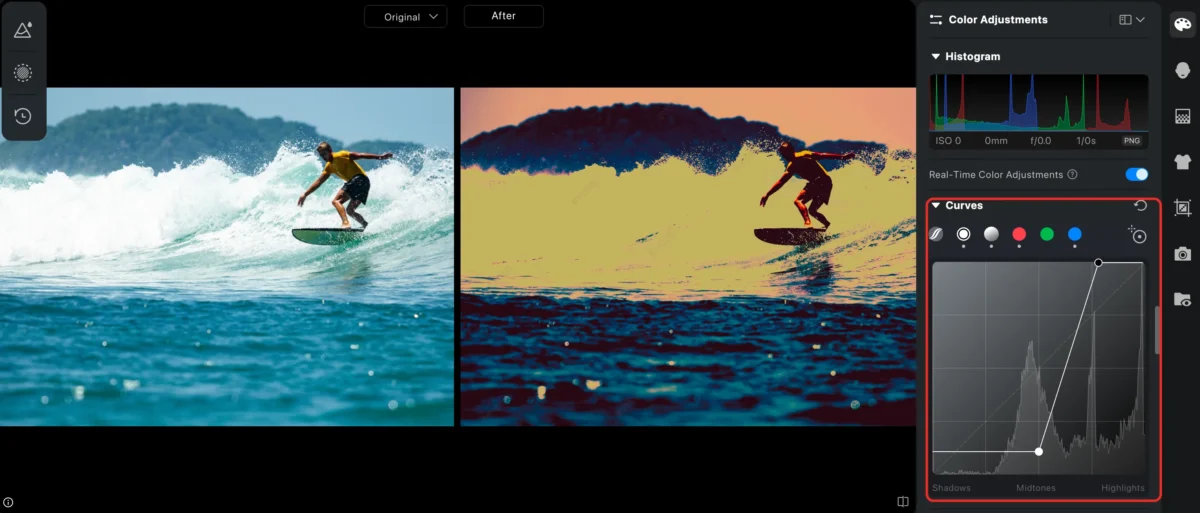
C’est fait. Vous avez maintenant une image aux couleurs entièrement inversées avec une précision professionnelle — pas de masquage, pas de plugins, pas de complexité Photoshop.
Pourquoi choisir Evoto ? Parce qu’il est conçu pour les créateurs qui veulent contrôle et rapidité. Vous pouvez effectuer du traitement par lots, prévisualiser les modifications instantanément et expérimenter sans crainte grâce à la retouche non destructive.
Que vous prépariez des visuels de campagne ou testiez des angles créatifs pour votre marque, Evoto fournit des résultats de qualité studio en quelques secondes.
Conclusion : changez de perspective, élevez votre créativité
Les couleurs inversées ne sont pas qu’une tendance — elles sont un outil visuel polyvalent qui a sa place dans la boîte à outils de chaque créateur. Que vous testiez le contraste visuel, construisiez une campagne marketing ou exploriez simplement une nouvelle direction artistique, apprendre à inverser les couleurs correctement peut vous apporter cette étincelle d’innovation supplémentaire.
Pour une utilisation rapide et occasionnelle, les inverseurs en ligne feront l’affaire. Pour un contrôle approfondi, Photoshop et Lightroom restent les références. Mais si vous voulez rapidité et précision avec une interface moderne, Evoto AI pourrait bien devenir votre nouvelle arme secrète.
Alors lancez-vous — inversez le processus, retournez la courbe, et voyez vos visuels sous un jour entièrement nouveau.
Questions fréquentes
Q : L’inversion des couleurs réduit-elle la qualité de l’image ?
Non, surtout en utilisant des outils non destructifs comme Evoto, Photoshop ou Lightroom. Vous pouvez revenir en arrière à tout moment.
Q : Puis-je utiliser des images inversées à des fins commerciales ?
Absolument. L’inversion des couleurs est simplement un effet — vous conservez l’intégralité de vos droits sur votre contenu.
Q : Quel est le moyen le plus rapide d’inverser une photo ?
Si vous souhaitez des résultats de haute qualité rapidement, l’outil Courbes d’Evoto est votre meilleur choix. Pour des retouches gratuites en un clic, utilisez des outils en ligne comme PineTools.