
Photoshopで空を置き換えたいけれど、実際にやってみると不自然に見えたり、思った以上に手間がかかったりして悩むことは少なくありません。特に、曇り空を青空に変えたいときや、旅行写真の印象をもう少し整えたいときは、ただ空を差し替えるだけではきれいに仕上がらないこともあります。
そこでこの記事では、Photoshopで空を置き換えたい初心者の方に向けて、基本手順から自然に仕上げるコツまで順番に解説します。前半ではPhotoshopで写真の空を置き換える方法をしっかり押さえ、後半では「もっと簡単に空加工を進めたい」と感じる方に向けて、別のやり方も紹介します。
Photoshopの空の置き換え機能とは?
Photoshopには、写真の空を別の空に差し替えるための機能があります。曇り空を明るく見せたいときや、写真全体の雰囲気を変えたいときに便利ですが、自然に仕上げるには、まず機能の特徴を理解しておくことが大切です。
「空を置き換え」機能の概要
Photoshopでは、画像を開いたあとに 編集 から空の置き換え機能を使えます。あらかじめ用意された空のプリセットを選ぶ方法だけでなく、自分で用意した空画像を読み込んで使うことも可能です。
単純に空を差し替えるだけでなく、明るさや色、境界の見え方を調整しながら仕上げられるため、細かく作り込みたい人には使いやすい機能です。
どんな写真に使えるのか
この機能は、風景写真、旅行写真、屋外で撮った人物写真など、空が画面にしっかり入っている写真で使いやすいです。曇り空を青空にしたいときや、夕方らしい雰囲気に変えたいときにも役立ちます。
一方で、空がほとんど見えていない写真や、枝・電線・髪の毛など細かい境界が多い写真では、あとから丁寧に確認する必要が出やすくなります。
Photoshopの空の置き換え機能でできることと制限
Photoshopの空の置き換え機能では、空を別素材に差し替えたうえで、明るさ、色味、境界のなじみを調整できます。自分の手で細かく仕上げたい場合には便利です。
ただし、毎回ボタンひとつで自然に仕上がるわけではありません。写真によっては、前景の明るさや色とのズレ、境界の不自然さ、水面や反射との違和感が残ることもあります。そのため、機能を使えることと、自然に見せられることは別だと考えておくと失敗しにくいです。
Photoshopで空の置き換えをする手順
ここからは、Photoshopで空の置き換えをする流れを順番に見ていきます。まず大まかな手順を押さえ、そのうえで自然に見せるための確認ポイントを重ねていくと理解しやすくなります。
1.画像を開いて「編集」から「空を置き換え」を選ぶ
まずは編集したい画像をPhotoshopで開きます。次に上部メニューバーの 「編集 」から「空を置き換え…」を選び、空を差し替える作業に入ります。
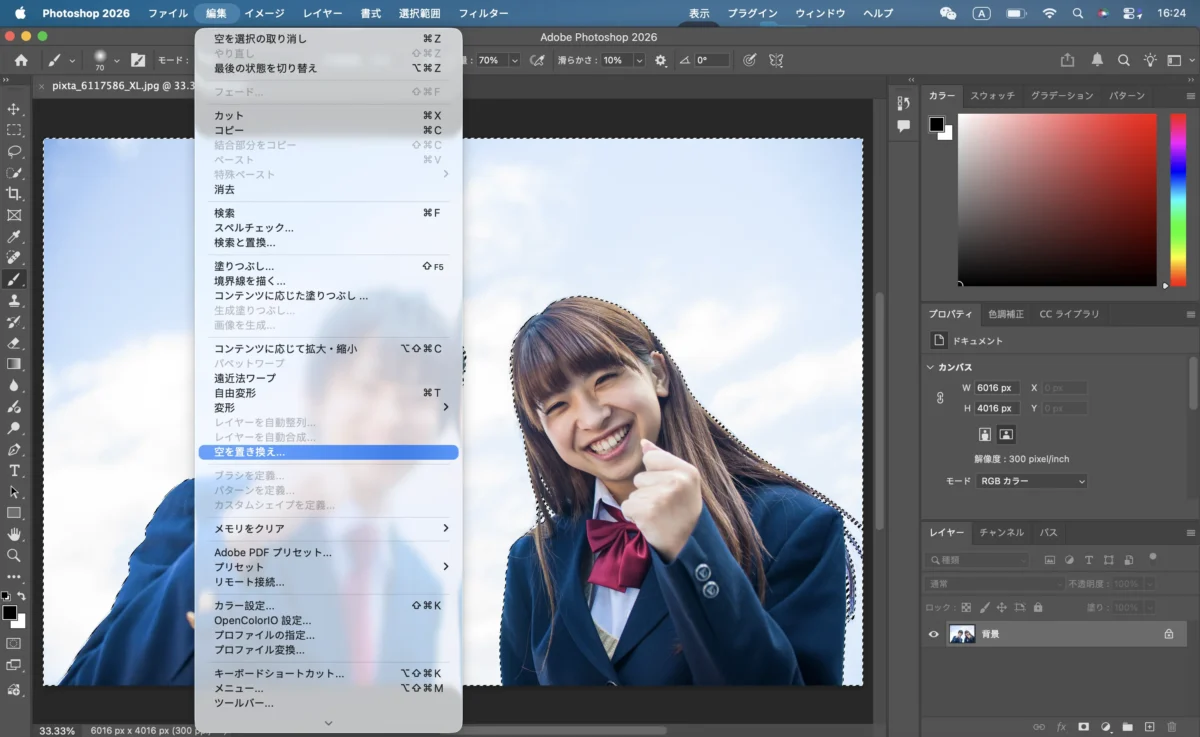
2.プリセットから空を選ぶ、または自分の空画像を読み込む
機能を開いたら、ダイアログの「空」の右にある矢印をクリックし、用意されている空のプリセット(青空、夕焼け、壮観、夜空など)から写真に合うものを選びます。明るい青空にしたいのか、少し落ち着いた空にしたいのかによって、選ぶ空は変わってきます。
必要に応じて、空の選択メニューから自分で用意した空画像を追加して使うこともできます。写真の雰囲気により近づけたい場合や、好みの空にしたい場合には、この方法も便利です。
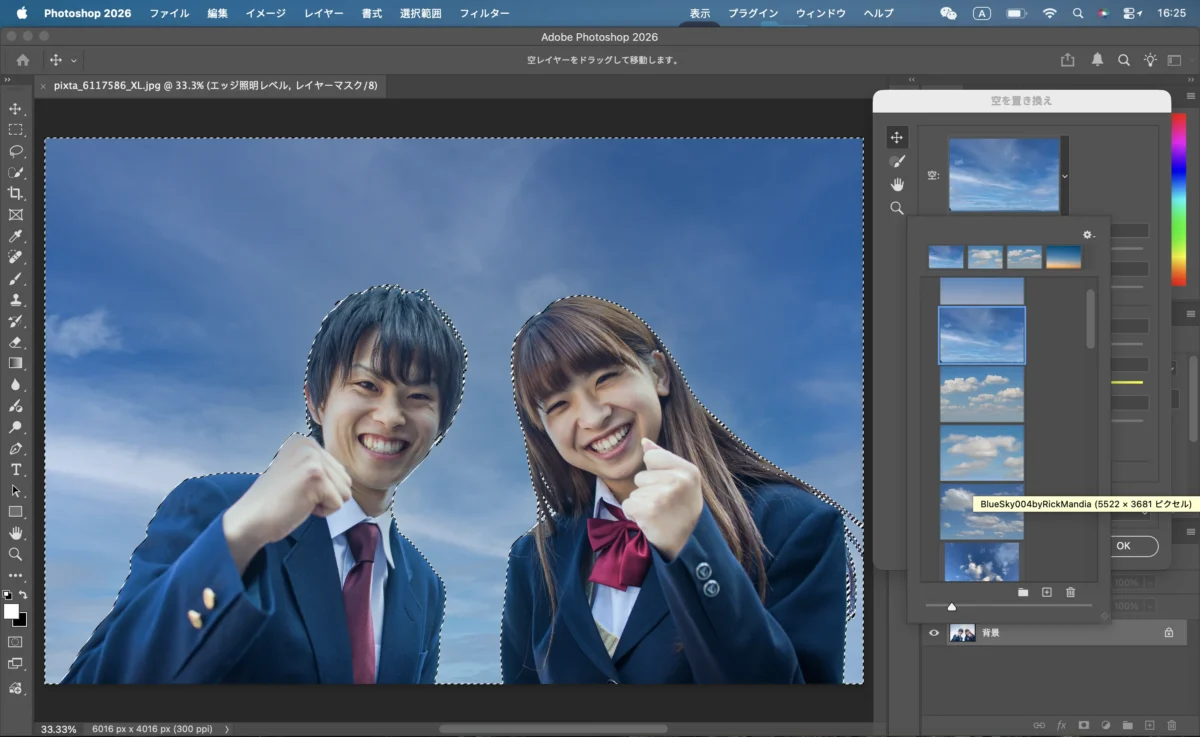
3.必要に応じて微調整してなじませる
空を差し替えたら、そのまま終わりにせず、エッジをシフト/エッジをフェード、明るさ、色温度、前景の照明、カラー調整などを見ながら前景となじむように調整します。空だけがきれいでも、前景の明るさや色が合っていないと、貼り付けたような印象になりやすいです。
特に重要なのは、空と前景のつながりです。空の色に合わせて全体の印象を少し整えるだけでも、見え方はかなり変わります。
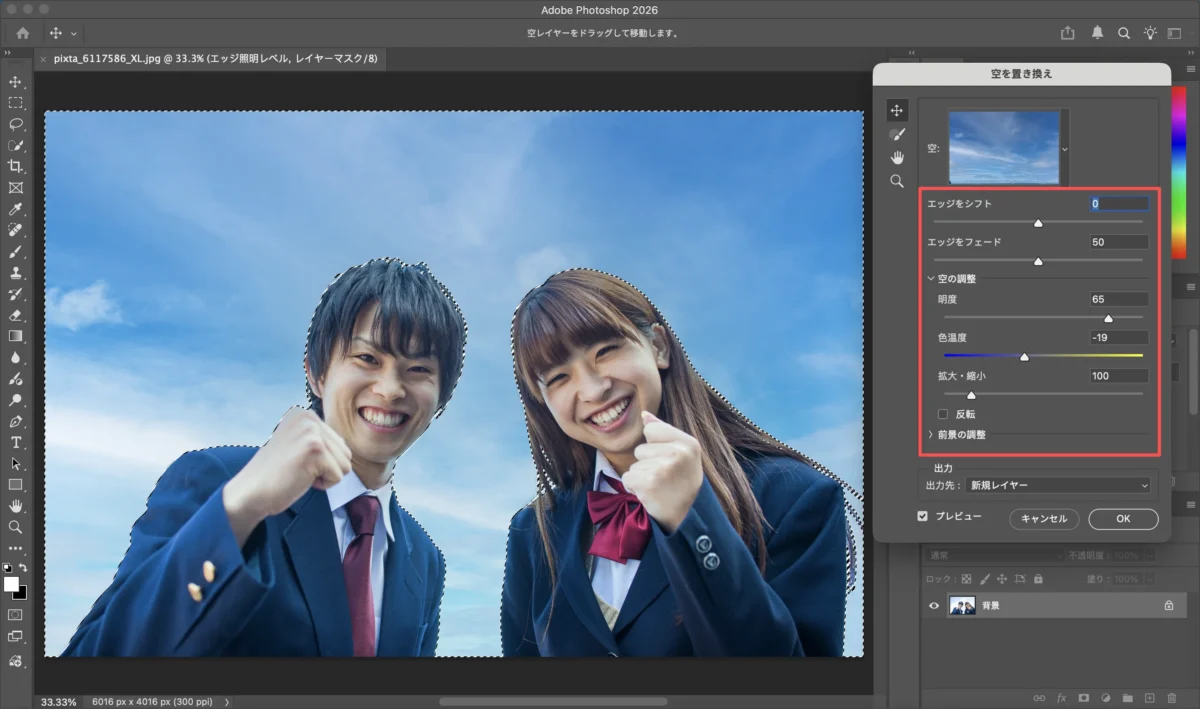
4.仕上がりを確認して出力する
最後に、写真全体を少し引いて見て違和感がないかを確認します。拡大して境界を見るだけでなく、全体で見たときに空だけ浮いていないか、前景との調和が取れているかを見ることが大切です。
問題がなければ、出力先を新規レイヤーまたは複製した統合レイヤーから選んで適用します。必要に応じて、その後に保存や書き出しを行います。
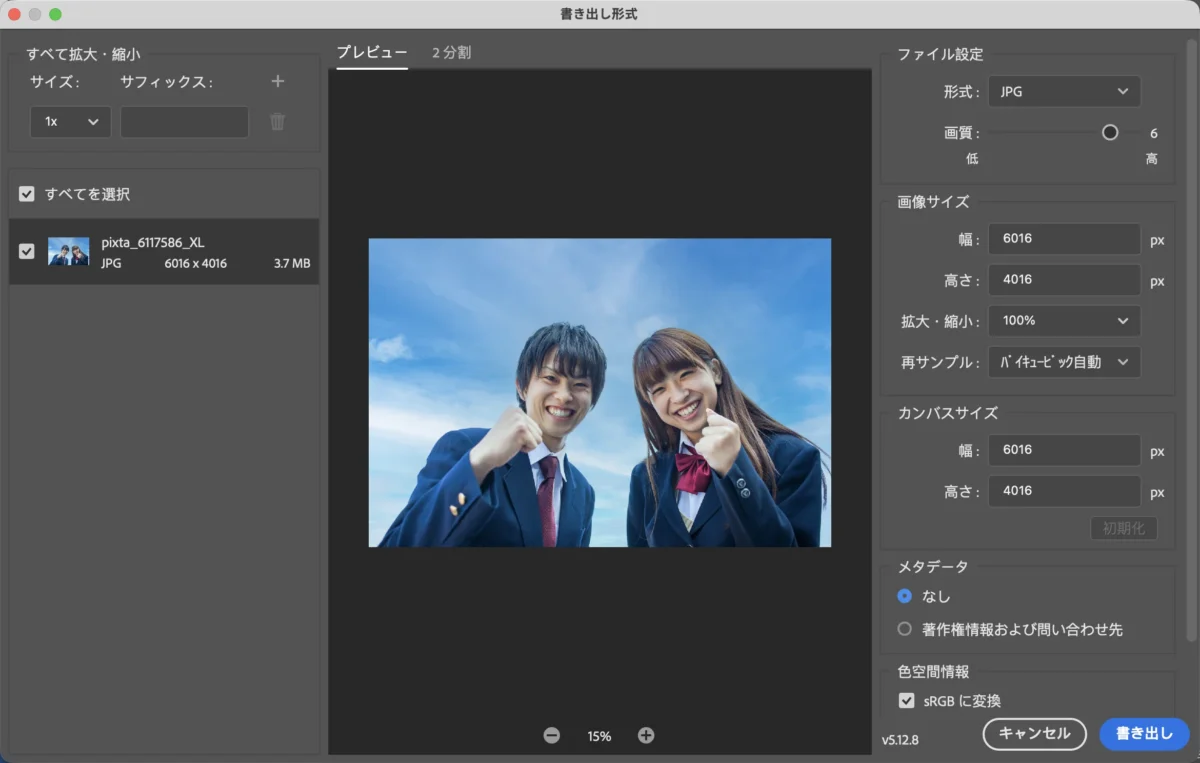
Photoshopの空の置き換えでよくある悩みと不自然に見える原因
Photoshopで空を置き換えても、なぜか自然に見えないことがあります。多くの場合は、空の選び方そのものより、差し替えたあとの見え方の確認が足りていないことが原因です。
木の枝・髪の毛・建物の輪郭で境界が不自然になりやすい
細かい輪郭が多い写真では、境界部分に違和感が出やすくなります。木の枝、髪の毛、建物の輪郭などは特に目につきやすく、少しでも処理が甘いと合成感が出ます。
そのため、空だけを見るのではなく、被写体との接点を丁寧に確認する必要があります。
空と人物・風景の明るさや色味が合わない
新しい空だけが明るすぎたり、色が鮮やかすぎたりすると、人物や風景とのバランスが崩れます。これが、空だけ浮いて見える大きな原因です。
空を変えたら、人物や地面、建物の明るさや色味も一緒に見直す意識が欠かせません。
曇り空を青空にすると貼り付けたように見えやすい
曇り空を青空に変える編集は人気ですが、元の写真が暗めだと、空だけ夏のように明るく見えて不自然になりやすいです。特に曇り空を一気に鮮やかな青空にすると、背景だけ別の写真のように見えることがあります。
自然に見せたいなら、空の強さを少し抑えたり、前景の印象も一緒に整えたりすることが大切です。
水面や反射、遠景のボケまで見ると完成度が変わる
湖や海がある写真では、水面の見え方が空と合っていないと違和感が出ます。また、遠景がやわらかくボケているのに、空だけくっきりしすぎていると、全体のまとまりが崩れます。
水面、反射、遠景のボケまで意識できるかどうかで、仕上がりの完成度は大きく変わります。
Photoshopで空を自然に見せる調整ポイント
空を自然に見せるには、ただ機能を使うだけでなく、どこを見るべきかを押さえることが重要です。
境界のなじみを優先して確認する
まず確認したいのは境界です。空の色や明るさを調整する前に、木の枝や髪の毛、建物の端などが不自然に見えていないかを見ます。
ここに違和感があると、ほかを整えても合成感が残りやすくなります。
空だけ浮かないように明るさと色温度を整える
空だけが極端に明るい、または青すぎると、写真全体から浮いて見えます。前景とのバランスを見ながら、明るさと色温度を少しずつ調整すると自然に仕上がりやすくなります。
特に人物写真では、背景の空に合わせて顔色まで不自然になっていないかも見ておきたいところです。
前景との調和を見ながら照明とカラーを調整する
空を差し替えたら、前景の光の向きや色の印象も合わせて確認します。空だけ夕焼けなのに前景が昼の光のままだと、違和感はすぐに目立ちます。
自然に見せるには、空と前景を別々に考えるのではなく、一枚の写真として見ることが大切です。
写真全体で見て違和感がないかを確認する
細部だけでなく、最後は写真全体を見て確認します。拡大表示では気づかなかった違和感も、全体で見ると見つかることがあります。
空の置き換えでは、部分ごとの正しさよりも、最終的に自然に見えるかどうかが重要です。
Photoshopの空の置き換えが難しい・手間だと感じやすい理由
Photoshopは細かく調整できる反面、自然に仕上げるには確認する点が多く、思ったより手間がかかることがあります。
自然に仕上げるための確認ポイントが多い
境界、明るさ、色味、前景との調和、水面や反射など、確認すべき点が多いため、初心者ほどどこを見ればよいか迷いやすいです。
単純に空を差し替えるだけならすぐでも、自然に見せるところまで含めると作業量は増えます。
細部の違和感を詰めるほど作業が重くなる
少し不自然に見える部分を一つずつ直していくと、作業はどんどん細かくなります。特に複数枚の写真をまとめて仕上げたいときには、この積み重ねが負担になりやすいです。
できるだけ早く自然に仕上げたい人には負担になりやすい
作品としてじっくり作り込みたい人には向いていますが、短時間で見栄えを整えたい人には重く感じやすいです。旅行写真や日常の写真を何枚も調整するときには、もっと軽い方法を探したくなる場面もあります。
初心者には操作のハードルが高い
Photoshopに慣れていない人にとっては、機能自体を使うことはできても、どこまで調整すれば自然になるのか判断しづらいことがあります。
そのため、もっと簡単に空を置き換えたいというニーズが出てきます。
もっと簡単に空を置き換える方法【Evoto】
Photoshopで細かく調整できるのは魅力ですが、「もっと簡単に、できるだけ早く自然に仕上げたい」と感じる人には、Evotoのような方法も選択肢になります。ここでは、Photoshopを完全に置き換えるというより、負担を減らしながら自然に仕上げたい場合の実用的な方法として見ていきます。
Evotoがおすすめの理由
Evotoは、空の置き換え後に必要になる細かななじませ作業まで、比較的スムーズに進めやすいのが特長です。空を変えるだけで終わらず、人物や風景との調和まで見ながら整えやすいため、自然さを保ちやすくなっています。
さらに、同じ撮影シーンの写真を何枚も仕上げたいときにも相性がいいです。まず一枚の画像で空を置き換えて調整を終え、その設定をもとに複数の画像を選んで同じ空やパラメータを一括で反映できるため、写真ごとの雰囲気をそろえながら効率よく進めやすくなります。
Photoshopほど細かいレイヤー編集を前提にせず、まずは自然な仕上がりを目指したい人に向いています。
Evotoで空を置き換える手順
Evotoで空を置き換える流れも、順番に見れば難しくありません。
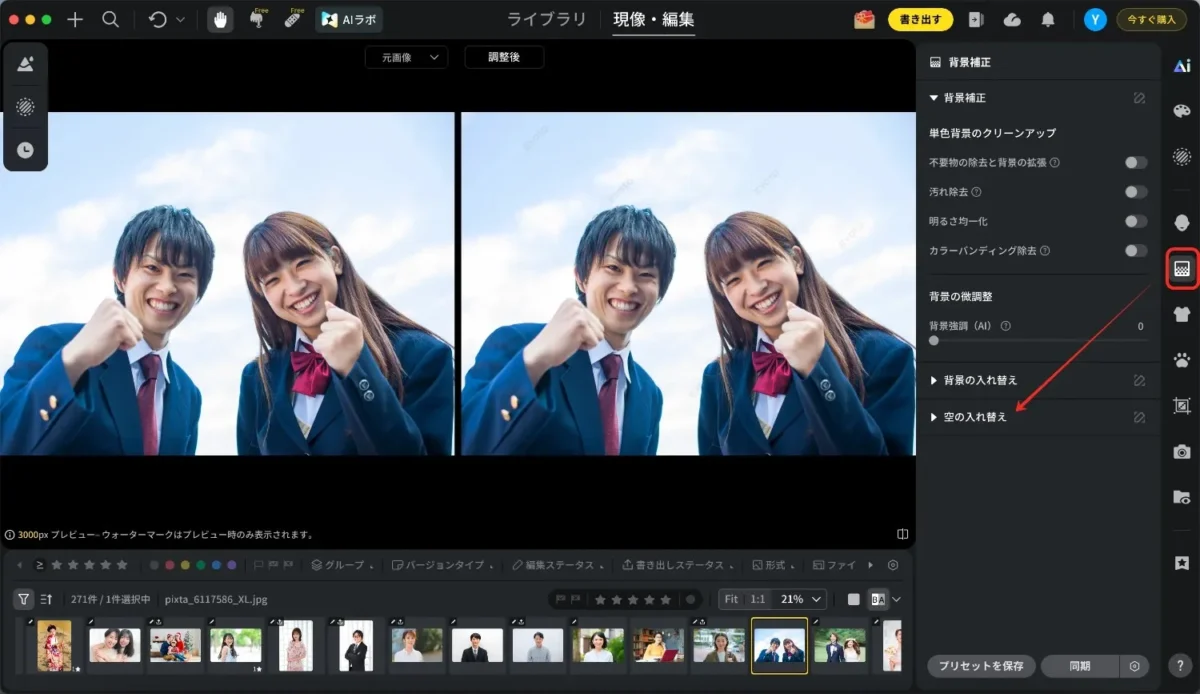
1.画像を読み込み、「背景補正」から「空の入れ替え」を選ぶ
まず画像を読み込み、「背景補正」 から 「空の入れ替え」を選びます。入口がわかりやすいため、操作に迷いにくいのが利点です。
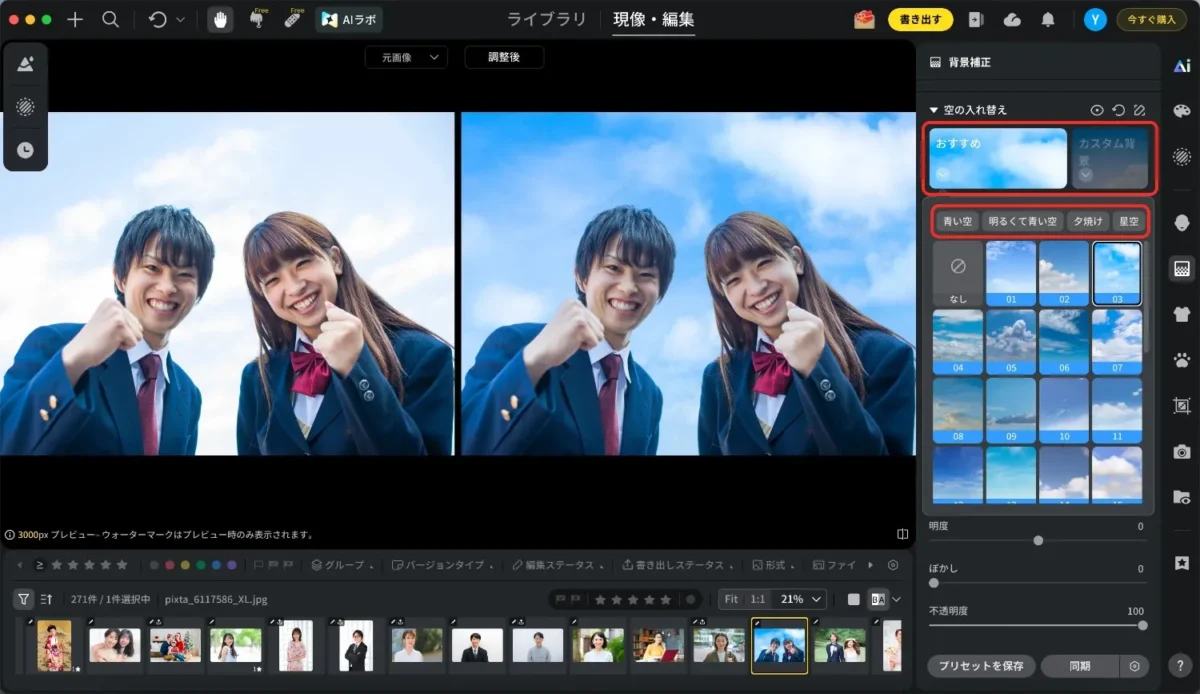
2.青い空、明るくて青い空、夕焼け、星空などから選ぶ、または自分の空素材をアップロードして使う
Evotoでは、青い空、明るくて青い空、夕焼け、星空 などを含む100種類以上の空素材が用意されています。写真の雰囲気に合わせて選びやすく、目的に応じた使い分けもしやすいです。
プリセットだけでなく、自分の空素材をアップロードして使うこともできます。元写真に合う空を自分で選びたい場合にも対応しやすいです。
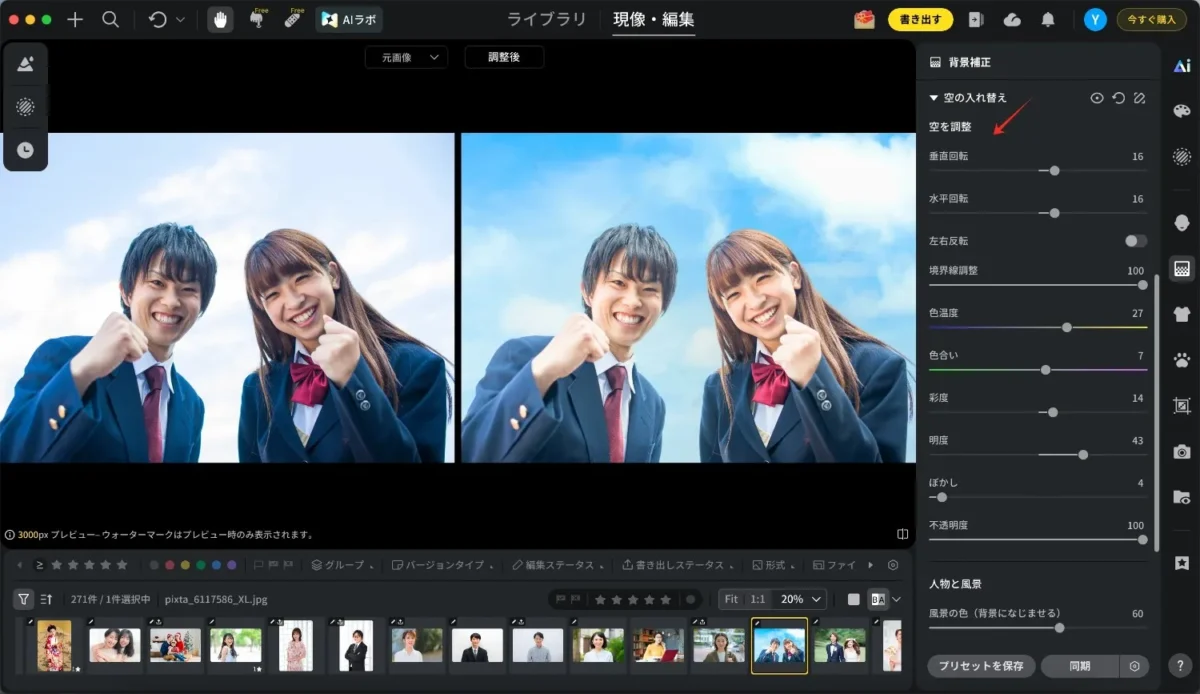
3.明度・ぼかし・不透明度を調整する
空を差し替えたあとには、明度、ぼかし、不透明度 を調整してなじませます。こうした要素を触れることで、空だけが浮いて見えるのを抑えやすくなります。
人物と風景、水面や反射までなじませる
さらに、人物と風景の見え方を整えながら、水面の調整、風景の反射、風景のボケまで見て仕上げられます。一枚で自然に整えたあと、その空と調整内容を複数の画像に一括で反映できるので、同じ現場で撮った写真をまとめて仕上げたいときにも流れを崩しにくいです。Photoshopで難しく感じやすい部分を、よりスムーズに詰めたい人には使いやすい方法です。
PhotoshopとEvotoの使い分け
どちらを選ぶかは、何を優先したいかで考えるとわかりやすいです。
細かなレイヤー編集まで行いたい人はPhotoshop
細部まで自分で調整したい人、レイヤー編集を含めて丁寧に作り込みたい人にはPhotoshopが向いています。空の置き換えだけでなく、細かな修正を積み重ねたい場合には、やはり強い選択肢です。
できるだけ早く自然に仕上げたい人はEvoto
一方で、できるだけ早く、しかも自然に仕上げたい人にはEvotoが合いやすいです。空を差し替えた後のなじませまで含めて、作業負担を軽くしやすいからです。
特に、同じロケーションで撮った複数枚をまとめて整えたいときは、まず一枚で空と調整を決め、その後に複数の画像へ同じ設定を一括で反映できる点が効率面で大きな強みになります。写真ごとの雰囲気をそろえながら、まとめて仕上げたい人には相性がよいです。
目的別のおすすめの選び方
作品として細かく作り込みたいならPhotoshop、写真を自然に整えながら効率も重視したいならEvoto、という考え方で選ぶと判断しやすいです。
一枚ずつ細部まで追い込みたいか、複数の写真を統一感ある見た目で早く仕上げたいかで選ぶと、より自分に合った方法を見つけやすくなります。
まとめ
Photoshopで空の置き換えをすること自体は難しくなくても、自然に仕上げるには境界、明るさ、色味、前景との調和、水面や反射など、確認すべき点が多くあります。初心者がPhotoshopで空を置き換えるときは、まず基本手順を押さえたうえで、どこが不自然になりやすいのかを知っておくことが大切です。
そのうえで、Photoshopの作業が重い、もっと簡単に進めたいと感じるなら、Evotoのような方法も現実的な選択肢になります。写真の空を置き換える目的や作業量に合わせて使い分けることで、空の置き換えはもっと扱いやすくなります。