
「写真を撮ったら目の下のクマが気になる…」「疲れて見える印象をどうにかしたい」そんなお悩みの方へ。最近では、クマ消しができるアプリを使えば、誰でも手軽に自然な補正が可能です。この記事では、初心者からプロフォトグラファーまで幅広く使える厳選アプリ8選をご紹介します。さらに最新のAIツールを使った「目の下のクマの消し方」の具体的な補正方法も実際の画面をみながら解説しています。ぜひ、あなたにぴったりのくま消しアプリ探しの参考にしてください!
写真のクマ消しにおすすめのアプリ【8選】
ここでは、クマ消し機能があるアプリを8個ご紹介します。各アプリの特徴や使いやすさを基に、厳選しましたので、用途に合わせて選んでみてください。まずは全体の比較表から見てみましょう。
| アプリ名 | 主な特徴 | おすすめユーザー |
| Evoto | AIによる高精度な自然消去 | 初心者〜プロまで |
| BeautyPlus | 簡単操作で美肌補正 | 初心者 |
| Facetune | 細かい手動調整可能 | 中級者 |
| PhotoDirector | AI美肌と自動補正 | 一般ユーザー |
| 履歴書カメラ | 証明写真クマ消しアプリとして最適 | 就活生 |
| YouCam メイク | メイク機能でクマ隠し | メイク好き |
| Meitu | 豊富なフィルター | 若年層 |
| LINE Camera | 手軽な補正 | 日常使い |
この表のように、アプリによってクマ消しのアプローチが異なります。
クマ消しにおすすめのアプリ【8選】
ここからは、一つずつ簡単にご紹介していきますので、アプリ選びで悩んでいる方は、ぜひ参考にしてくださいね。
1. Evoto

Evotoは、プロ向けに作られた直感的に操作できる写真編集ソフト&アプリです。AIが顔を自動認識してクマやしわをピンポイントで補正し、プロ品質をワンクリックで実現できるのが最大の特徴です。
クマ消しでは、青クマ・茶クマ・影クマを自然に軽減し、肌トーンとのバランスを保ちながら明るい印象に仕上げられます。Photoshopのように複雑なマスク作業は不要で、スライダーひとつで補正が完了するため、初心者でも扱いやすい一方、プロが求める精度とスピードにも対応できます。
2. BeautyPlus
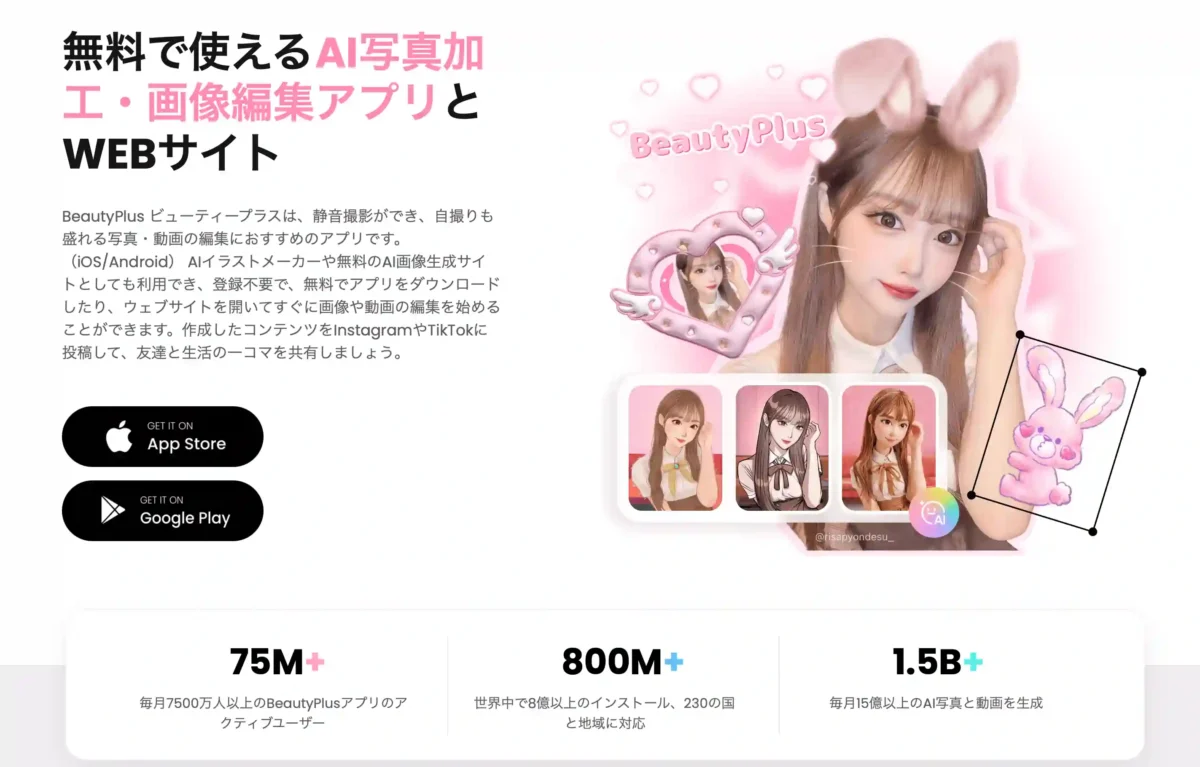
BeautyPlusは、世界中で数億人以上が利用する人気アプリです。自撮りやSNS投稿用に強く、直感的に操作できるインターフェースと豊富なフィルターを搭載しています。
クマ消し機能では、目の下のクマやくすみを自動で検出し、スライダーで調整可能ですよ。影をやわらげつつ肌トーンを整え、自然で明るい目元を演出できるでしょう。シミやニキビ除去と併用することで全体の仕上がりも自然になります。
3. Facetune

Facetuneは、スマホで本格的なレタッチができる人気アプリです。シンプルなUIで顔のシェイプ調整や美肌補正など多機能を備えています。
クマ消し機能を使えば、スライダー操作で目の下を自然に明るく補正可能です。さらに「スムーズ」「パッチ」機能と組み合わせることで、小じわや影もやわらげ、透明感ある肌に仕上がります。顔全体のトーン調整もできるので、SNSやビジネス写真に幅広く対応できます。
4. PhotoDirector

PhotoDirectorは、CyberLink社が提供する多機能アプリで、色調補正やフィルターに加えAIを活用した高度な補正も可能なアプリです。
クマ消し機能はAIが自動で影を検出し、自然に明るく補正してくれるものです。スライダーで直感的に強弱を調整でき、過度にならない自然さが魅力です。さらに「肌補正」や「しわ消し」と組み合わせれば、顔全体を一度に整えることができますよ。
5. 履歴書カメラ
履歴書カメラは、就職活動や資格試験に必要な証明写真を簡単に作成できるアプリです。背景色変更やサイズ調整が可能で、自宅で手軽に証明写真を準備できます。
クマ消し機能では、証明写真で目立ちやすい目の下の影を自然に補正してくれます。AIが自動処理するため操作は簡単です。就活やマイナンバー写真などフォーマルな用途におすすめです。
6. YouCam メイク
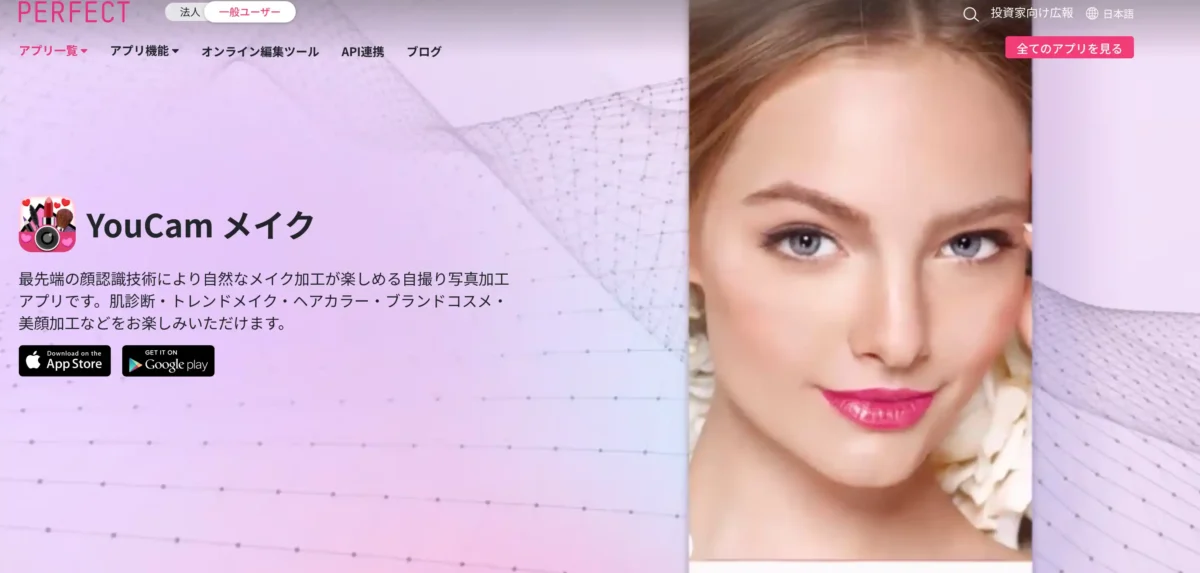
YouCamメイクは、バーチャルメイクアプリとして人気が高く、AIによる顔認識でメイクアップや補正をリアルに再現してくれるアプリです。
クマ消し機能では、目の下の影を自動検出し、スライダーで調整するだけで補正可能です。ニキビやほくろ隠しなどの補正機能もあるので、顔全体を修正できるのも嬉しいポイントです。
7. Meitu

Meituは、中国発の人気アプリで、美肌加工やフィルターが豊富です。直感的操作でセルフィーや動画編集も可能。
クマ消し機能では、AIが自動で影やくすみを検出し、スライダーで補正度合いを調整できます。不自然な白飛びを避けつつ自然な明るさに仕上げられるのが魅力です。写真だけでなく動画にも適用できるため、SNS投稿で動画も撮影する方におすすめです。
8. LINE Camera
LINE Cameraは、LINEが提供する定番の編集アプリです。スタンプやフィルターが豊富で日常使いのカジュアル使いに便利です。
クマ消し機能は顔編集ツールのひとつで、スライダー操作により影やくすみを自然に補正可能。さらに「明るさ調整」や「美肌補正」と組み合わせれば、全体の肌トーンを整え、健康的で明るい印象を演出できますよ。
Evoto AIで目の下のクマを自然に消す方法
ここでは、Evotoを使ってクマを自然に消す具体的な方法を解説していきます。無料トライアルがあるので、編集したい画像がある人はオンラインでEvotoのクマ消し機能を無料体験するか、Evotoをダウンロードしてぜひ一緒にやっていきましょう。
Evotoでクマ消し補正の手順
ここでは実際の画面を見ながら操作方法を解説していきます。
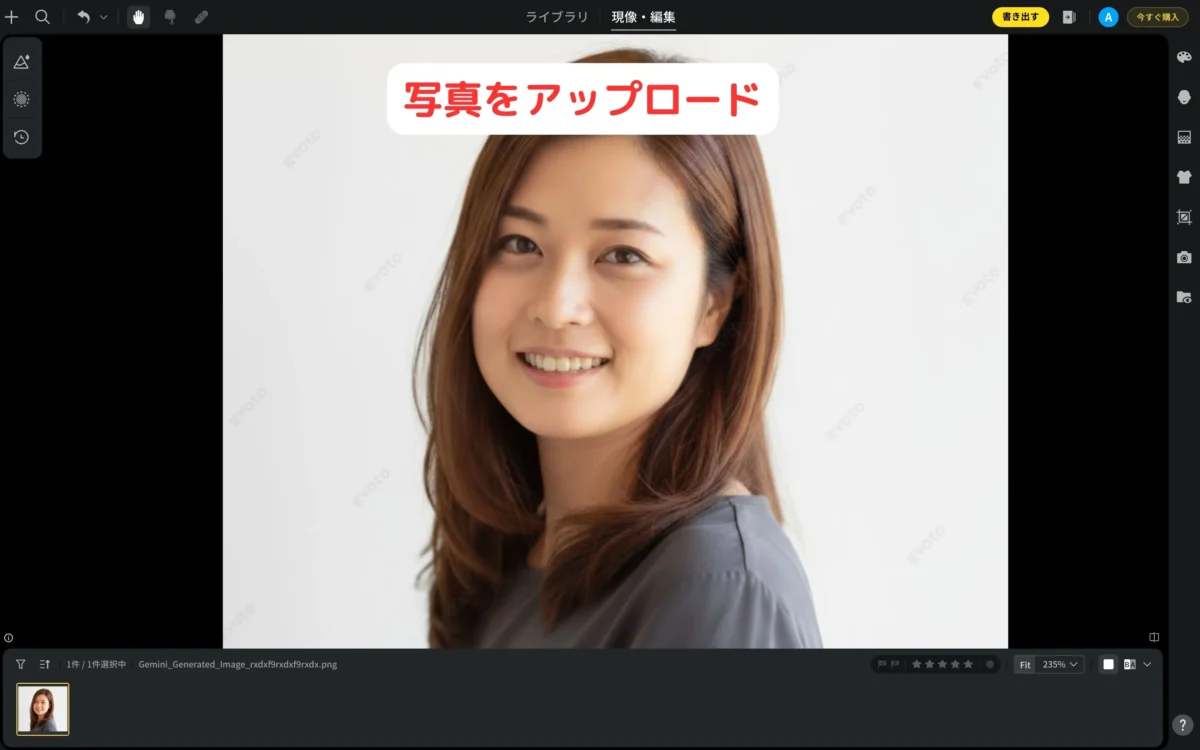
Step 1:写真をアップロード
編集を始めるために、補正したい写真をEvoto AIに読み込みます。ドラッグ&ドロップでも簡単に追加できます。この時に一枚だけでなく複数枚同時にアップロードすることも可能です。
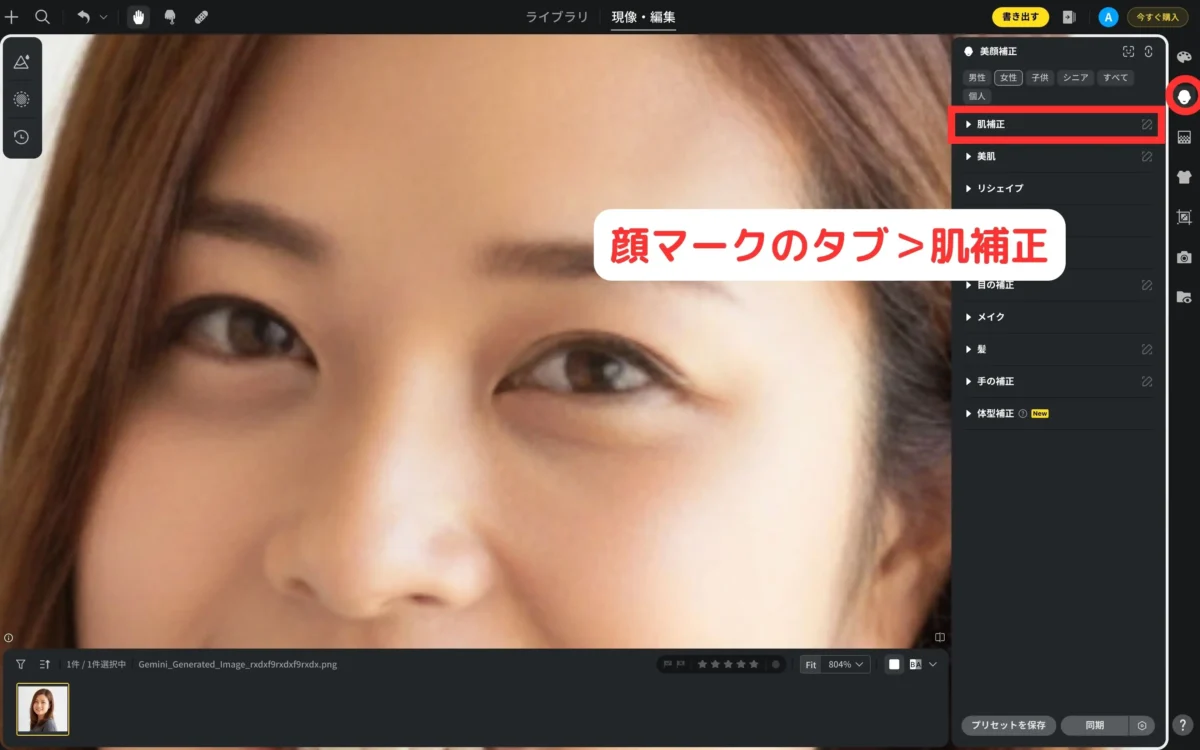
Step 2:顔マークのタブから「肌補正」を選択
編集パネルから顔アイコンをクリックし、「肌補正」メニューを開きましょう。ここでクマ消し機能を操作できます。
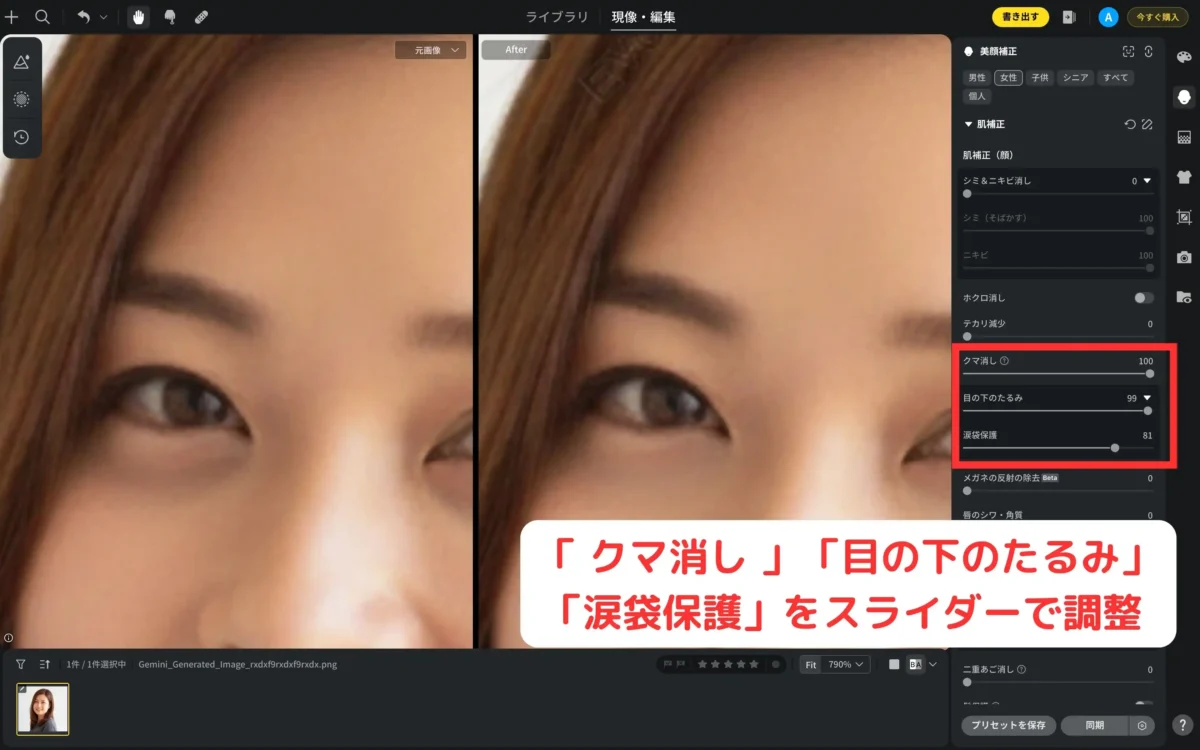
Step 3:「クマ消し」スライダーで強さを調整
「クマ消し」や「目の下のたるみ」の項目をスライダーで調整し、自然な仕上がりになるよう微調整します。「涙袋保護」を活用することで、涙袋を残しながらくまを消すことができますよ。
Step 5:保存して書き出し
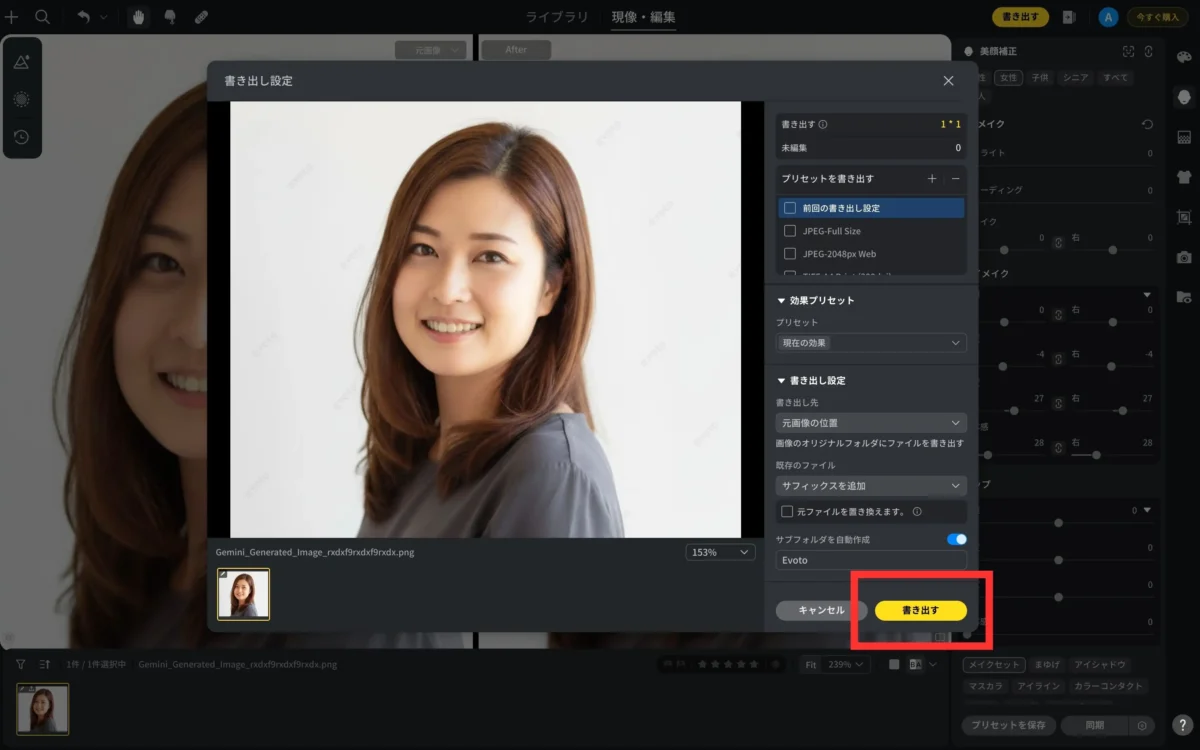
仕上がりに満足したら「書き出す」ボタンを押して保存します。JPEGやPNG形式で高画質保存が可能です。
くま消し補正のBefore / After 例
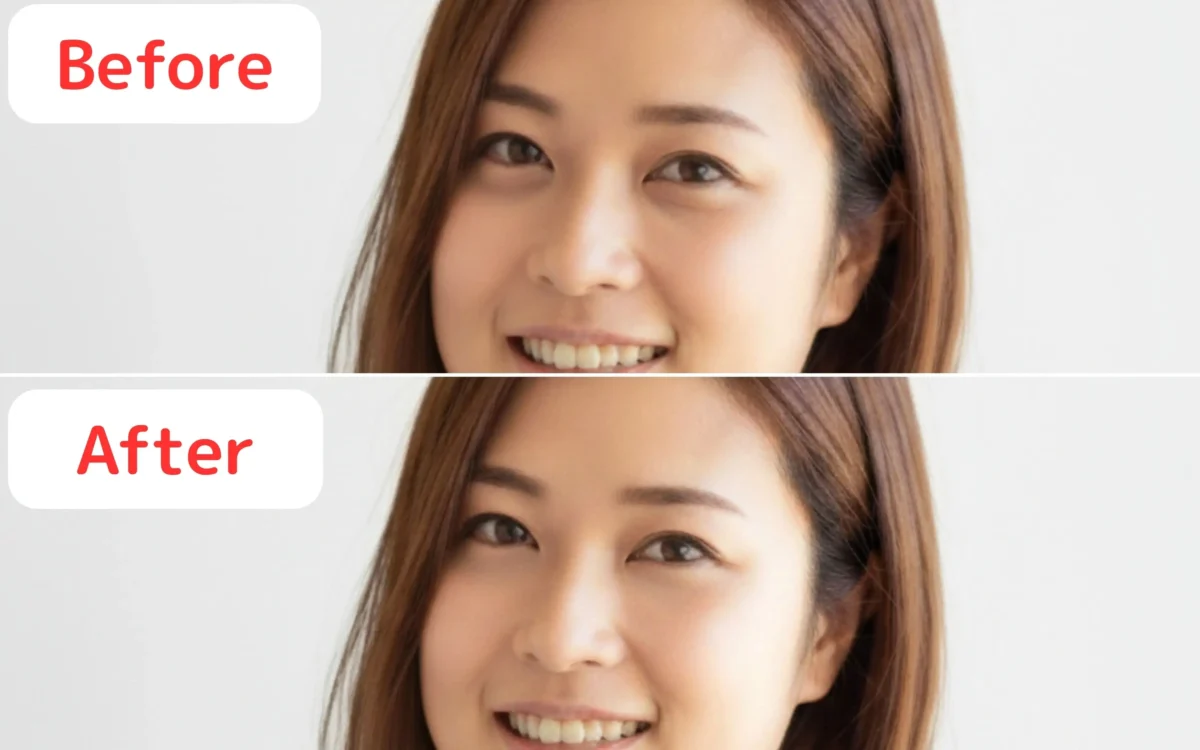
Evotoでの補正前後を比較してみましょう。自然な影は残しながらも、目の下にあった暗いくまを消すことができています。今の作業はたったの数クリックでできたので、自然な写真補正が簡単にできることがわかったでしょう。気になる方は他の写真補正もぜひ試してみてくださいね。
まとめ
目の下のクマは、写真の印象を大きく左右するポイントです。今回ご紹介したアプリを使えば、初心者でも簡単に自然なクマ消しができます。なかでも、EvotoはAIによる自動補正でプロ品質の仕上がりを短時間で実現できる点が大きな魅力です。証明写真からSNS投稿、クリエイティブ制作まで幅広く対応でき、無料で始められるのでぜひ一度公式サイトから試してみてください。