
写真に写ったホクロを消したい方へ。特に自撮りやポートレートでは、肌をできる限り綺麗にしたい方も多いのではないでしょうか。そんな時に役立つのがホクロ消しのレタッチです。
この記事では、ホクロ消しを自然に仕上げる加工のコツや初心者でも簡単に使えるおすすめアプリをご紹介します。写真のホクロを消したい方はぜひ参考にしてくださいね。
写真のホクロを消す方法とは?
ここでは、写真加工でホクロを消す仕組みや対応できる範囲など、写真のホクロを消すことにおける大枠をご説明していきます。
写真加工でほくろを消す仕組み
従来主流だったのはPhotoshopで「クローンスタンプ」や「修復ブラシ」を使い、ホクロ部分を周囲の肌色で置き換える方法です。ただし自然に仕上げるには技術と時間が必要なことが初心者にとってはネックでした。
一方、近年ではAIレタッチツールの普及と発展により、顔を自動でAIが検出し、肌質を保ちながら数秒でホクロを自然に消せるようになりました。直感的に操作できるため、初心者でもプロ並みの仕上がりを実現できます。
対応できる範囲(小さなホクロ・シミ・そばかすなど)
小さなホクロはもちろん、シミやそばかすもホクロと同様に写真加工できます。一方、大きなホクロは自然にみせるために複数回の操作が必要なことも多々あります。近年では、タップするだけで小さなホクロやシミをを消せるアプリが増えていますよ。
そばかすは、散在しているため、バッチ処理機能があるアプリがおすすめです。
不自然に見せないためのポイント
写真加工の不自然さを避けるには、肌のテクスチャを維持することが重要です。
過度に修正してしまうと肌がツルツルになりすぎるので、強度を強くしすぎないように調整しましょう。照明の影響も考慮し、Before/Afterで細かく確認しながら進めるのがコツですよ。
Evotoでホクロを自然に消す方法【おすすめ】
ここでは、簡単にホクロが消せる最新のAIツール、Evotoでホクロを自然に消す方法を解説していきます。「Evotoってなに?」というところから、実際の具体的な手順をご説明しますので、写真のホクロを簡単に消したい方はぜひ参考にしてください。
Evotoとは?
Evotoは、ポートレート写真のレタッチに特化したAI搭載の写真編集ソフト&アプリです。
ホクロも含めた肌の気になる部分をAIが自動で検出し、周囲の肌色に自然に馴染ませて補正してくれます。操作はワンクリックで直感的、複雑な手作業は必要ありません。
さらに、複数の写真を同時に処理できるバッチ編集機能を備えているため、大量のデータを扱う写真スタジオやプロフォトグラファーにもおすすめです。簡単操作にも関わらず、画質を落とさずに編集できるので、仕上がりはプロ並みに自然で、肌の質感や光のニュアンスをしっかり残せるのが特徴です。
Photoshopのようにクローンスタンプや修復ブラシを駆使して細かく編集する方法と比べると、Evotoはスピード感が魅力です。Photoshopでは数十分かかる作業も、Evotoならわずか数秒で完了し、初心者でも思った通りのレタッチが叶うでしょう。
Evotoでホクロ補正の手順
では、実際の画面でホクロを消す手順を画像つきで説明していきます。Evotoなら、数ステップでホクロを自然に消すことができますよ。少しでも気になる方は、無料トライアルがあるのでぜひダウンロードしてみてくださいね。ぜひ、一緒に進めてみましょう!
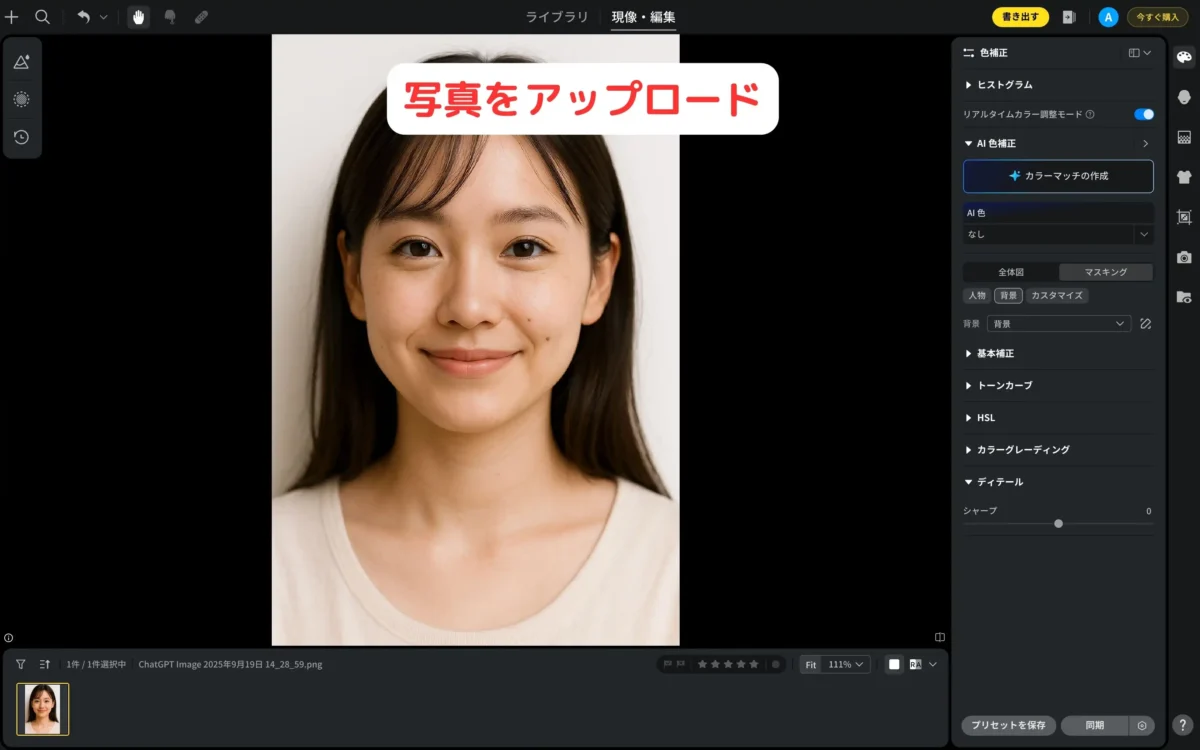
Step 1:写真をアップロード
Evotoを起動したら、ホクロを補正したい写真をドラッグ&ドロップで読み込みましょう。JPEG・PNG・RAWなど幅広い形式に対応していますよ。
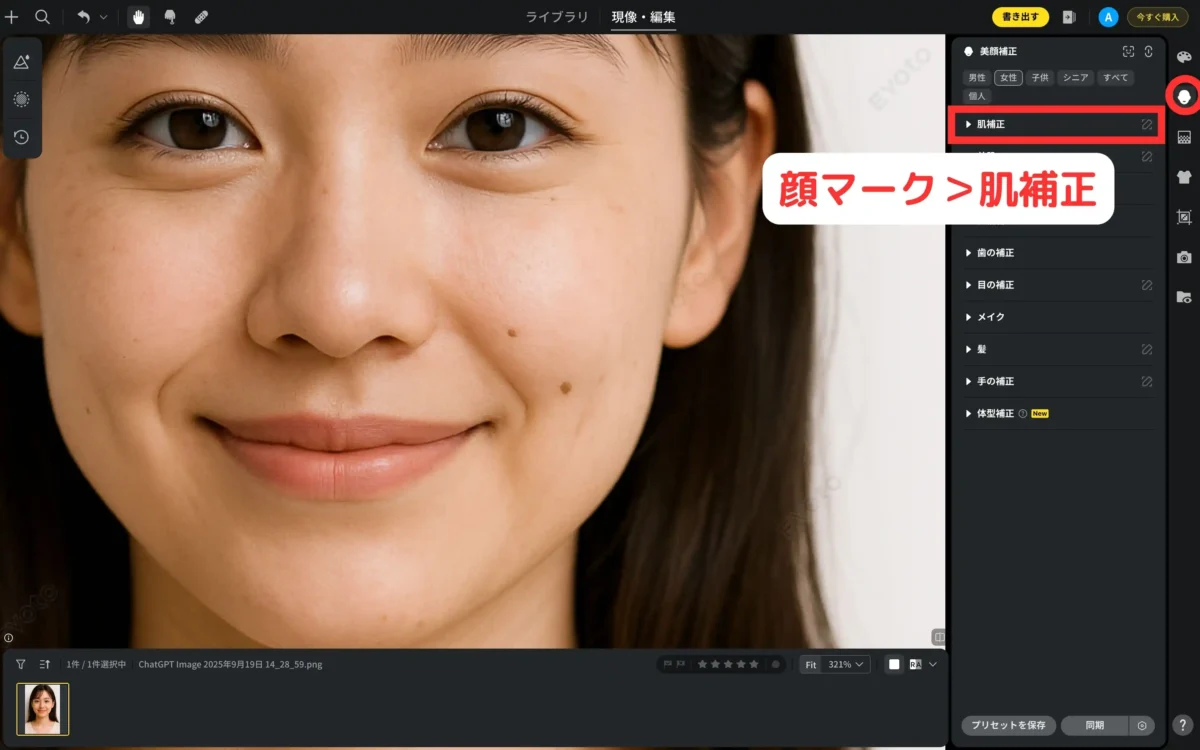
Step 2:顔マークから「肌補正」を選択
編集画面右側の「顔マーク」をクリックし、「肌補正」タブを開きましょう。AIが自動的に顔を検出し、ホクロの位置を把握してくれるので便利です。
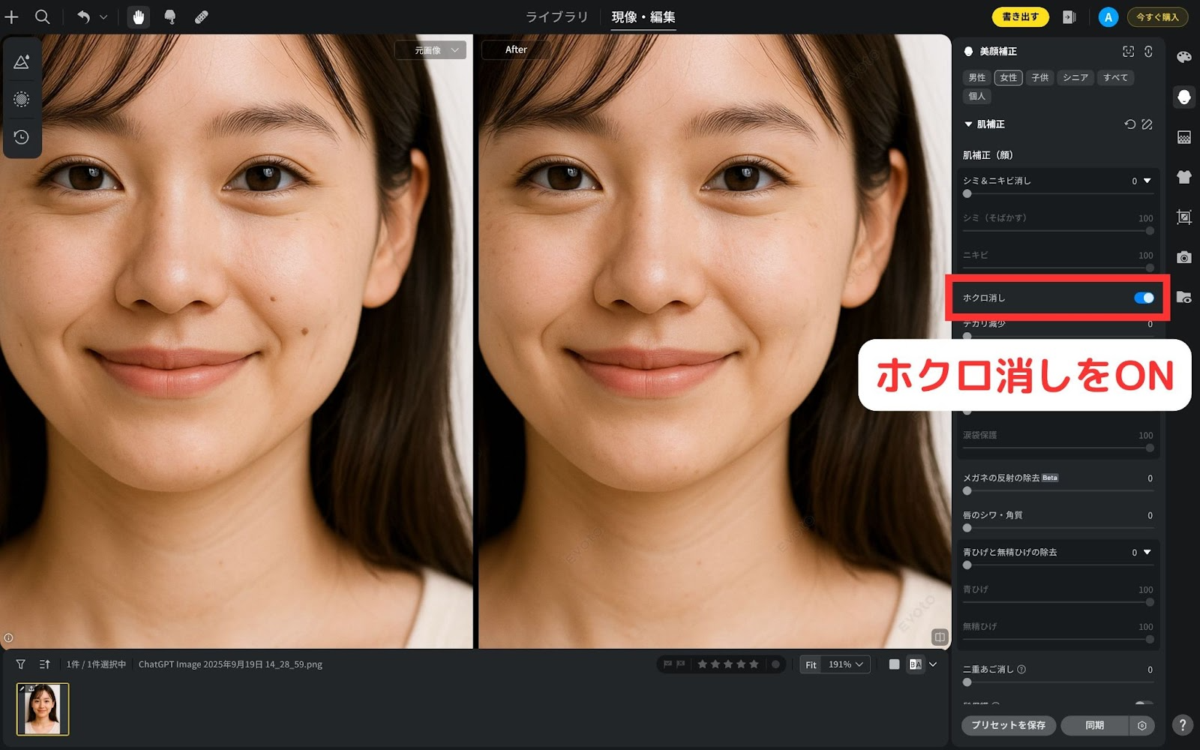
Step 3:「ホクロ消し」をONにする
「肌補正(顔)」機能内の「ホクロ消し」をオンにします。ワンクリックでホクロが自然に補正され、肌の質感を保ちながら違和感のない仕上がりになりました。ここでホクロ以外のレタッチもできるので、他の補正もしたい場合にはいじってみてくださいね。
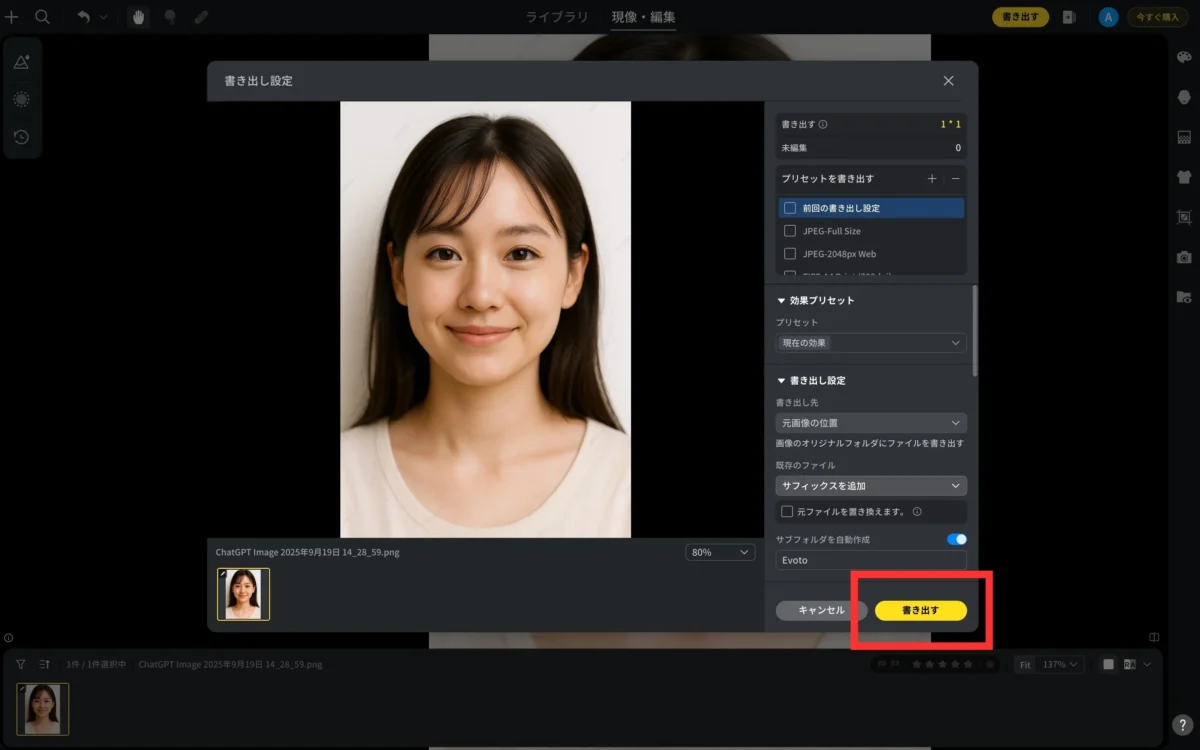
Step 4:補正した写真を書き出す
納得いくレタッチができたら仕上がりを確認し、問題なければ書き出しを行いましょう。JPEGやPNG形式で高画質保存が可能です。
Before / Afterで仕上がりを確認
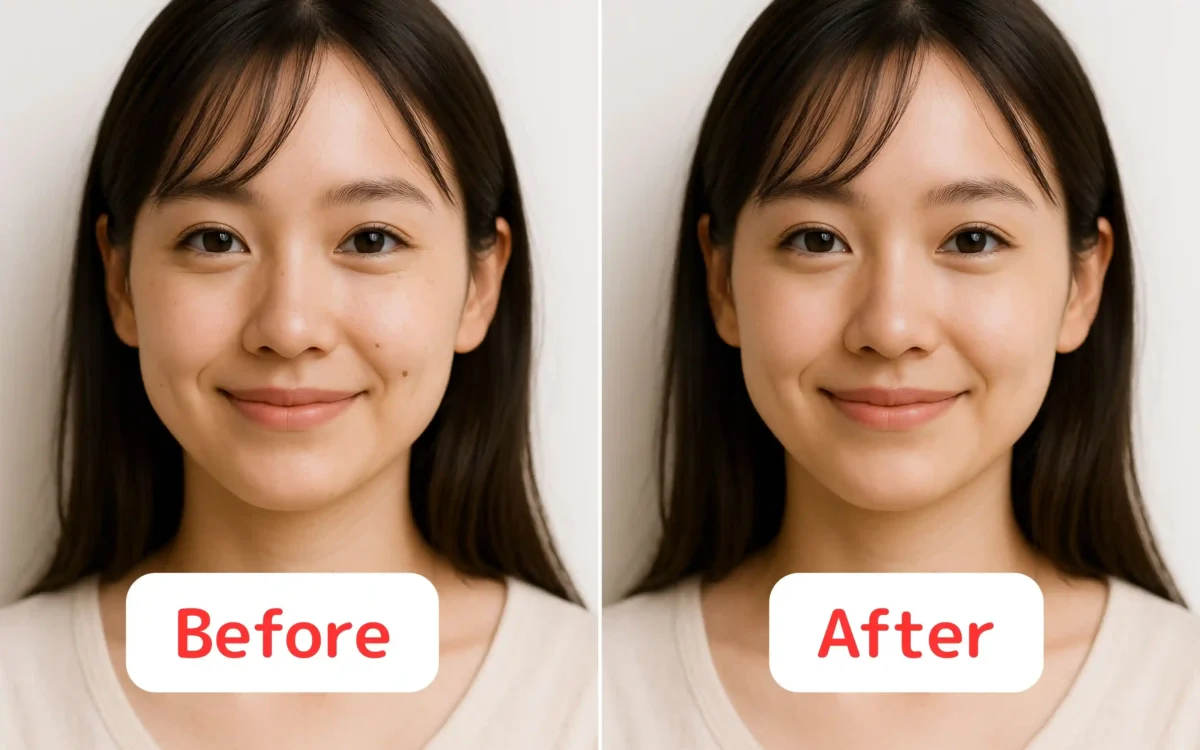
Beforeでは右頬にホクロが2つあり目立っていましたが、Afterでは自然に消え、滑らかな肌に変わっていますね。また、口元近くのシワやその脇にある頬のしわもそのまま残っていて自然さも保たれています。
写真のほくろを消すおすすめアプリ5選
Evoto以外のアプリも知りたいという方向けに、ここでは、5つのアプリを紹介します。簡単な紹介とホクロ消し機能の特徴をまとめました。自分に合ったツール選びの参考にしてくださいね。
1. BeautyPlus
出典:BeautyPlus
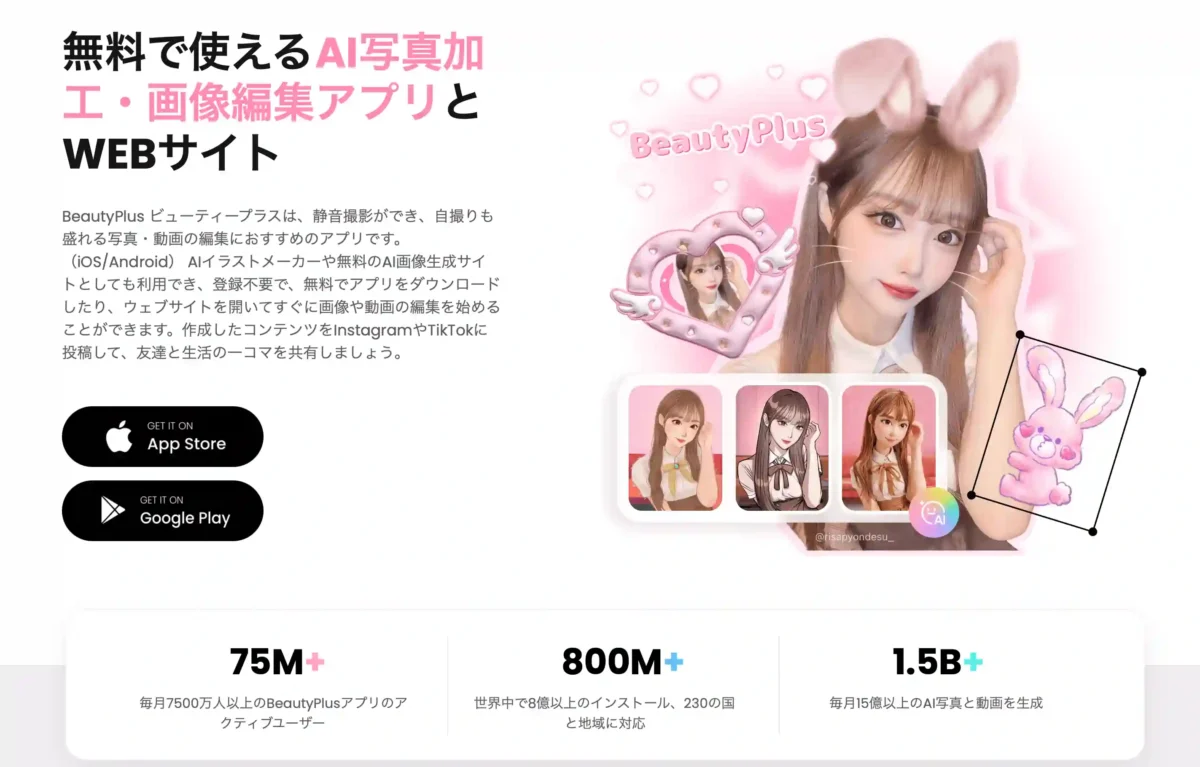
BeautyPlusは、世界で8億人以上が利用している人物加工に特化した無料アプリです。ホクロ消し機能では、自動モードと手動モードを選択可能です。ニキビ消しツールでホクロも自然に除去でき、AIがシミやほくろを検知して一瞬で消してくれます。SNSの自撮り写真におすすめのアプリです。
2.YouCam メイク
出典:YouCam Make
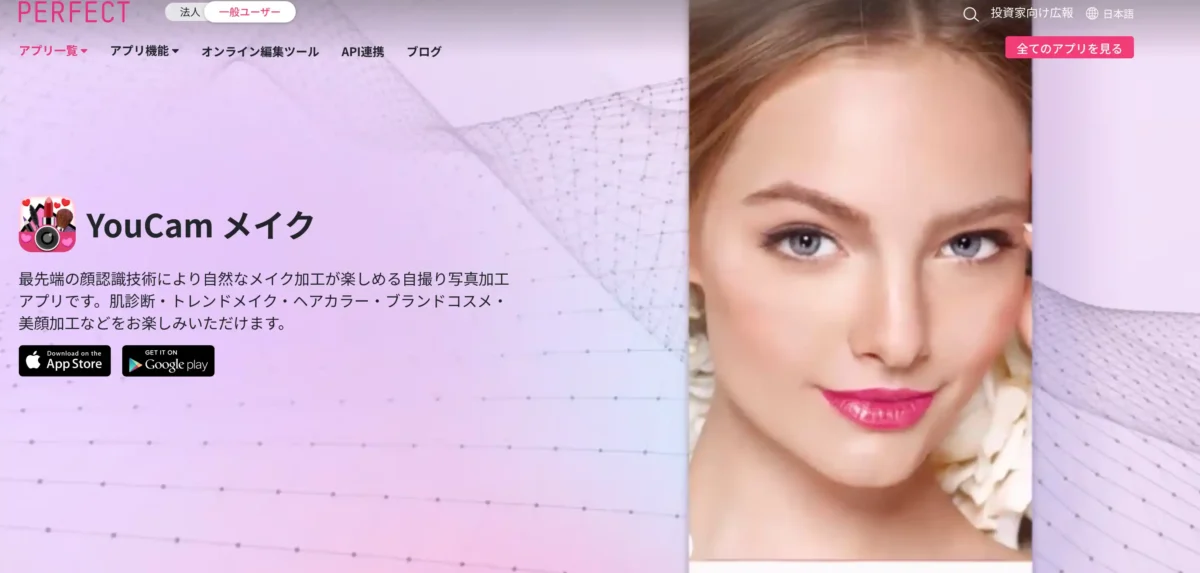
YouCam Makeは、メイクシミュレーションもできる無料アプリです。ニキビ・ほくろ・シミ消し機能が搭載され、AI顔認識でリアルに補正してくれます。体型加工も可能ですよ。無料で基本機能が使え、肌悩みをトータルで解決してくれます。こちらもSNSの自撮り写真におすすめのアプリです。
3.Meitu

出典:Meitu
Meituは、肌補正に強い無料アプリで、シワ・ニキビ・ホクロを消せます。自動と手動の2ステップでホクロ消しが可能です。動画編集も対応し、フォントやスタンプで可愛く仕上げることも可能ですよ。肌色調整やにきび消しで、ホクロを自然に除去します。こちらは自撮りだけでなく、ポートレートの写真にもおすすめです。
4.Snow

出典:Snow
Snowは、世界的に人気の自撮りアプリで、無料で利用可能です。ビューティー機能の肌補正から、ニキビ消しツールでホクロを除去できます。短時間で肌荒れを解決し、めんどくさがり屋のかたにはピッタリです。こちらも自撮りアプリなので手軽に自撮りを編集したい方におすすめです。
5.Snapseed

出典:Snapseed
Snapseedは、Google開発の無料の多機能編集アプリです。シミ除去ツールでホクロをタップするだけで消去できます。周囲の背景に馴染ませ、プロ並みの加工も可能ですよ。電線やゴミ消しにも使え、詳細な調整が強みです。
写真のほくろ消しに関するよくある質問【3選】
写真のほくろ消しにまつわるよくある質問について3つほどお答えします。
1.無料でホクロを消せるアプリはある?
はい、EvotoやBeautyPlus、Snowなどのアプリでホクロを消せます。
2.証明写真のほくろは消しても問題ない?
証明写真のホクロ消しは、過度でなければ問題ありませんが場合によっては注意が必要です。就活やパスポートの写真では、ホクロを消すことはグレーゾーンです。シーンを慎重に選ぶこと、写真のルールを確認することを意識しましょう。
3.シミやそばかすとホクロの消し方は違う?
はい。基本的には違います。シミやそばかすは平面的なので肌色に馴染ませれば自然に消えますが、ホクロは膨らみや濃さがあるため影まで調整が必要です。
Photoshopでは手作業の微調整が中心ですが、EvotoならAIが質感を保ちながら自動で自然に補正してくれます。
まとめ
写真のホクロ消しは、高度な技術がなくても自然に仕上げられる時代になりました。アプリを使えば数秒で肌をきれいにできるので、ぜひ活用してくださいね。中でも、自撮りではなく高品質な写真を手軽に編集したい方には、Evotoがおすすめです。まずは無料トライアルで、自然な仕上がりを体感してみてください。