
写真を撮影したあと、白目が赤く見えて気になることはありませんか? 目が充血していると疲れた印象を与えてしまいがちです。この記事では、目の充血を写真で消すための方法を探している方に、原因から具体的な補正テクニック、撮影時の予防策までを詳しくお伝えします。目の充血を消すコツを押さえれば、誰でも簡単にクリアな目元を実現できますよ。
写真で目の充血が目立つ原因とは?【4選】
写真で白目が赤く見えるのは、さまざまな要因が絡み合っています。ここでは、主な原因を説明しますので原因の理解に役立ててくださいね。
- 1.疲労や寝不足
疲れや睡眠不足は、目の血管を拡張させて白目を赤く見せてしまいます。例えば、長時間の仕事やスマホの使用で目が疲れると、血流が増えて充血が起こりやすいんです。ポートレート撮影では被写体の体調が写真のクオリティに直結します。 - 2.光の反射と影
強い光やフラッシュの影響で、目の充血が強調されるケースも多いです。フラッシュが瞳に反射すると、赤みが目立ってしまいます。屋外の直射日光下でも同様で、影のコントラストが赤みを際立たせます。 - 3.アレルギーや目の乾燥
花粉症などのアレルギーや、エアコンによる乾燥が原因で血管が膨張し、赤く見えることもあります。特に室内撮影で空気が乾いていると、この問題が起きやすいですね。 - 4.白目が赤く見えることで与える印象
赤い白目は、疲労感や不健康さを与えてしまい、写真全体の印象を損ないます。SNS投稿やプロフィール写真では、清潔で活力あるイメージを保つためにも補正が重要です。
写真の目の充血を自然に消すレタッチ方法
ここでは、具体的なツールを使って写真の目の充血を消す方法を紹介します。初心者でも実践しやすいように、PhotoshopやLightroom、AIソフトを使った方法をそれぞれ簡単に解説していきますので、ぜひ一緒にやってみてくださいね。
Photoshopで目の充血を修正する方法
Photoshopで、白目の赤みをピンポイントで調整する方法を解説します。
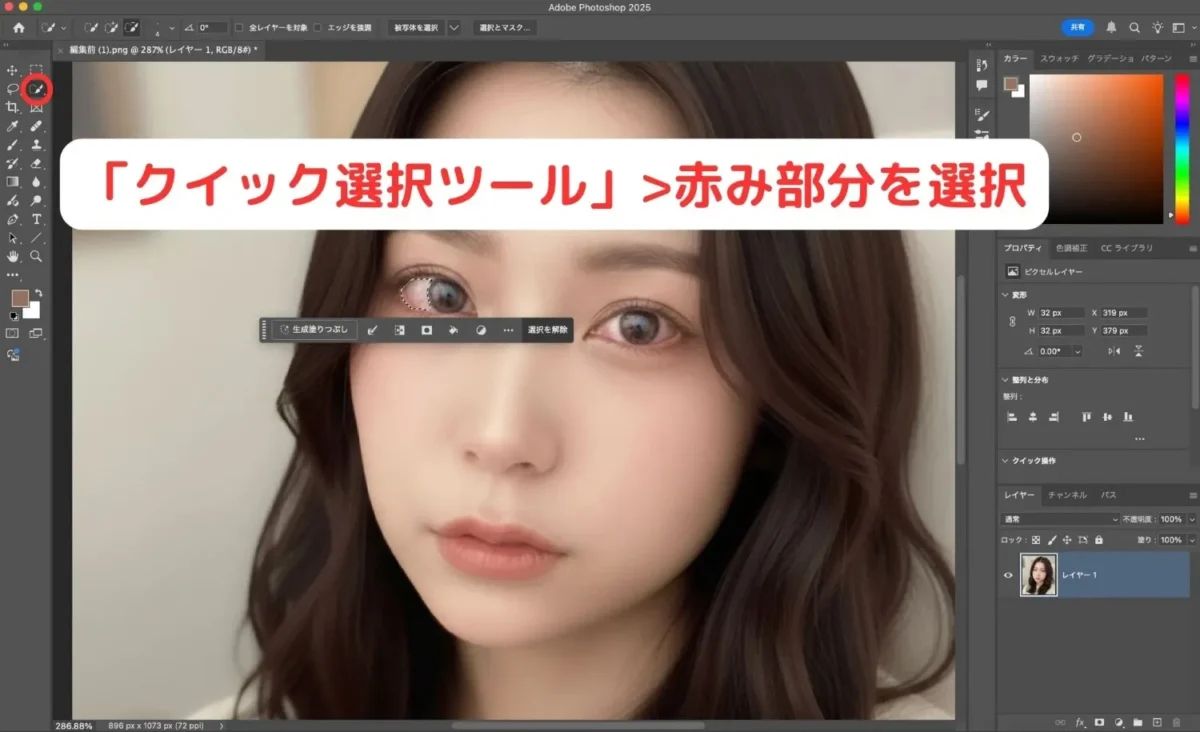
Step1:赤い部分を選択する
左側の 「クイック選択ツール」 を使い、白目の赤く見える部分だけをなぞって選択します。多少のはみ出しは問題ありません。
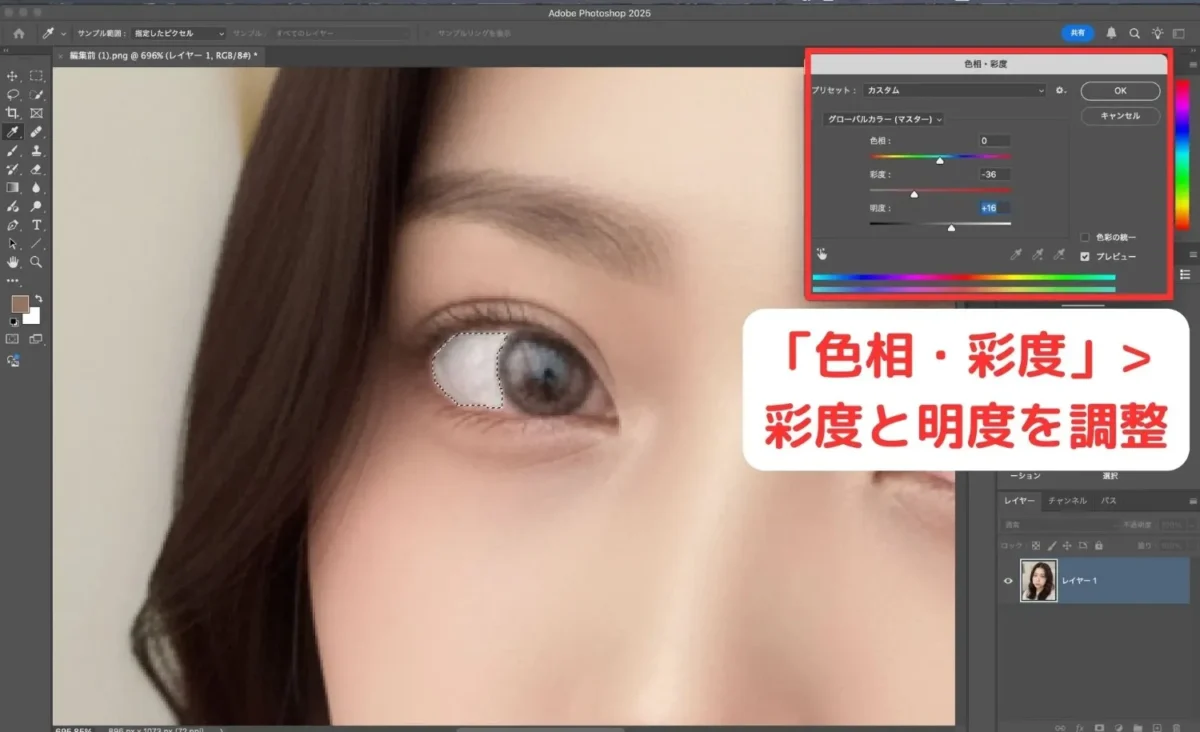
Step2:色相・彩度で赤みを抑える
上メニューの「イメージ」→「色調補正」→「色相・彩度」を開き、彩度を下げて赤みを軽減します。
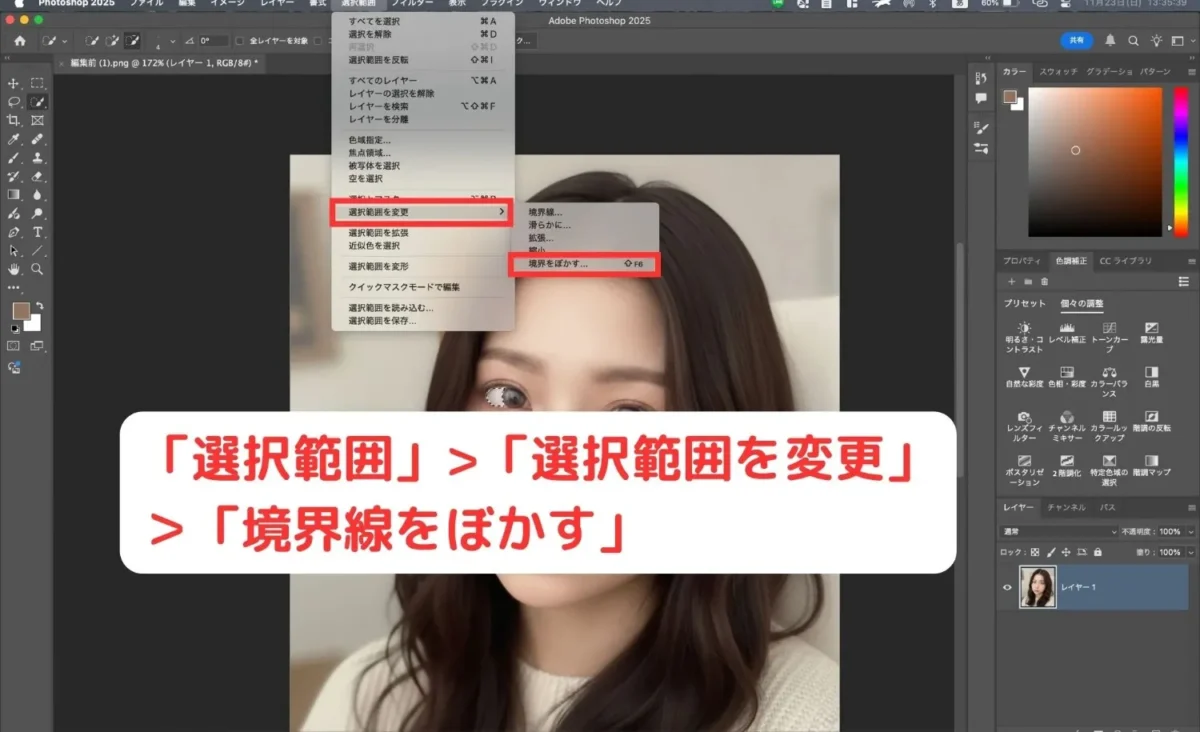
Step3:境界をぼかして自然に馴染ませる
選択範囲の境界を自然に馴染ませるため、「選択範囲」→「選択範囲を変更」→「境界線をぼかす」を選びます。ぼかしの半径は 1〜2px が自然に見えるためおすすめです。
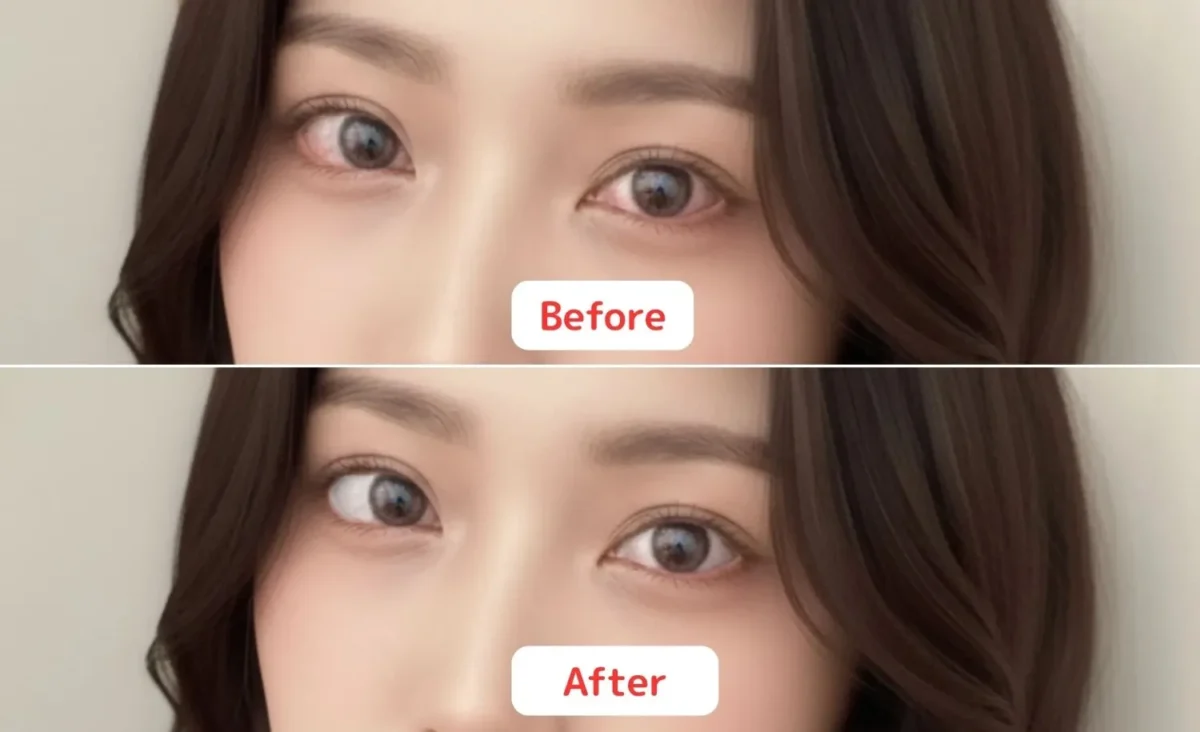
Photoshopで赤目補正した場合のBefore/After
補正前と補正後を比べると、白目の赤みが自然に抑えられ、よりクリアで健康的な印象になります。
Lightroomで目の赤みを補正する方法
Lightroomで、白目の赤みをピンポイントで調整する方法を解説します。
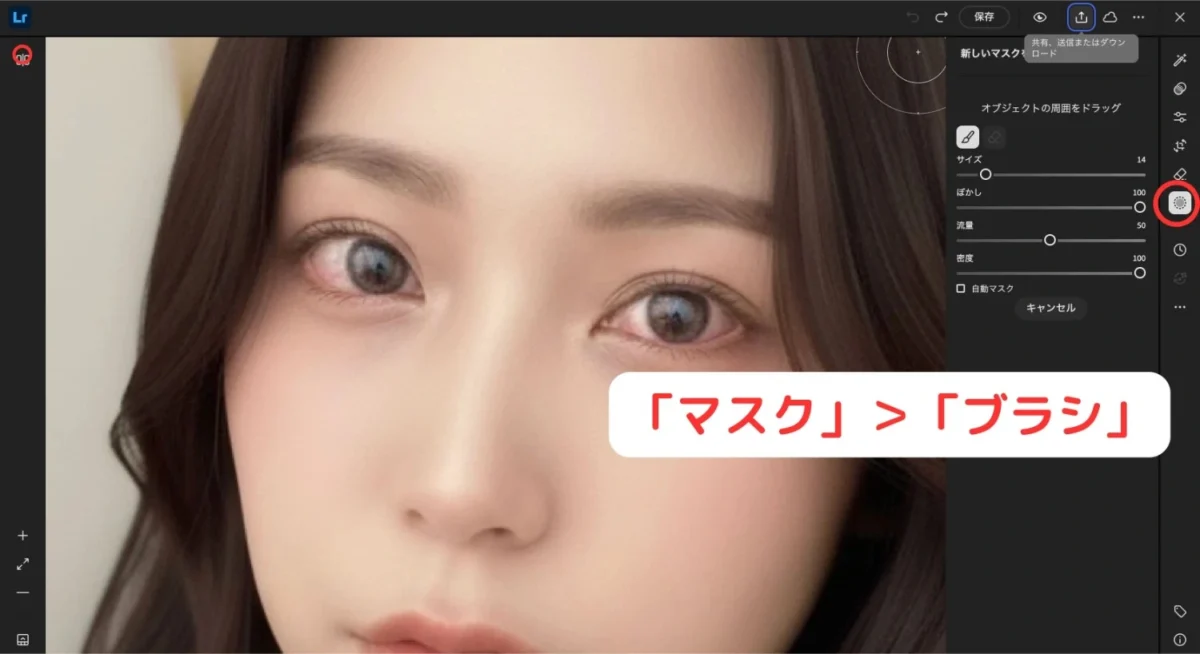
Step1:マスクから「ブラシ」を選ぶ
右側パネルの 「マスク」 をクリックし、表示された選択肢から 「ブラシ」 を選びます。
これで白目の赤みを塗って指定できる状態になります。
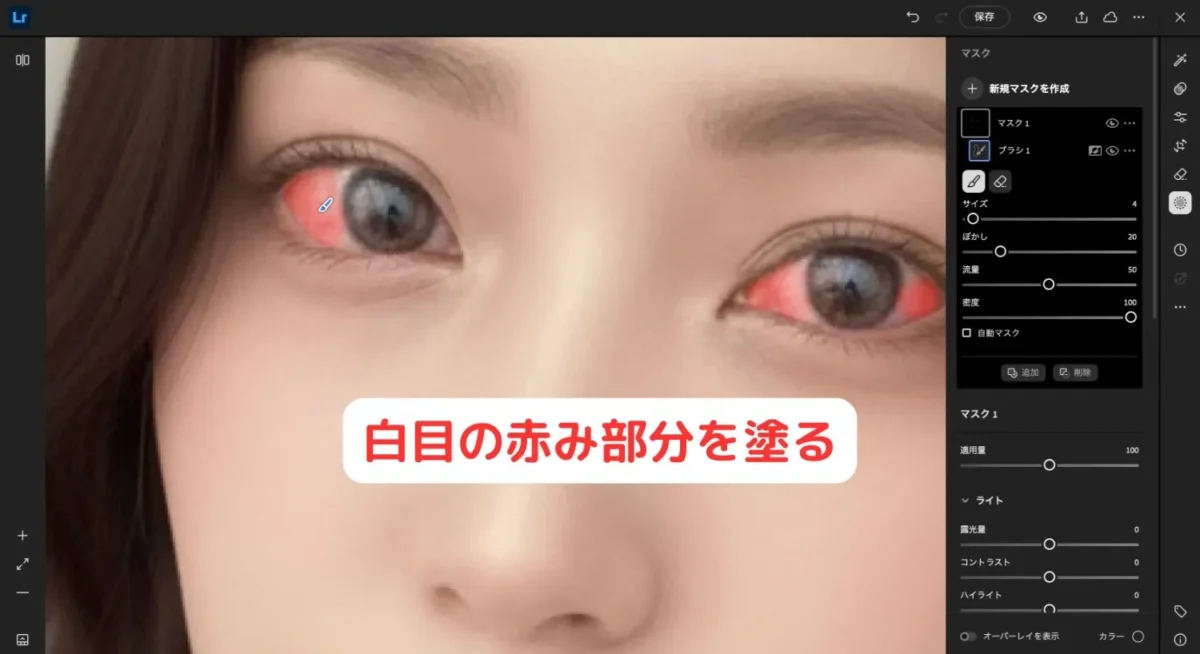
Step2:白目の赤み部分をブラシで塗る
ブラシで、白目の赤く見える部分だけをゆっくり塗ります。赤いオーバーレイが表示されるので、どこに補正がかかるか一目で分かります。
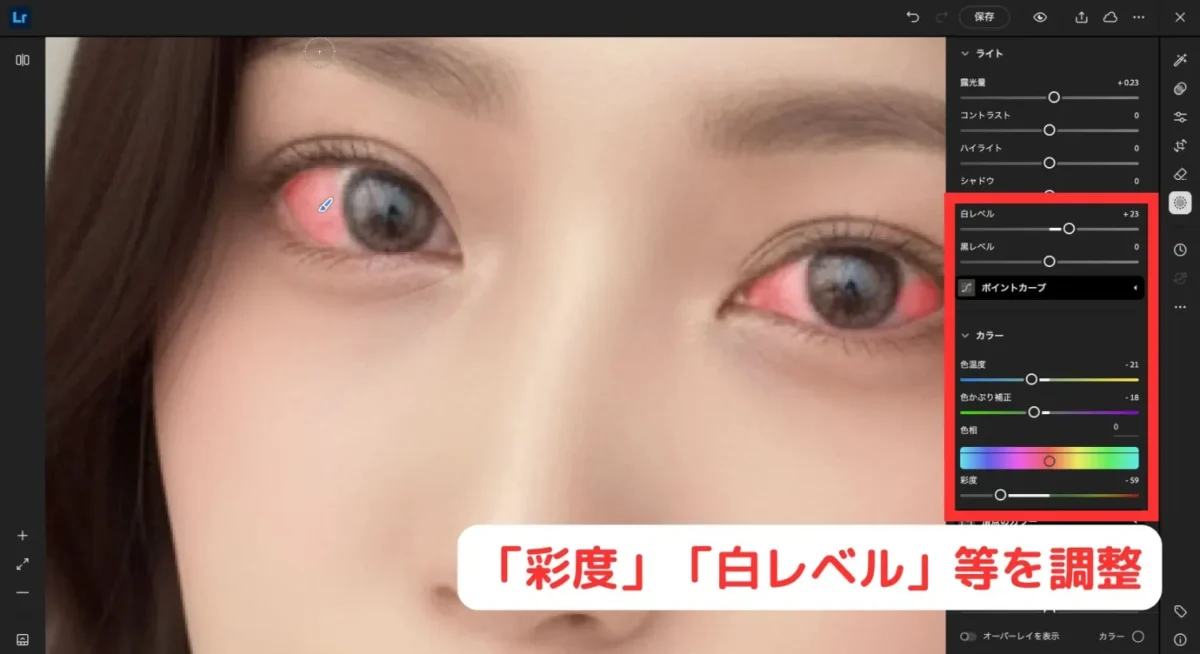
Step3:彩度・白レベル・色温度を調整する
塗った範囲だけに補正がかかります。白目が不自然に明るくならないよう、少しずつ動かすと綺麗に仕上がりますよ。
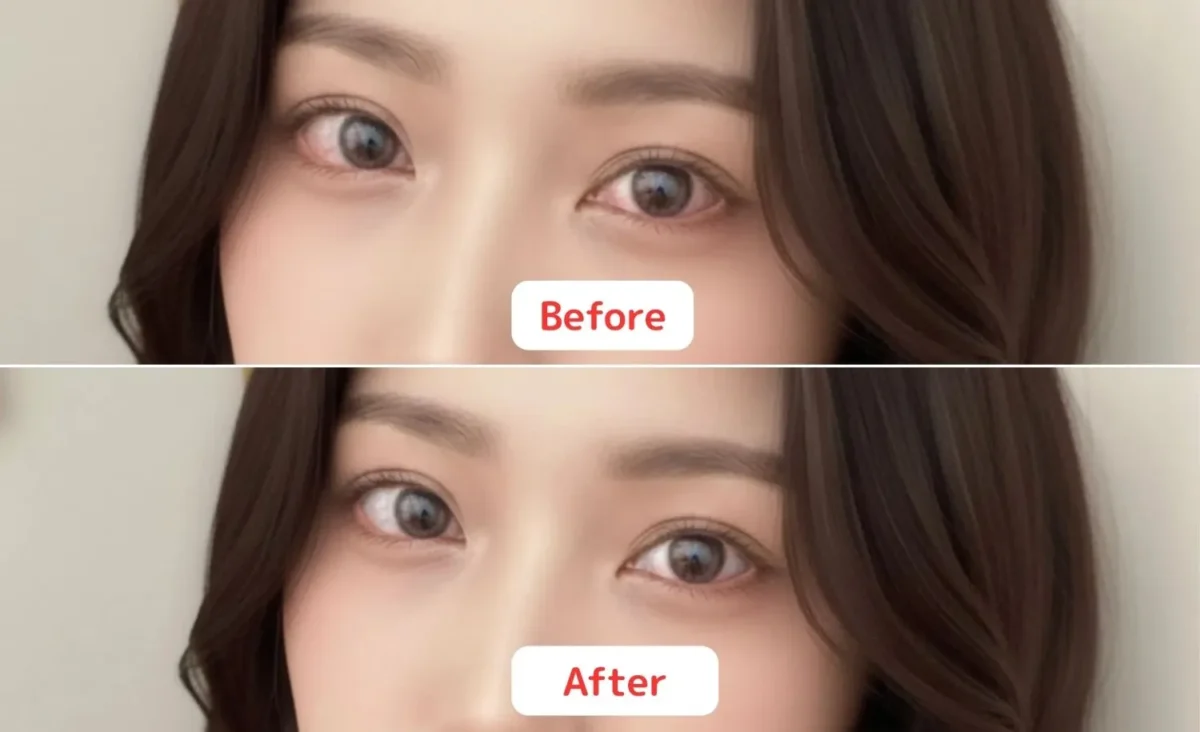
Lightroomで赤みを補正したBefore/After
補正前は赤みが強く見えますが、補正後は白目がにごらず自然に明るく、透明感のある印象になります。
Evotoで目の充血を消す方法【ワンクリック補正】
AIの力で手間を最小限に抑えたいなら、Evotoがおすすめです。プロ仕様のレタッチソフトとして、写真スタジオやクリエイターに人気です。
Evotoとは?
Evotoは、AIが自動で顔を検出し、自然な補正を行う高性能写真編集ソフトです。肌のくすみ除去や体型調整も一括で可能で、従来のツールより処理速度が3倍以上速いんです。無料トライアルもあり、Windows/Mac対応です。
Evotoで目の充血を補正する手順
Evotoなら、写真の目の充血もたったの数秒で自然に補正できます。以下で手順を紹介していくので、まだEvotoを試したことがない人はぜひ無料ダウンロードして一緒にやっていきましょう。
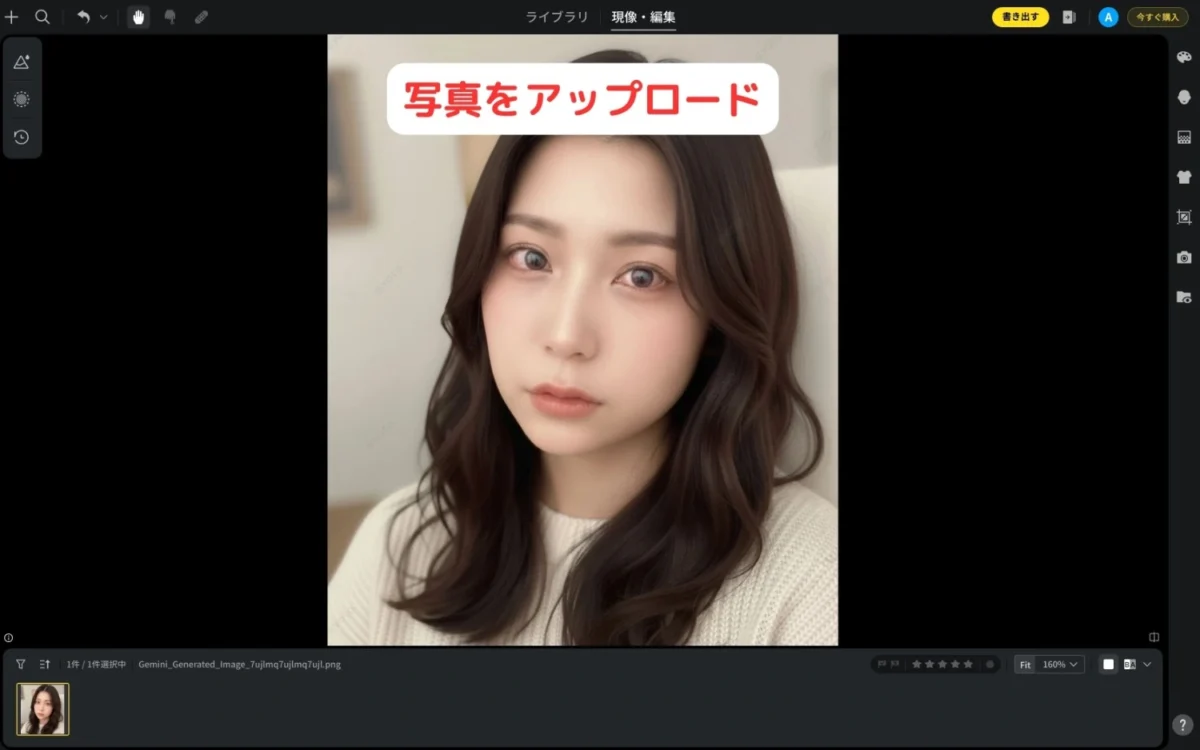
Step 1:写真をアップロード
編集したい写真をEvotoにアップロードします。ドラッグ&ドロップでも選択でも対応可能ですよ。
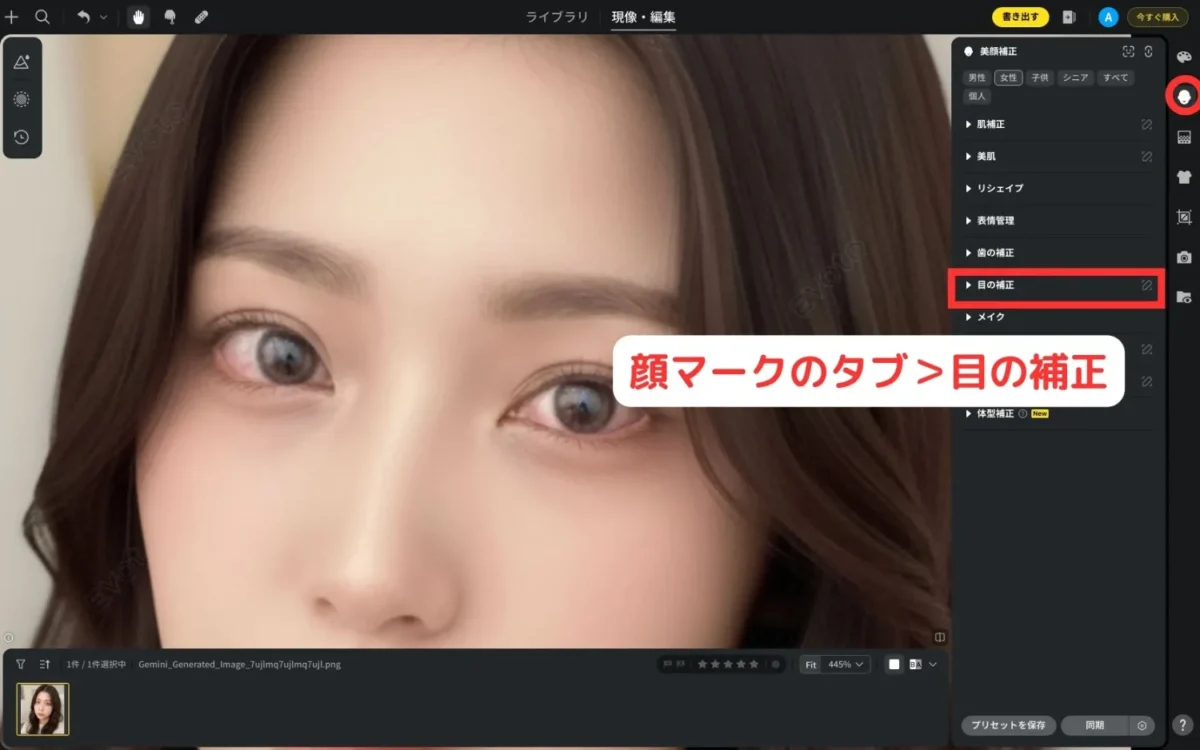
Step 2:目の補正タブを開く
右側メニューの顔マークをクリックし、「目の補正」を選択して編集を開始しましょう。
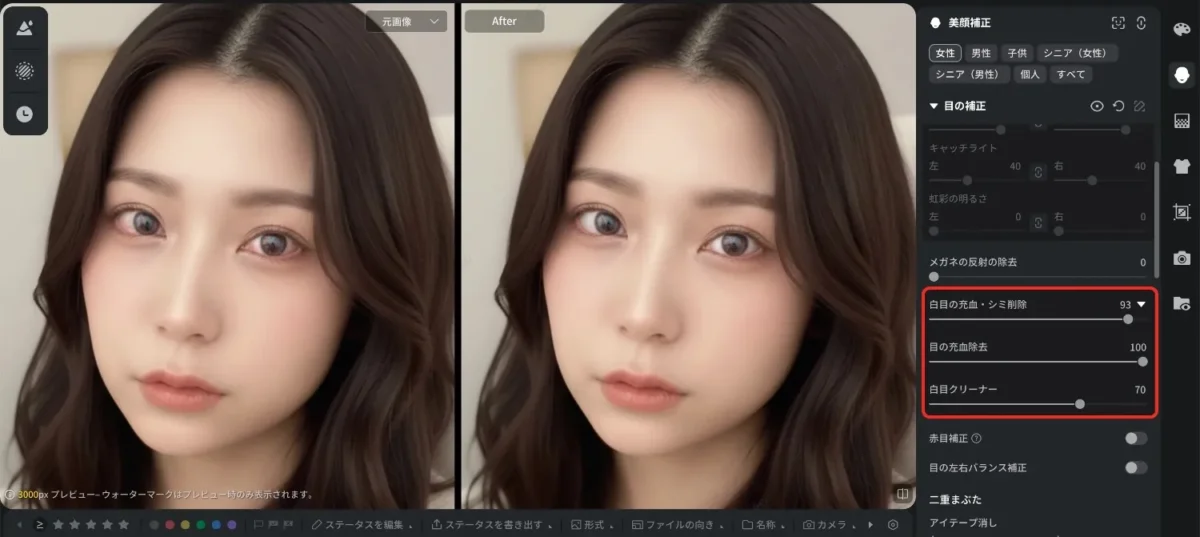
Step 3:目の充血除去スライダーを調整
「目の補正」内の「白目の充血・シミ削除」>「目の充血除去」スライダーを動かして、赤みを自然に軽減させます。充血除去以外にも目のレタッチオプションがありますので好みの目になるように調整してみてくださいね。
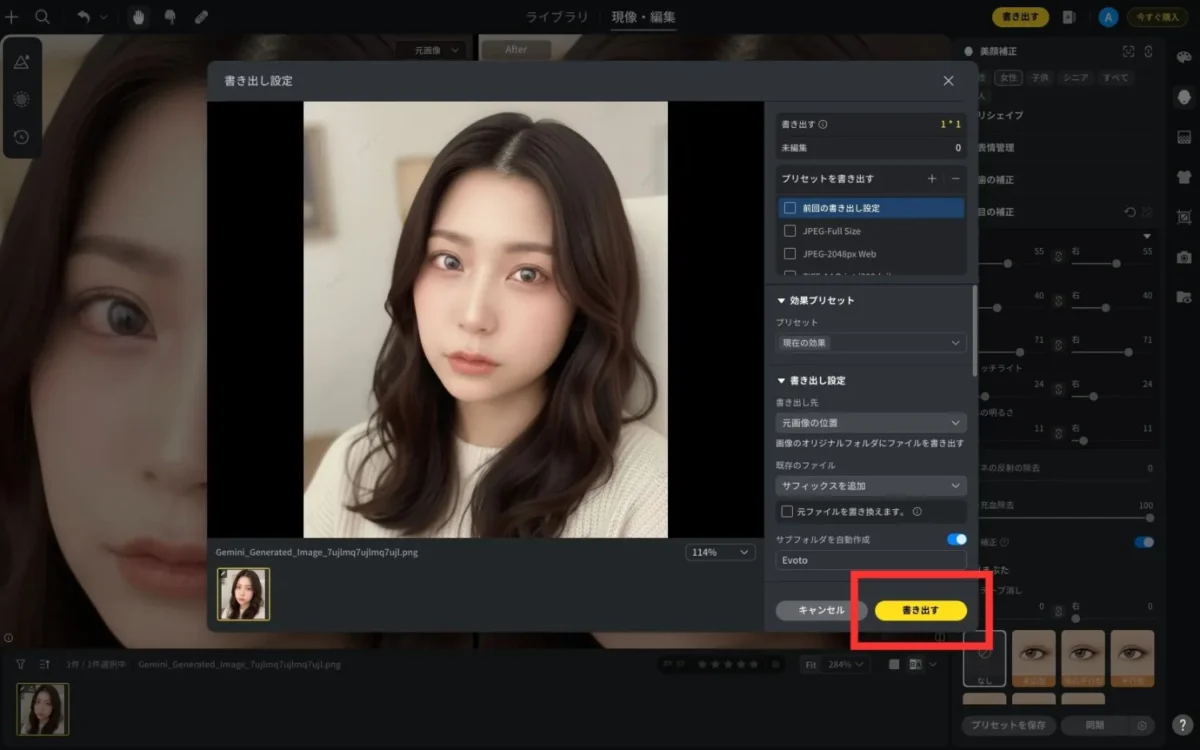
Step 4:編集内容を保存
補正が終わったら、「書き出す」をクリックして保存します。JPEGやPNG形式でエクスポート可能です。
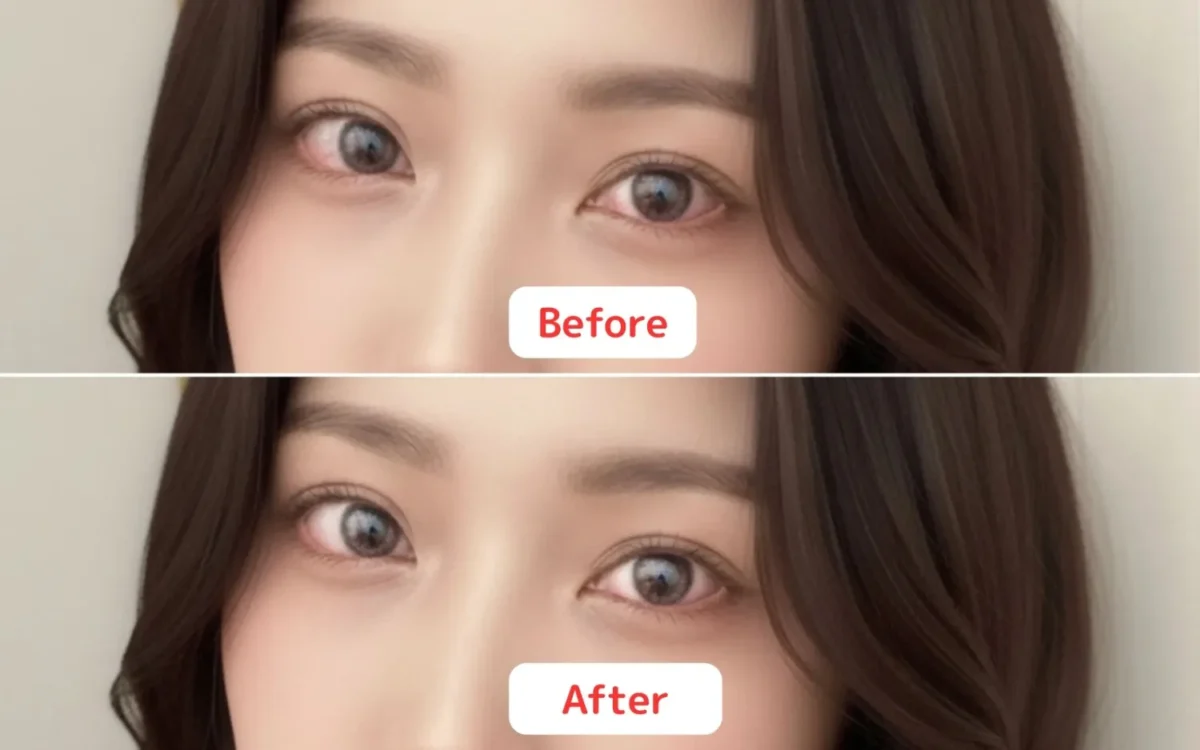
Before / After 事例
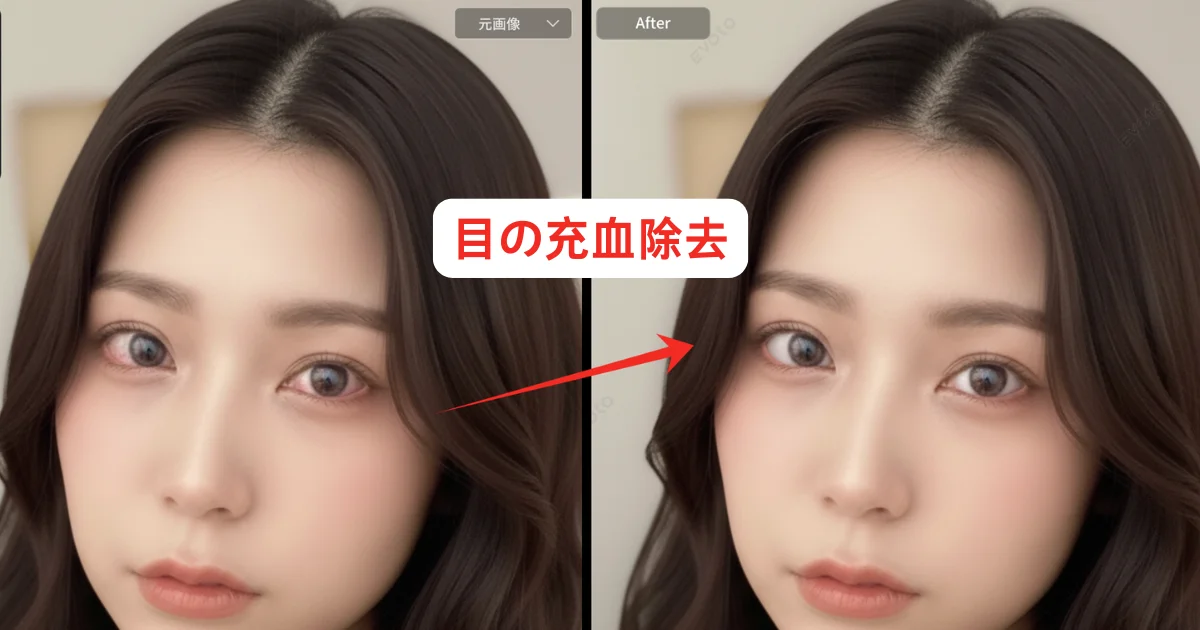
では、早速Evotoで編集した画像を比較してみましょう。Beforeでは充血していた目が、Afterでは綺麗にすることができました。また、白くなりすぎず、赤みも完全に消したわけではないので、自然さも残っているのがいいポイントですね。
自然に仕上げるための目の充血補正のコツ【3選】
目の充血補正をするときには、ただ赤みを消すだけではなく自然さを重視しましょう。
ここでは、プロのテクニックを3つ紹介します。これらを組み合わせれば、過度な編集を避けられて「加工感」をなくせますよ。
1. 白目を不自然に白くしすぎない
元の目の色や瞳孔の大きさを考慮して調整するのが大切です。例えば、明度を上げすぎたり、スライダーの強度を強くしすぎてしまうと紙のように白くなり、違和感が出てしまいます。手動で画像補正する場合には、目安として、彩度-40、明度+15以内に抑えるのがおすすめです。
2.赤みを軽減しつつ血管の質感を残す
完全に血管を消すと不気味になるので、もしPhotoshopなど手動で補正する際にはスポット修復ブラシで部分的に残しましょう。ブラシの流量を5%に設定して、徐々に調整するのがコツです。Evotoのようなスライダー式の補正の場合には、強度を強めすぎないのがコツです。現実の目には微かな血管がありますのでその自然さを意識しましょう。
3. 他のレタッチ(肌補正・明るさ調整)と組み合わせる
目の充血修正だけでなく、肌の明るさやクマも一緒に補正すると、目元もなじんで、写真全体が調和します。例えば、Evoto AIなら一括で肌くすみ除去と明るさ調整が可能です。結果、健康的な自然な写真に仕上がります。
撮影段階で目の充血を防ぐ方法とは?
目の充血補正の技術を磨くことも大切ですが、それ以前に予防も大切です。
撮影前に充血を防ぐことで、後から補正するときの手間が減ります。プロの現場でも取り入れられているテクニックを紹介しますのでぜひ参考にしてください。
1.撮影前の休養と目薬の使用
十分な睡眠を取ったり、目薬で目を潤しましょう。撮影1時間前に点眼すると、血管の拡張を抑えられるのでおすすめです。アレルギー持ちの方は事前対策をしっかりと講じましょう。
2.ライティングやフラッシュを工夫する
ソフトライトを使い、フラッシュはディフューザーで柔らかくするのがコツです。自然光の窓際撮影が理想的です。直射日光を避けると赤みが目立ちにくくなりますので試してみてくださいね。
3.撮影環境を整えて自然な目元を演出
室温を快適に保ち、湿度を50%前後にしましょう。被写体にリラックスしてもらうことで、目が自然に輝きます。こうした工夫で、目の充血を最小限に抑えられます。
まとめ
この記事では、写真の目の充血補正をしたい方に向けて、目が充血して写ってしまう原因からレタッチ方法、その補正のコツや防ぐ方法までをご紹介しました。PhotoshopやLightroomで細かく調整するのも良いですが、手軽にプロ級の仕上がりを求めたい方には、AI機能がついたEvotoがおすすめです。1枚数十円からレタッチができ、ワンクリックで目の充血を自然に除去できます。無料トライアルもありますのでぜひ試してみてください!