
写真で顔にかかった髪の毛を消したくて困っていませんか?せっかくの一枚なのに、前髪やサイドの毛が目や輪郭にかかって表情がぼやけてしまうこと、ありますよね。
この記事では、そんな悩みに寄り添いながら、原因・撮影時の工夫・編集での対処法までわかりやすくご紹介します。Photoshopのような手作業による修正から、AIレタッチツールで素早く直せる簡単ステップまで、ビフォーアフター例も交えて実践的に解説していきます。初心者でもすぐに試せて、自然な仕上がりが叶うはずです。
なぜ顔に髪の毛がかかると写真が台無しになるのか
顔にかかった髪の毛は、意外と写真の完成度を下げてしまうのです。ポートレートの印象を左右するポイントなので、ここでは主な3つの理由を掘り下げてみましょう。原因を知れば、予防や修正がしやすくなりますよ。
- 1.顔の表情や目線が隠れてしまう
目元や頰にかかる毛が視線を遮ると、被写体の感情が伝わりにくくなり、写真全体が無表情に見えがちです。例えば、セルフィーで前髪が落ちて目が半分隠れると、笑顔の魅力が半減します。こうした乱れは、視覚的な焦点をずらしてしまいます。 - 2.陰影が強くなり、顔色が暗く見える
髪の毛が顔に影を落とすと、肌がくすんで見え、健康的な輝きが失われます。屋外撮影で風に飛ばされた毛が頰に張り付くと、コントラストが強くなり、顔色が一気に暗くなってしまいます。こうした陰影は、加工しても後から調整しにくいのです。 - 3.被写体の印象がぼやける・雑多に見える
細かい毛が散らばると、全体が散漫で、洗練された印象ではなくなってしまいます。ポートレートでは、清潔感が大事なので、顔にかかった毛がアクセントのつもりでも雑多さを招きます。SNS投稿で特に目立つ問題ですね。
写真編集で顔にかかった髪の毛を消す方法
撮影後に写真で顔にかかった髪の毛を消すなら、編集ツールが頼りになります。手間のかかる作業をAIで時短できるものから、細かいコントロールが効くソフトまで、ここでは2つの代表的な方法をステップバイステップでご紹介します。一緒に手を動かしながらやってみましょう。
Evotoで簡単に顔にかかった髪の毛を消す
まずは、AIレタッチソフトEvotoです。Evotoは、ポートレートの顔周り補正に強く、髪の乱れを自動で自然に除去してくれます。累計150万人以上のユーザーが利用し、10万以上のスタジオで導入されている人気のソフトです。他のアプリのように手動でなぞる手間がなく、AIが背景や肌トーンを考慮して違和感ゼロの仕上がりにできるのが魅力ですよ。
Evotoで顔にかかった髪の毛を自然に消す手順
Evotoなら、顔にかかった髪の毛もワンクリックで自然に除去できます。AIが髪と顔の境界を自動判別し、肌の質感を保ちながらきれいに仕上げてくれます。Evotoには、無料トライアルがあるので、ダウンロードしてぜひ一緒にやってみましょう!
👉オンラインでほつれ毛除去を無料体験!顔にかかった髪をきれいに除去!
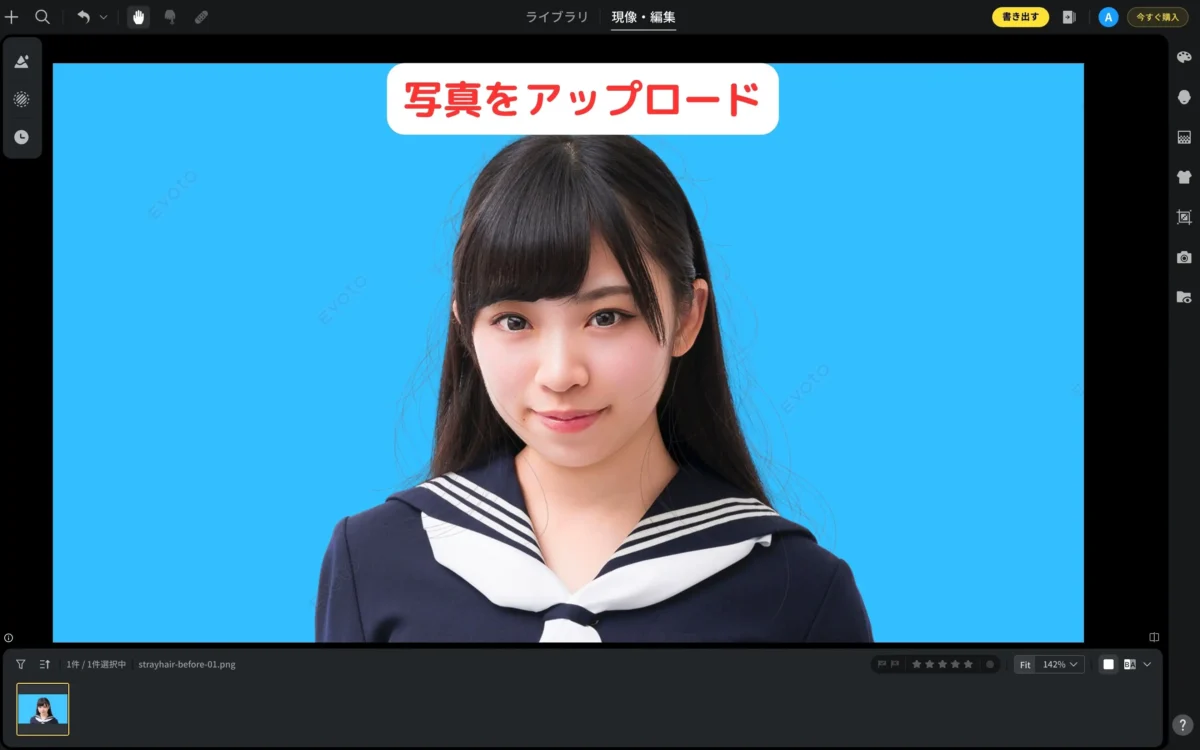
Step 1:Evotoに写真をアップロード
Evotoを開き、修正したい写真をドラッグ&ドロップでアップロードします。JPEGやRAWなど、幅広い形式に対応しているので幅広い写真に活用できます。
Step 2:「顔マーク」タブの「髪」を選択
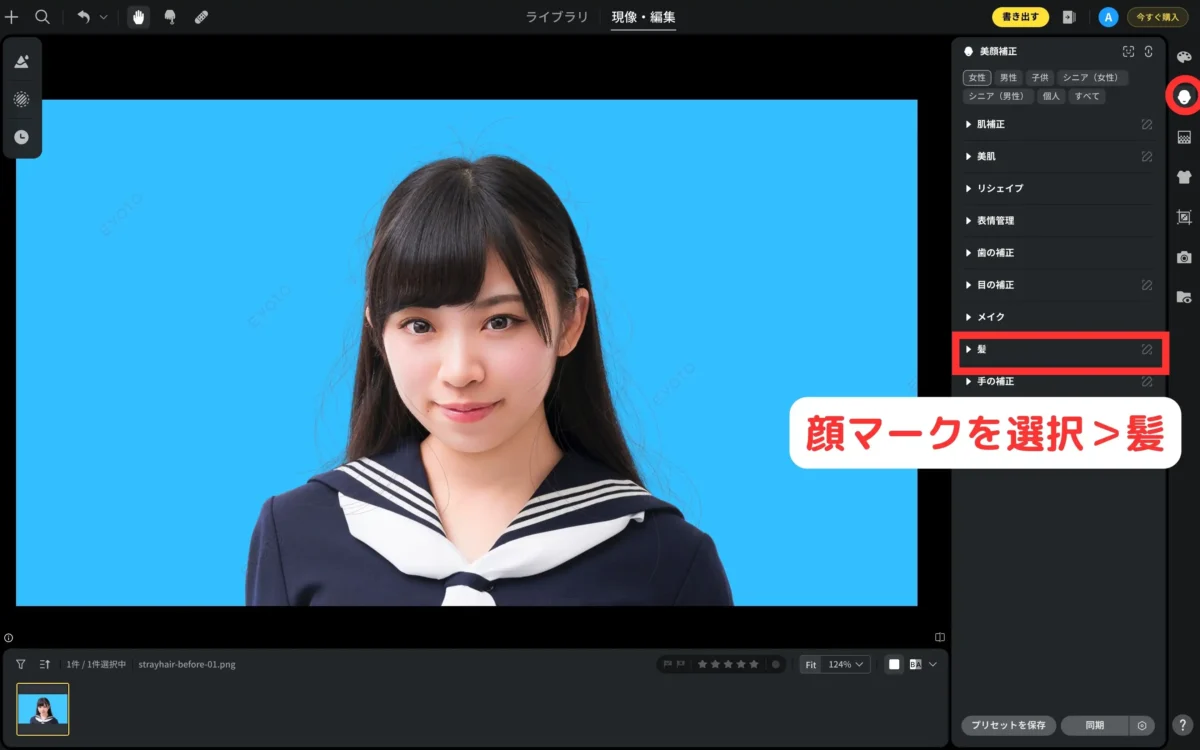
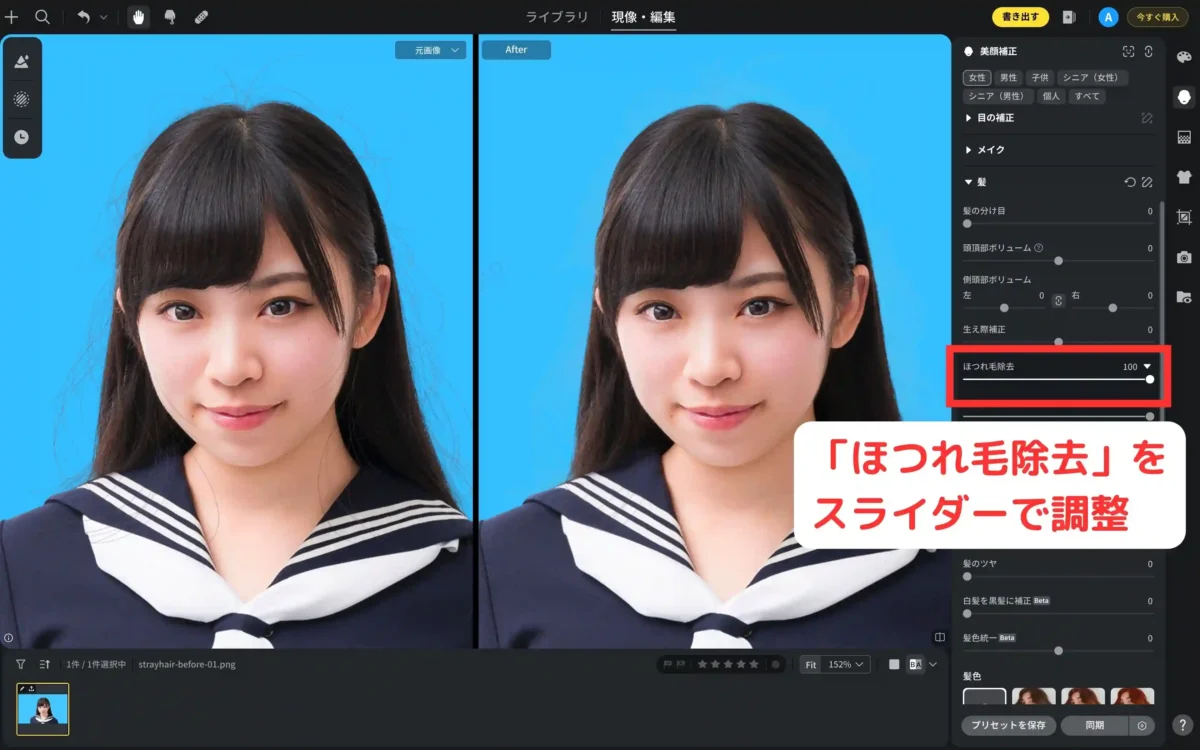
画面右側の顔マークをクリックし、「髪」カテゴリー内のタブを開きましょう。タブを開くと「ほつれ毛除去」の項目があるはずです。ここでは、Evotoが自動的に髪の位置を検出してくれるので編集範囲を手動で選択する必要がありません。
Step 3:スライダーで除去の強さを調整
スライダーを動かして補正の強度を調整します。この操作画面では100%までスライダーを動かしていますが、写真の程度や自分の好みによって調整してくださいね。また、ほつれ毛補正以外にも髪の潤い補正やツヤ補正、など様々な補正機能がありますので、自分好みになるようにスライダーを調整しましょう。
Step 4:書き出して保存
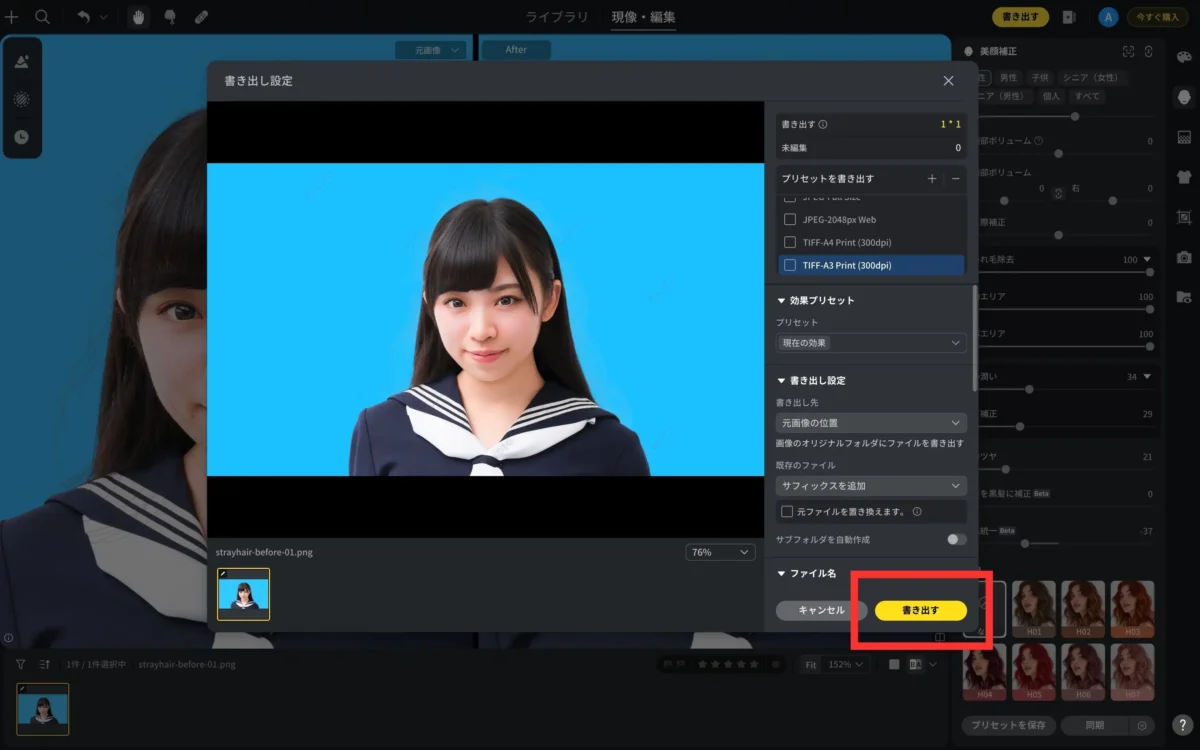
仕上がりに満足したら、右上の「書き出す」ボタンをクリック。JPEGやPNG形式で高品質に保存できます。
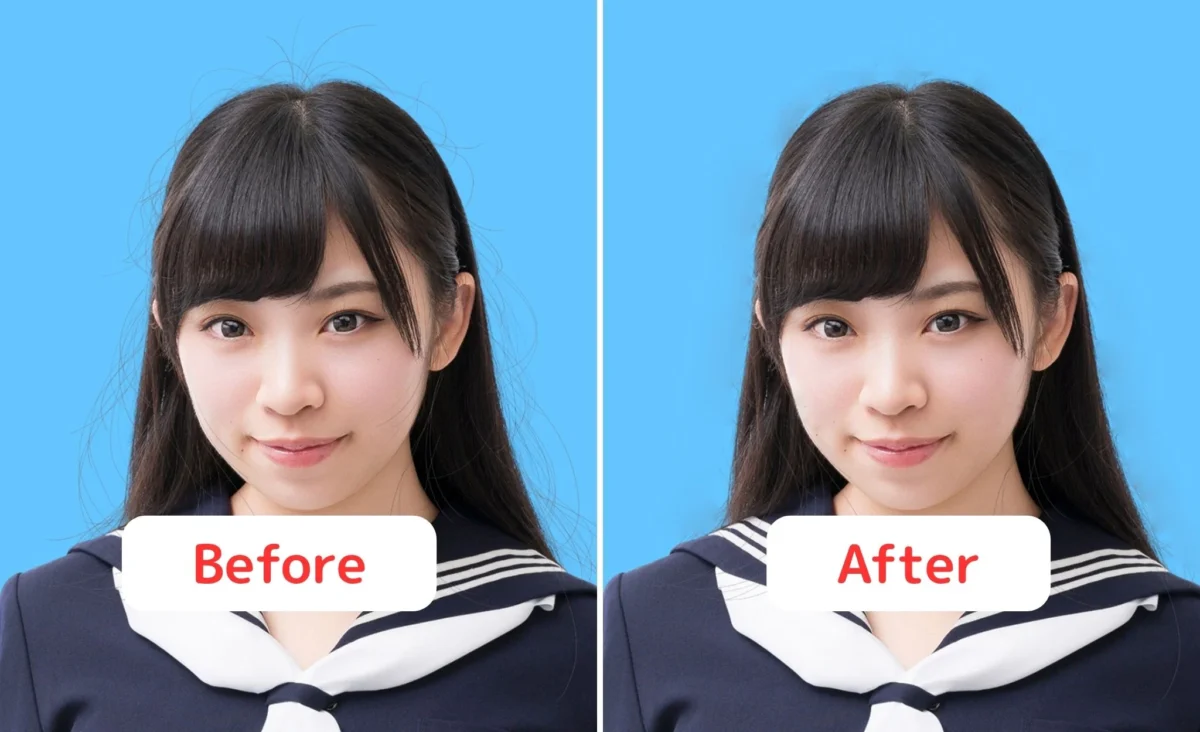
Before / Afterの比較
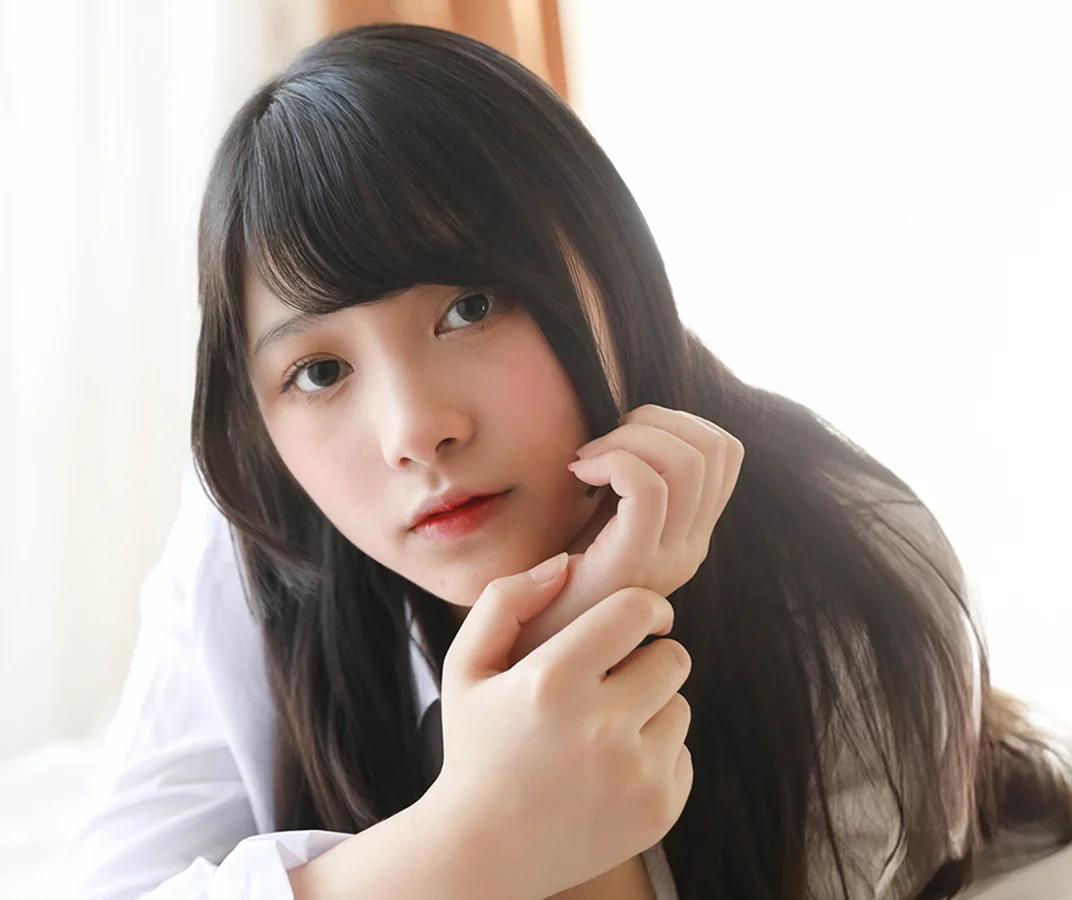
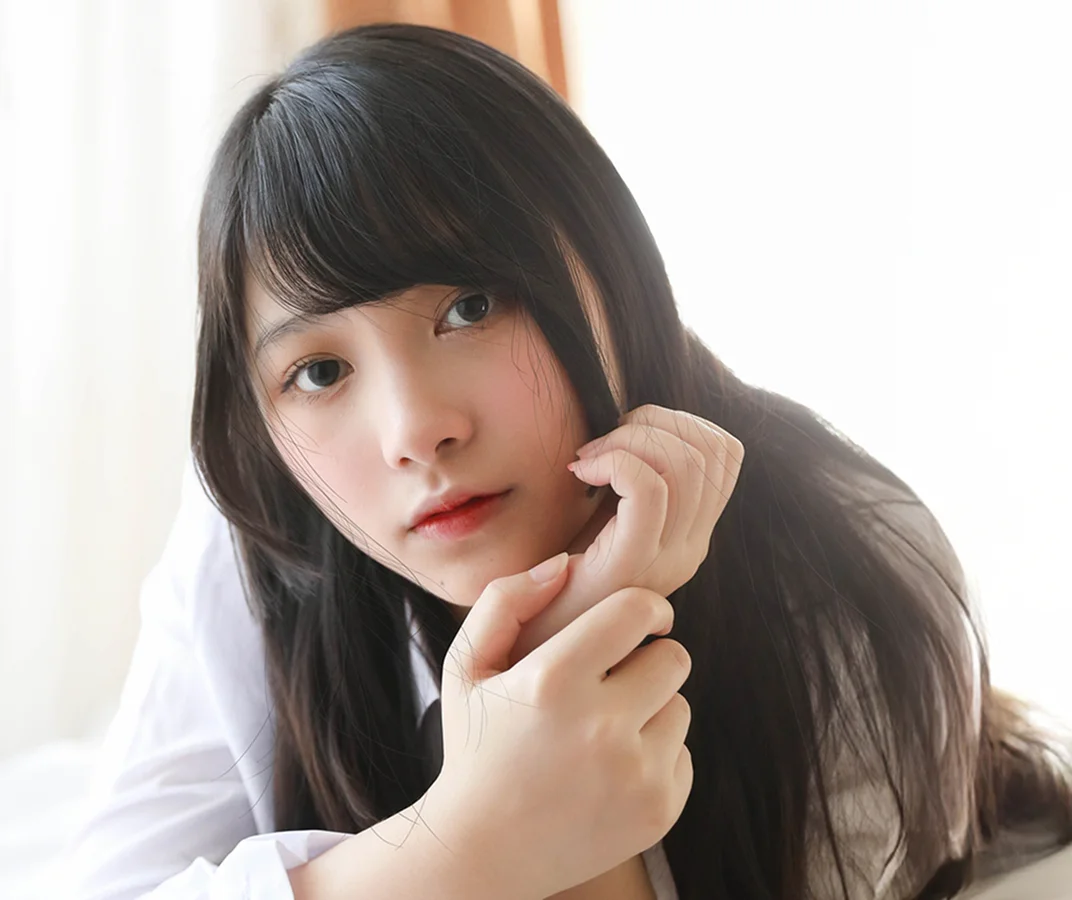
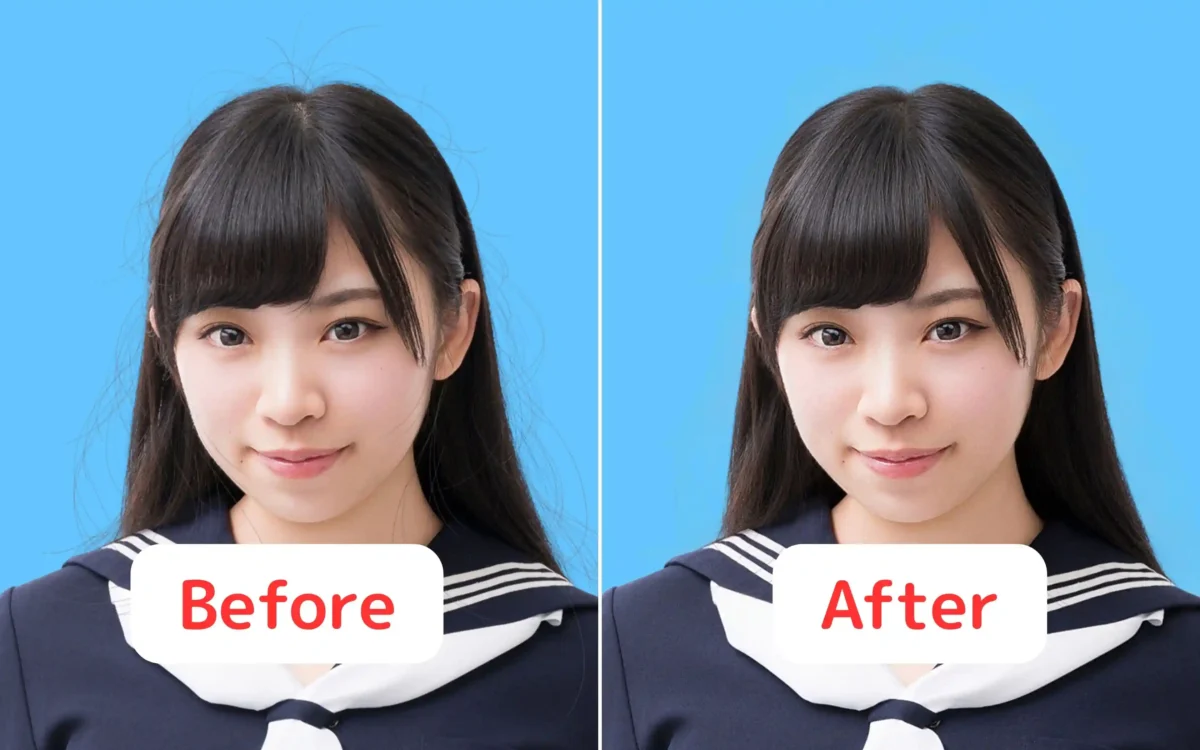
Evotoを使って顔にかかった髪を除去した写真の編集前後をチェックしてみましょう。去した顔に落ちた髪や、髪の周りにふわふわ出ていた髪がなくなり、清潔感のある全体がスッキリ洗練された印象になりました。
👉オンラインでほつれ毛除去を無料体験!顔にかかった髪をきれいに除去!
Photoshopで丁寧に顔にかかった髪の毛を消す
顔にかかった髪の毛を消す方法をお探しなら、定番のPhotoshopもいいでしょう。細部までコントロールできるので、プロのポートレート編集にぴったりです。削除ツールのAI機能で、背景再描画がスムーズにできますよ。
Photoshopの使い方ステップ
Photoshopでも、顔にかかった髪の毛を自然に消すことができます。方法はいくつかあり、目的や得意な操作に合わせて選べます。代表的なのは以下の3つです。
| 方法 | 特徴 | 難易度 | 自然さ |
| コンテンツに応じた塗りつぶし | AIが自動で埋めてくれる | ★☆☆ | ◎ とても自然 |
| 修復ブラシツール | 手でなぞって整える | ★★☆ | ○ 自然 |
| スタンプツール | コピーして貼り付ける | ★★★ | △ やや不自然 |
ここでは、修復ブラシツールを使った具体的な手順を見ていきましょう。
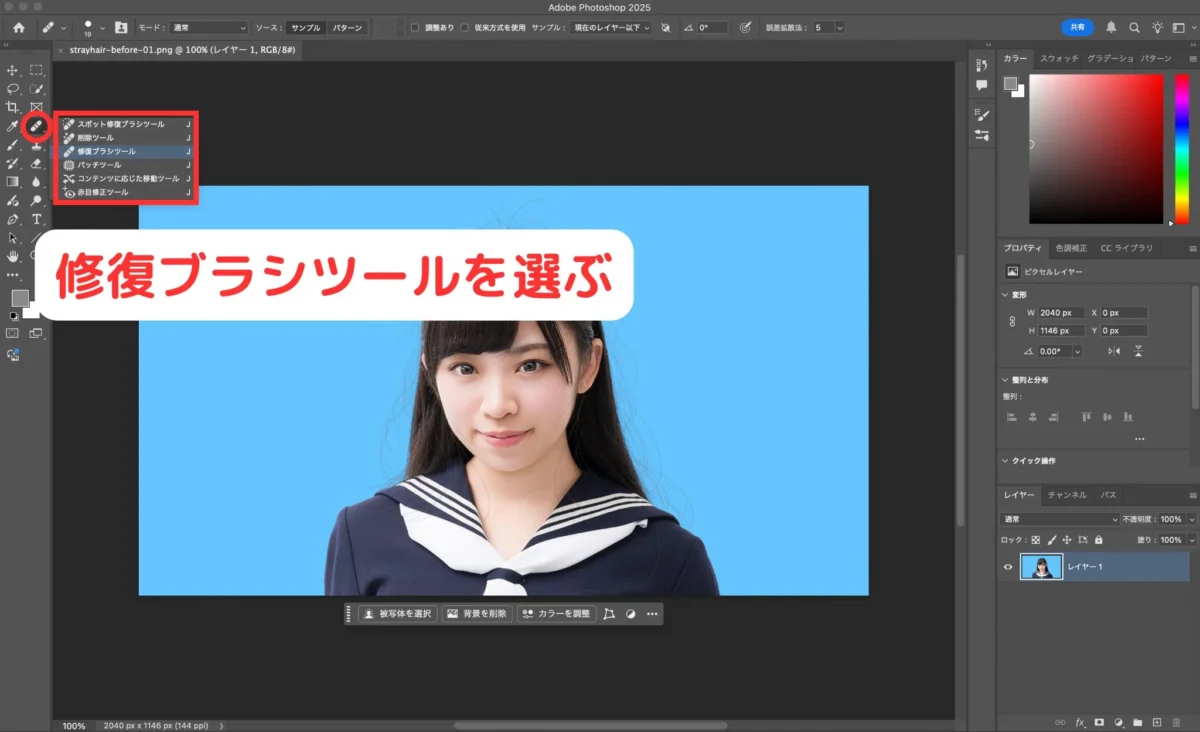
Step 1:修復ブラシツールを選択
ツールバーから「修復ブラシツール(Band-Aidマーク)」を選びます。サブメニューにある「スポット修復ブラシツール」でもOKです。
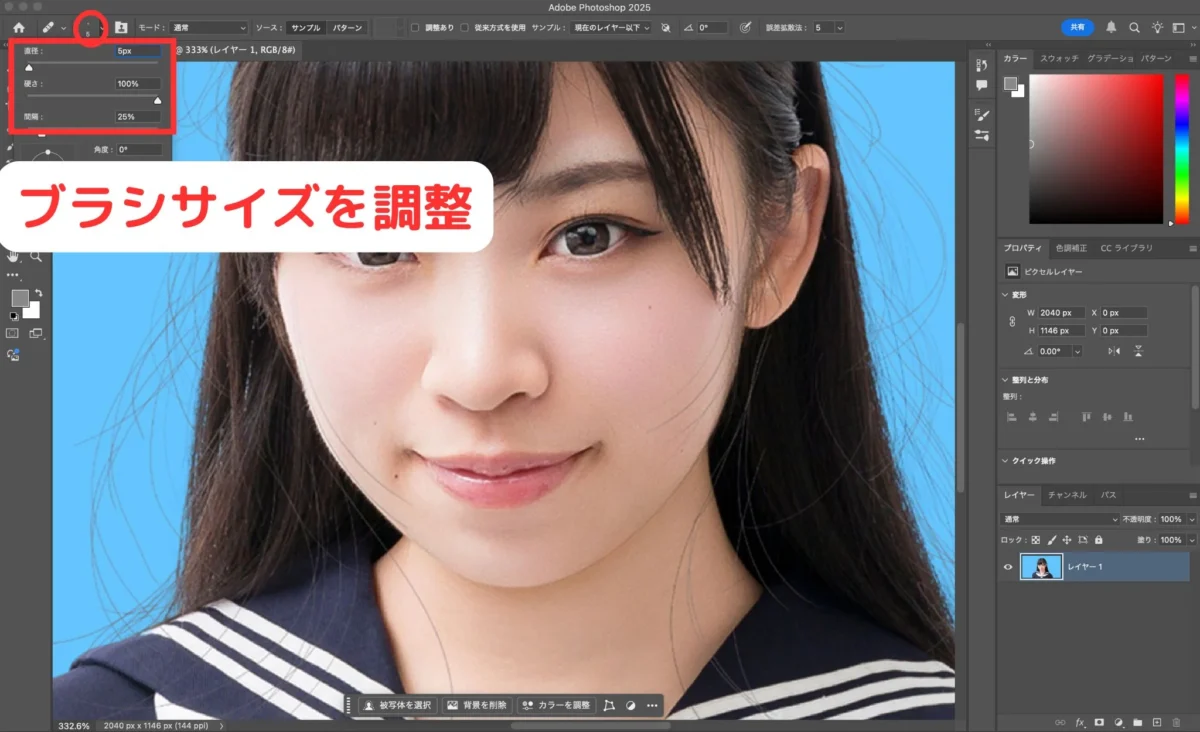
Step 2:ブラシサイズを調整
上部メニューの「ブラシサイズ」を、消したい髪の太さに合わせて設定します。細かい髪には小さめのブラシが自然です。
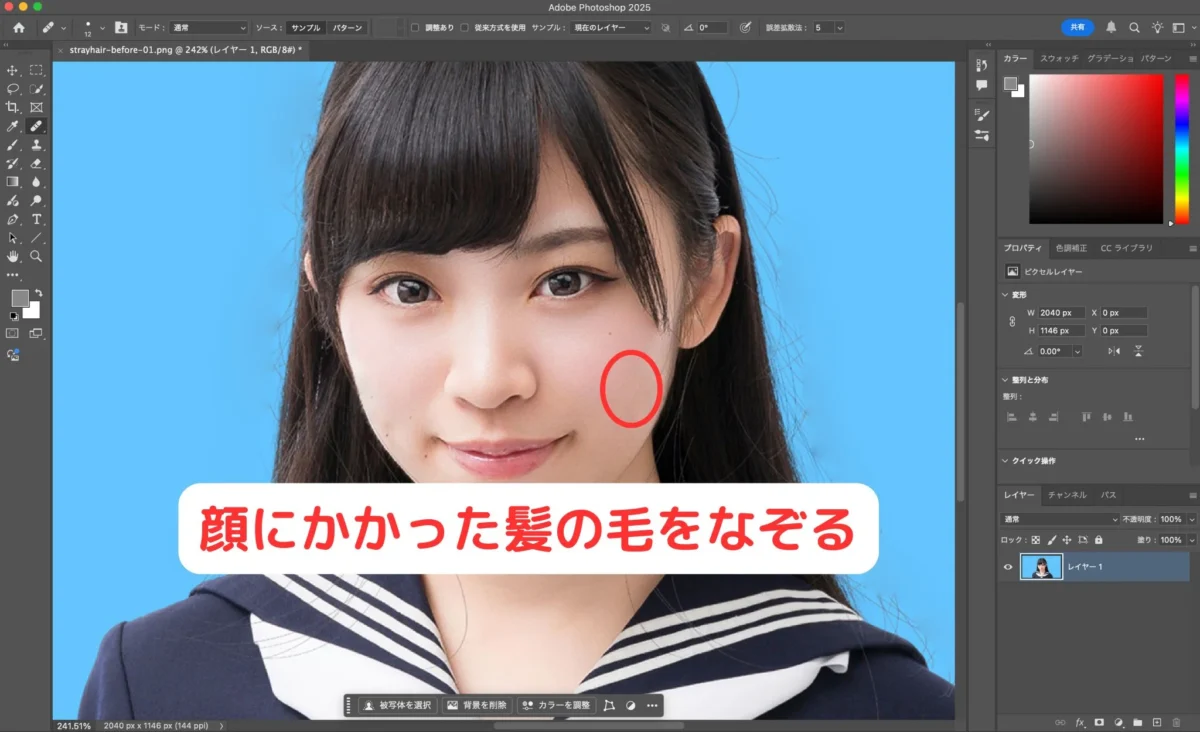
Step 3:なぞって髪を除去
顔にかかった髪の毛をドラッグでなぞると、自動的に周囲の肌色になじむように補正されます。Photoshopが周囲の質感を解析して自然に仕上げてくれます。
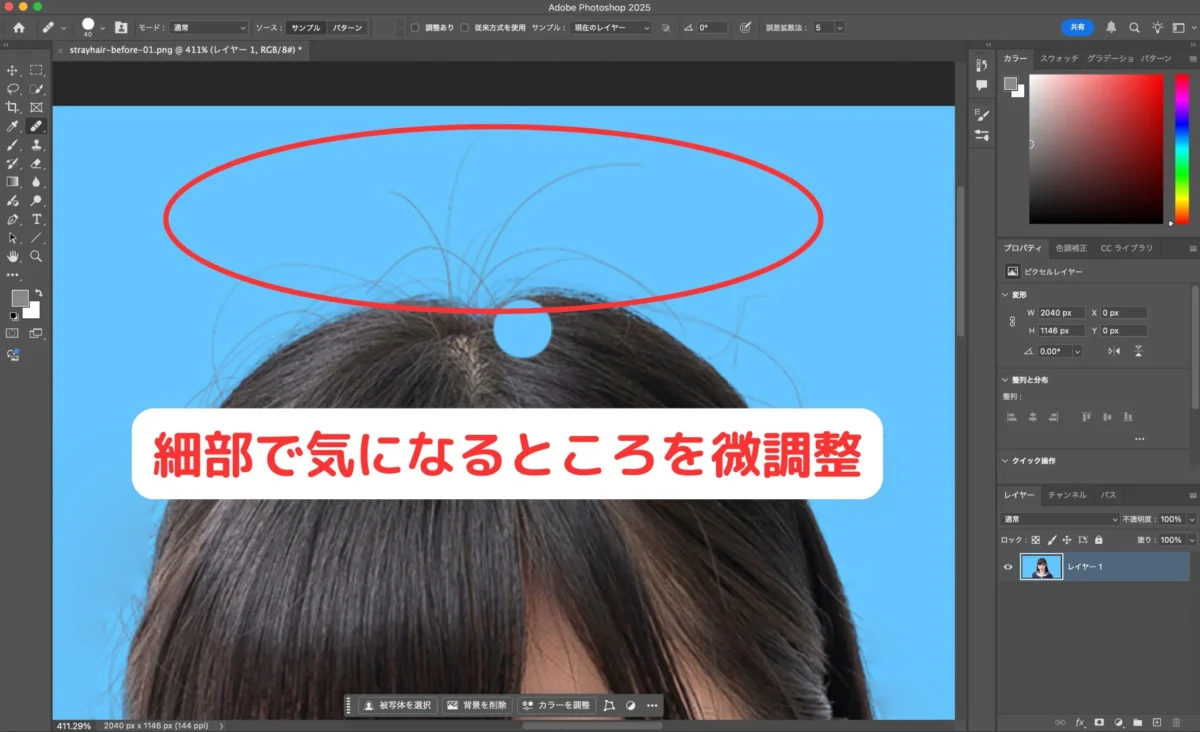
Step 4:細部を微調整
一度で消えない場合は、ズームインして部分的に何度かブラシをかけましょう。なじみが悪い部分は「Alt(Option)」キーを押しながらクリーンな肌部分をサンプリングして塗ると自然に整います。
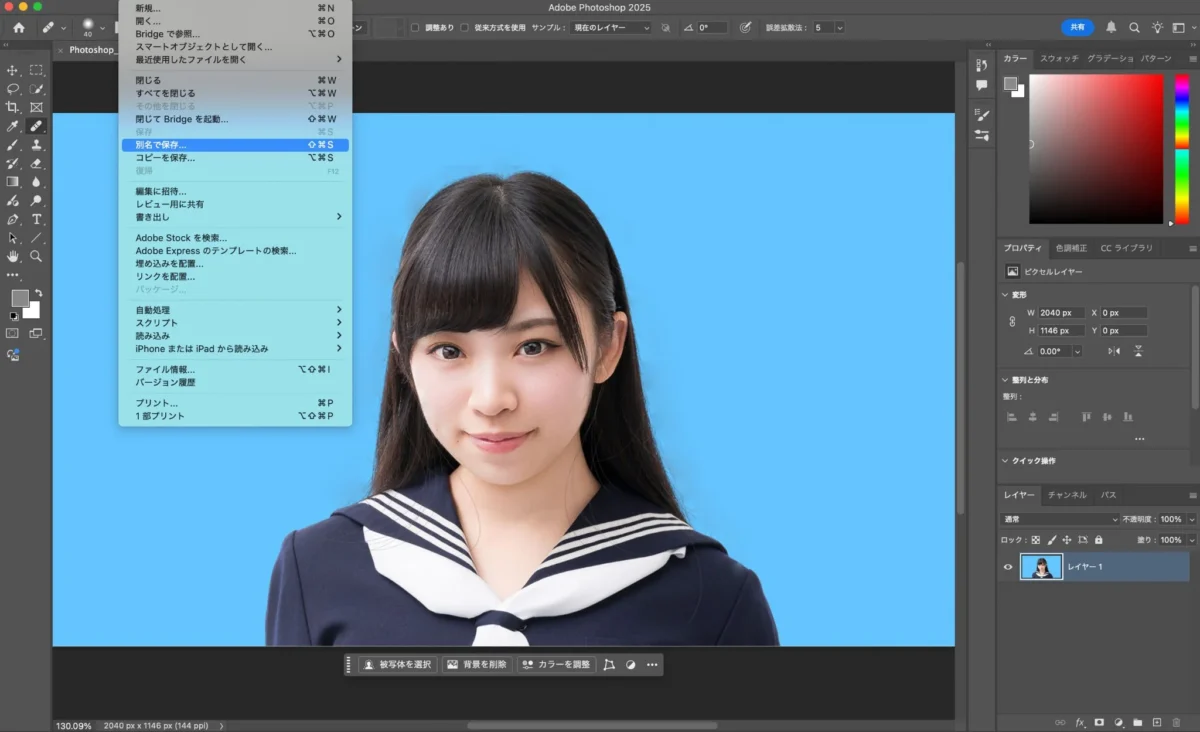
Step 5:保存する
仕上がりを確認したら、「ファイル」→「別名で保存」からJPEGやPNG形式で保存します。
修復ブラシツールは直感的に使えるため、初心者でも扱いやすく、自然で柔らかい肌感を保ちながら髪の毛をきれいに消せます。
Before / Afterの比較
Photoshopの効果を実際に画像で確認しましょう。ビフォーの乱れが、アフターでスッキリ解消されましたね。細かい毛でも丁寧に扱えるのが特徴です。
👉オンラインでほつれ毛除去を無料体験!顔にかかった髪をきれいに除去!
撮影時に髪の毛が顔にかからないようにするコツ【4選】
編集だけではなく、写真で顔にかかった髪の毛を消すのを防ぐ撮影テクが大事ですよね。事前準備から当日の工夫まで、4つのカテゴリでまとめました。すぐにできるものばかりなので、ぜひ参考にしてくださいね。
- 1.事前のヘアセットで抑える
撮影前にワックスやスプレーで前髪を固定すると、毛の飛び出しを最小限にできます。風の強い屋外では、ピン留めやヘアバンドを活用してサイド毛を抑えましょう。セットの基本を丁寧におこなうことで後処理が激減します。 - 2.撮影中に髪の動きをチェック
シャッターを切る前に、前髪・こめかみ・頬まわりなど顔にかかりやすい部分を指やコームで軽く整えておきましょう。特に屋外やスタジオの送風下では、撮影直前のひと手間が仕上がりを大きく左右します。
さらに、スマートフォンやカメラの連写モード・バースト撮影を使って3〜5枚以上撮るのがおすすめです。瞬きや風による毛の乱れ、表情違いの中から髪がきれいにまとまった瞬間を選べるので、あとからの修正も最小限にできます。アシスタントがいない場合でも、自分で前髪をさっと払ってからカウントダウンタイマーで撮るだけでも効果的です。 - 3.カメラ角度やライティングを工夫
カメラを少し上の位置から構えるだけで、毛が顔にかかって見える角度を避けやすくなります。真正面や下から撮ると、髪が頬や目に重なりやすくなるため、顔より10〜20cm高めの位置を意識すると自然にスッキリ見せられますよ。
また、逆光は髪の毛を透かしたり影を強調してしまう原因になるので避けるのがよいでしょう。室内なら窓を正面か斜め前に、屋外なら太陽に背を向けず、顔に光が入る方向に立つと影が出にくくなります。
ライティングは、自然光・レフ板・リングライトなどの柔らかい正面光を使うと効果的です。暗めの横光や上からの照明だと毛の浮きや影が目立つので、顔全体を均一に照らす光を選ぶと、髪の乱れも目立ちません。自撮りなら、窓際・白壁・ライトアプリの補正機能も活用しましょう。 - 4 .ヘアピンや小物を活用する
顔まわりにかかりやすい毛は、細めのアメピンやUピンで耳の後ろに留めるだけでも固定できます。地毛になじむ色のピンを選べば、写真に写っても目立ちません。おくれ毛が多い人は、ワックスやバームを少量つけてから留めると崩れにくくなります。
屋外撮影や風のある環境では、帽子・ストール・ターバンなどの小物を組み合わせるのもおすすめです。特にベレー帽やハット系は、サイドの毛を押さえつつおしゃれ感も出せます。スタイリングの仕上げにライトタイプのヘアスプレーを全体にひと吹きするだけでも、毛の浮きやハラリ落ちを防げて安心ですよ。
👉オンラインでほつれ毛除去を無料体験!顔にかかった髪をきれいに除去!
まとめ
写真で顔にかかった髪の毛を消すお悩みには、原因を押さえて撮影と編集の両面からアプローチするとよいでしょう。ヘアセットの基本を守り、ツールで仕上げを磨けば、毎日の1枚がプロ級になります。そんなあなたに特におすすめなのがEvotoです。AIの自然な補正で、髪の乱れもサクッと解消できますよ。ぜひ一度、試してみてくださいね。