
写真を撮ったあとに写真の傾きが気になることはありませんか?わずかな傾きでも、写真全体の印象は大きく変わってしまうもので、特に風景や建物の写真では、水平や垂直のズレが目立ちやすいですよね。
この記事では、写真の傾き補正を誰でも簡単に、そして自然に直す方法をご紹介します。手動で角度を調整する基本操作から、AIが自動でまっすぐ整えてくれる最新ツールとその使い方について解説しています。
今回紹介するツールなら、画像の傾き補正を自動かつ一括で数百枚の写真も一瞬で処理可能で
す。AIが被写体や構図を認識して、自然で安定感のある写真に仕上げてくれます。
なぜ写真は傾いてしまうのか?【原因3選】
まず、そもそも「なぜ写真が傾いてしまうのか」の原因を理解しましょう。原因を理解することで、今後の予防策や写真を修正する際にも活かせますよ。
- 1.撮影時の手ブレや不注意
カメラを構える際に手が安定せず、シャッターを切る瞬間にずれてしまうことが1つ目の原因です。たとえば、急いで撮影すると水平のバランスが崩れやすいんです。特に暗い場所やズーム撮影では、手ブレの影響がより目立ちやすくなってしまいます。 - 2.風景や被写体の水平線
風景写真では、地平線や海の水平線が基準になりますが、撮影者の目線がずれることによって全体が傾いた印象になります。そんな傾きが視覚的な不安定さを生み「傾いてる」という感覚になるのです。旅行先の絶景も、水平線が斜めになるだけで落ち着かない写真になってしまいます。 - 3.建物の垂直線
建物や柱などの垂直要素が斜めになると、写真全体のバランスが崩れてみえることがあります。こういった現象は、建築写真でよく起こる問題として挙げられているので、写真が傾く原因の1つと言えるでしょう。
写真の傾きを補正する基本的な方法
ここでは、代表的な写真の傾きの補正方法を3つ紹介します。撮影後に気づいた傾きを直すにはいくつかのアプローチがあり、それぞれメリットと注意点があるので参考にしてください。
1.手動で角度補正する(回転機能を使う)
PhotoshopやGIMPといった有名な画像編集ソフトでは「回転」ツールを使って角度を微調整で
きます。目盛りやガイド線を利用すれば高精度にまっすぐ補正できるのが強みです。ただし、1枚ずつ調整する必要があるため、数十枚以上の写真を扱うと大きな手間になります。一定のスキルも必要になるので気をつけましょう。
2.トリミング+回転補正で構図を整える
Canvaなどオンラインツールやアプリでは、回転したあと余白をトリミングして自然な構図に整えるのが一般的です。簡単で直感的に操作できる一方で、トリミングしすぎると被写体の一部が不自然に切れてしまうリスクがあります。SNS投稿やカジュアルな編集には十分ですが、プロの級の編集をしたいときや大事な場面での写真には少し物足りないでしょう。
3.スマホ標準機能で傾きを直す(iPhone/Android対応)
iPhoneでは「編集」→「傾き補正」スライダー、AndroidではSnapseedの「回転」ツールなど
を使えば、無料でサクッと補正が可能です。撮ったその場で調整できる手軽さが魅力ですが、細部まで整える精度はやや物足りません。大切な作品や業務用途では、専用ソフトの活用が安心です。
各方法のメリットとデメリット
| 方法 | ツール例 | メリット | デメリット |
| 手動角度補正 | Photoshop、GIMP | 高精度の微調整が可能 | 1枚ずつの作業で時間がかかる |
| トリミング+回転 | Canva、Pixlr | 構図全体を自然に整えやすい | 被写体が切れるリスクあり |
| スマホ標準機能 | iPhone、Snapseed | 無料ですぐに使える | 精度や自然さに限界 |
こうした基本方法を知っておくと、ツールの特徴を理解しやすくなります。
ただし、業務で大量の写真を処理したい、プロ級の自然さを追求したい場合は、Evotoのよう
なAI搭載ソフトを検討するのがおすすめです。
Evotoで写真の傾きを自動&一括補正
Evotoは、AIを活用した初心者〜プロ向けに作られたレタッチソフトです。直感的な操作性と高品質さで近年人気になっています。最新バージョンでは、色補正のジオメトリ(AI)機能が登場し、これにより従来のツールより高速で自然な補正が可能になりました。
Evotoの傾き補正機能とは?
Evotoには、プロでも満足できる高精度な写真の傾き補正機能が搭載されています。ポイントは次の3つです。
| 機能名 | 特徴 |
| AIジオメトリ補正 | 遠近感や水平線をAIが自動解析し、自然な角度に補正 |
| AIトリミング補正 | トリミング作業と同時に傾きも修正・構図を崩さず調節 |
| 一括同期機能 | 数百枚の写真でも一度に補正可能で、作業時間を大幅に短縮 |
他の無料編集ツールが手動での調整を基本としているのに対し、EvotoはAIがすべて自動処理してくれます。実際のプロのユーザーからは「10分かかっていた補正が数秒で終わった」という声もあるほど、スピードと精度が両立しています。
Evotoで写真の傾きを補正する手順
Evotoなら、AIが自動で写真の水平線や構図を解析して、数秒で傾きを自然に補正できます。ここでは、実際の編集画面を見ながら手順を解説します。Evotoには、無料トライアルがあるので、ダウンロードしてぜひ一緒にやってみましょう!
👉オンラインで写真の傾き補正を無料体験!ワンクリックで写真をまっすぐに補正
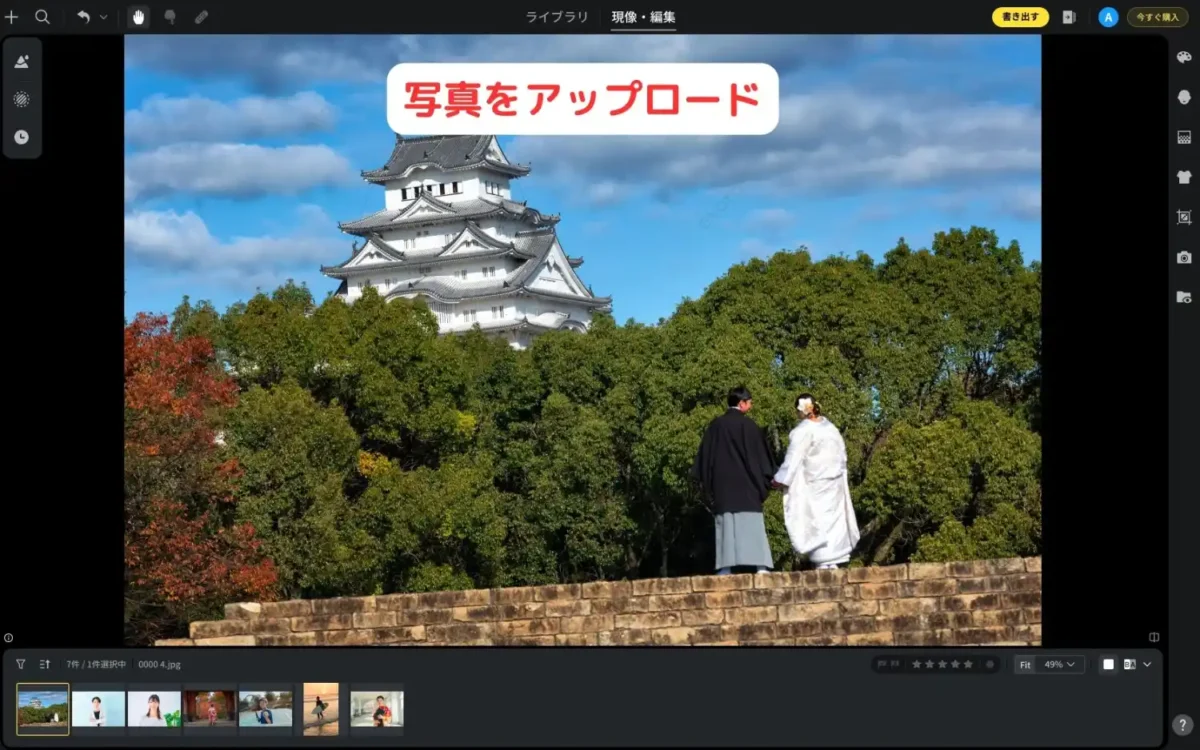
Step 1:写真をアップロード
Evotoを起動し、「+」ボタンから編集したい写真をアップロードします。ドラッグ&ドロップにも対応しており、RAW・JPEG・PNGなど幅広い形式を扱えます。Evotoでは画像一括処理もできるので複数枚まとめてアップロードもできます。
Step 2:トリミングツールを開く
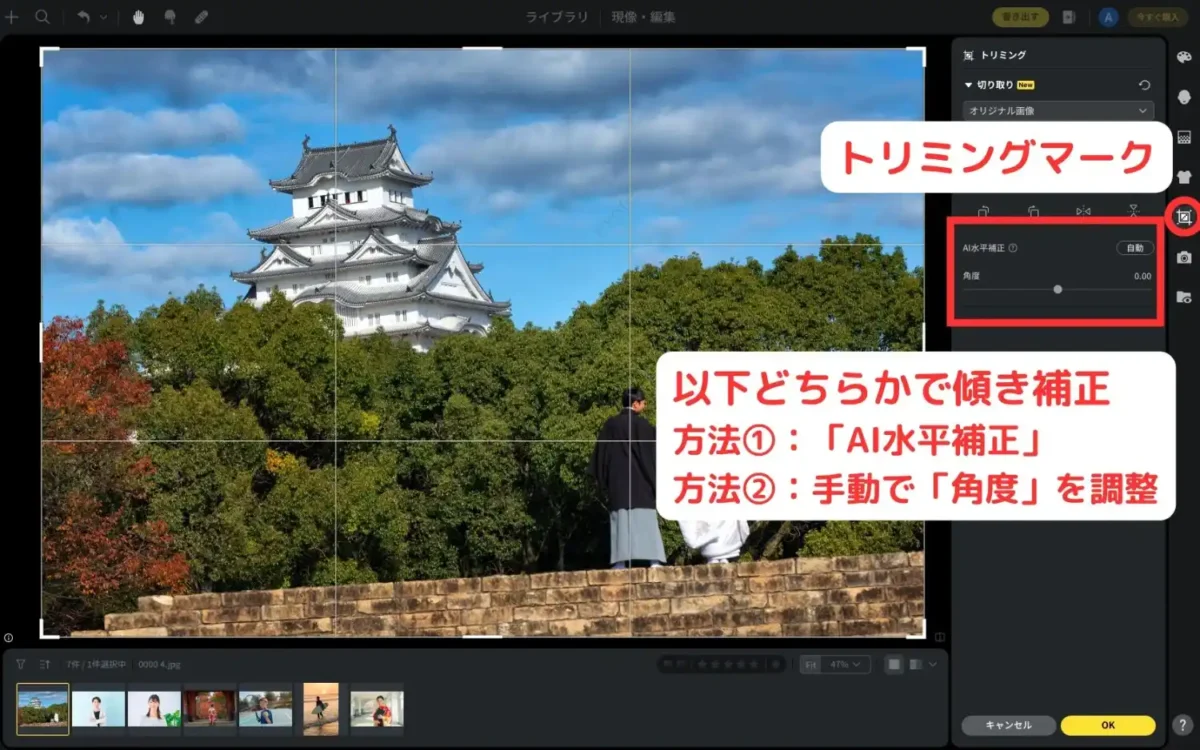
右側のツールバーにある「トリミング」アイコンをクリックします。写真上にガイド線が表示され、構図のバランスを見ながら補正が可能になりますよ。傾きを補正する方法は、以下2つあります。
| 方法 | 操作内容 | 特徴 |
| 方法① | 「AI水平補正」をクリック | AIが自動で写真の傾きを検知・補正。初心者でもワンクリックで自然な仕上がりにできる |
| 方法② | 「角度」スライダーを手動で調整 | 自分の好みに合わせて微調整可能。細かい構図バランスを自分でコントロールできる |
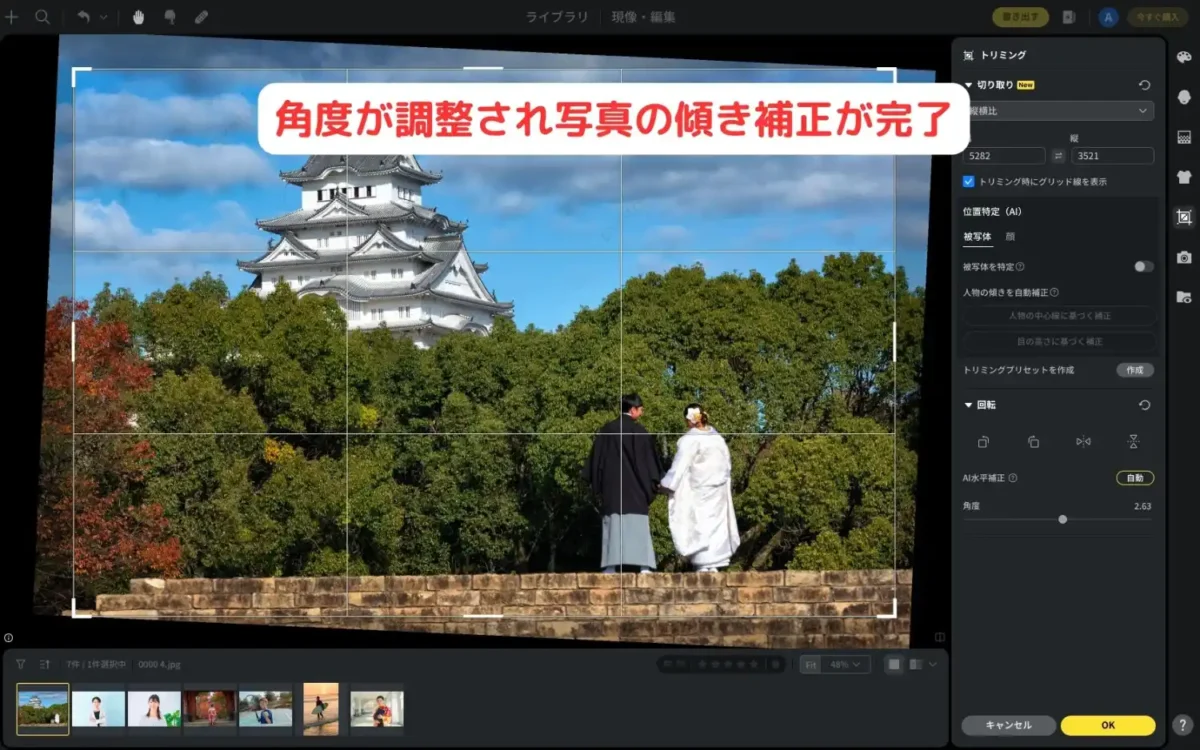
Step 3:角度が調整され補正完了
AIまたは手動で角度を整えると、傾きが修正された自然な構図に仕上がります。建物や地平線が水平になり、写真全体の安定感がアップします。AIで自動補正してから手動で微調整もできますので、ここで納得いくまで補正をしてくださいね。
Step 4:書き出して保存
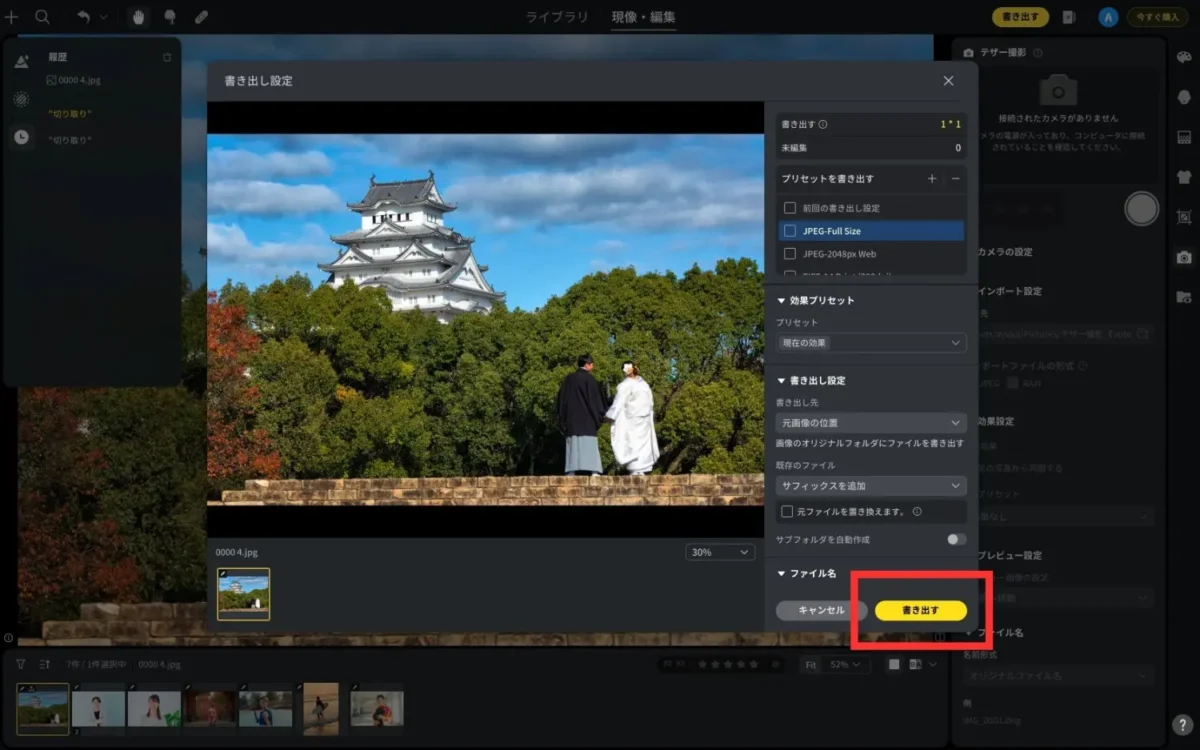
補正が完了したら、右上の「書き出す」ボタンをクリックします。保存形式を選び、ファイル名を指定して書き出しましょう。
複数枚を一括補正する方法
複数枚の写真を一括補正したい方は、ここで説明しますので参考にしてくださいね。
Evotoなら、複数の写真を一度に補正して作業時間を大幅に短縮できます。トリミングや傾き補正などの設定をまとめて同期できるので、同じシーンや撮影条件の写真を効率よく仕上げられます。
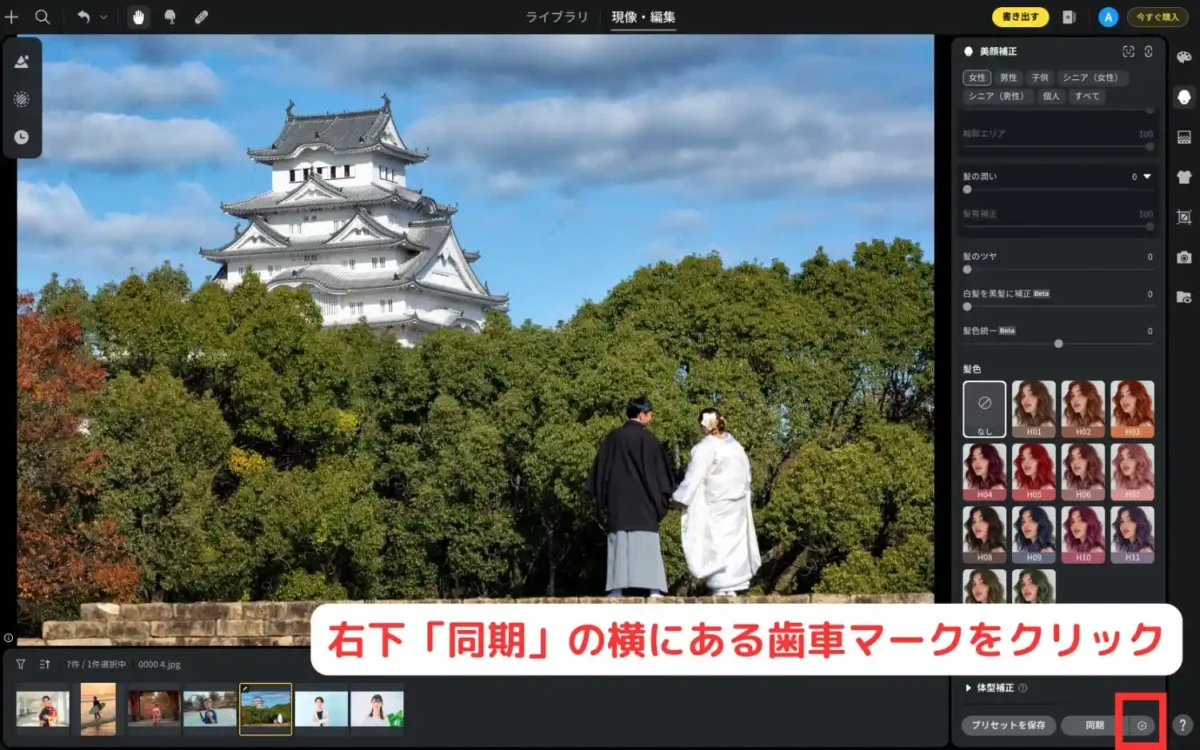
Step 1:「歯車マーク」を開いて設定を選択
「同期」ボタンの横にある歯車アイコンをクリックすると、同期したい補正項目を設定できるメニューが開きます。
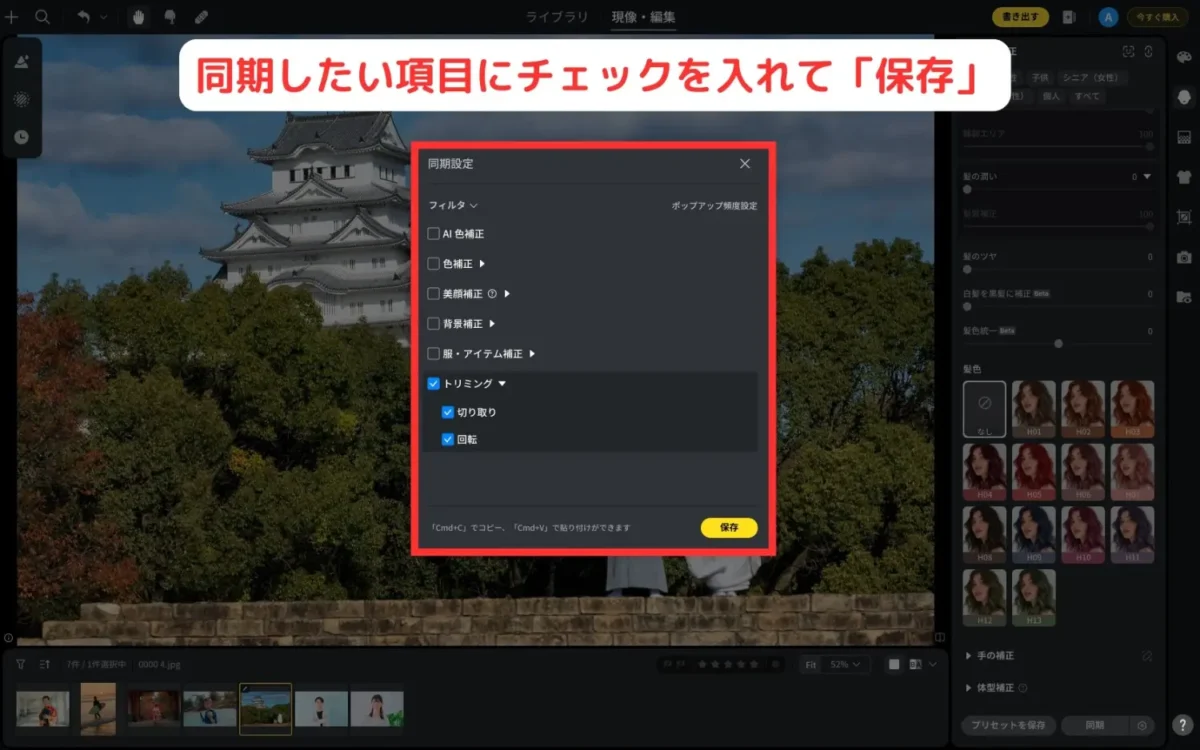
Step 2:同期したい項目をチェックして保存
同期したい項目(例:トリミング、切り取り、回転)にチェックを入れ、「保存」をクリックします。ここでは、傾きを直す編集だったので、「トリミング」を選択しています。
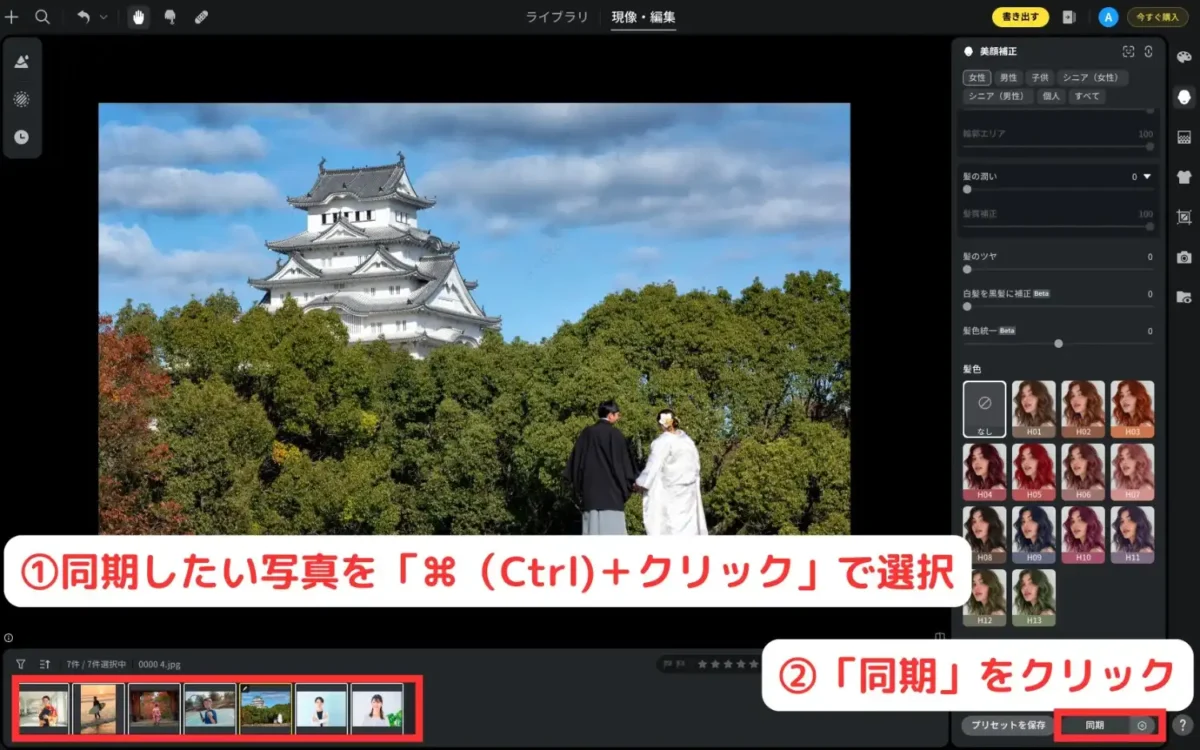
Step 3:写真を選択し「同期」をクリック
画面下のサムネイル一覧から、⌘(Ctrl)キーを押しながらクリックして補正したい写真を複数選択します。同期したい写真を選択できたら、右下にある「同期」ボタンをクリックします。これにより、選択した写真に同じ補正設定をまとめて適用できますよ。
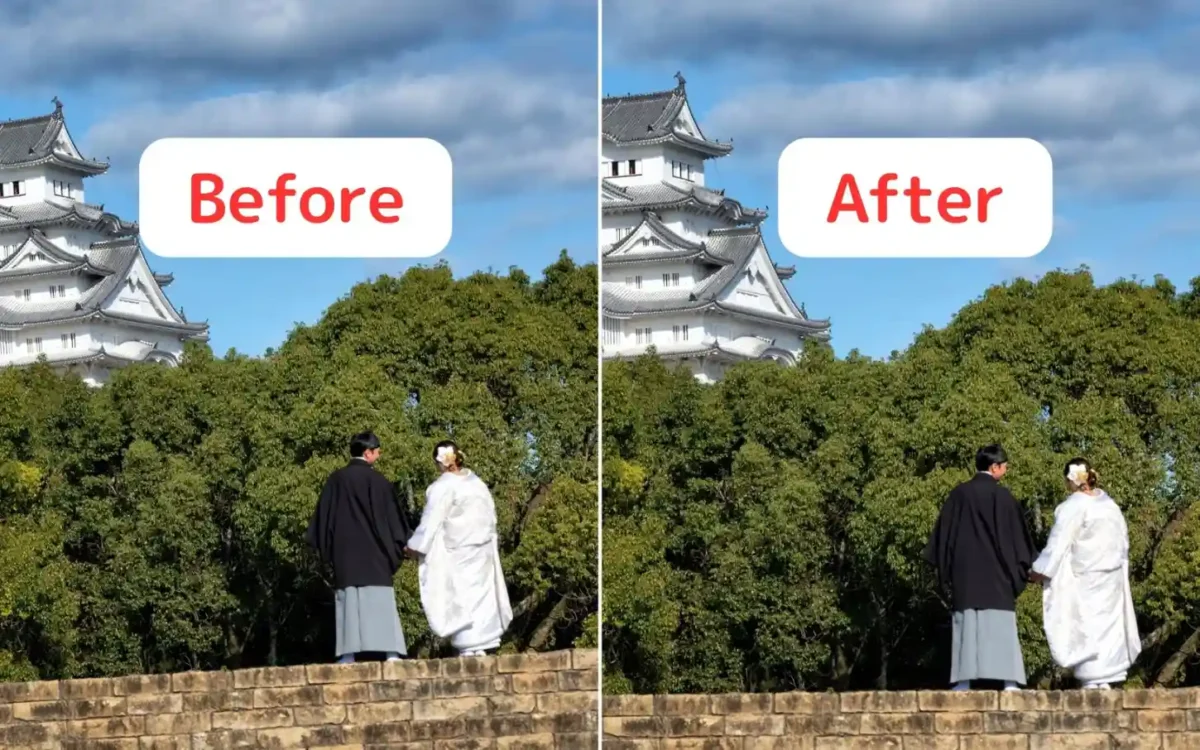
Before / After 比較
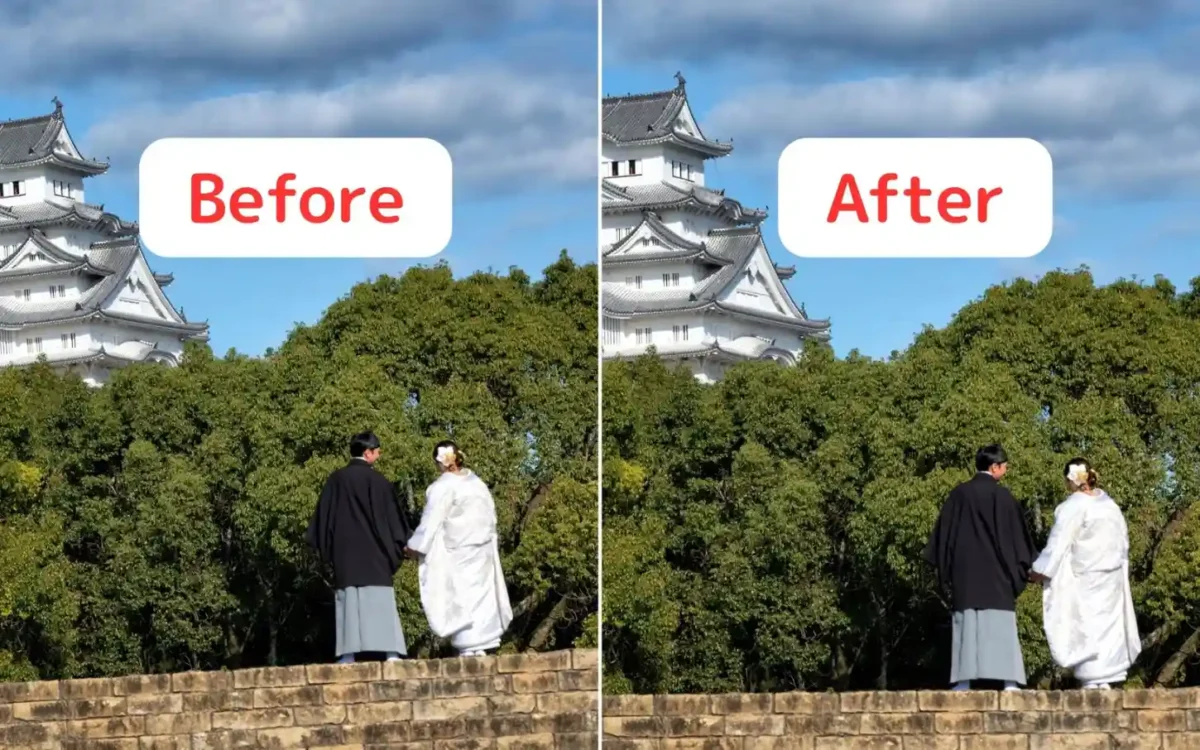
では、早速Evotoで傾き補正した編集前後を比較してみましょう。
Beforeでは写真全体が左に傾いていましたが、Afterでは水平線が整い、自然で安定感のある構図に改善されています。こちらはAIが自動で自然な角度に仕上げてくれた写真です。短時間で綺麗な補正ができることがわかります。
👉オンラインで写真の傾き補正を無料体験!ワンクリックで写真をまっすぐに補正
傾き補正を自然に見せるコツ【3選】
仕上がりを自然に見せるためには、ちょっとした工夫が欠かせません。ここでは覚えておきたい3つのコツを紹介します。
1.トリミングしすぎて被写体が切れないよう注意
回転後に余分な部分をトリミングするときは、被写体の顔や重要なモチーフが切れてしまわないように注意しましょう。特に人物写真では、頭頂部や手の先が欠けると不自然さが目立ちます。少し余白を残すくらいの気持ちで調整するのが安心です。
2.水平・垂直ラインの目安を意識する
海の水平線や建物の柱など、写真の中にある直線を目安に補正すると、バランスが取りやすくなります。人の目は水平や垂直のズレを敏感に感じ取るため、この基準を整えるだけでも見栄えが大きく変わります。ガイド線やグリッド表示を活用すると失敗を防げます。
3.スマートクロッピングで構図を保つ
傾きを補正すると余白や欠けが生まれがちですが、スマートクロッピングを使えば構図を崩さず補正できます。スマートクロッピングとは、AIが自動で被写体や構図を認識し、最適なトリミング範囲を提案・実行してくれる機能のことです。EvotoのAIトリミングなら、自動で余白を計算して自然に仕上げてくれるため、被写体を中心に見せたいときや大量の画像を処理するときに役立ちますよ。
👉オンラインで写真の傾き補正を無料体験!ワンクリックで写真をまっすぐに補正
まとめ
写真の傾き補正でお困りの皆さん、原因を理解し基本方法を試した上で、AIの力を借りるのがおすすめです。手動ツールでは時間がかかりますが、Evotoなら自動・一括でプロ級の仕上がりを短時間で実現できます。無料トライアルから試してみて、あなたの写真をワンランクアップさせてください。
写真の傾きを補正する方法はさまざまありますが、効率のよさと自然さのどちらも欲張りたいならEvotoがおすすめです。手動ツールでは時間がかかる補正も、EvotoならAIが自動で構図を解析し、わずか数秒でまっすぐ自然に補正できます。さらに、一括処理で大量の写真もスピーディーに整えられます。まずは無料トライアルで、その仕上がりを体感してみてくださいね。