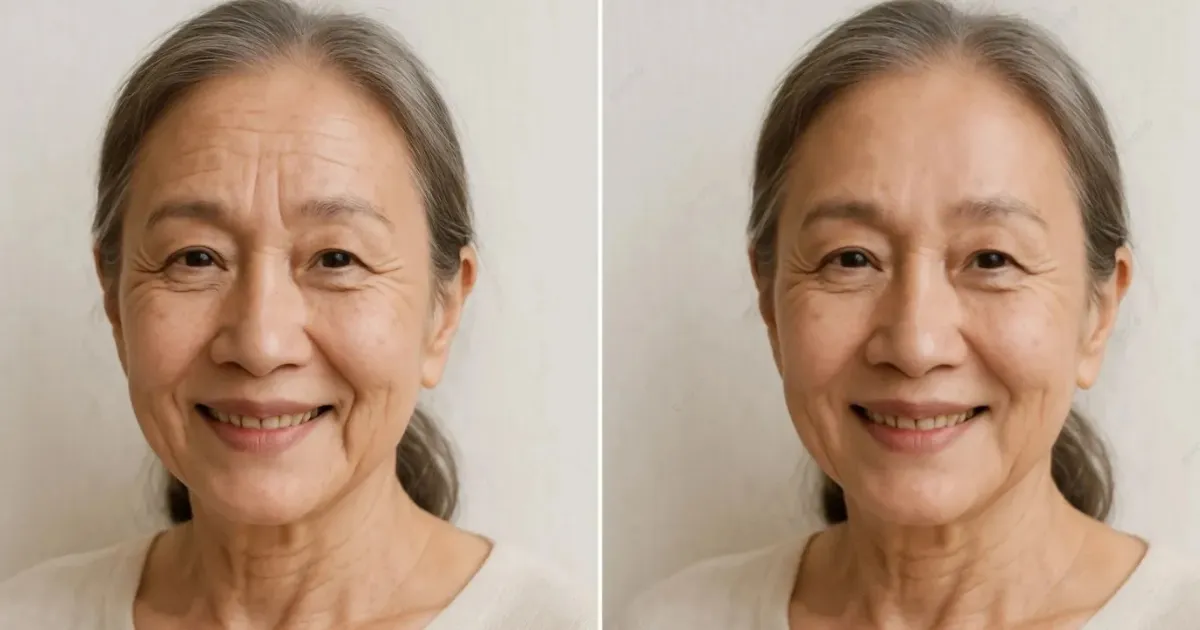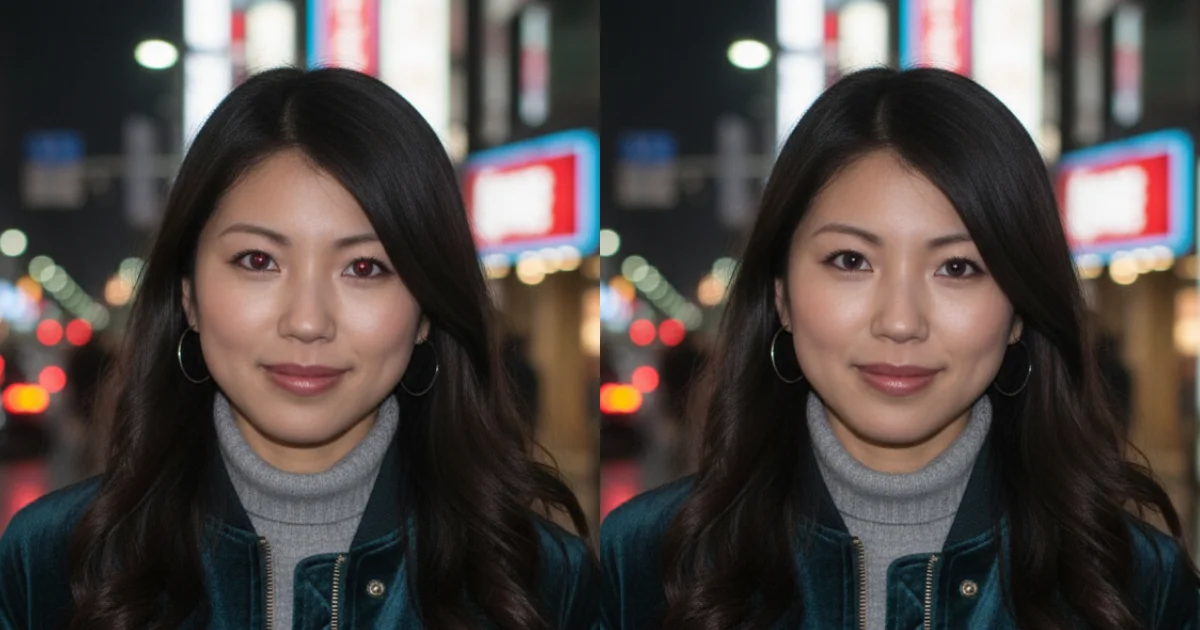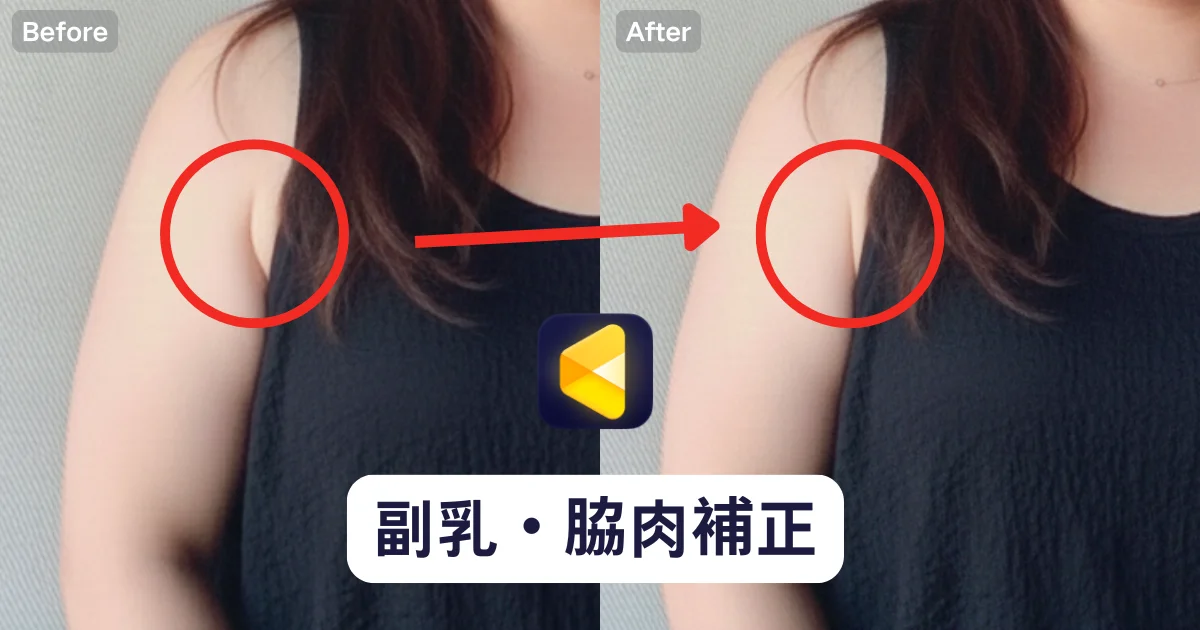

「写真に写ったシワが気になる…」「笑顔なのに、ほうれい線のせいで老けて見える気がする…」そんな悩みを感じたことはありませんか?写真に映るシワは、実年齢以上に老けた印象を与えてしまうことがあります。特に、SNSのプロフィール写真、証明写真、記念写真など第一印象が重要な写真では、「できるだけ若々しく、自然に見せたい」と思う方も多いでしょう。
本記事では、AIによる自動補正でプロ級の仕上がりを実現できるEvotoを使って、顔のシワ(ほうれい線・目元・おでこ)から、首のシワや妊娠線までを自然に目立たなくする方法を詳しく解説します。
写真のシワ消しツール・アプリ – Evoto
Evotoは、高精度なAI技術を活用し、誰でも簡単に人物写真をプロ品質に仕上げられるAI写真編集ソフトです。特に人物レタッチに強く、肌の質感を保ったままシワを自然に補正できる点が大きな特長です。
✅ Evoto AIが選ばれる理由
- AIによる高精度なシワ検出と補正:
シワの深さ・方向・影をAIが分析し、周囲の肌になじませながら自然に補正。 - 顔・体を部位ごとに細かく調整可能
ほうれい線、目元、首、妊娠線などを個別に補正できます。 - 加工感を抑えた自然な仕上がり
肌の立体感や質感を残し、不自然なのっぺり感を防止。 - 無料で体験可能
編集・操作・プレビューは無料。写真の書き出し時のみチケットが必要なので、仕上がりを確認してから安心して利用できます。 - 初心者でも直感的に操作可能
スライダー操作が中心で、専門知識は不要です。
Evoto AIで写真のシワを自然に消す基本手順
それでは、実際にEvotoを使って写真のシワを消す基本的な手順を見ていきましょう。
ステップ1:Evotoをダウンロード&インストール
Evoto AIの公式サイトからソフトをダウンロードし、インストールします。
👉iPhone版Evoto AIで、プロ品質の写真編集を手元に。今すぐApp Storeで入手!
🎁今だけ!月額プラン初月10%OFF✨!Evoto AIレタッチをお得にスタート!
ステップ2:写真を読み込む
Evotoを起動し、シワを消したい写真を読み込みます。「ファイルを読み込み」またはドラッグ&ドロップで写真を追加します。
ステップ3:「美顔補正」パネルを開く
画面右側の「美顔補正」パネルを開き、「肌補正」タブをクリックし、シワ補正機能を表示します。
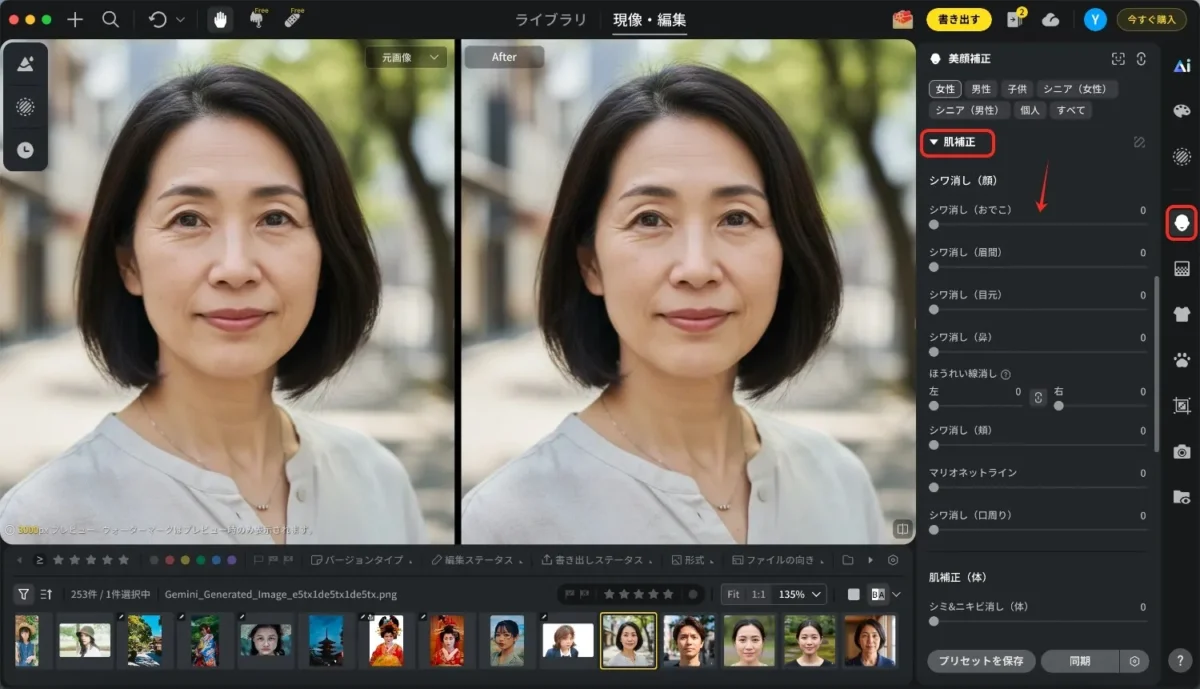
ステップ4:シワ消し機能を調整
「シワ消し(顔)」や「肌補正(体)」の各スライダーを動かし、補正の強さを調整します。
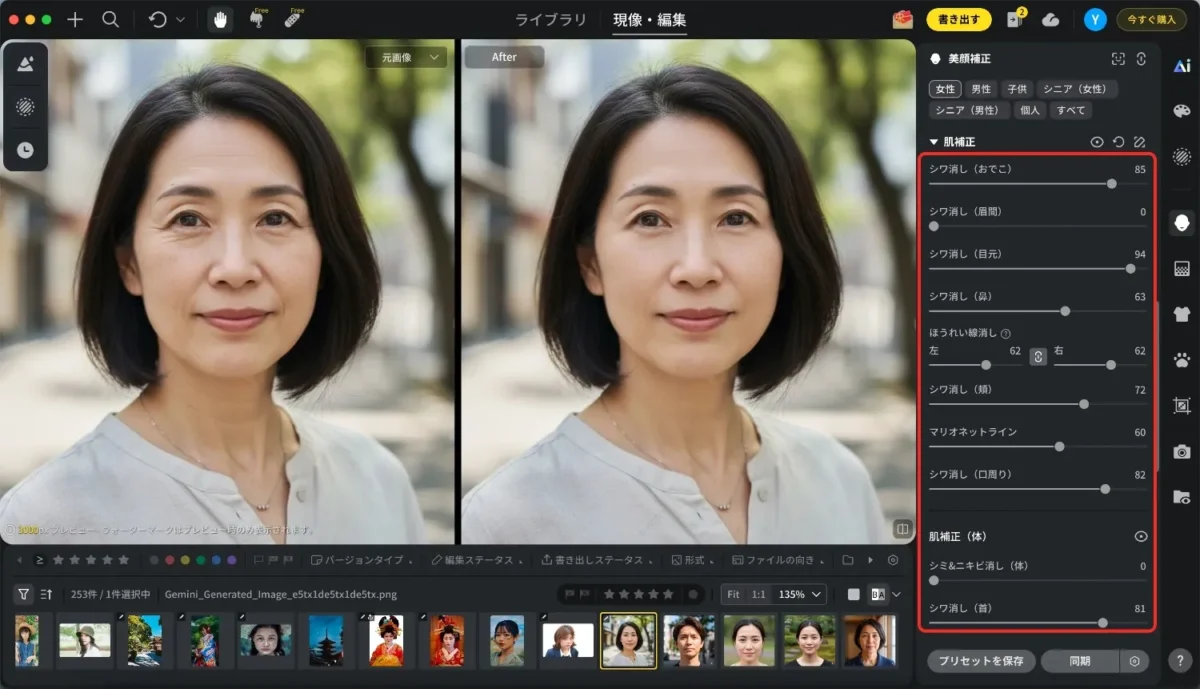
ステップ5:シワ補正前後の比較と確認
ビフォー/アフター表示で、違和感がないか確認しながら微調整します。
ステップ6:画像を書き出す
仕上がりに満足したら、「書き出す」ボタンから画像を保存します。
Evoto AIで顔のシワ消し
顔は最も目立つ部分だからこそ、部位別に自然な補正が重要です。Evotoなら、顔の各パーツごとにシワの程度を調整可能です。気になる顔のシワも、Evoto AIを使えば驚くほど自然に消すことができます。
👉オンラインで顔のシワ消し機能を無料体験!
iPhone版Evoto AIで、プロ品質の写真編集を手元に。今すぐApp Storeで入手!
🎁今だけ!月額プラン初月10%OFF✨!Evoto AIレタッチをお得にスタート!
おでこのシワ消し
おでこの横ジワは目立ちやすい部分です。Evotoは額(おでこ)部分にある横ジワを自動検出でき、「シワ消し(おでこ)」スライダーを調整するだけで、肌のツヤや質感を保ったまま自然に補正できます。
ポイント: 完全に消さず、目立たなくさせる程度に留めることで、肌の立体感をキープ、より自然な仕上がりになります。少しシワの痕跡を残すことで、不自然な「のっぺり感」を避けることができます。
眉間のシワ補正
眉間の縦ジワは表情に影響しやすいため、控えめな調整が重要です。考え事や表情の癖でできやすい眉間の縦ジワも、Evotoの「シワ消し(眉間)」スライダーを調整するだけで、滑らかにできます。
ポイント: 眉間のシワは表情の印象に大きく影響するため、強めに補正しすぎると無表情に見えることがあります。スライダーを少しずつ調整し、ご自身の表情に合った最適なバランスを見つけてください。
目元・目尻・目の下のシワ補正
皮膚が薄い目元は特に繊細な調整が必要です。デリケートな目元も、Evotoの「シワ消し(目元)」スライダーを調整するだけで、AIが肌の薄さを考慮して自然に補正できます。
ポイント: 目元の皮膚は薄いため、他の部分よりも慎重な調整が求められます。目の下の細かいシワ(小じわ)は、完全に消すよりも目立たなくする程度に留めることで、若々しさを保ちつつも自然な印象に仕上がります。AIが自動で最適な調整をしてくれますが、必要であれば微調整も加えましょう。
鼻のシワ補正
鼻筋や小鼻まわりは、笑ったときに細かなシワやヨレが出やすい部位です。Evotoの「シワ消し(鼻)」を使えば、鼻の形や陰影を崩すことなく、細かいシワだけを自然に目立たなくできます。毛穴や肌の質感を保ったまま補正できるため、不自然なツルツル感になりにくいのも特長です。
ポイント: 鼻は立体感が重要なパーツのため、補正は弱め〜中程度がおすすめです。陰影を残すことで、鼻筋のシャープさや自然な表情をキープできます。
ほうれい線補正
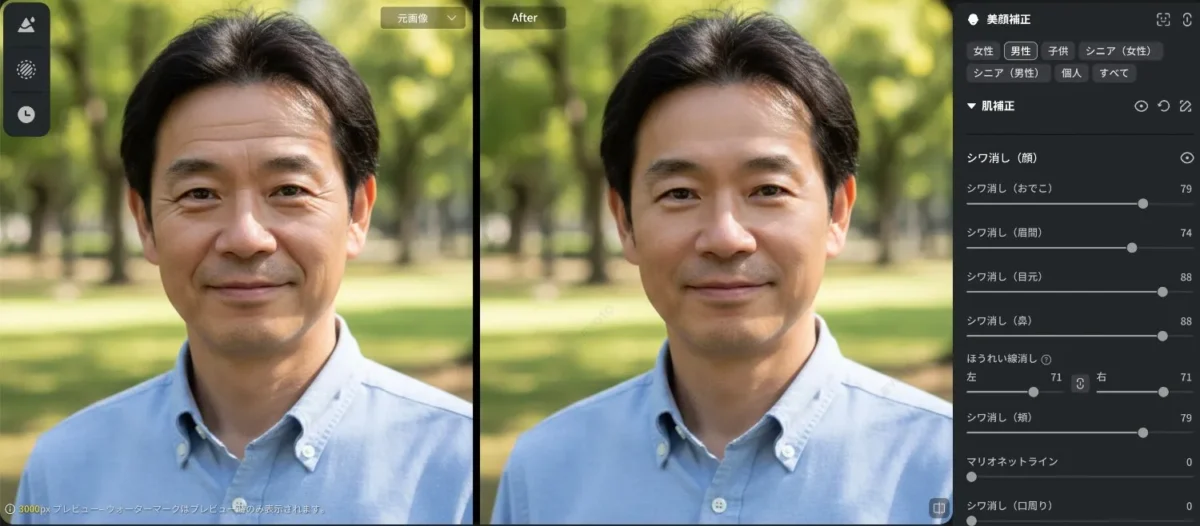
ほうれい線は、顔の印象を大きく左右します。Evotoの「ほうれい線消し」スライダーで左右別々に調整できます。顔の立体感を保ちながら、影を和らげて若々しい印象に。
ポイント: ほうれい線を完全に消し去ると、顔の立体感が失われ、不自然に見えることがあります。ほうれい線の影を薄くするイメージで調整すると、顔の立体感を残しつつ、若々しい印象を与えることができます。必要に応じて、他の肌補正機能も併用すると、より美しい仕上がりになります。
頬のシワ補正
頬は表情の動きが大きく、笑顔の際にシワや影が出やすい部分です。Evotoでは「シワ消し(頬)」で、笑ったときにできる細かなシワや影を、肌のハリ感を残しながら自然に補正できます。顔全体の印象を若々しく整えたい場合に効果的です。
ポイント: 頬は広範囲になりやすいため、一気に強くかけるのではなく、全体を見ながら少しずつ調整しましょう。肌のふっくら感を残すことが、自然な仕上がりのコツです。
マリオネットライン補正
口角からあごにかけて伸びるマリオネットラインは、疲れた印象や老けた印象につながりやすいラインです。Evotoなら、ライン部分の影をAIが認識し、顔の輪郭や表情を崩さずに自然に薄くすることができます。
ポイント: マリオネットラインは完全に消すよりも、「影を和らげる」意識で調整するのが理想です。輪郭補正と併用すると、よりバランスの取れた若々しい印象になります。
口周りのシワ消し
口元は会話や笑顔でよく動くため、細かなシワが集中しやすい部位です。「シワ消し(口周り)」を使えば、口角や唇まわりのシワを、表情を損なわずに自然に整えることができます。
ポイント: 口元のシワを消しすぎると、表情が不自然になりがちです。笑ったときの動きを想定しながら、控えめな補正を心がけることで、自然で生き生きとした印象を保てます。
Evoto AIで体のシワ消し
首のシワを自然に補正する
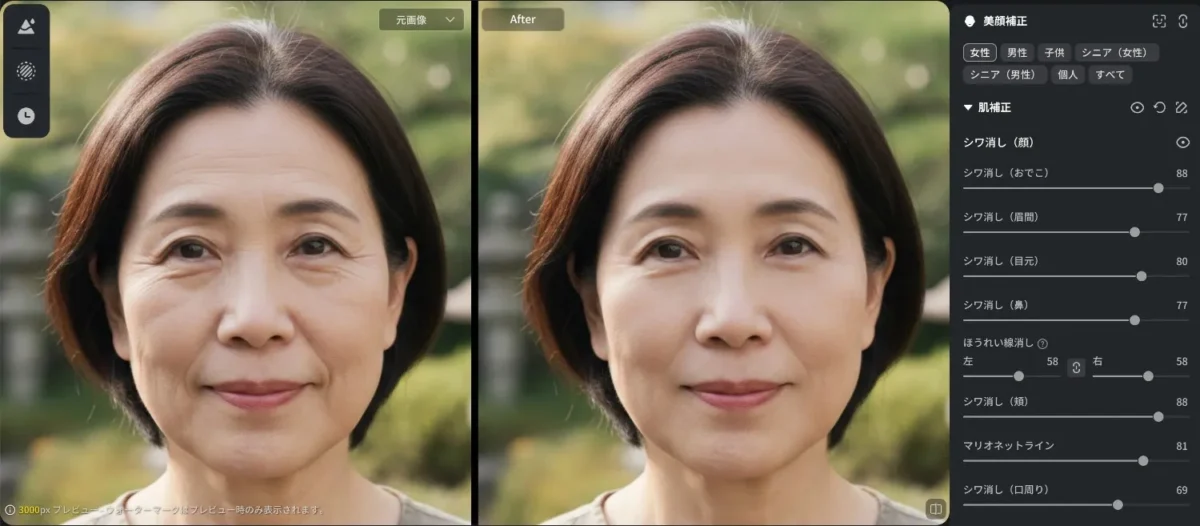
年齢が出やすい首元も、Evotoの「肌補正(体)」で「シワ消し(首)」のスライダーを調整するだけで、肌トーンを保ったまま自然に目立たなくすることができます。
ポイント: 首のシワは、顔のシワと同様に完全に消すよりも目立たなくする程度に留めるのが自然です。肌のトーンや影の具合を見ながら調整することで、不自然な仕上がりを防げます。
妊娠線・ストレッチマークを目立たなくする
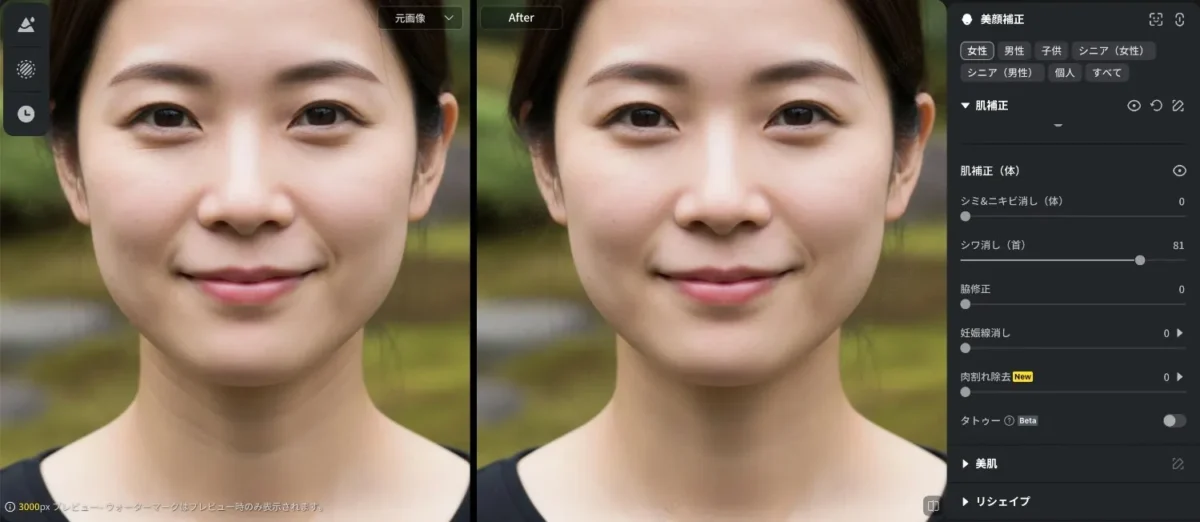
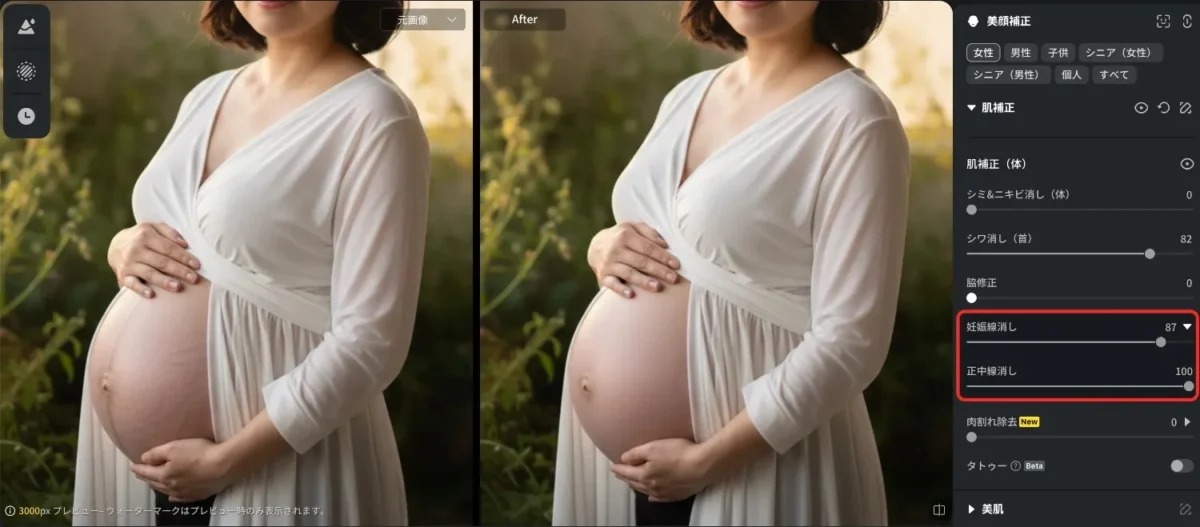
妊娠線やその他のストレッチマークも、Evotoの「肌補正(体)」で「妊娠線消し」スライダーを調整するだけで、AIが自動認識し、周囲の肌となじませて補正します。
ポイント: 妊娠線のような痕跡は、肌の質感と色味の両方を考慮して補正する必要があります。Evotoの「肌色補正」機能も併用し、周囲の肌との調和を意識して調整すると、より自然な仕上がりになります。
👉iPhone版Evoto AIで、プロ品質の写真編集を手元に。今すぐApp Storeで入手!
🎁今だけ!月額プラン初月10%OFF✨!Evoto AIレタッチをお得にスタート!
自然に仕上げるシワ消しレタッチのコツ
Evotoを使えば簡単にシワを消せますが、やりすぎには注意が必要で、さらに自然で美しい仕上がりを目指すためのコツを意識しましょう。
1.スライダーは中程度まで
AIが自動で補正してくれるとはいえ、スライダーをMAX設定にしたり、繰り返し補正をかけすぎたりすると、肌のキメや毛穴といった質感が失われ、「のっぺり」とした不自然な印象になってしまいます。少し控えめに設定しましょう。また、シワを完全に消すのではなく、「目立たなくする」「影を薄くする」という意識で調整しましょう。元の肌の質感を残すことで、より自然な印象の写真に仕上がります。
2.光と影を意識する
シワは、光の当たり方によって影ができて目立つものです。EvotoのAIはこれを考慮して補正してくれますが、ご自身でも意識することでより精度の高い調整が可能です。シワの部分だけでなく、写真全体の光の当たり方や影の具合を観察しながら調整しましょう。必要であれば、Evotoの他の露出補正機能なども活用すると、より立体感のある自然な仕上がりになります。
3.部分調整後は全体を見て最終調整
Evotoでは必要な部分だけのシワ消し調整が可能で、活用すると補正は自然です。その上、部分的なシワ消しが終わったら、必ず写真全体を見て最終調整を行いましょう。拡大してシワを消す作業に集中しすぎると、全体のバランスを見失いがちです。一度写真を縮小表示し、顔や体全体の印象に違和感がないか、肌のトーンが均一かなどを確認してください。必要であれば、他の肌補正機能や色調補正機能を使って、全体のバランスを整えましょう。
👉iPhone版Evoto AIで、プロ品質の写真編集を手元に。今すぐApp Storeで入手!
🎁今だけ!月額プラン初月10%OFF✨!Evoto AIレタッチをお得にスタート!
まとめ|Evotoで写真のシワを自然に消そう
写真のシワは、少し気になるだけで印象を大きく左右します。しかし、Evotoを使えば誰でも簡単に、しかも自然に補正できます。顔のほうれい線や目元、おでこのシワはもちろん、首のシワや妊娠線まで、「消しすぎない、自然な仕上がり」を実現できます。無料体験も用意されているので、写真のシワが気になる方は、ぜひ一度Evotoを試してみてください。