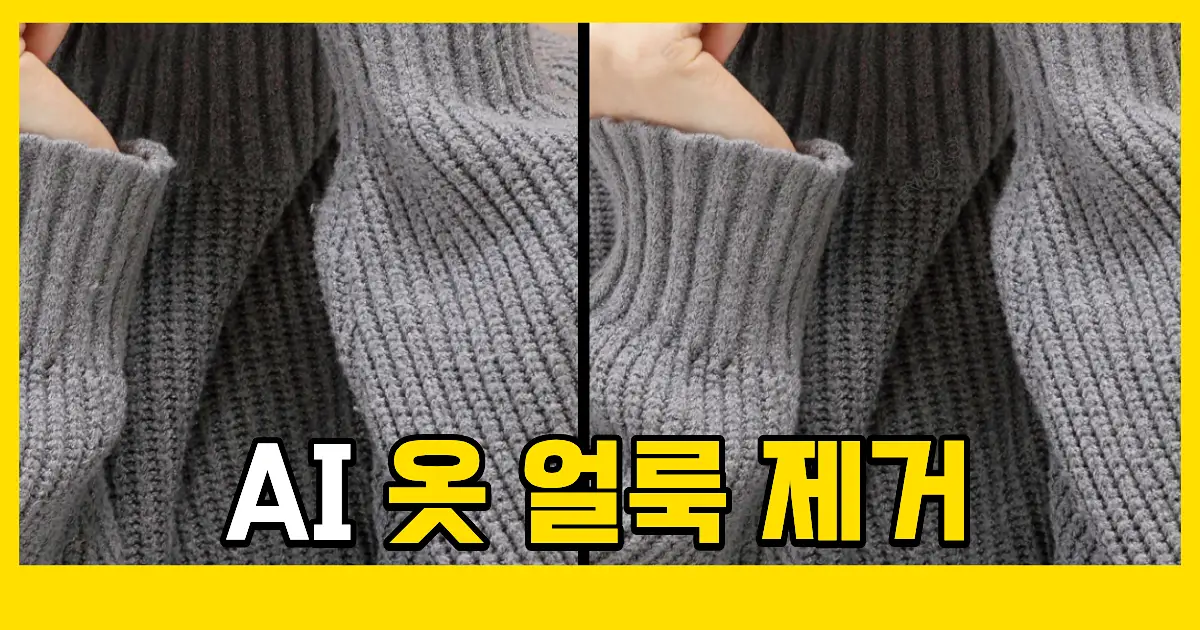
사진을 찍고 나서 확인해 보면, 옷에 생긴 작은 보풀이나 먼지가 유독 눈에 띄는 경우가 많습니다. 실제로 입고 있을 때는 크게 신경 쓰이지 않던 부분도 사진에서는 섬유 질감과 조명 때문에 더 도드라져 보이기 때문이죠. 특히 인물 사진이나 증명사진, 프로필 사진처럼 전체 인상이 중요한 이미지에서는 작은 옷 보풀 제거만으로도 사진의 완성도가 크게 달라집니다.
이 가이드에서는 사진 속 의류에 생긴 보풀과 먼지를 왜 정리해야 하는지부터, Photoshop, YouCam Makeup, Evoto AI를 활용해 옷 보풀 제거를 자연스럽게 완성하는 방법까지 단계별로 정리합니다.
사진에서 의류 보풀 제거가 필요한 주요 촬영·보정 상황
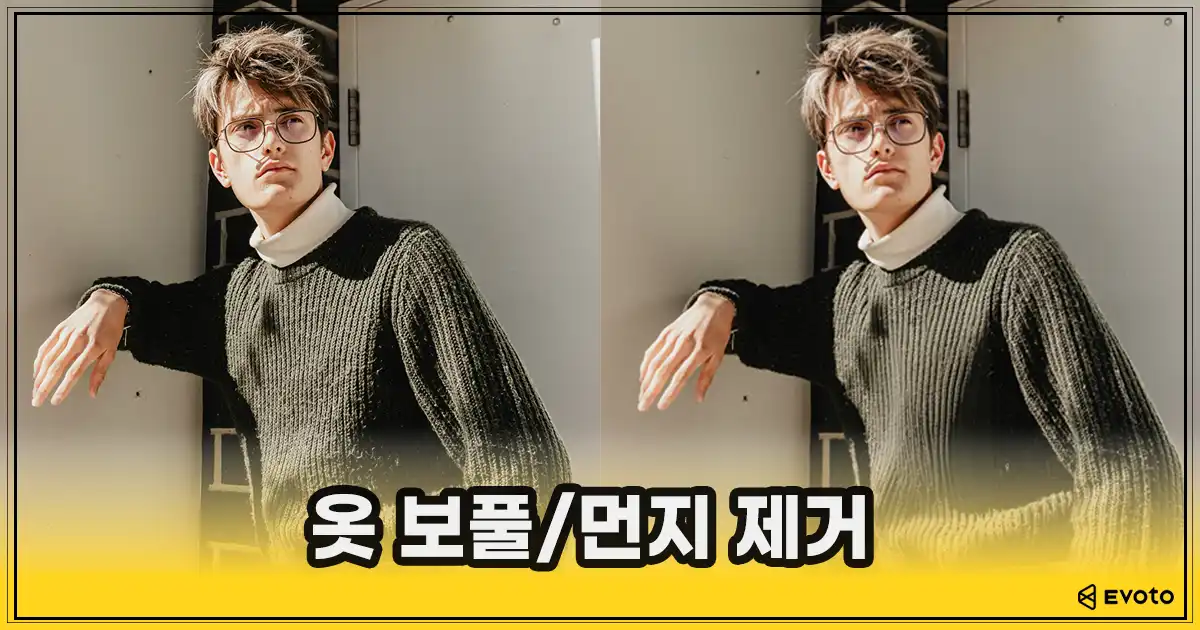
사진 속 옷 보풀 제거는 특정 상황에서 특히 중요해집니다. 먼저 전문 인물 사진에서는 니트, 코트, 정장처럼 섬유 질감이 드러나는 의상일수록 옷 보풀 제거가 더 필요합니다. 작은 옷 보풀 제거만으로도 인물이 훨씬 단정하고 정제된 인상을 주기 때문입니다.
증명사진이나 프로필 사진 역시 마찬가지입니다. 얼굴뿐 아니라 상반신 의상이 함께 보이는 경우가 많아, 옷 보풀 제거가 제대로 되지 않으면 사진이 지저분해 보일 수 있습니다. 일상 스냅 사진이나 SNS용 이미지에서도 옷 보풀 제거가 필요합니다. 자연스러운 분위기의 사진일수록 옷에 묻은 먼지나 보푸라기가 더 쉽게 눈에 띄기 때문입니다. 패션 촬영이나 룩북 촬영에서는 의상의 디테일이 강조되므로, 옷 보풀 제거는 사진 보정의 기본 단계라고 할 수 있습니다.
Photoshop으로 사진 속 옷 보풀 제거하기
Photoshop은 가장 정밀한 옷 보풀 제거 방법을 구현할 수 있는 도구입니다. 스팟 복구 브러시, 복제 도장 도구, 콘텐츠 인식 채우기 등을 활용해 사진 속 보푸라기 제거를 하나씩 정리할 수 있습니다. 특히 니트나 코트처럼 섬유 질감이 드러나는 의류는 보풀만 제거하고 원단의 결은 유지하는 것이 중요합니다.
1단계. 보풀 위치 확인 및 확대
먼저 사진을 열고 옷에 보풀이 집중된 영역을 확인합니다. 보풀은 전체 화면에서는 잘 보이지 않기 때문에 반드시 확대해서 확인해야 합니다. 이때 옷의 섬유 방향과 질감을 먼저 파악해 두면 이후 보정 과정에서 니트 보풀 제거나 스웨터 보풀 제거 시 자연스러운 결과를 얻을 수 있습니다.
2단계. 스팟 복구 브러시로 작은 보풀 제거
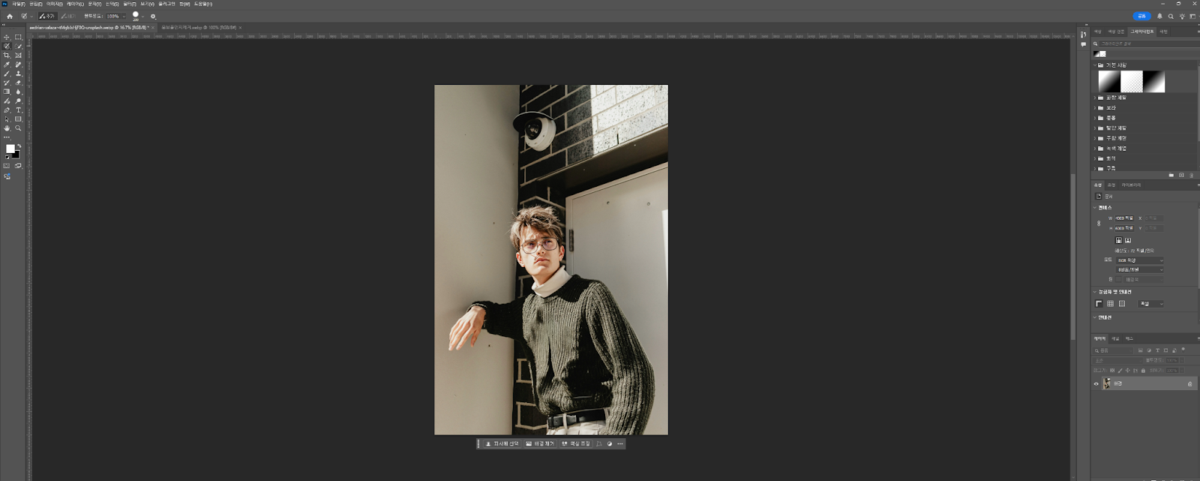
작고 점처럼 튀어나온 보풀은 스팟 복구 브러시를 사용해 제거합니다. 브러시 크기는 보풀보다 약간 크게 설정하고, 한 번에 넓게 문지르기보다는 찍듯이 지우는 방식이 좋습니다. 이렇게 하면 사진 속 옷 보풀 제거를 하면서도 주변 섬유 질감이 뭉개지지 않습니다.
3단계. 복제 도장 도구로 넓은 영역 정리
보풀이 여러 개 모여 있거나 길게 퍼진 경우에는 복제 도장 도구를 활용합니다. 보풀이 없는 깨끗한 부분을 샘플링한 뒤, 원단의 결을 따라 얇게 덮듯이 복원합니다. 이 방법을 사용하면 코트 보풀 제거나 니트 보풀 제거 과정에서도 옷의 질감을 자연스럽게 유지할 수 있습니다.
4단계. 콘텐츠 인식 채우기로 반복 보풀 정리
옷 표면에 보풀이 넓게 퍼져 있을 경우에는 콘텐츠 인식 채우기를 활용하면 효율적입니다. 보풀이 몰린 영역을 적당히 선택한 뒤 기능을 적용하면 빠르게 정리할 수 있습니다. 다만 결과가 어색해질 수 있으므로 적용 후에는 반드시 확대해서 확인하고, 필요하면 복제 도장 도구로 마무리합니다.
5단계. 전체 화면에서 결과 확인
마지막으로 전체 화면과 확대 화면을 번갈아 보며 결과를 점검합니다. 보풀이 완전히 사라졌는지보다, 사진 전체에서 옷이 자연스럽고 깨끗해 보이는지가 중요합니다. 이 과정을 통해 반복적인 사진 보풀 제거 작업에서도 과보정 없이 안정적인 결과를 만들 수 있습니다.
Photoshop은 정밀한 옷 보풀 제거 방법을 적용할 수 있지만, 숙련도가 필요하고 작업 시간이 길어질 수 있습니다. 따라서 많은 사진을 빠르게 처리해야 하는 경우에는 다른 보정 도구와 병행하는 것도 좋은 선택이 될 수 있습니다.
YouCam Makeup으로 사진 속 옷 보풀 제거하기
YouCam Makeup은 AI 기반 보정 기능을 활용해 옷 보풀 제거를 간편하게 진행할 수 있는 도구입니다. 모바일 환경은 물론 간단한 PC 작업에서도 사용할 수 있어 접근성이 높고, 빠른 결과가 필요한 경우에 특히 유용합니다.
1단계. 사진 업로드 및 보정 메뉴 선택
YouCam Makeup을 실행한 뒤 보풀이나 먼지가 보이는 사진을 업로드합니다. 인물 사진이나 일상 사진에서 옷에 묻은 보풀과 먼지가 잘 보이도록 화면을 확대해 확인하는 것이 좋습니다.
2단계. 보풀 제거 도구로 보정 적용
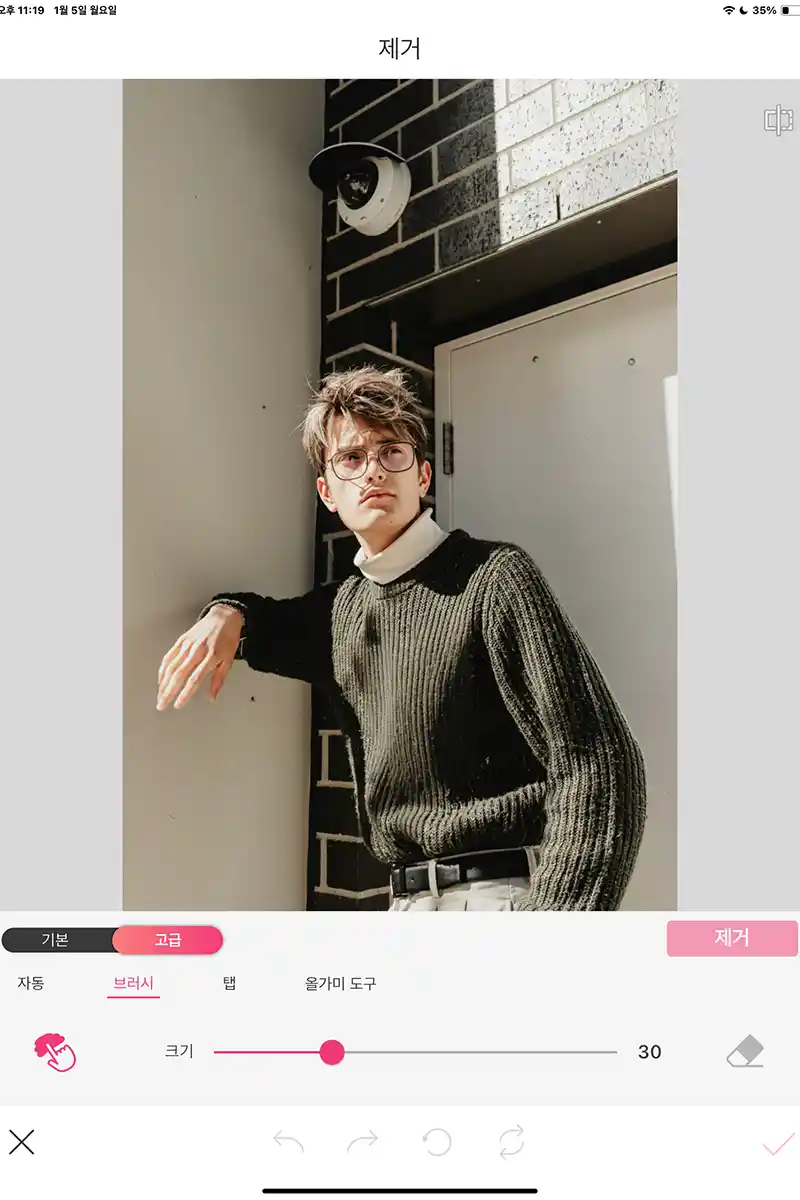
보정 메뉴에서 보풀 제거 도구를 선택한 뒤, 보풀이 있는 영역을 가볍게 지정합니다. AI 기반 자동 보정 기능이 적용되면서 사진 속 보풀과 먼지가 빠르게 정리되어 옷 보풀 없애기 작업을 손쉽게 진행할 수 있습니다.
3단계. 결과 확인 및 강도 조절
자동 보정 후에는 전체 화면과 확대 화면을 번갈아 보며 결과를 확인합니다. 필요에 따라 강도를 조절해 과도한 보정이 되지 않도록 주의하는 것이 좋습니다. 이 과정에서 자연스럽지 않은 부분이 있다면 최소한의 수정만 추가합니다.
4단계. 최종 저장
보정 결과가 만족스럽다면 이미지를 저장합니다. YouCam Makeup은 조작이 간단해 생활 사진이나 SNS용 이미지처럼 빠른 결과가 필요한 상황에서 효율적인 선택이 될 수 있습니다.
YouCam Makeup은 간편함과 속도가 강점이지만, 세부적인 질감 조정에는 한계가 있어 원단의 디테일까지 섬세하게 살리는 옷 보풀 정리에는 아쉬움이 남을 수 있습니다. 따라서 정밀한 의류 사진 보정이 필요한 경우에는 Evoto와 같은 다른 전문 도구와 함께 활용하는 것이 좋습니다.
옷 보풀 제거 방법 비교 – Photoshop vs YouCam Makeup
사진 속 옷 보풀/먼지 제거를 위해 사용할 수 있는 도구는 작업 목적과 환경에 따라 선택이 달라집니다. Photoshop은 스팟 복구 브러시와 복제 도장 도구 등을 활용해 가장 정밀한 보풀 제거 팁을 적용할 수 있지만, 작업 시간이 오래 걸리고 숙련도가 필요합니다. 섬유 질감을 세밀하게 살려야 하는 경우에는 유리하지만, 반복 작업에는 부담이 될 수 있습니다.
YouCam Makeup은 자동 보정 기능을 중심으로 옷 보풀 제거 방법을 빠르고 간편하게 적용할 수 있는 도구입니다. 복잡한 설정 없이도 결과를 확인할 수 있어 접근성이 높지만, 원단의 디테일까지 섬세하게 유지하는 데에는 한계가 있습니다. 일상 사진이나 SNS용 이미지처럼 속도가 중요한 작업에 적합합니다.
이 외에도 AI 기반 사진 편집 도구를 활용하면 의류 먼지 제거와 옷 보풀 제거를 보다 효율적으로 진행할 수 있습니다.
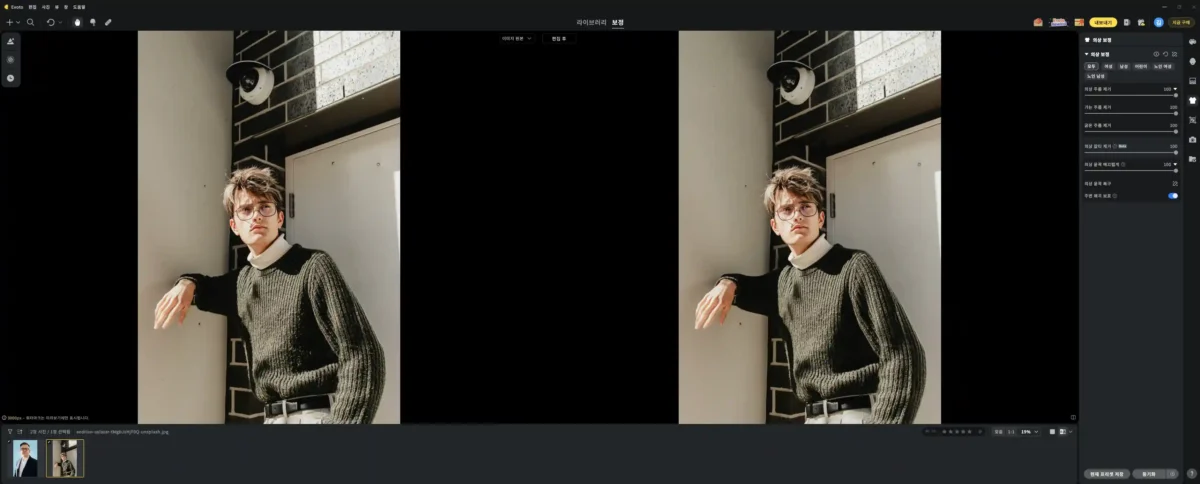
예를 들어 Evoto AI는 자동 인식 기반으로 옷 보풀 제거를 빠르게 처리하면서도 비교적 자연스러운 결과를 제공합니다. 여러 장의 인물 사진을 동시에 보정해야 하거나 작업 효율이 중요한 경우에는 이러한 방식이 좋은 대안이 될 수 있습니다. 상황에 맞는 도구를 선택하면 옷 보풀/먼지 제거 작업의 완성도를 더욱 높일 수 있습니다.
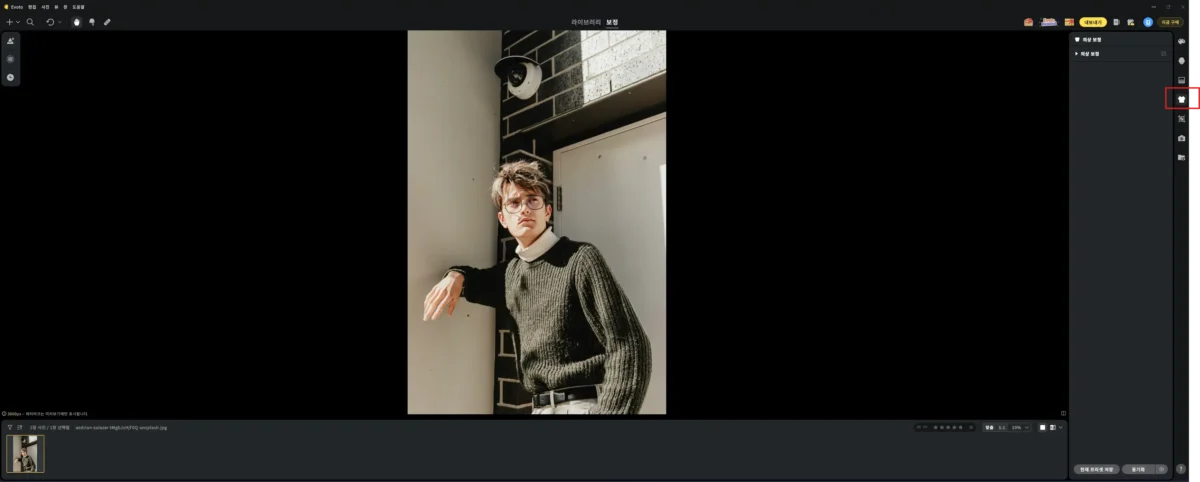
1단계. 사진 업로드 및 의상 보정 메뉴 선택
2단계. 자동 의상 보정 기능 조절
결론
사진 속 옷 보풀 제거는 사소해 보이지만 전체 이미지의 완성도를 크게 좌우하는 요소입니다. 정밀한 보정이 필요하다면 Photoshop, 빠른 결과를 원한다면 YouCam Makeup, 자연스러움과 효율을 동시에 고려한다면 Evoto AI가 좋은 선택이 될 수 있습니다. 사진의 목적과 작업 환경에 맞는 도구를 선택해 깔끔하고 전문적인 이미지를 완성해 보세요. Evoto AI 다운로드는 아래 링크에서 확인할 수 있습니다.


AI 기반 사진 보정 프로그램