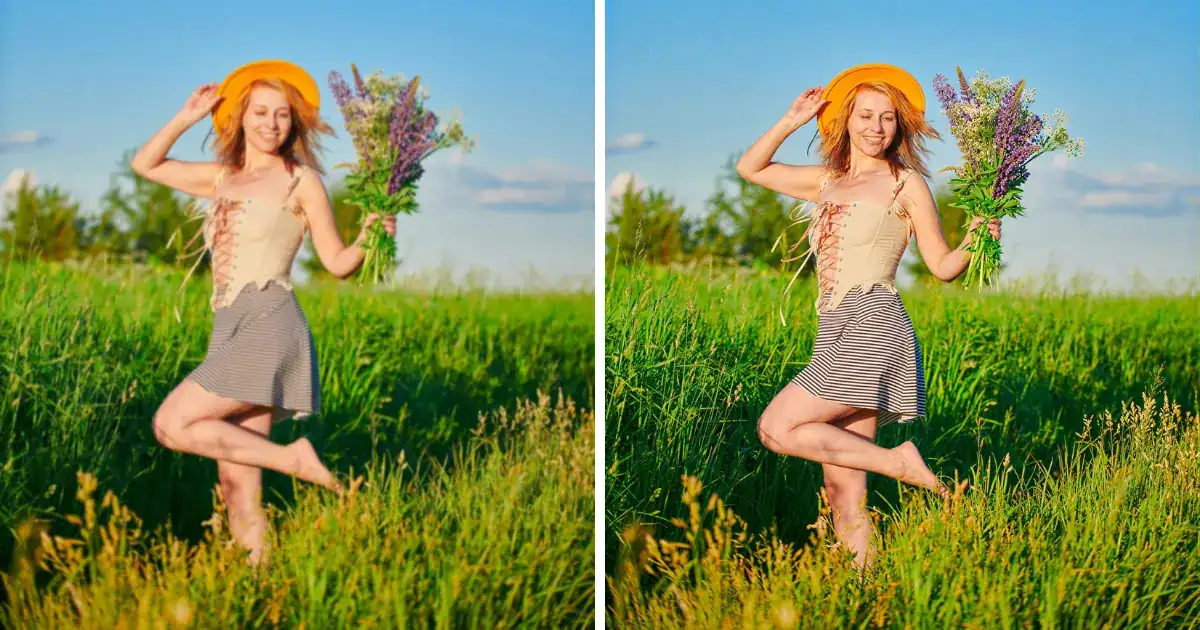
흐릿하게 찍힌 사진을 보면 가장 먼저 “이거 다시 살릴 수 있을까?”라는 생각이 듭니다. 답은 사진 상태에 따라 다릅니다. 살짝 초점이 빗나갔거나 디테일이 조금 부드러운 사진은 충분히 개선할 수 있지만, 강한 흔들림이나 심한 초점 오류로 정보가 거의 사라진 이미지는 완벽하게 되돌리기 어렵습니다.
그래서 흐릿한 사진을 선명하게 만들 때는 기대치를 먼저 잡는 것이 중요합니다. 목표는 기적처럼 새 원본을 만드는 것이 아니라, 사진 안에 남아 있는 디테일을 더 잘 보이게 하고 이미지를 더 읽기 쉽게 만드는 것입니다. 빠르게 결과를 보고 싶다면 이미지 선명화 기능 같은 AI 도구로 먼저 확인해 보는 것도 좋은 방법입니다.
흐릿한 사진, 정말 복구할 수 있을까요?
가능합니다. 다만 ‘어디까지 가능하냐’가 핵심입니다. 이미지 안에 눈, 윤곽, 글자, 피사체의 가장자리처럼 아직 읽을 수 있는 정보가 남아 있다면 선명도와 가장자리 표현을 개선해 더 보기 좋은 결과를 만들 수 있습니다.
반대로 피사체가 길게 번진 모션 블러, 카메라가 완전히 다른 곳에 초점을 맞춘 사진, 전체가 심하게 뭉개진 이미지는 한계가 분명합니다. 보정 후 조금 나아질 수는 있지만, 완벽하게 선명했던 원본처럼 바뀌지는 않습니다. 이 차이를 알고 시작해야 보정 결과를 더 현실적으로 판단할 수 있습니다.
어떤 흐릿한 사진이 개선할 가치가 있을까요?
가장 좋은 후보는 살짝 흐린 사진입니다. 예를 들어 인물의 눈매가 완전히 사라지지는 않았지만 조금 부드럽게 보이는 사진, 제품 가장자리가 남아 있지만 또렷하지 않은 사진, 글자가 읽히긴 하지만 선명도가 부족한 이미지가 여기에 해당합니다.
사진의 목적도 함께 봐야 합니다. SNS에 올릴 사진이나 개인 기록용 이미지라면 부분적인 개선만으로도 충분할 수 있습니다. 하지만 홈페이지 메인 이미지나 광고용 사진처럼 크게 사용해야 한다면, 심하게 흐린 파일은 시간을 많이 들여도 만족스러운 결과를 얻기 어렵습니다.
가장 빠른 판단법은 중요한 부분을 확대해 보는 것입니다. 얼굴, 물체의 선, 글자 구조가 조금이라도 남아 있다면 시도해 볼 만합니다. 반대로 모든 것이 부드러운 얼룩처럼 번져 있다면, 선명화보다는 다른 컷을 고르는 편이 나을 수 있습니다.
Photoshop으로 흐릿한 사진 보정하기
Photoshop은 직접 조절하면서 보정하고 싶을 때 사용할 수 있는 수동 방식입니다. 시간이 조금 더 걸리지만, 파일 상태에 맞춰 선명도와 디테일을 세밀하게 조정할 수 있습니다.
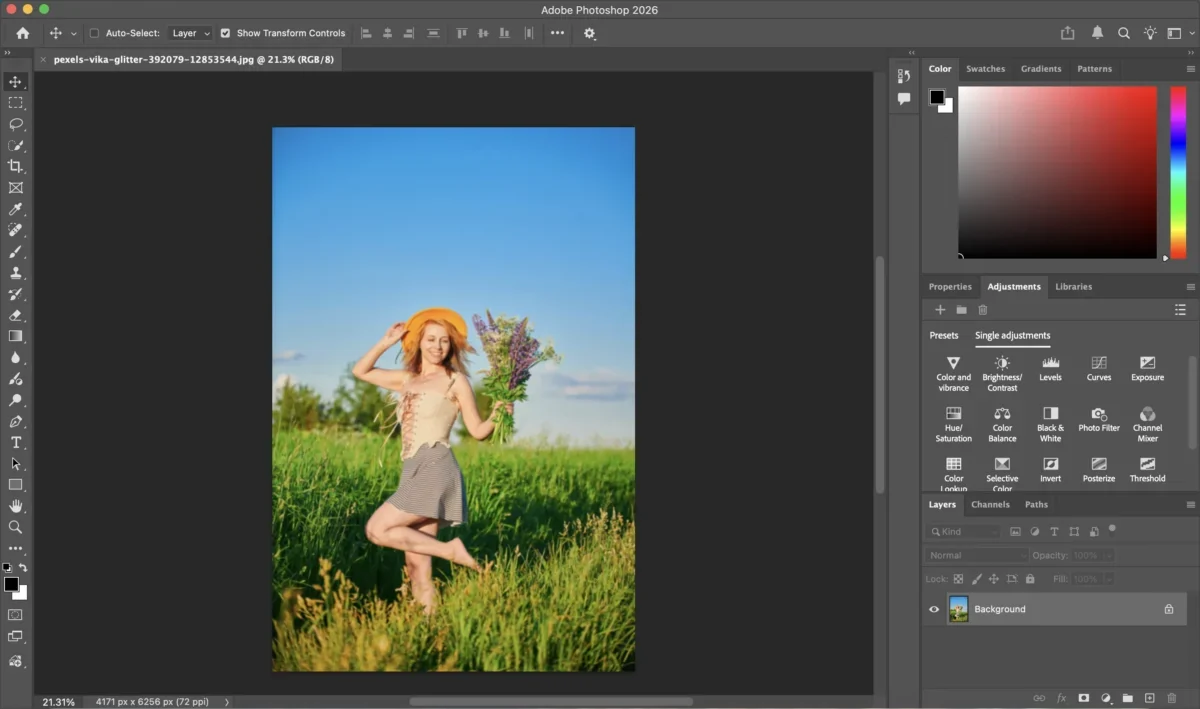
1단계. 이미지 열기
먼저 Photoshop에서 개선하고 싶은 흐릿한 사진을 엽니다. 이때 원본을 바로 수정하기보다 복제본을 만들어 비교할 수 있게 준비하는 것이 좋습니다.
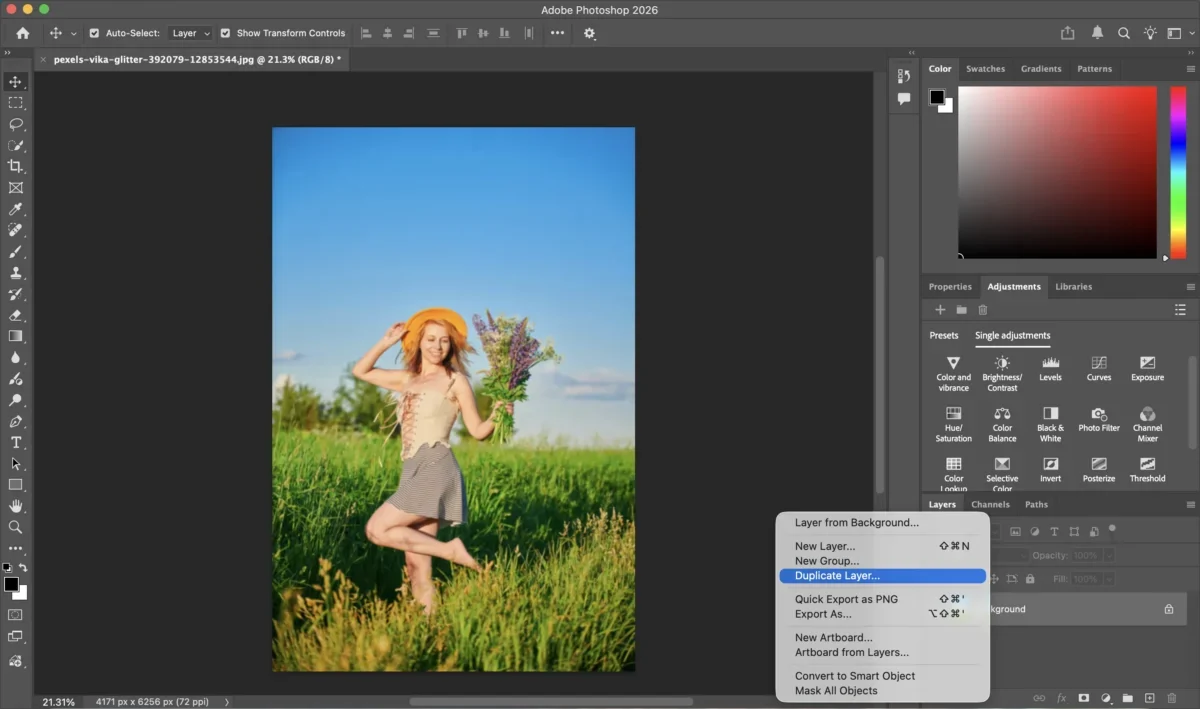
2단계. 레이어 복제하기
배경 레이어를 복제하면 원본을 보존하면서 보정할 수 있습니다. 보정 전후를 쉽게 비교할 수 있어 과한 선명화도 더 빨리 확인할 수 있습니다.
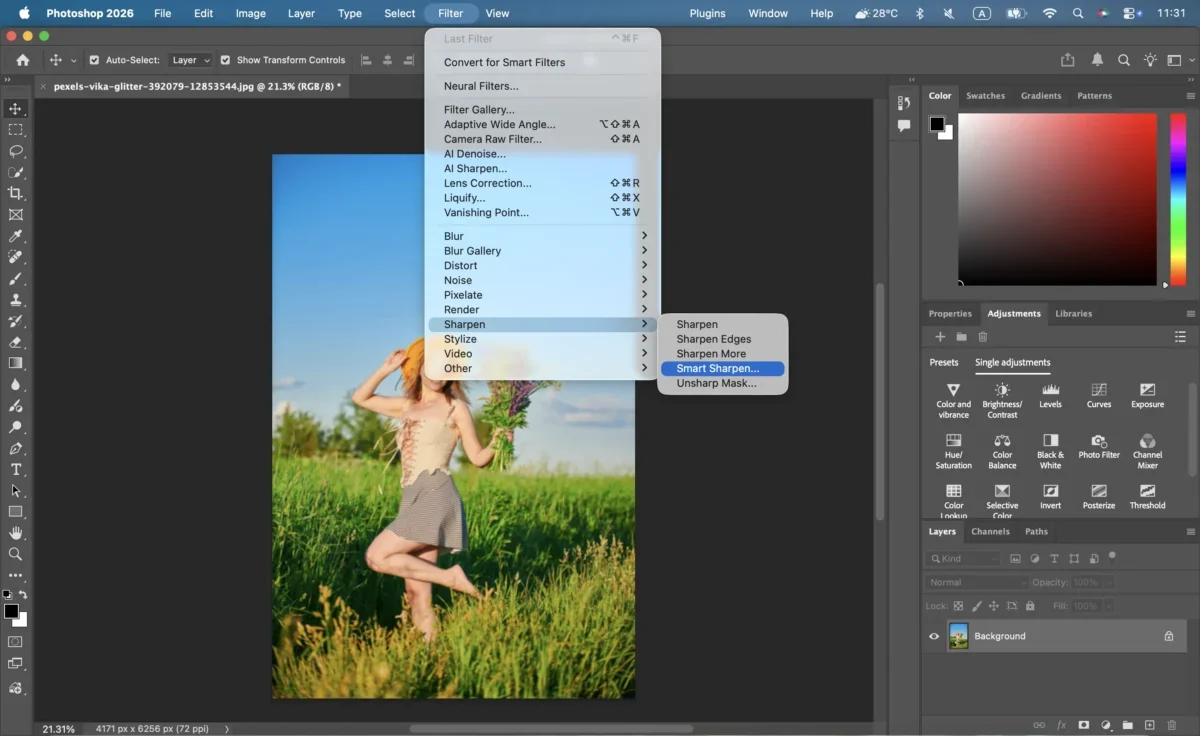
3단계. Smart Sharpen 또는 Unsharp Mask 적용하기
Filter 메뉴에서 Sharpen 계열 기능을 선택하고 Smart Sharpen 또는 Unsharp Mask를 낮은 강도부터 적용합니다. 처음부터 강하게 넣으면 가장자리가 거칠어지고 노이즈가 두드러질 수 있으므로 천천히 조절하는 것이 좋습니다.
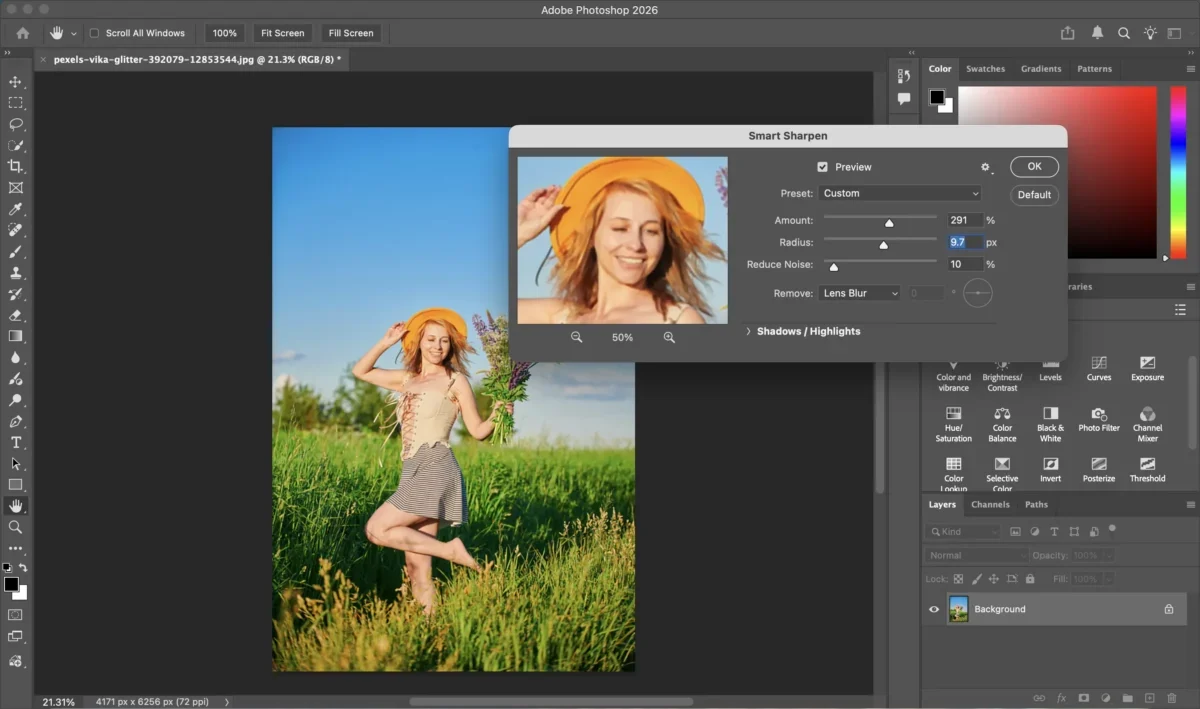
4단계. 디테일 세밀하게 조정하기
중요한 피사체를 확대해 보면서 Amount, Radius 값을 다듬습니다. 피부가 거칠어지거나 배경 노이즈가 지저분해 보이기 시작하면 강도를 낮춰야 합니다. 선명하게 보이는 것과 과하게 처리된 것은 다릅니다.
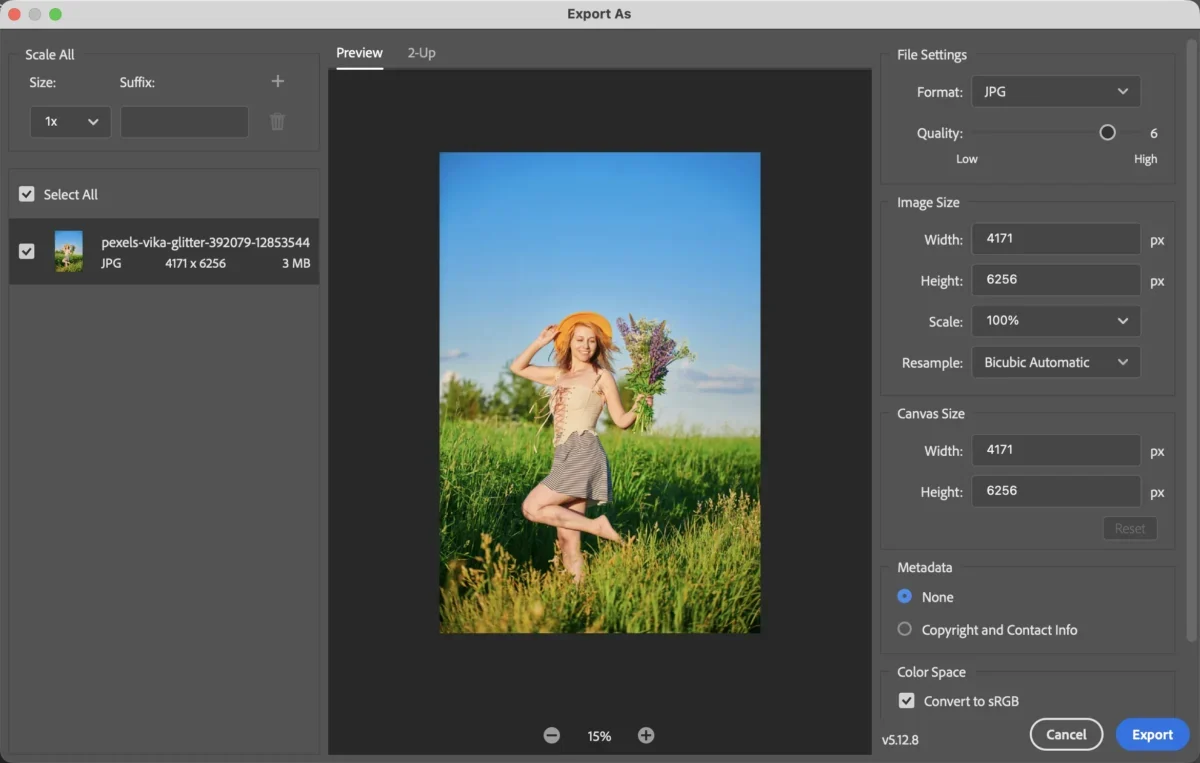
5단계. 사용할 수 있는 가장 선명한 버전으로 내보내기
사진이 더 또렷해졌지만 자연스러움이 유지되는 지점에서 내보냅니다. 약간 흐린 글자나 가장자리 대비를 개선하는 데는 도움이 되지만, 심하게 사라진 디테일을 새로 만들어내지는 못한다는 점은 기억해 주세요.
Evoto로 흐릿한 이미지 빠르게 개선하기
빠르게 첫 결과를 확인하고 싶다면 Evoto에서 시작하는 편이 효율적입니다. 복잡한 수동 보정 없이 AI가 이미지의 디테일과 가장자리 표현을 분석해 자연스럽게 개선할 수 있습니다.
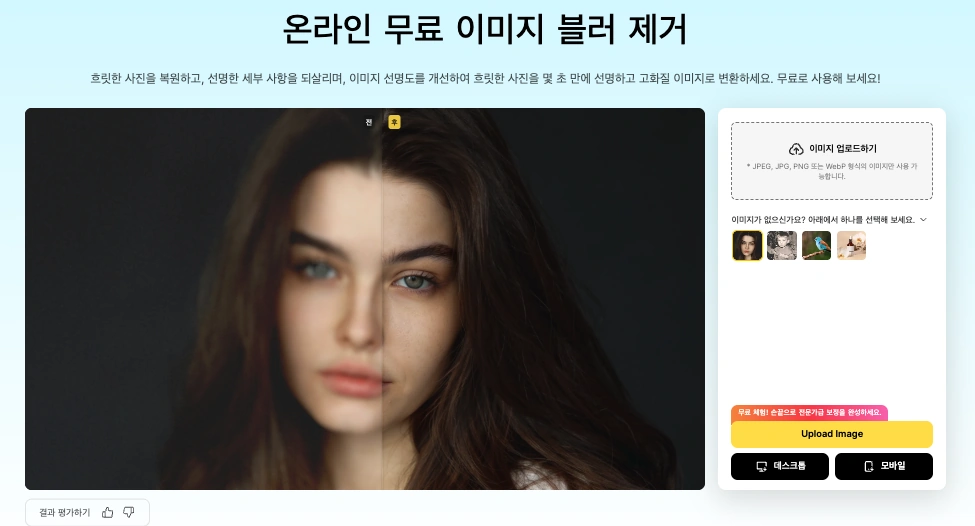
1단계. 이미지 불러오기
흐릿한 사진을 불러온 뒤, 얼굴이나 제품 가장자리, 글자처럼 중요한 부분에 아직 구조가 남아 있는지 먼저 확인합니다. 이 단계에서 복구 가능성을 빠르게 판단할 수 있습니다.
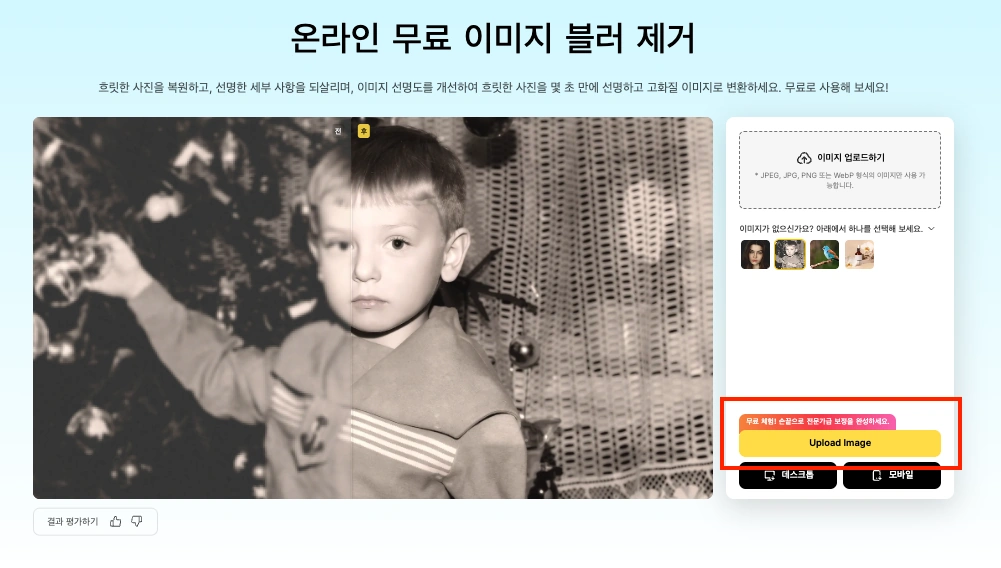
2단계. AI 원클릭 향상 적용하기
사진 향상 기능을 활용하면 흐릿한 이미지를 빠르게 분석하고 선명도, 디테일, 전체 가독성을 개선할 수 있습니다. 직접 값을 하나씩 만지지 않아도 결과를 빠르게 확인할 수 있어 초보자에게도 부담이 적습니다.
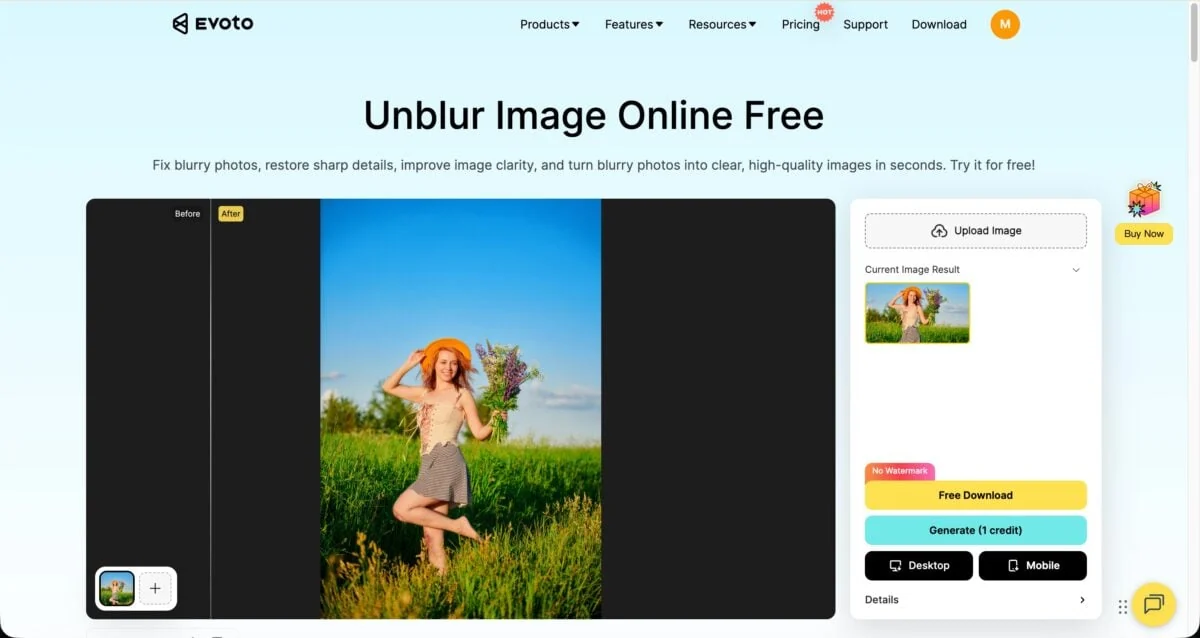
3단계. 결과 확인 후 내보내기
보정 결과는 100% 확대와 실제 사용 크기에서 모두 확인하는 것이 좋습니다. 확대했을 때는 조금 거칠어 보여도 실제 업로드 크기에서는 충분히 자연스러울 수 있고, 반대로 작은 화면에서는 괜찮아 보여도 크게 보면 과한 흔적이 보일 수 있습니다.
Evoto와 Photoshop, 어떤 방식이 더 좋을까요?
두 도구 모두 흐릿한 사진을 개선할 수 있지만 목적이 다릅니다. Photoshop은 더 세밀하게 조정할 수 있는 대신, 선명도와 노이즈의 균형을 직접 판단해야 합니다. 이미 보정 경험이 있다면 유용하지만, 익숙하지 않으면 과하게 처리되기 쉽습니다.
Evoto는 빠르고 직관적인 첫 보정에 강합니다. 특히 가볍게 흐린 인물 사진, SNS용 이미지, 작업 시간을 줄이고 싶은 사진가에게 적합합니다. 먼저 Evoto로 자연스러운 결과를 확인한 뒤, 아주 세밀한 수정이 필요할 때 Photoshop을 보조로 쓰는 방식도 현실적입니다.
마무리
흐릿한 사진을 선명하게 만드는 핵심은 복구 가능한 파일인지 먼저 판단하는 것입니다. 남아 있는 정보가 있다면 선명도와 가독성을 충분히 개선할 수 있지만, 이미 사라진 디테일을 완벽히 되살리는 것은 어렵습니다.
가볍게 흐린 사진이라면 AI 보정으로 빠르게 첫 결과를 확인하고, 필요할 때만 수동 보정을 더해 보세요. 이렇게 접근하면 시간을 줄이면서도 자연스러운 결과를 얻을 수 있습니다. 중요한 것은 무조건 강하게 선명하게 만드는 것이 아니라, 사진이 실제로 더 보기 좋아지는 지점을 찾는 것입니다.


AI 기반 사진 보정 프로그램