
As tatuagens se tornaram cada vez mais populares como forma de autoexpressão. No entanto, elas podem, às vezes, impactar a vida pessoal e profissional, especialmente em fotos, distraindo da estética geral. Se você quer aprender como remover tatuagens de forma rápida e prática ou experimentar diferentes estilos, o Editor de Fotos Evoto AI oferece ferramentas avançadas que tornam todo o processo simples e eficiente.
Neste artigo, exploraremos como apagar tatuagens em fotos usando o Evoto, o melhor removedor de tatuagens com IA.
O Impacto das Tatuagens em Fotos
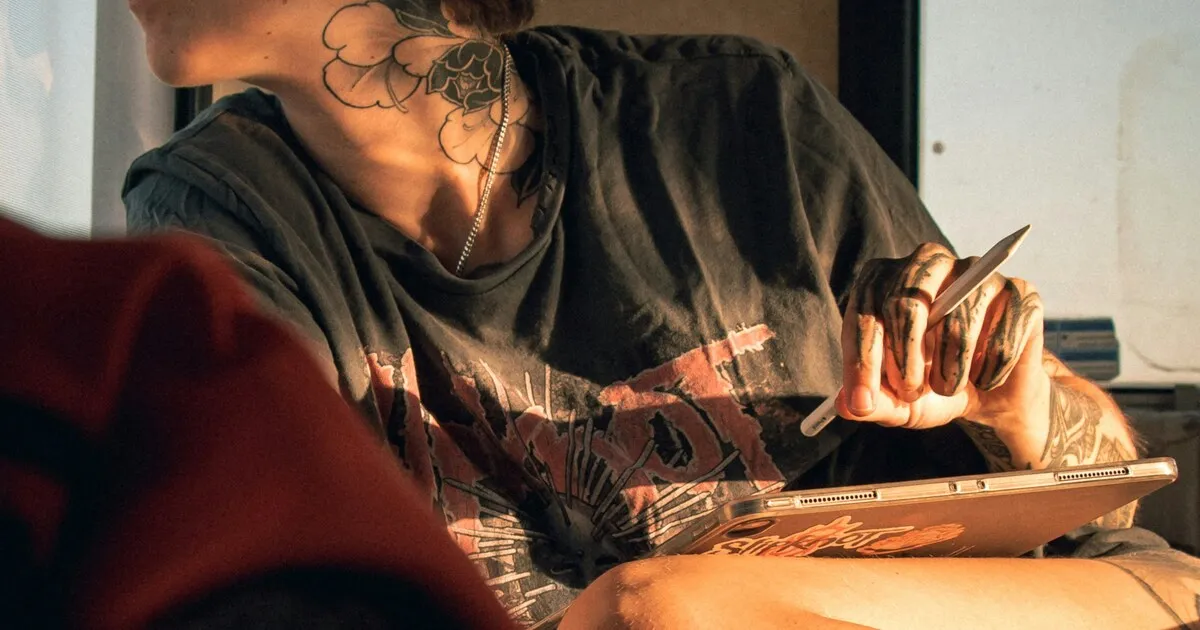
Tatuagens, especialmente as desbotadas ou irregulares, podem, às vezes, prejudicar a beleza de uma foto. Embora tenham significado pessoal, nem sempre se alinham com a estética desejada de um retrato profissional ou de uma postagem nas redes sociais.
Editar tatuagens manualmente em softwares tradicionais como o Photoshop pode ser demorado e desafiador, exigindo habilidades avançadas. É aqui que soluções baseadas em IA, como o Evoto, se destacam, oferecendo uma maneira mais rápida e eficiente de remover tatuagens de fotos.
Melhor Ferramenta para Remover Tatuagens – Evoto AI
Quando se trata de ferramentas para remover tatuagens, o Evoto AI se destaca como um verdadeiro diferencial. Esta ferramenta de edição de fotos impulsionada por IA foi projetada para tornar a remoção de tatuagens simples e eficaz. Aqui está o que faz do Evoto a melhor escolha:


Editor de fotos com IA
- Reconhecimento Preciso de Tatuagens por IA: A IA avançada do Evoto detecta tatuagens com incrível precisão, garantindo que nenhum detalhe seja perdido.
- Geração Automática de Máscara de Tatuagem: A ferramenta cria máscaras automaticamente para as tatuagens, economizando tempo e esforço.
- Edição em Fotos de Grupo: O Evoto permite remover tatuagens de várias pessoas em uma única foto, ideal para fotos de grupo.
- Textura Natural da Pele: Diferente de outras ferramentas, o Evoto preserva a textura natural da pele, garantindo resultados realistas.
Seja para uma pequena tatuagem no rosto ou uma grande no corpo, o removedor de tatuagens do Evoto oferece resultados impecáveis toda vez.
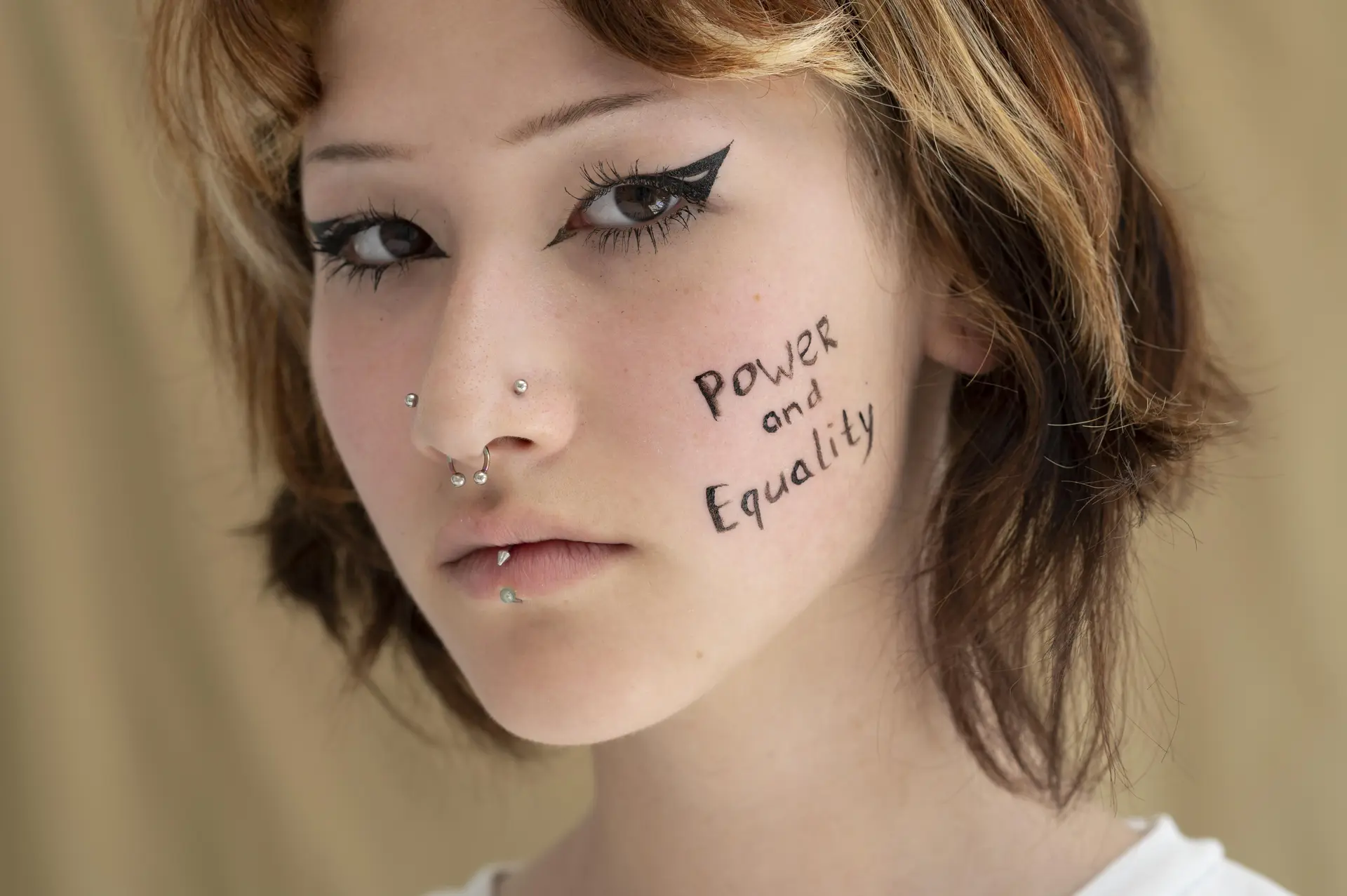
Como Remover Tatuagens Usando o Evoto AI
O Evoto oferece duas soluções para remover tatuagens de fotos. Vamos detalhar cada uma delas:
Método 1: Remoção de Tatuagens com Um Clique usando IA
O removedor de tatuagens com IA do Evoto torna o processo tão simples quanto clicar em um botão. Veja como remover tatuagens automaticamente:
Passo 1: Importar uma Foto com Tatuagens
Baixe e instale o Evoto em seu dispositivo Windows ou macOS. Em seguida, importe uma foto de retrato com tatuagens.
Comece por apenas US$9,99/mês
A partir de US$0,20 por crédito no plano mensal com 50 créditos.
Passo 2: Ativar a Remoção de Tatuagens
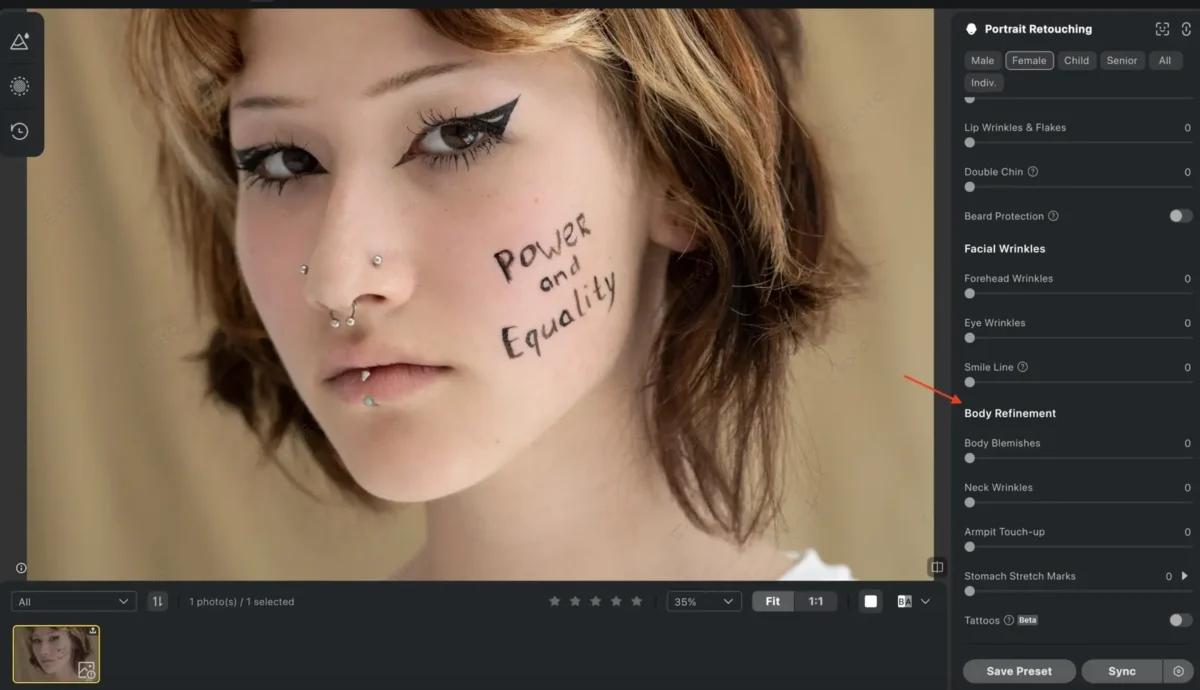
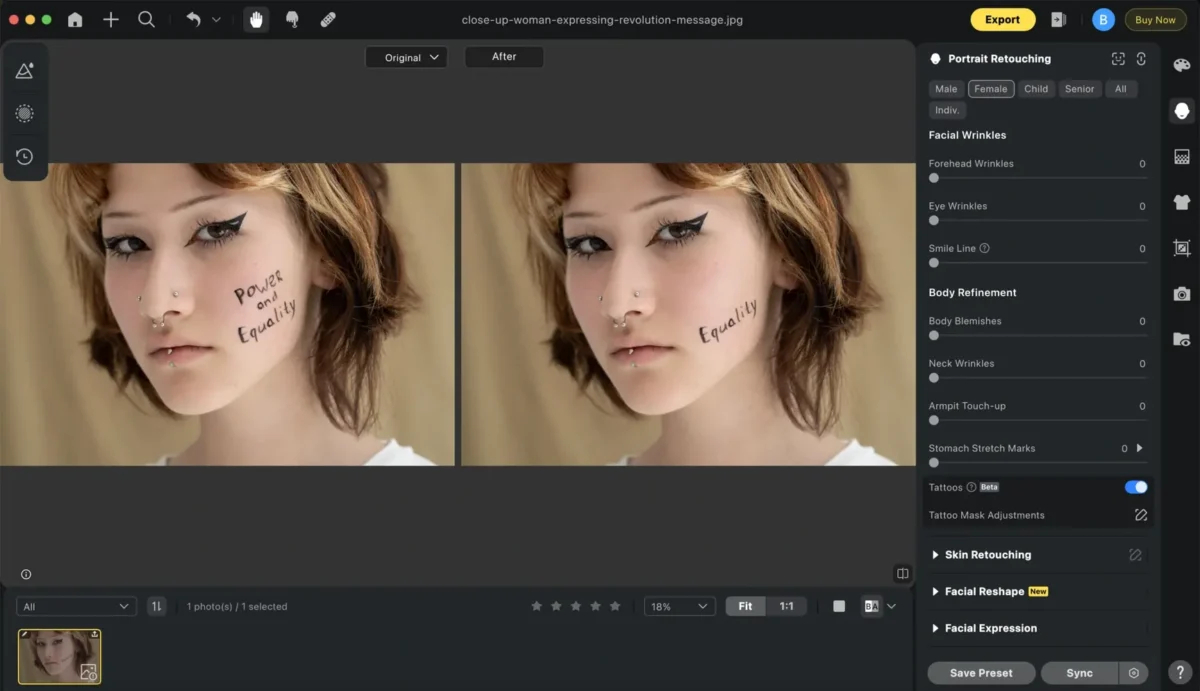
Vá para Retoque de Retrato > Remoção de manchas > Refinamento Corporal. Localize a opção “Tatuagens” e ative-a. A IA detectará e apagará automaticamente a tatuagem da foto.
Passo 3: Salvar a Foto Editada
Clique em “Exportar” para baixar a imagem sem tatuagens.
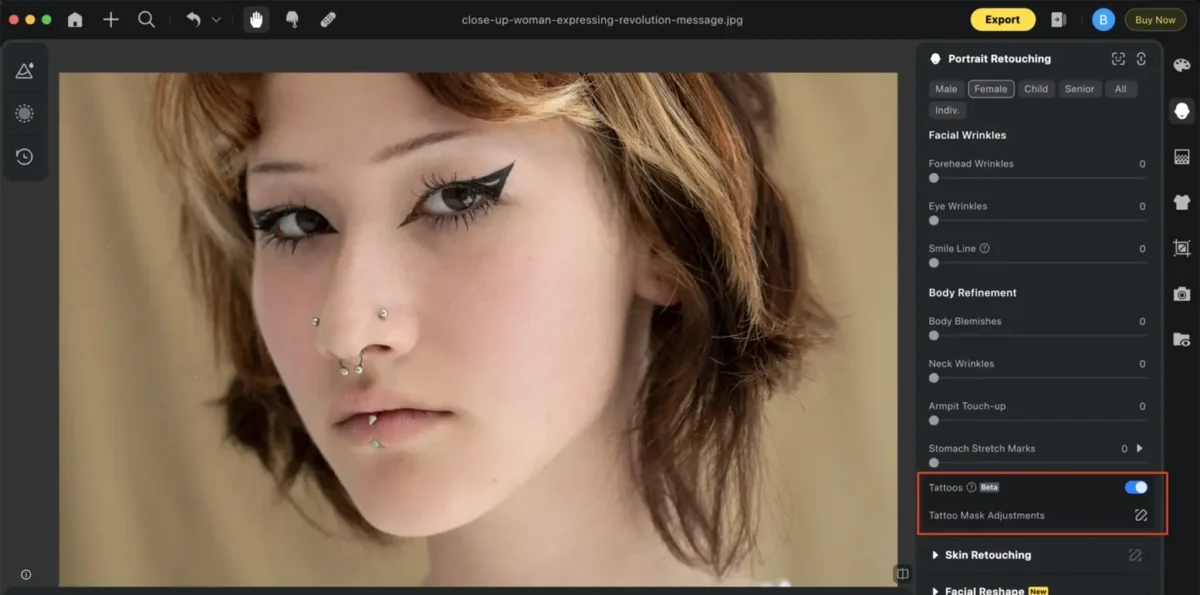
Este método é ideal para edições rápidas, oferecendo velocidade e precisão sem comprometer a qualidade.
Leia mais: Retoque de tatuagem: como realçar as cores das tatuagens nas fotos
Método 2: Remoção de Tatuagens com Ferramentas de Máscara
Para tatuagens mais detalhadas ou áreas sutis, as ferramentas de máscara avançadas do Evoto oferecem precisão excepcional, permitindo remover tatuagens com maior controle.
Veja como remover tatuagens com precisão usando máscaras manuais:
Passo 1: Criar uma Máscara
Use a ferramenta pincel para contornar manualmente a área da tatuagem. Pinte cuidadosamente sobre a tatuagem para definir a área que será removida.
Passo 2: Ajustar a Máscara
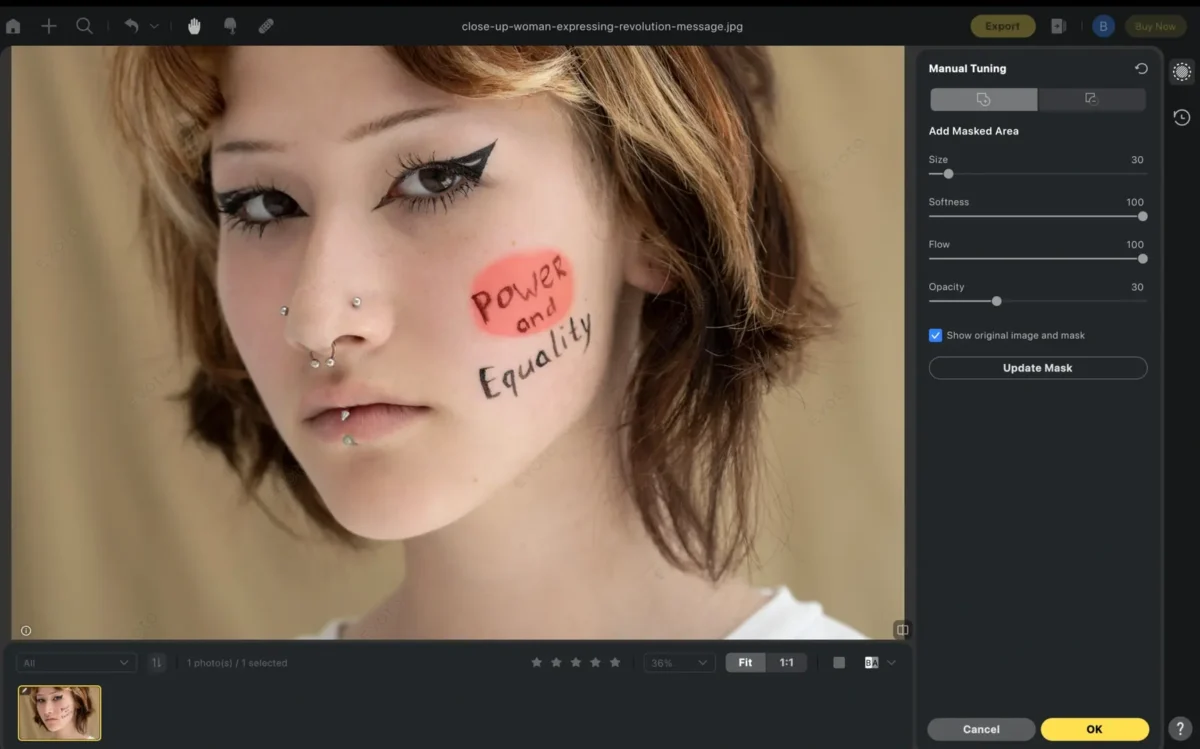
Após aplicar a máscara inicial, habilite “Mostrar imagem original e máscara” para verificar o efeito. Ajuste o tamanho, suavidade e opacidade do pincel para selecionar com precisão a área da tatuagem. Use a ferramenta de apagar para remover excesso de máscara.
Passo 3: Aplicar o Efeito de Remoção
Depois de finalizar a máscara, clique em “Atualizar Máscara”. O removedor de tatuagens por IA substituirá a área tatuada por textura natural da pele. Ajuste tom e textura da pele para um resultado mais realista.
Dica Profissional:
Para melhores resultados, dê zoom ao mascarar detalhes finos, especialmente para tatuagens complexas ou coloridas. Para tatuagens grandes ou com diferentes tons de pele, trabalhe em seções para maior controle.
Com as ferramentas de máscara de precisão do Evoto, até mesmo as tarefas mais complexas de remoção de tatuagens se tornam fáceis, garantindo uma edição suave e natural todas as vezes.
Editor de Fotos Evoto AI – Edições rápidas, controle preciso
Recursos Adicionais de Retoque de Fotos do Evoto
O Evoto não é apenas uma ferramenta de remoção de tatuagens – é uma solução completa de edição de retratos, com recursos avançados:
- Remoção de Imperfeições: Apague acne, cicatrizes ou manchas sem comprometer a textura natural da pele.
- Suavização de Rugas: Suavize linhas finas e rugas para um aspecto mais jovem e revitalizado.
- Ajuste de Tom de Pele: Corrija tons de pele de forma precisa, eliminando vermelhidão ou descoloração.
- Aprimoramento da Forma do Rosto: Ajuste áreas do rosto para melhorar a aparência natural e refinar traços faciais.
- Clareamento dos Dentes: Branqueie os dentes de forma natural, sem exageros, melhorando sorrisos em retratos.
Combinados com o removedor de tatuagens, esses recursos tornam o Evoto a ferramenta definitiva para edição de retratos.
Conclusão
Este foi o guia completo sobre como remover tatuagens de fotos usando o Evoto AI. Com seu removedor de tatuagens avançado, você consegue resultados naturais e impecáveis em apenas alguns cliques. Seja para fins profissionais ou para experimentar novos estilos, o Evoto é a solução perfeita.
Pronto para transformar suas fotos? Experimente o Evoto AI hoje mesmo e descubra o futuro da edição de fotos!