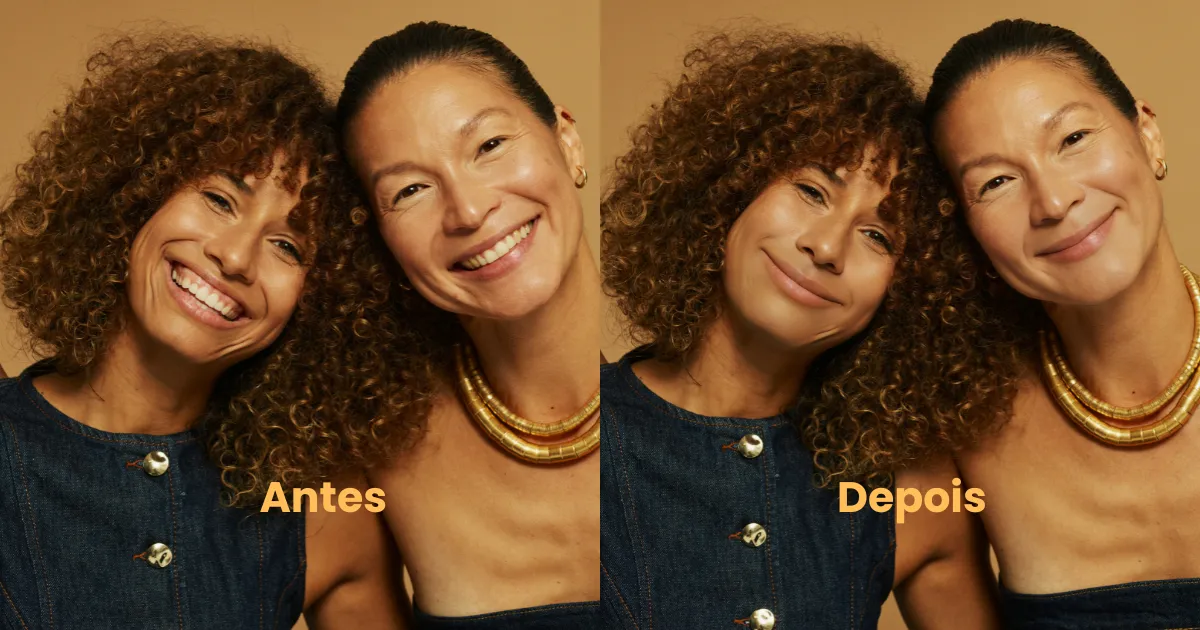

Aprender como adicionar fundo em uma foto é útil para fotógrafos, designers, profissionais de marketing e usuários em geral. O fundo tem papel central no visual e na sensação que a imagem transmite. Alterá-lo pode melhorar o impacto visual imediatamente e destacar melhor o sujeito. Neste guia, Como Adicionar Fundo em uma Foto é explicado de forma prática para diferentes níveis de experiência.
Resumo Rápido: Principais Pontos
- Diferença de Eficiência: A substituição manual tradicional de fundo leva de 10 a 30 minutos por imagem; com o fluxo com IA do Evoto, esse tempo cai para menos de 60 segundos.
- Garantia de Qualidade: A detecção avançada do sujeito lida com bordas complexas (como cabelo e transparências) sem perda da resolução original.
- Edição em Lote: O Evoto permite Substituição de Fundo com IA em Lote, sincronizando edições em milhares de fotos quase instantaneamente.
- Conclusão: Embora o Photoshop ofereça controle manual, o Evoto é uma das melhores opções de editor de fotos com IA em 2026 para velocidade e consistência profissional.
A Revolução da IA nos Fluxos de Trabalho Fotográficos
No mercado acelerado de 2026, fotógrafos estão deixando de lado ferramentas fragmentadas. Com a indústria migrando para um Fluxo de Trabalho Tudo em Um, o foco está na Edição Inteligente.
No Evoto, acreditamos que a IA deve cuidar dos pixels para que fotógrafos foquem na alma da imagem. Nossa missão é reduzir a distância entre complexidade técnica e intenção criativa — devolvendo seu tempo para o que só um humano pode fazer: capturar emoção e contar histórias.
— Fundador e CEO do Evoto
Aqui estão motivos comuns para adicionar ou substituir um fundo:
- Fotos de comércio eletrônico: usar fundos brancos consistentes ou fundos de marca para listagens de produtos.
- Projetos criativos: aplicar fundos temáticos, sazonais ou de fantasia para redes sociais e cartazes.
- Retratos profissionais: criar um fundo corporativo polido sem precisar de estúdio.
- Correção de captação ruim: substituir fundos sem vida, escuros ou mal iluminados.
Seja para uso profissional ou pessoal, saber como adicionar fundo a uma foto ajuda a criar imagens mais limpas e profissionais.
Como Adicionar Fundo em uma Foto no Photoshop: Guia Passo a Passo
O Photoshop oferece ferramentas poderosas para substituir ou adicionar fundo, mas o processo exige várias etapas e conhecimento técnico.
Passo 1: Abra sua imagem

Abra o Photoshop e vá em Arquivo → Abrir para carregar a foto que deseja editar.
Passo 2: Selecione o sujeito

Vá em Selecionar → Sujeito. O Photoshop detectará automaticamente o sujeito principal.
Clique em Selecionar e Mascarar para refinar as bordas.
Use o Pincel Refinar Borda para melhorar áreas difíceis, como cabelo, pelos e bordas suaves.
Passo 3: Remova o fundo original
No painel Selecionar e Mascarar, escolha Saída para: Máscara de Camada.

Clique em OK. O fundo será removido, deixando apenas o sujeito.
Passo 4: Adicione o novo fundo
Vá em Arquivo → Inserir Incorporado.

Escolha a nova imagem de fundo. Redimensione e posicione atrás da camada do sujeito.
Passo 5: Ajuste cores e iluminação
Para deixar o resultado natural:
- use Camadas de Ajuste como Equilíbrio de Cores ou Curvas;
- ajuste brilho, contraste e temperatura;
- aplique um leve desfoque no fundo para simular profundidade de campo.

Passo 6: Refine bordas e sombras
Pinte suavemente na máscara de camada para corrigir bordas ásperas.
Adicione uma sombra sutil sob o sujeito para mais realismo.
Passo 7: Exporte a imagem final
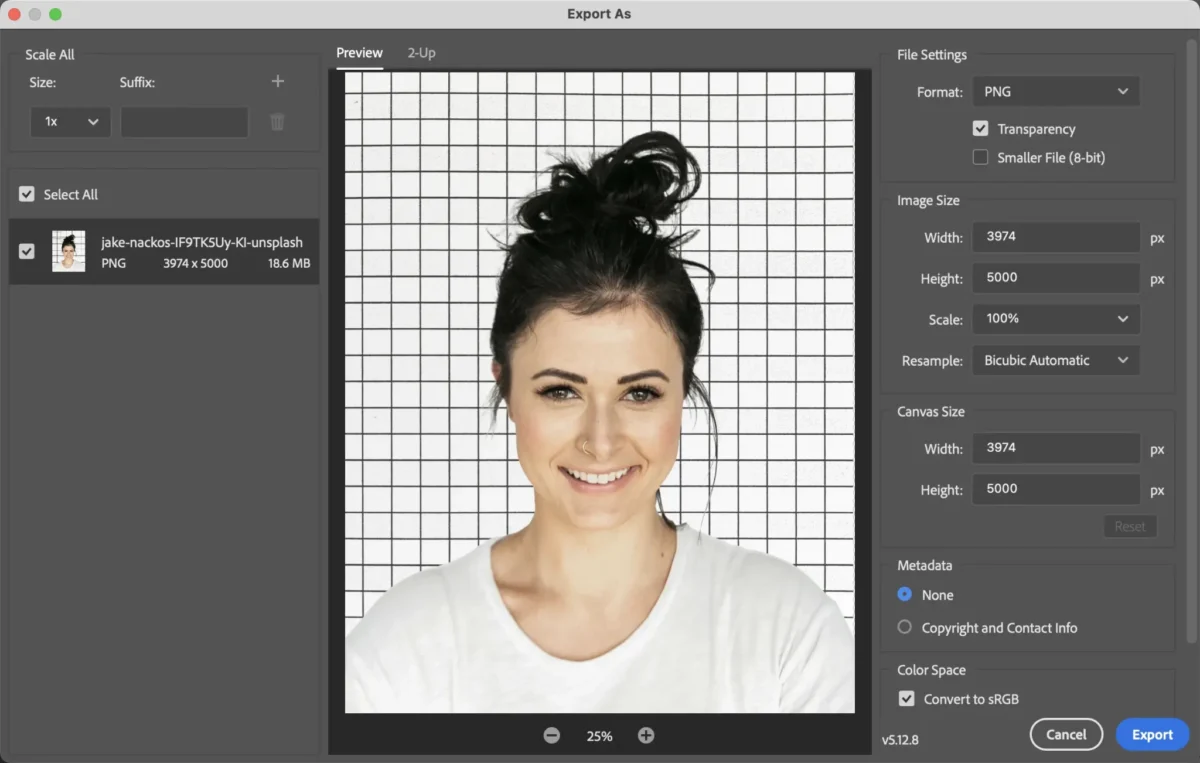
Vá em Arquivo → Exportar → Exportar Como e escolha formato e qualidade desejados.
Limitações do Photoshop para Adicionar Fundos
- Curva de aprendizado alta: exige domínio de seleções, máscaras e camadas.
- Consome tempo: a substituição de fundo pode levar 10-30 minutos por imagem.
- Refino manual de bordas: cabelo e detalhes finos pedem ajustes cuidadosos.
- Edição em lote é complexa: não é ideal para processar grandes volumes com rapidez.
Para quem busca resultado mais rápido e simples, ferramentas com IA oferecem um fluxo mais direto. Na prática, esse processo com IA reduz etapas técnicas sem comprometer qualidade.
Como o Evoto Simplifica a Adição de Fundo
A IA de alto desempenho do Evoto simplifica o processo em um ciclo Fotografar-Selecionar-Editar-Revisar, tornando-o uma das melhores opções para trocar fundo de foto sem curva de aprendizado íngreme.
Passo a Passo: Adicionar Fundo no Evoto
Passo 1: Abra o Evoto
Inicie o Evoto e importe sua foto.


Poderoso Editor de Fotos com IA
Passo 2: Vá para Ajuste de Fundo
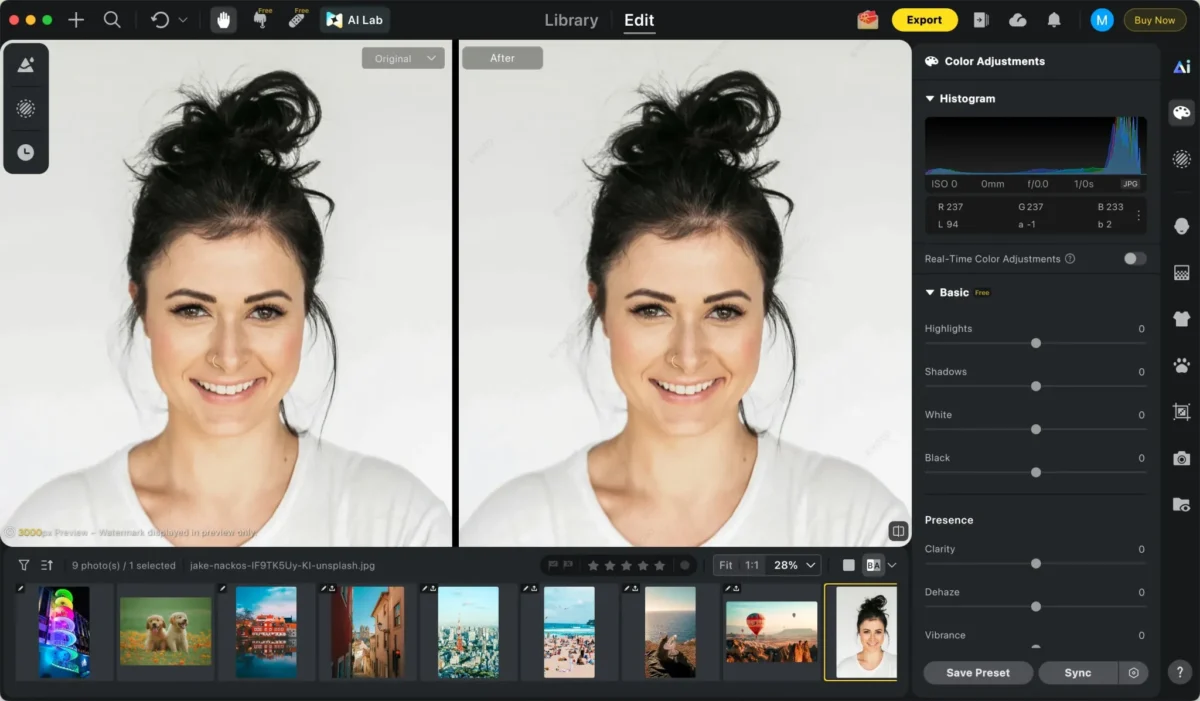
Acesse o painel de edição de fundo. O Evoto separa automaticamente sujeito e fundo com detecção precisa de bordas, incluindo cabelo e detalhes finos.
Passo 3: Escolha ou envie um novo fundo
- Selecione entre cores e gradientes predefinidos.
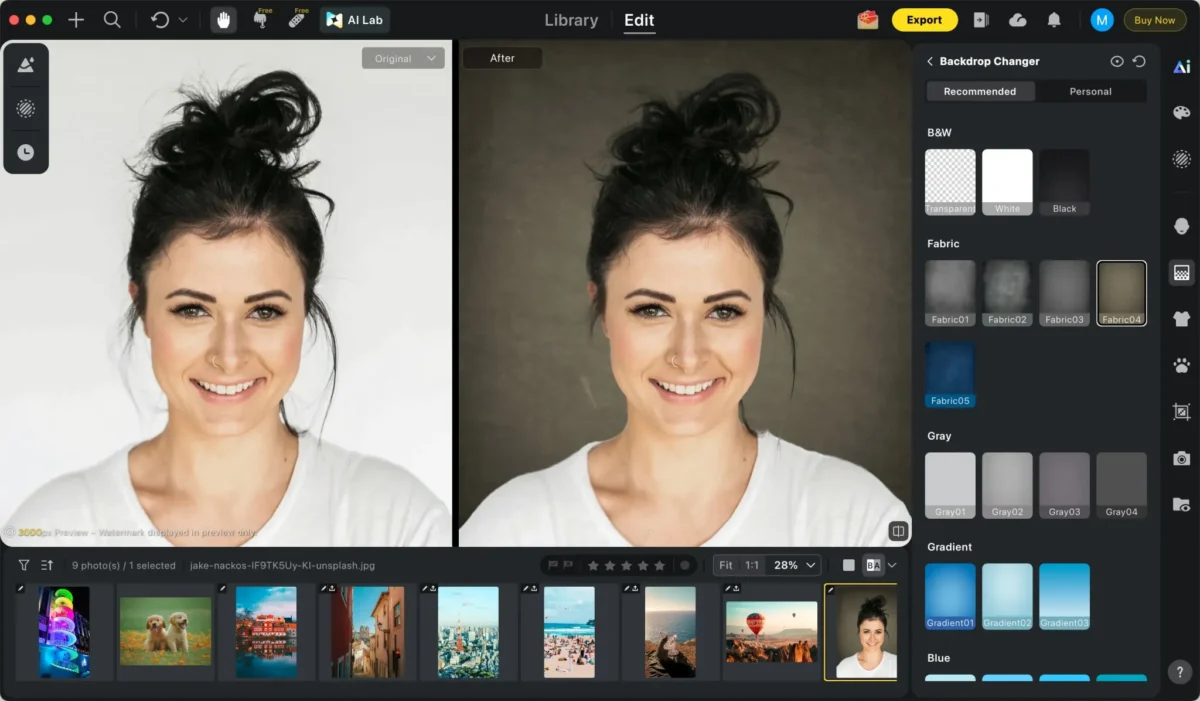
- Ou envie sua própria imagem de fundo personalizada.
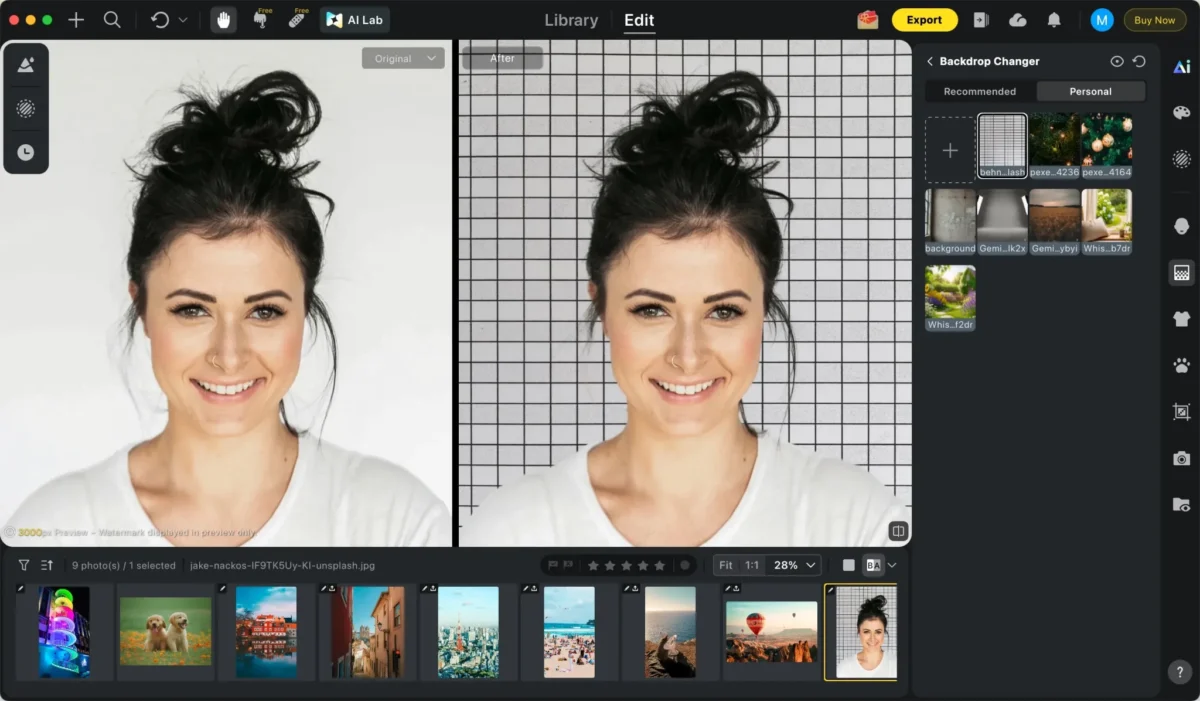
Passo 4: Ajuste a integração visual
Faça o alinhamento do sujeito com o novo fundo para manter proporção e realismo.
Passo 5: Ajuste luz e cores
Use os controles integrados para:
- ajustar bordas;

- adicionar sombra;

- equilibrar luz e cor entre sujeito e fundo.
Passo 6: Exporte a imagem
Clique em Exportar para salvar a imagem final em alta resolução.

Todo o processo normalmente leva menos de 1 minuto.
Photoshop x Evoto: Qual é Melhor para Adicionar Fundo?
| Recurso | Photoshop | Evoto |
|---|---|---|
| Curva de aprendizado | Alta | Amigável para iniciantes, com resultado profissional |
| Seleção de sujeito | Exige refinamento manual | Detecção automática com IA |
| Tratamento de bordas (cabelo e detalhes) | Trabalho manual | Automatização por IA |
| Tempo por imagem | 10-30 minutos | Menos de 1 minuto |
| Edição em lote | Configuração complexa | Processamento em lote com um clique |
| Fundos predefinidos | Importação manual | Predefinições integradas disponíveis |
| Ideal para | Controle manual avançado | Resultados rápidos e consistentes |
| Lógica de fluxo de trabalho | Manual e fragmentada | Fotografar-Selecionar-Editar-Revisar |
Perguntas Frequentes
P: Qual é a melhor forma de remover fundo de imagens online sem perder qualidade?
R: O Evoto é atualmente um editor de fotos com IA de alto desempenho que permite substituir fundos mantendo qualidade RAW completa. Diferente de compressores online comuns, o Evoto preserva textura de pele e detalhes finos.
P: Como editar retratos profissionais sem Photoshop?
R: Você pode usar as ferramentas de Retoque de Retrato com IA em Lote do Evoto. Elas automatizam remoção de fundo, suavização de pele e remoção de imperfeições em um único fluxo, com acabamento de padrão corporativo em segundos.
P: Existe uma ferramenta para retoque automático de pele e remoção de fundo?
R: Sim. O Evoto integra tudo em um único Fluxo de Trabalho Tudo em Um. Foi projetado especialmente para fotógrafos que precisam de retoque rápido de retrato e substituição instantânea de fundo em ensaios de alto volume.
Resumo
- O Photoshop é ideal para quem quer controle manual total.
- O Evoto é melhor para velocidade, simplicidade e fluxo em lote.
Poderoso Editor de Fotos com IA
Conclusão
Aprender a adicionar fundo a uma foto pode melhorar drasticamente a qualidade e o impacto das suas imagens. O Photoshop oferece ferramentas manuais poderosas, mas exige tempo e experiência para chegar a resultados profissionais. Para quem pesquisa Como Adicionar Fundo em uma Foto, a comparação entre fluxo manual e fluxo com IA ajuda a escolher o método ideal.
O Evoto simplifica todo o processo com detecção automática de sujeito, substituição rápida de fundo e recursos de edição em lote. Seja para retratos, fotos de produto ou conteúdo para redes sociais, o Evoto oferece uma solução rápida e eficiente.
Enquanto o Photoshop é um divisor de águas para arte manual, o Evoto é uma ferramenta essencial para fotógrafos profissionais que valorizam tempo e consistência. Ao automatizar as partes mais repetitivas da edição, o Evoto permite entregar galerias com muito mais rapidez.
Se você quer resultados profissionais sem complexidade, o Evoto é uma alternativa inteligente e que economiza tempo. Em resumo, Como Adicionar Fundo em uma Foto deixa de ser uma tarefa demorada e passa a ser um processo rápido, consistente e escalável.