
Saber como usar presets no Lightroom é o atalho mais rápido entre uma foto bruta e uma galeria com cara de profissional. Em poucos cliques, um preset transfere uma combinação testada de cor, contraste, pele e sombra para qualquer foto sua — sem você reinventar a roda em cada arquivo. Neste guia prático, você vai aprender como usar presets no Lightroom Desktop e Mobile, como instalar arquivos .xmp, como aplicar e ajustar em uma foto ou em lote, e ainda baixar 10 presets grátis da coleção brasileira Bruno Saldanha × Gui Rossi exclusiva do Evoto.
O passo a passo abaixo serve para quem nunca instalou um preset, para quem quer entender por que o look “não fica igual” entre fotos diferentes, e para quem busca um fluxo mais rápido do que ajustar cada controle manualmente. No final, você ainda vê uma alternativa moderna baseada em IA caso o Lightroom esteja te custando tempo demais por foto.
O que é um preset (e por que vale a pena usar)
Um preset é um arquivo de configuração que guarda os ajustes de revelação de uma foto — exposição, contraste, curva de tons, HSL, calibração, balanço de branco, vinheta, grão. Quando você aplica esse preset em outra foto, o Lightroom replica toda a combinação de uma vez. É a base de qualquer fluxo de cor consistente: você cria (ou baixa) um look, salva como preset e aplica em todas as fotos do mesmo ensaio para garantir que a galeria inteira “respire o mesmo clima”.
Os arquivos de preset modernos vêm em formato .xmp (Lightroom Classic CC, Lightroom Desktop e Lightroom Mobile compartilham o mesmo formato desde 2018). Versões mais antigas usavam .lrtemplate — ainda funcionam no Lightroom Classic, mas o ideal é converter para .xmp.
Como instalar presets no Lightroom Desktop (Classic e CC)
O processo de como instalar presets no Lightroom ficou bem mais simples nas versões recentes. Você não precisa mais copiar arquivos manualmente para a pasta do sistema — o próprio Lightroom faz isso.
Lightroom Classic
- Abra o Lightroom Classic e vá ao módulo Develop.
- No painel esquerdo, encontre a aba Presets.
- Clique no ícone + ao lado de “Presets” e escolha Import Presets….
- Selecione os arquivos
.xmpou a pasta inteira de presets que você baixou. - Eles aparecem agrupados por nome no painel — pronto para aplicar.
Lightroom Desktop (CC, versão nova)
- Abra uma foto qualquer no modo de edição.
- Clique no ícone Presets (parecido com dois círculos sobrepostos) na barra direita.
- No menu de três pontos no topo do painel, escolha Import Presets….
- Selecione os arquivos
.xmpbaixados — eles sincronizam para sua nuvem Adobe e aparecem automaticamente também no Lightroom Mobile.
Como instalar presets no Lightroom Mobile (iPhone e Android)
O Lightroom Mobile aceita os mesmos arquivos .xmp. Existem duas rotas — sincronização pela nuvem ou importação manual.
Rota 1: sincronização automática (recomendada)
Se você já está logado com a mesma conta Adobe no Desktop e no Mobile, qualquer preset que você importou no Desktop aparece automaticamente no app. É a forma mais limpa de trabalhar.
Rota 2: importação manual no celular
- Baixe o arquivo
.xmpdireto no celular (de e-mail, Drive, Dropbox). - Abra o Lightroom Mobile e selecione qualquer foto para editar.
- Toque em Predefinições (ícone parecido com dois círculos sobrepostos) na barra inferior.
- Toque nos três pontos no topo do painel de predefinições e escolha Importar Predefinições.
- Selecione o arquivo
.xmp— ele entra em “Predefinições do Usuário”.
Como aplicar presets no Lightroom em uma foto
Com os presets instalados, aplicar é literalmente um clique. Aqui é onde a maioria dos iniciantes se perde, porque acha que “aplicou e não ficou igual à foto de exemplo”. Vamos resolver isso.
- Selecione a foto no módulo Develop (Desktop) ou abra-a no app (Mobile).
- Abra o painel Presets e clique no preset desejado. O preview se aplica em tempo real.
- Confirme o perfil de cor base. Antes de qualquer preset, certifique-se de que sua foto está no perfil Adobe Color ou Adobe Standard — presets foram criados sobre esse perfil. Se sua foto está em “Camera Standard” ou outro, o resultado vai parecer “errado” mesmo com o preset certo.
- Verifique o balanço de branco (WB). Cada foto tem temperatura diferente. Depois de aplicar o preset, ajuste apenas o slider Temp ou clique no conta-gotas WB num ponto neutro da imagem.
- Refine a exposição. Presets não compensam erros de exposição da câmera. Se a foto base estava 1 stop subexposta, suba Exposure +1 manualmente depois de aplicar.
Esse fluxo de “preset → WB → exposição” é o que separa quem entrega look profissional de quem só “joga filtro”. Se você está editando um ensaio inteiro, vale conhecer também o nosso guia de ensaio fotográfico.
Como aplicar presets no Lightroom em lote
Aplicar preset em uma foto é fácil. Aplicar em 200 fotos do mesmo casamento sem virar a noite é o segredo que separa hobbyista de profissional.
Lightroom Classic — método Sync
- Aplique o preset na primeira foto do conjunto, ajuste WB e exposição.
- No filmstrip inferior, selecione todas as fotos do mesmo bloco de luz (mesma janela, mesmo ambiente, mesmo horário). A foto editada deve ser a “ativa”.
- Clique em Sync… no canto inferior direito.
- Marque Process Version, Treatment, Tone Curve, Color, Calibration — desmarque White Balance e Exposure se a iluminação variou entre as fotos.
- Clique em Synchronize. Os ajustes do preset propagam para todas as fotos selecionadas.
Lightroom Desktop — método Auto Sync
- Selecione várias fotos de uma vez.
- Clique no preset — ele se aplica simultaneamente em todas.
- Refine WB foto a foto se a luz mudou.
Esse método funciona, mas tem dois limites em produção alta: se a luz muda muito entre as fotos (sol/sombra, flash/ambiente), você ainda precisa ajustar uma a uma. E presets não corrigem pele, olhos, fundo — você fica fazendo retoque manual depois. É exatamente esse gargalo que ferramentas com IA atacam, como veremos mais à frente.
Como ajustar e personalizar um preset
Preset não é receita fechada. Os melhores fotógrafos brasileiros usam preset como ponto de partida e refinam três coisas em cada foto:
- Tom da pele. Vá em HSL → Color → Orange e mexa em Saturation/Luminance. Um preset criado em pele clara pode saturar demais em pele negra ou parda — sempre confira.
- Curva de luminância. Se as sombras ficaram densas demais, suba o ponto inferior da Tone Curve. Se as altas estouraram, baixe o ponto superior.
- Vinheta e grão. Em Effects, ajuste a vinheta para enquadrar o assunto. O grão dá identidade — mas em excesso destrói a pele.
Depois de ajustar, salve uma variação do preset com seu nome (+ Presets → Create Preset) para a próxima sessão começar ainda mais perto do resultado final.
Bônus: 10 presets grátis para usar agora (Evoto × Bruno Saldanha × Gui Rossi)
Saber como usar presets no Lightroom é metade do trabalho — a outra metade é ter presets bons para começar. Se você está procurando presets grátis profissionais, a coleção brasileira Bruno Saldanha × Gui Rossi dá conta de praticamente qualquer entrega de retrato, casamento, moda e lifestyle. São 10 presets criados especificamente para o mercado brasileiro, em parceria com fotógrafos premiados, e grátis com qualquer assinatura ativa do Evoto.

Acesse esta página e assine qualquer plano para ganhar os presets grátis. A promoção segue no ar e foi prorrogada até 23/07/2026. Não perca!
| # | Preset | Categoria | Quando usar |
|---|---|---|---|
| 01 | Véu de Rosas | Retrato de Casamento | Retrato de noiva, ensaio de noivado, casamento intimista |
| 02 | Musa Terra | Retrato Editorial | Tons terrosos, contraste cinematográfico, ensaios de marca |
| 03 | Contraste de Seda | Retrato de Beleza | Retrato em estúdio, teste de modelo, beauty editorial |
| 04 | Depois do Anoitecer | Editorial de Moda | Sombras profundas, luz de estúdio, look noturno |
| 05 | Limite da Meia-Noite | Retrato Masculino | Retrato masculino urbano, tons frios e escuros |
| 06 | Brilho de Livraria | Retrato Lifestyle | Sessões aconchegantes, luz quente, dia a dia editorial |
| 07 | Pulso da Cidade | Retrato de Rua | Retrato urbano com acabamento sutil de filme |
| 08 | Brilho do Metrô | Lifestyle Urbano | Metrô, sessão noturna de rua, lifestyle moderno |
| 09 | Clima de Chuva | Retrato ao Ar Livre | Sessão nublada, atmosfera cinematográfica |
| 10 | Editorial Urbano | Moda de Rua | Lookbook, retrato urbano, editorial de moda |
A coleção completa está detalhada em 10 presets grátis para casamento, retrato e moda, com fluxo de aquisição passo a passo.
Alternativa moderna: usar presets direto no Evoto (sem Lightroom)
O Lightroom é o padrão da indústria, mas tem dois custos invisíveis que pesam em produção alta: o ajuste foto a foto de WB e exposição que o preset não resolve, e o retoque (pele, olhos, fundo, assimetria) que precisa ser feito depois em outro software.
O Evoto resolve as duas coisas dentro do mesmo fluxo:
- Aplicação inteligente do preset. A IA analisa cada foto e ajusta WB e exposição automaticamente antes de aplicar o look — você não fica refinando 200 vezes.
- Retoque integrado. Pele, olhos, dentes, fly-aways, fundo, recorte — tudo no mesmo software, em lote, com controle por slider.
- Edição em lote real. Selecione 500 fotos, aplique o preset, deixe a IA finalizar a galeria e revise — em vez de exportar para Photoshop e voltar.
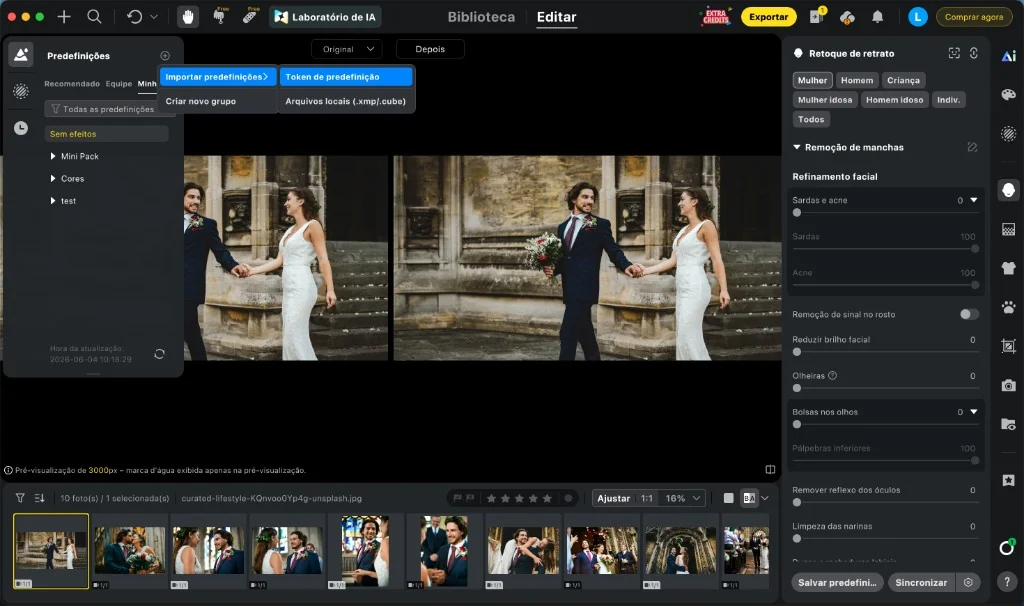
Para fotógrafos que entregam edição de fotos de casamento ou ensaios completos por mês, o ganho de tempo costuma ser de 70% a 80% comparado ao fluxo Lightroom + Photoshop.
Erros comuns ao usar presets (e como evitar)
- Aplicar e não ajustar WB. O preset não conhece a luz da sua foto. Sempre refine Temp/Tint depois.
- Perfil de cor errado. Se o preset foi criado em Adobe Color e sua foto está em Camera Standard, o resultado destoa. Padronize antes de aplicar.
- Esperar que o preset corrija exposição. Ele transfere look, não substitui revelação. Acerte a exposição base primeiro.
- Aplicar o mesmo preset em luz radicalmente diferente. Um preset feito para sol da tarde não vai funcionar igual numa cena de flash. Tenha presets diferentes para situações diferentes — ou use uma ferramenta com IA que adapta automaticamente.
- Ignorar a calibração da câmera. Cada modelo de câmera renderiza cor diferente. Um preset criado numa Sony pode reagir diferente numa Canon — refine a aba Calibration.
Perguntas Frequentes
Como usar presets no Lightroom Mobile grátis?
Sim, é totalmente possível. O Lightroom Mobile é grátis para edição básica e aceita arquivos .xmp sem assinatura paga. Baixe o preset no celular, abra qualquer foto no app, vá em Predefinições → três pontos → Importar Predefinições e selecione o arquivo. Pronto, ele fica disponível em “Predefinições do Usuário”.
Por que o preset não fica igual à foto de exemplo?
Três motivos comuns: perfil de cor base diferente (Adobe Color vs Camera Standard), balanço de branco diferente da foto original do preset, e exposição base diferente. Padronize o perfil, ajuste WB e refine exposição depois de aplicar — o look fica muito mais próximo do exemplo.
Posso usar presets do Lightroom Classic no Lightroom Mobile?
Sim, desde que sejam arquivos .xmp (formato unificado desde 2018). Se você tem presets antigos .lrtemplate, abra-os primeiro no Lightroom Classic — ele converte automaticamente para .xmp. Depois sincronize via nuvem Adobe e o preset aparece no Mobile.
Como aplicar o mesmo preset em várias fotos de uma vez?
No Lightroom Classic, selecione todas as fotos no filmstrip com a foto editada como ativa, clique em Sync e escolha quais ajustes propagar. No Lightroom Desktop CC, basta selecionar várias fotos e clicar no preset — ele aplica em todas. Para volumes grandes (centenas de fotos), considere uma ferramenta com IA como o Evoto, que adapta o preset automaticamente à luz de cada foto.
Onde baixar presets grátis para Lightroom?
Existem coleções grátis sérias e muitas com qualidade duvidosa. A coleção brasileira Bruno Saldanha × Gui Rossi é grátis com qualquer assinatura do Evoto e cobre casamento, retrato, moda e lifestyle — 10 presets profissionais testados em produção real.
Preset substitui retoque de pele e fundo?
Não. Preset é look (cor, contraste, tom). Retoque (pele, olhos, fly-aways, remoção de pessoas no fundo) é trabalho separado, normalmente feito em Photoshop ou em ferramentas com IA. É por isso que muitos fotógrafos profissionais combinam Lightroom para preset + Evoto para retoque, ou usam diretamente o Evoto para rodar tudo num fluxo só.
Conclusão
Saber como usar presets no Lightroom economiza horas por ensaio e dá consistência visual à sua galeria. O fluxo é simples: instale os arquivos .xmp, padronize o perfil de cor, aplique o preset, ajuste WB e exposição, e propague em lote para o resto das fotos do mesmo bloco de luz. Comece com a coleção grátis Bruno Saldanha × Gui Rossi para ter um ponto de partida pensado para o mercado brasileiro.
Se você está sentindo que o gargalo não é o preset em si, mas o tempo gasto refinando WB e exposição foto a foto e depois retocando pele/fundo em outro software, vale testar o Evoto. A IA aplica o preset adaptado a cada foto, retoca em lote no mesmo fluxo e devolve a galeria pronta — em uma fração do tempo do fluxo tradicional Lightroom + Photoshop.


Poderoso Editor de Fotos com IA