
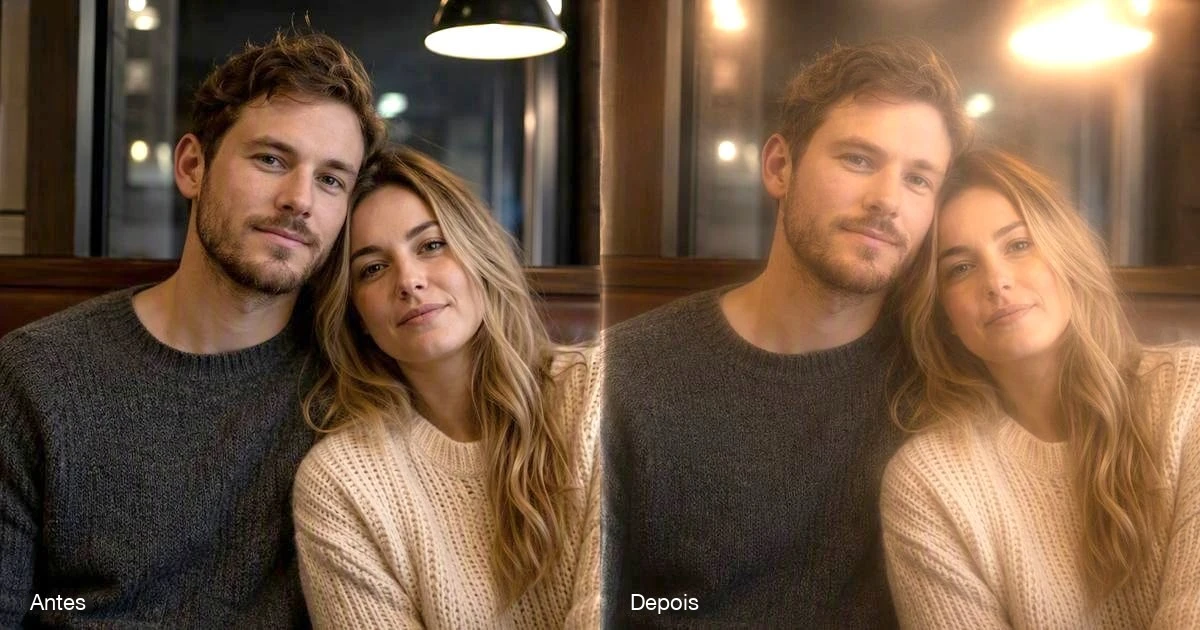
O efeito bloom no Lightroom é o que transforma lâmpadas duras em atmosfera: em vez de pontinhos de LED estourados, a luz espalha e a cena ganha o clima que as pessoas lembram da festa. Se a sua correção de cor já está pronta e ainda falta esse respiro nas luzes, o problema não é a paleta — é o brilho ao redor dos pontos de luz. Neste guia, você vê o que o Lightroom Classic resolve sozinho com máscara, Claridade e Desembaçar, onde esse caminho trava, e como fechar o trabalho com uma camada de brilho depois da correção.
Resumo Rápido
- O caminho no Lightroom: mascarar as luzes, baixar Claridade e Textura com moderação, e um Desembaçar levemente negativo.
- O limite: Desembaçar global vende névoa, não halation de filme.
- A entrega: uma camada nomeada de Mist/Halation com sincronização, aplicada depois da correção.
Até Onde o Lightroom Resolve e Onde Ele Trava
Dois problemas aparecem sempre na mesma mesa de edição. O primeiro: você puxa o Desembaçar para a esquerda no arquivo inteiro e a foto fica leitosa antes de as lâmpadas florescerem. O segundo: você acerta uma imagem, e aí a seleção inteira da festa se recusa a combinar, porque aquele “clima” nunca virou um estilo com nome. Claridade e Desembaçar até imitam uma névoa, mas não travam uma linguagem consistente para a galeria toda.
| Situação | Solução comum | Por que trava | O que resolve de verdade |
|---|---|---|---|
| LEDs duros, precisa de bloom rápido | Desembaçar negativo global ou Claridade pesada | Sombras leitosas e lâmpadas ainda duras | Estilo de brilho nomeado (Halation ou Black Mist) |
| A máscara funciona em uma foto e falha em escala | Predefinições soltas e sincronização limitada | O brilho muda de intensidade entre as sessões | Salvar predefinição e sincronizar a camada de brilho |
| Quer o visual de filtro black mist sem comprar filtro | Comprar vidros 1/8 e 1/4 ou continuar improvisando | O vidro não se desfaz depois da captura | Estilo Black Mist com intensidade ajustável por foto |
| Cliente pede o vazamento de luz do filme | Mais Desembaçar negativo ou plugins | Halation de verdade não é slider de névoa | Um visual de Halation, assumido como visual |
| A correção de cor já está fechada | Resolver tudo dentro do Lightroom | Os ajustes de brilho brigam com a correção | Lightroom mantém a cor, o brilho entra depois |
Vale ser preciso com o cliente aqui: o Lightroom não recria halation de filme, só uma aproximação suave. Brilho óptico e espalhamento de emulsão são fenômenos diferentes. Você pode vender atmosfera com tranquilidade — o que não dá para prometer é uma digitalização de negativo que você não fez.
Finalize o Efeito Bloom no Evoto Depois da Correção de Cor
Quando o Desembaçar negativo não é suficiente, ou quando você precisa repetir o mesmo brilho na galeria inteira sem reequilibrar arquivo por arquivo, faz mais sentido tratar o brilho como uma camada de acabamento. Feche cor e tonalidade no Lightroom Classic primeiro. Depois, aplique o brilho no Evoto por cima dessa correção — como acabamento, não como substituto do módulo Revelação.


Poderoso Editor de Fotos com IA
Sobre o visual de black mist sem comprar mais um filtro: o vidro continua válido para quem prefere resolver tudo na captura. Só que ele não se desfaz quando a iluminação da pista muda entre a primeira dança e o corte do bolo. Intensidade editável ganha justamente nesses dias de luz mista.
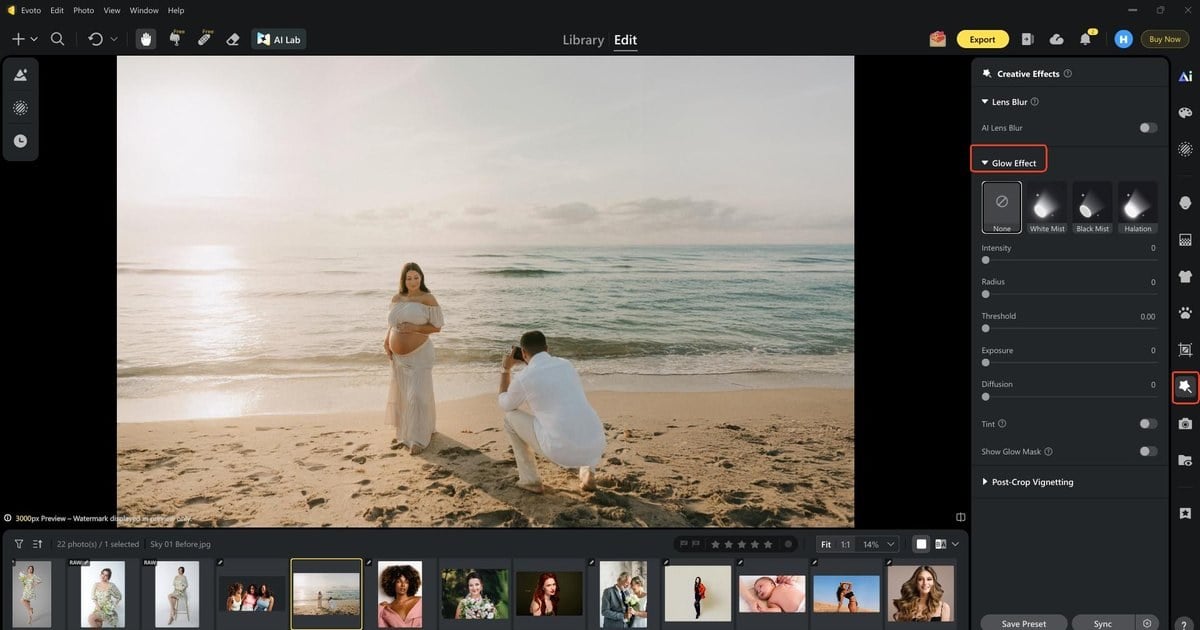
Passo 1. Importe as Selecionadas e Abra o Brilho como Camada Final
Leve para o Evoto as fotos da festa que você já finalizou na Revelação. Em “Editar”, abra “Efeitos Criativos” e expanda o Efeito de Brilho (Glow Effect). Confirme que aparecem as opções “Nenhum”, “White Mist”, “Black Mist” e “Halation”. Você não está refazendo balanço de branco aqui — está escolhendo como as lâmpadas espalham depois que a correção já foi feita.
Passo 2. Prefira Black Mist ou Halation a Mais uma Passada de Desembaçar
Festões e lâmpadas expostas raramente pedem “mais Desembaçar negativo”. Escolha “Black Mist” ou “Halation”: são os visuais que entregam o efeito bloom sem lavar os meios-tons. Teste “1/8” ou “1/4” e compare antes e depois — as lâmpadas devem respirar, a pele do rosto não deve ficar leitosa. Se o Desembaçar já levou a foto metade do caminho, mantenha a densidade do Evoto baixa.
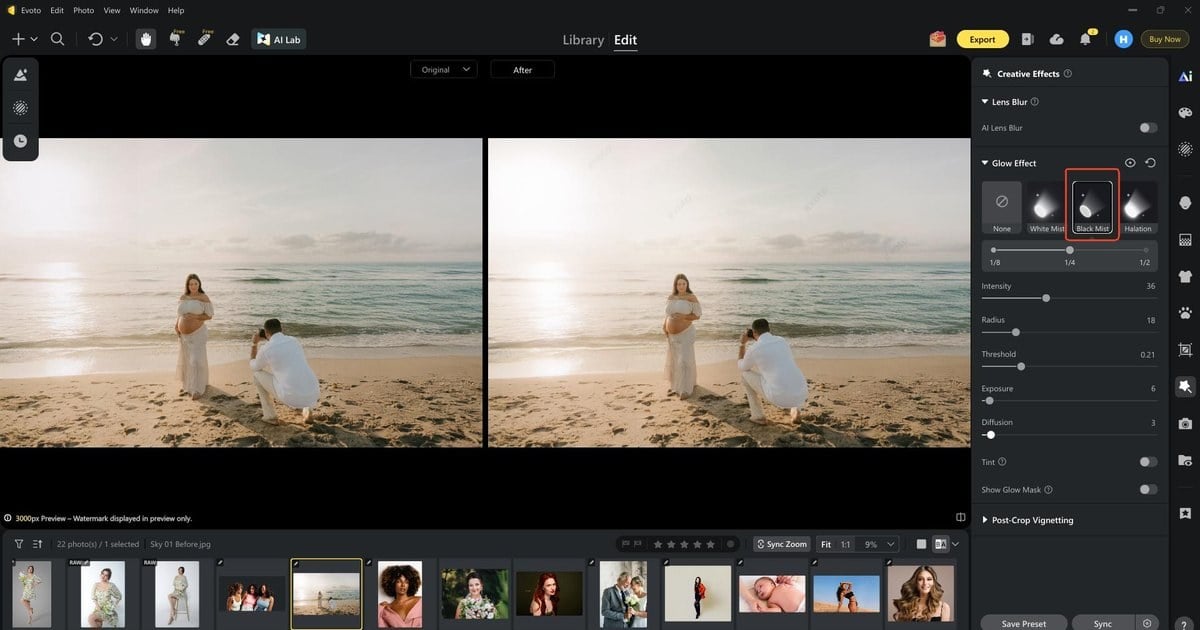
Passo 3. Acerte o Tungstênio com o Matiz e Confira a Região do Brilho
Ajuste “Intensidade”, “Raio” e “Limiar” para o brilho abraçar as luzes — o mesmo objetivo de uma máscara de luzes no Lightroom, sem pintar lâmpada por lâmpada. Ative o “Matiz” quando a festa for iluminada por tungstênio e você quiser um espalhamento quente, em vez de um tom frio brigando com o seu balanço de branco. Abra “Mostrar Máscara de Brilho”: se os olhos ou a renda do vestido amolecerem, o problema é excesso de Intensidade, não de Claridade. Só depois dessa conferência mexa em “Exposição” e “Difusão”.
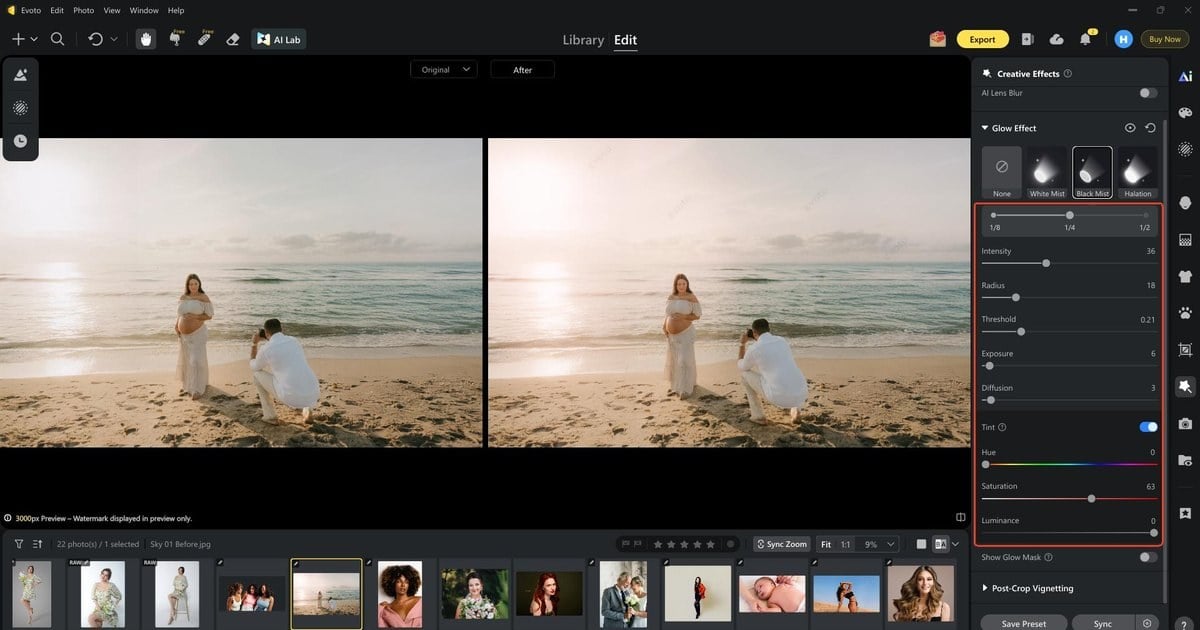
Passo 4. Sincronize ou Exporte
Quando a foto principal estiver do jeito que você quer, clique em “Salvar Predefinição”. Dá para usar “Sincronizar” nas selecionadas que compartilham o mesmo capítulo de luz — e não misturar retratos de fim de tarde com pista de dança à meia-noite sob o mesmo filtro. Esse é o mesmo raciocínio de como usar presets no Lightroom: a predefinição só ajuda quando o grupo de fotos tem a mesma luz de origem. Depois é só exportar normalmente.
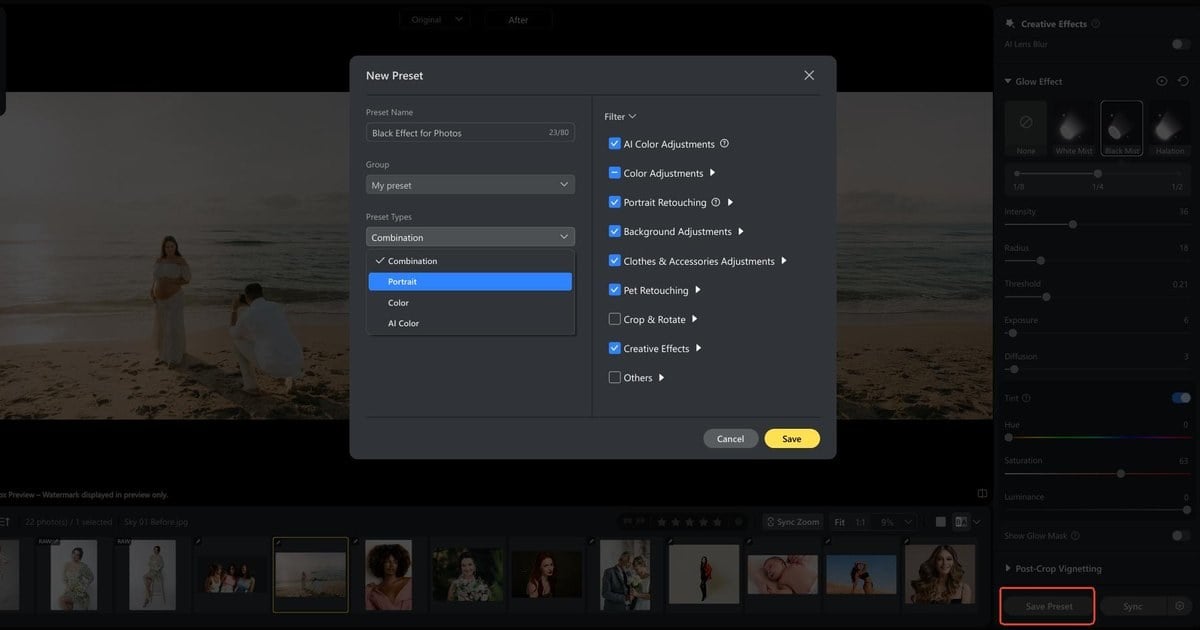
Efeito Bloom no Lightroom: O Caminho pelos Painéis
Para fotos que ficam inteiramente no Lightroom Classic, ou para testar o visual em uma imagem antes de levar a galeria para outro programa, o caminho é este. Os nomes seguem a interface atual do Classic — se a Adobe renomear algum grupo, confie nos rótulos da sua versão.
Passo 1. Mascare as Luzes Antes de Tudo
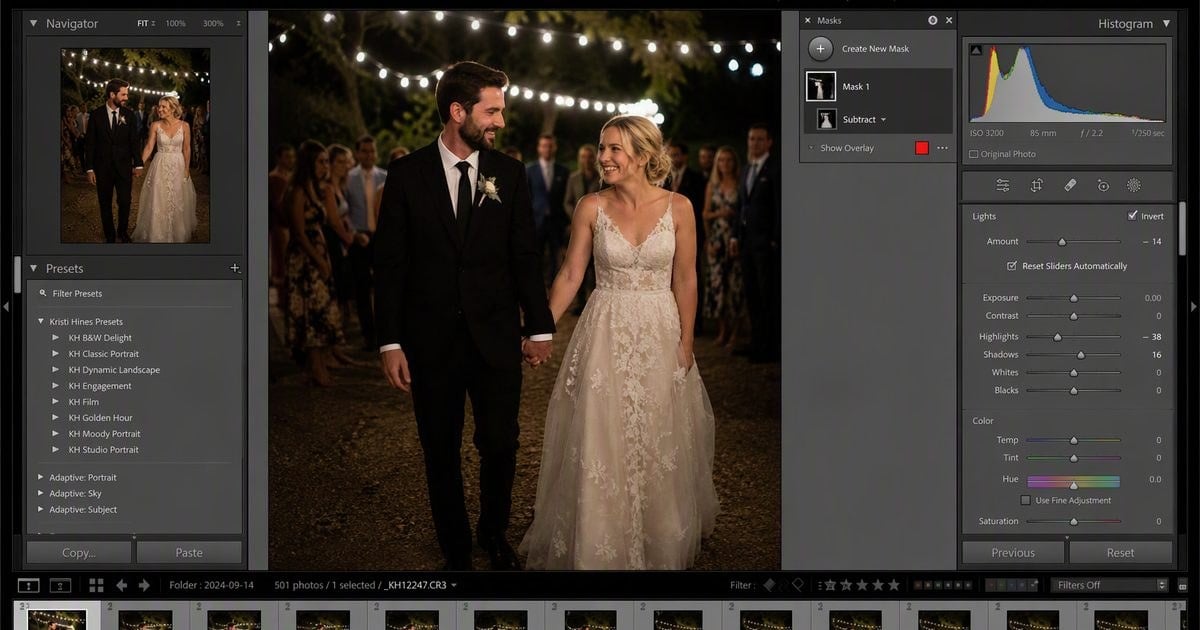
Em “Revelação”, abra “Máscara”. Use “Selecionar Assunto” e inverta a seleção para pegar as lâmpadas do fundo, ou desenhe um “Gradiente Radial” ou um pincel sobre cada ponto de luz. Evite espalhar Claridade suave pelo rosto inteiro logo de cara — é assim que o bloom vira, sem querer, uma sessão de retoque de pele.
Passo 2. Baixe Textura e Claridade (Pouco)
Dentro da máscara, puxe “Textura” e “Claridade” para a esquerda. Vá com calma nas áreas próximas à pele. A ideia é derreter o contraste de borda das lâmpadas, não disfarçar um retoque de pele de atmosfera.
Passo 3. Desembaçar Levemente Negativo
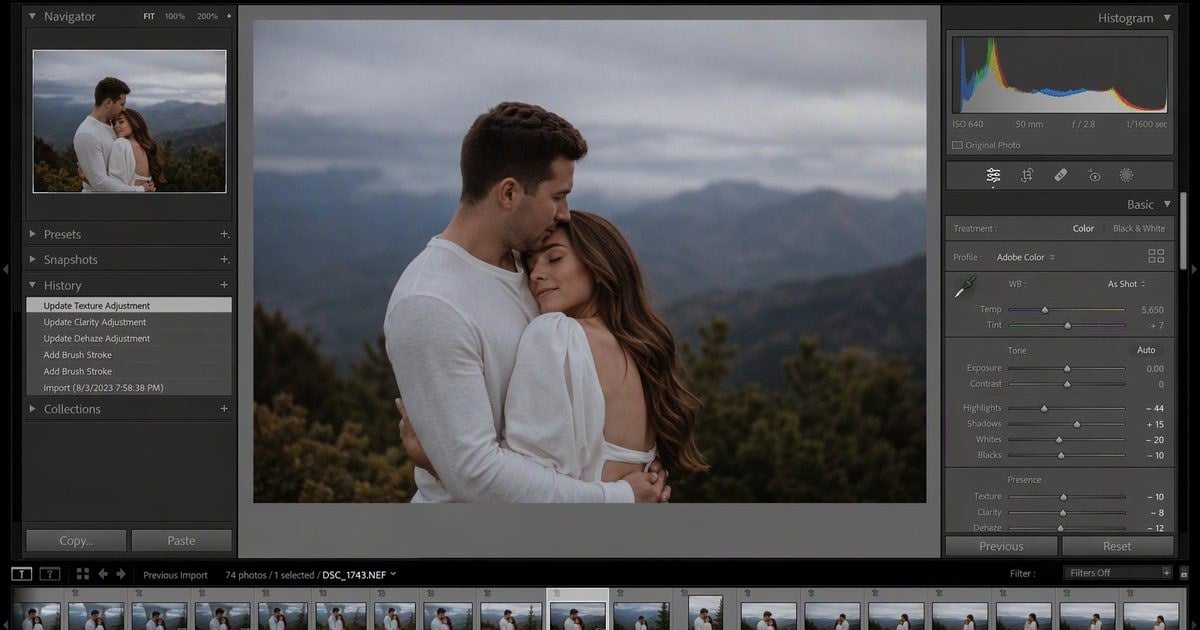
Puxe o “Desembaçar” um pouco para a esquerda. Um ponto de partida ilustrativo fica entre −5 e −20, mas depende bastante do arquivo. Pare quando as lâmpadas começarem a respirar. Se os meios-tons ficarem acinzentados, você passou do ponto — e esse é justamente o momento de parar de pedir ao Lightroom uma linguagem de Mist e Halation que ele não tem.
Passo 4. Alterne a Máscara e Decida a Escala
Ligue e desligue a máscara. Confira olhos, renda e detalhes finos das roupas. Até aqui você resolveu uma foto — e vale lembrar que isso é diferente do desfoque geral da imagem, que é o assunto do efeito bokeh em foto. Escala é outro problema, e quem resolve escala é a sincronização.
Onde o Lightroom Chega ao Limite
Depois de conhecer as duas mesas de trabalho, fica mais fácil explicar o limite em linguagem de cliente.
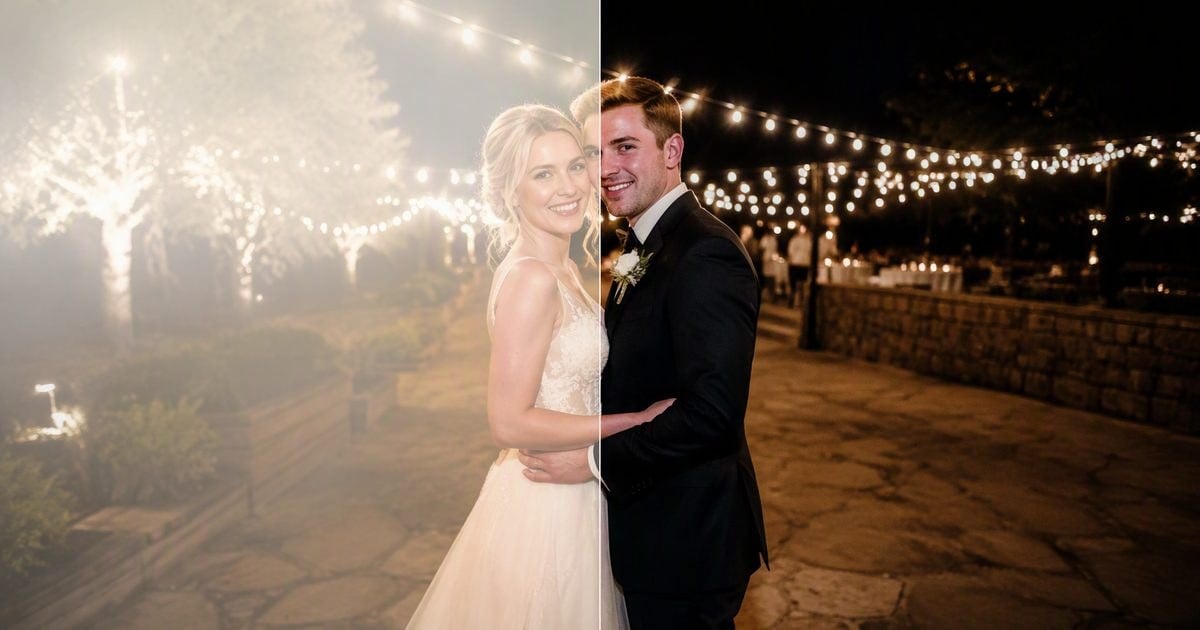
O Desembaçar negativo global entrega névoa com muito mais facilidade do que entrega bloom. Um meio-tom leitoso com lâmpadas ainda duras não é “quase lá” — é outro efeito usando o nome errado. Se a foto parece lavada antes de as luzes amolecerem, desfaça o Desembaçar primeiro e volte para uma máscara só nas luzes.
Halation de filme de verdade exige outras ferramentas e outro tipo de honestidade. Quando um cliente pedir “aquele vazamento de luz do filme”, vale esclarecer se ele quer o sangramento colorido nas altas luzes como visual, ou um processo de laboratório que não se recria no módulo Revelação. Se o assunto é textura de filme como um todo, o caminho é outro: veja como fazer suas fotos parecerem filme 35mm.
O brilho óptico na captura, com filtro de névoa na lente, continua válido e muitas vezes lindo. Ele só não se desfaz quando as luzes mudam entre a cerimônia e a festa. É por isso que intensidade editável merece espaço em dias de luz mista: não porque o vidro falhou, mas porque o dia se recusou a ficar em uma única intensidade.
O Que Entregar no Fim da Noite
Na hora do envio, a correção de cor deve continuar no Lightroom — as cores pelas quais você já brigou. O efeito bloom das fotos principais ou fica mascarado ali mesmo, foto a foto, ou vira uma camada de acabamento quando a galeria inteira precisa falar a mesma língua de Mist e Halation. As conferências de sincronização pertencem às luzes e aos reflexos especulares, não à checagem de cada poro. É essa a entrega da noite: atmosfera que corresponde ao briefing, sem fingir que o Desembaçar um dia foi um laboratório de filme.
Se quiser testar o fluxo de brilho em uma seleção de festa antes de aplicar na galeria inteira, baixe o Evoto e rode o teste em uma pasta pequena primeiro.
Poderoso Editor de Fotos com IA
Perguntas Frequentes
Quais valores de Claridade e Desembaçar usar para começar?
Depende do arquivo. Comece com movimentos pequenos dentro de uma máscara de luzes — normalmente alguns pontos de Claridade e um Desembaçar levemente negativo — e alterne a máscara para conferir. Se a foto ficar leitosa, desfaça o Desembaçar primeiro; não tente consertar a névoa com mais Claridade. Valores em tutoriais são chutes iniciais, não regra.
Lightroom Classic ou Lightroom no celular para esse efeito?
A profundidade de máscara e o controle da galeria estão no Classic. O aplicativo do celular serve para testar um visual no caminho de casa, não para sincronizar a seleção inteira de uma festa com o mesmo brilho.
Dá para ter o visual black mist sem comprar o filtro?
Sim, como um visual de pós-produção que você pode reverter quando o sol do meio-dia e os LEDs da meia-noite não aceitam a mesma intensidade. O filtro físico continua sendo uma opção para quem fotografa o dia inteiro com a mesma configuração. É nos capítulos de luz mista que o estilo aplicado depois compensa o tempo de mesa.
Levar o brilho para o Evoto significa refazer a correção de cor?
Não. A correção continua sendo a do Lightroom. O brilho entra como camada de acabamento depois que cor e tonalidade estão fechadas. Se a correção ainda está mudando, termine a correção primeiro — aplicar brilho em cima de um alvo móvel desperdiça trabalho nas duas pontas.
E a privacidade das fotos dos clientes?
O Evoto declara que não treina modelos públicos com fotos de clientes. Confirme na Política de Privacidade antes de subir um casamento inteiro — o mesmo cuidado que você teria com qualquer fornecedor que manuseia arquivos de clientes.
Usar IA para o brilho é seguro e ético em galerias de clientes?
É, desde que a direção continue sendo sua. O Efeito de Brilho é um acabamento assistido: você escolhe o estilo e a intensidade, e não substitui a sua correção nem a sua conferência final. Um checklist simples: política de privacidade lida, nenhum treinamento de modelo público com fotos de cliente, olhos e detalhes de tecido conferidos antes do envio, e a possibilidade de desligar o efeito. Isso é uso ético de IA: a ferramenta sob o controle do fotógrafo.