
Die Strandfotografie hält einige der schönsten Urlaubsmomente fest – doch erst die Nachbearbeitung verwandelt helle Schnappschüsse in wirklich beeindruckende Aufnahmen. In diesem Guide zeigen wir dir, wie du deine Strandbilder bearbeiten kannst: von der Lösung häufiger Probleme bis hin zu detaillierten Workflows mit Lightroom und KI-Tools wie Evoto.
Häufige Herausforderungen beim Bearbeiten von Strandbildern
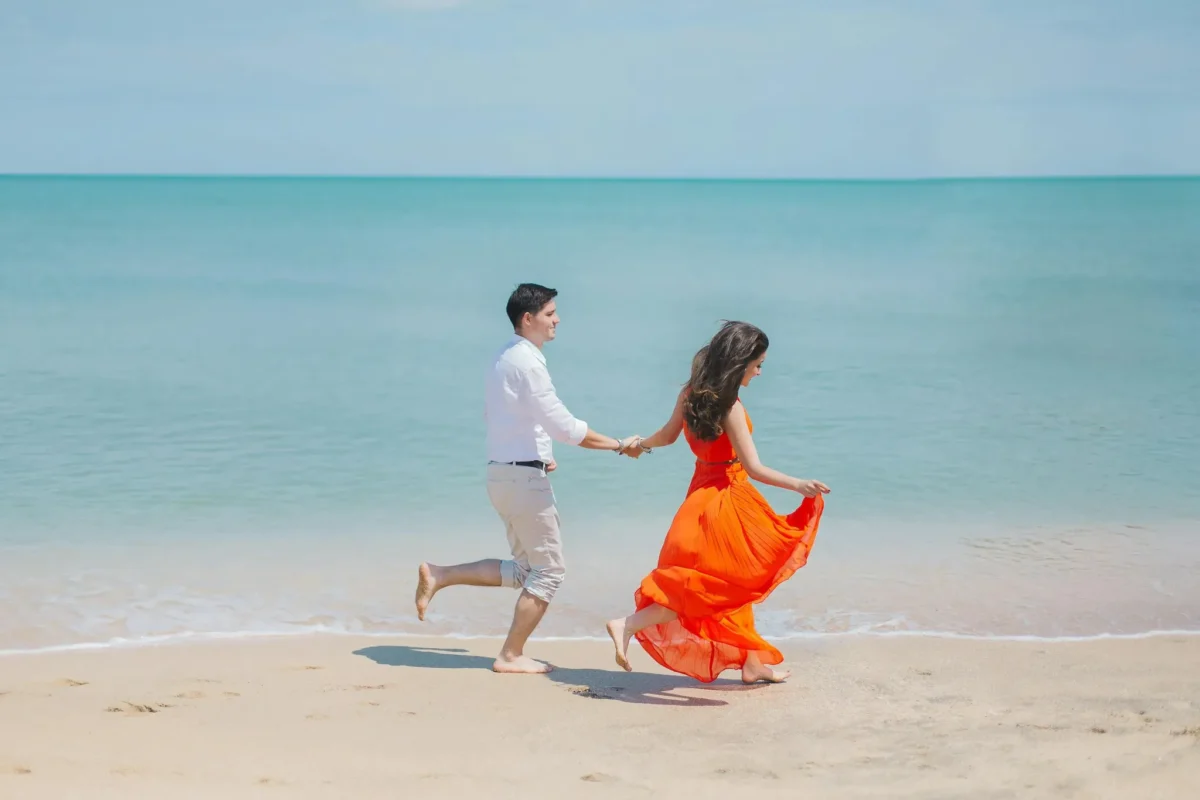
Wenn du Strandbilder bearbeiten möchtest, stößt du oft auf einige einzigartige Herausforderungen:
- Überbelichtete Lichter: Heller Sand und pralles Sonnenlicht lassen Details oft „ausfressen“ (weiß werden).
- Farbstiche: Das starke Blau von Himmel und Wasser kann natürliche Hauttöne negativ beeinflussen.
- Ablenkungen: Menschenmengen, Sonnenschirme oder Müll im Sand lenken vom Hauptmotiv ab.
- Probleme mit dem Dynamikumfang: Die Balance zwischen extrem hellem Himmel und schattigen Bereichen im Vordergrund ist oft schwierig.
Diese Herausforderungen zu verstehen, ist der erste Schritt, um natürliche und lebendige Ergebnisse zu erzielen.
Strandbilder bearbeiten in Lightroom (Basis-Workflow)
Hier ist ein praxisnaher Lightroom-Workflow, um deine Strandbilder zu optimieren:
1. Bild importieren
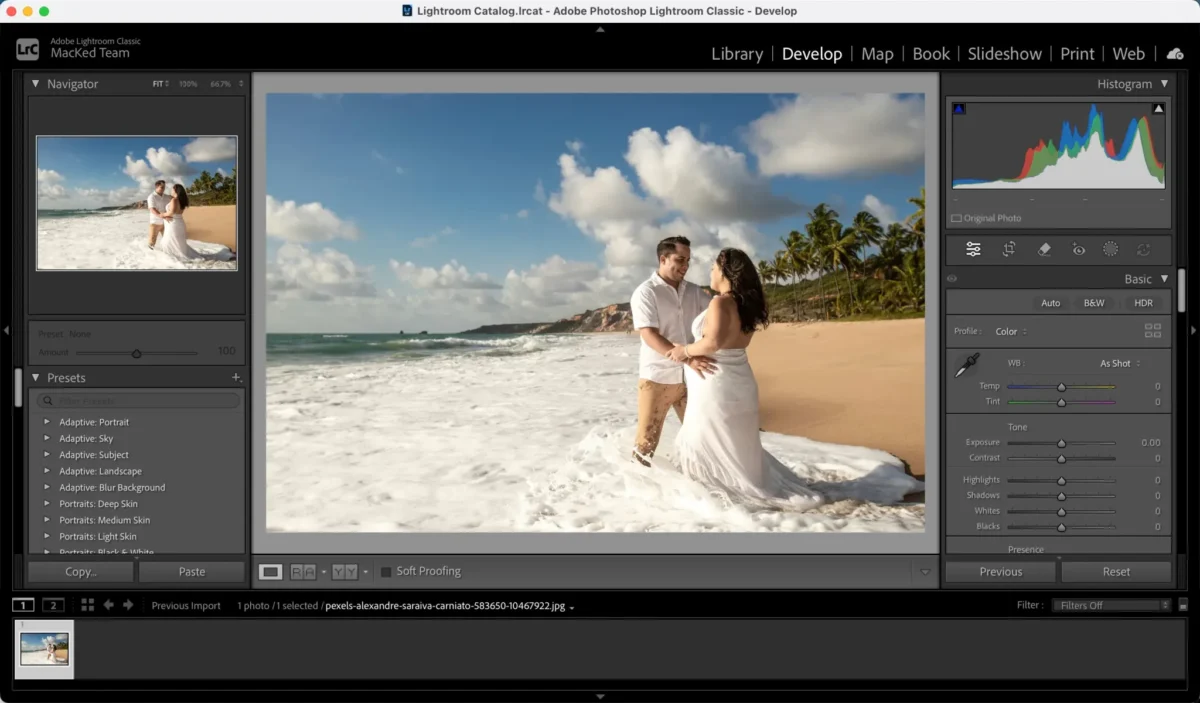
Öffne Lightroom und importiere das Strandfoto, das du bearbeiten möchtest – entweder in der Bibliothek oder direkt im Modul Entwickeln (Develop).
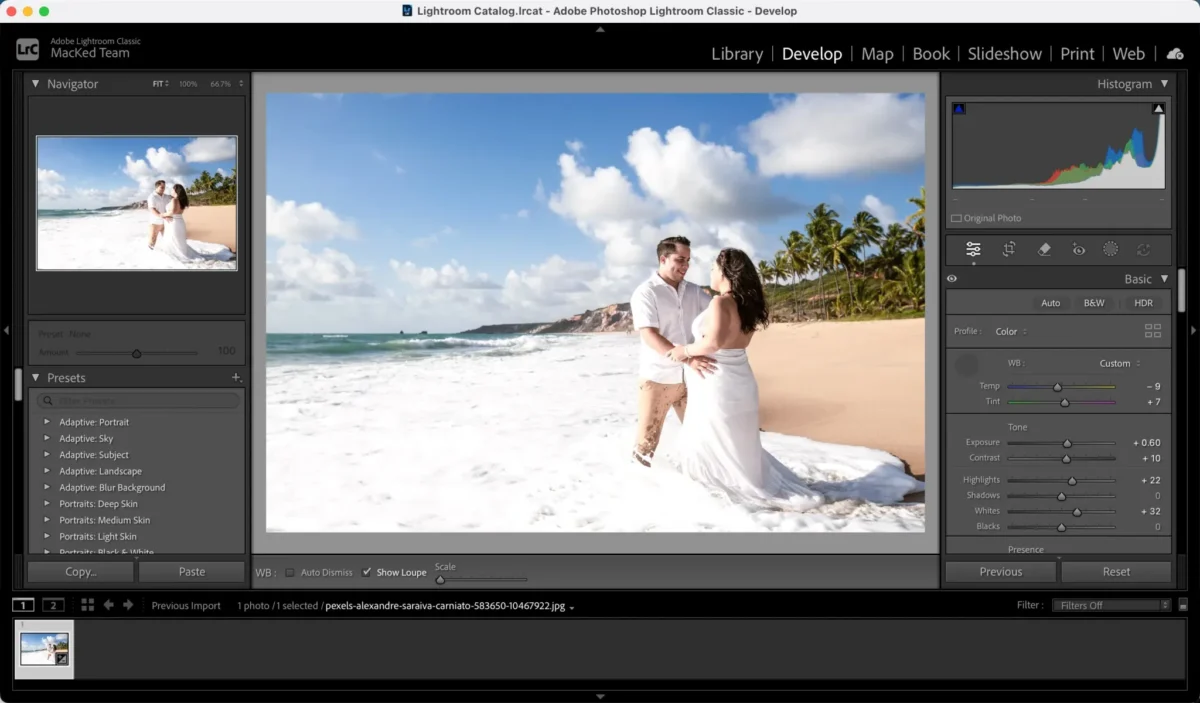
2. Weißabgleich und Belichtung anpassen
Korrigiere den Weißabgleich mit der Pipette (Eyedropper Tool), indem du auf einen neutralen Bereich klickst (z. B. weißen Sand). Passe die Belichtung an, um ein Gleichgewicht zwischen Lichtern und Schatten zu finden.
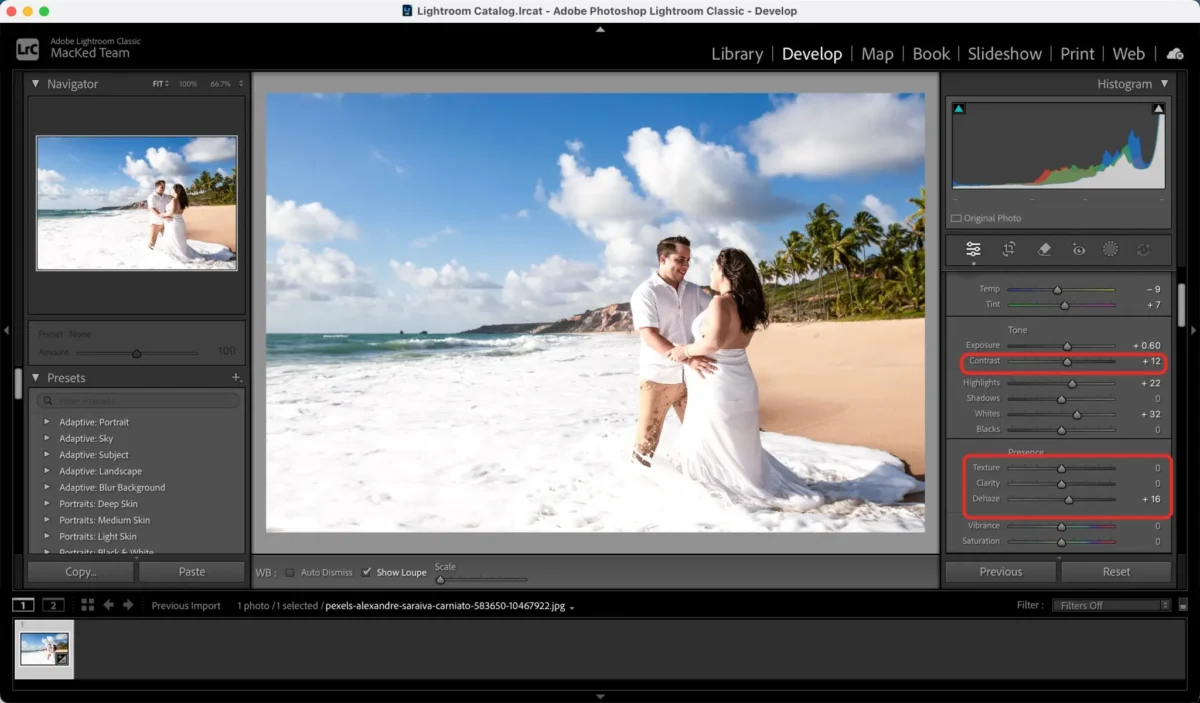
3. Farben verstärken
Erhöhe die Dynamik (Vibrance) und Sättigung moderat. Nutze die Regler für Kontrast und Dunst entfernen (Dehaze), um dem Bild Tiefe zu verleihen und Himmel sowie Wasser brillanter wirken zu lassen.
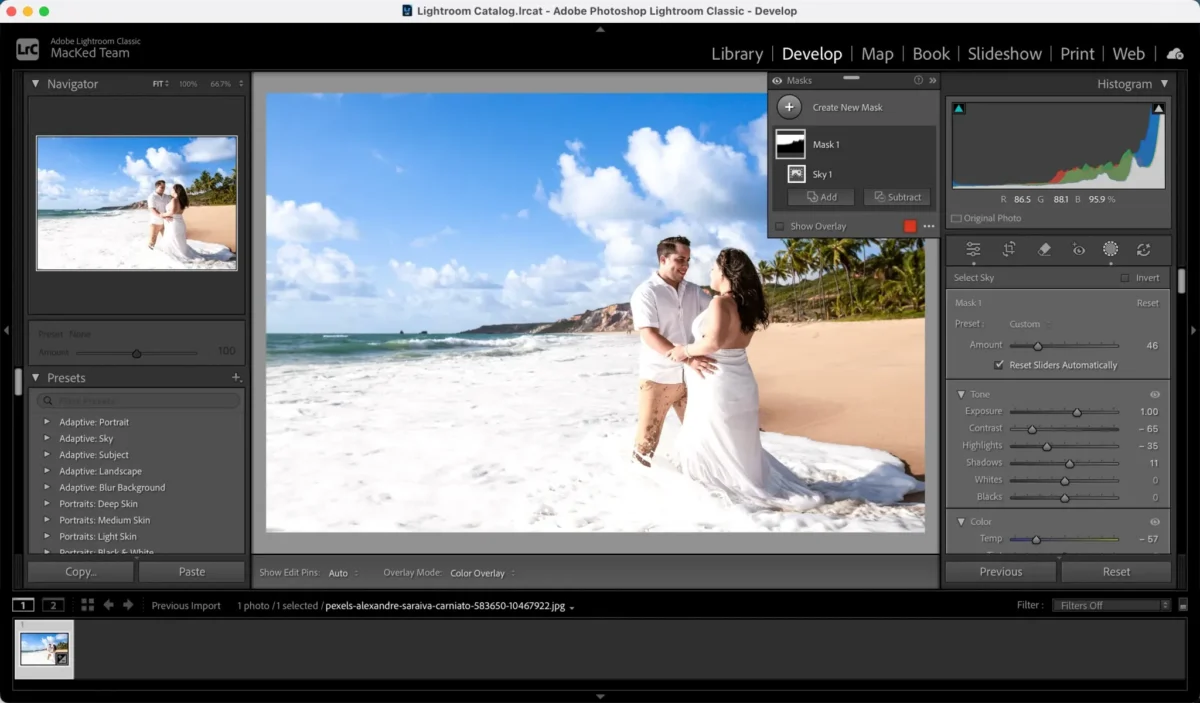
4. Den Himmel anpassen
Nutze das Tool Maskieren > Himmel auswählen, um selektiv überbelichtete Bereiche zu reduzieren und das Blau des Himmels zu intensivieren, ohne den Rest des Bildes zu beeinflussen.
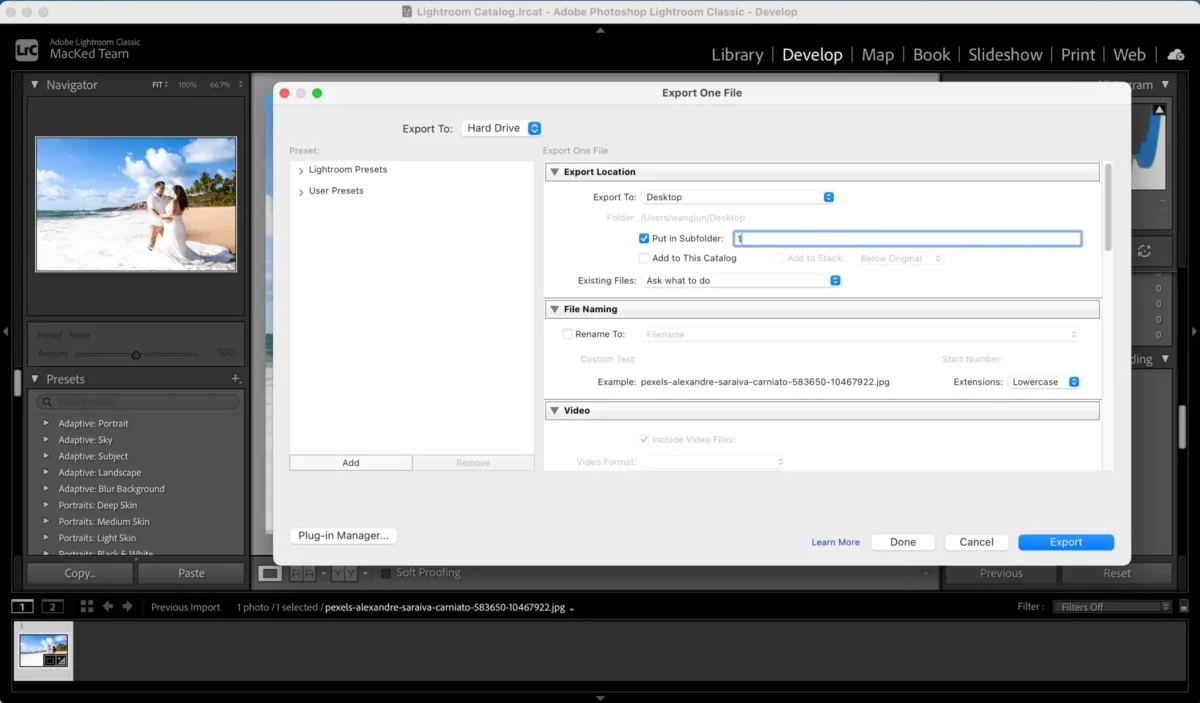
5. Foto exportieren
Nach allen Anpassungen exportierst du das finale Foto in deinem bevorzugten Format zum Teilen oder Drucken.
Grenzen von Lightroom der Strandbildbearbeitung
Obwohl Lightroom mächtig ist, hat es Nachteile:
- Der Himmel-Austausch ist nicht so einfach wie in KI-Editoren.
- Die Stapelverarbeitung erfordert immer noch sorgfältige manuelle Kontrolle bei wechselndem Licht.
- Detaillierte Porträtretusche am Strand (z. B. harte Schatten im Gesicht entfernen) kann zeitaufwändig sein.
Genau hier können KI-Tools wie Evoto Zeit sparen.
Schneller Strandbilder bearbeiten mit Evoto
KI-gestützte Editoren wie Evoto vereinfachen den Prozess, Strandbilder zu bearbeiten, massiv.


Starker KI-Fotoeditor
Der Evoto-Workflow:
1. Bild importieren
Lade dein Strandfoto in Evoto.
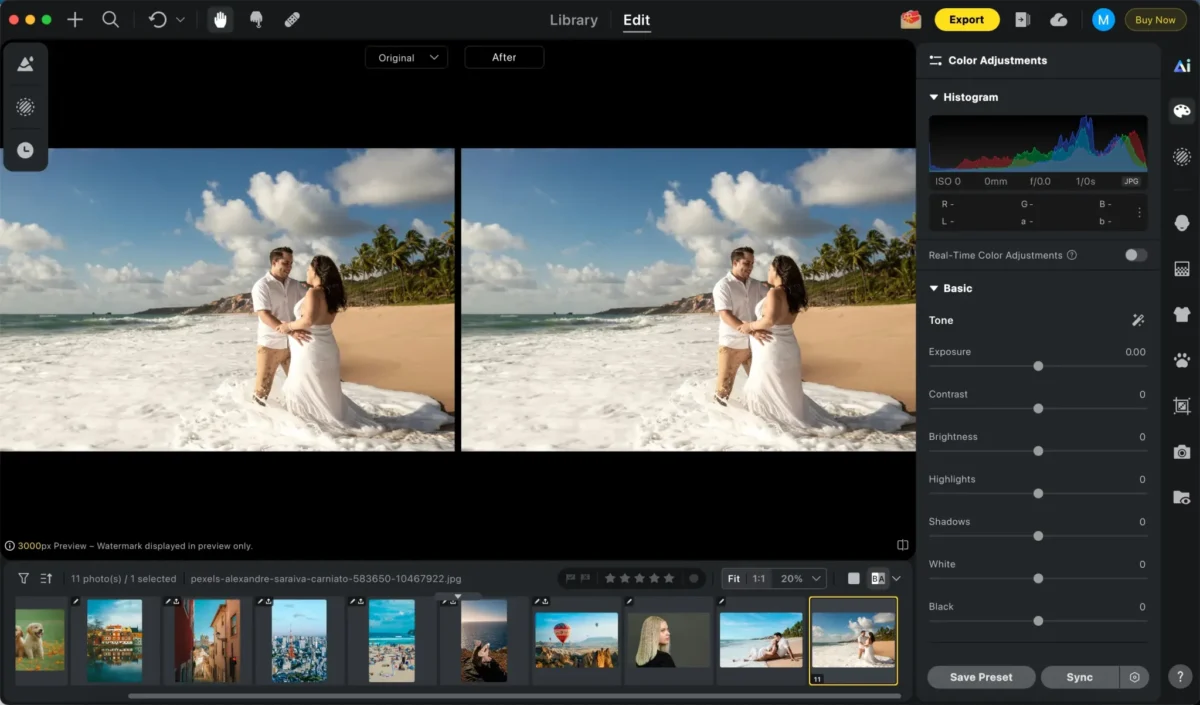
2. Farbfilter & Color Match nutzen
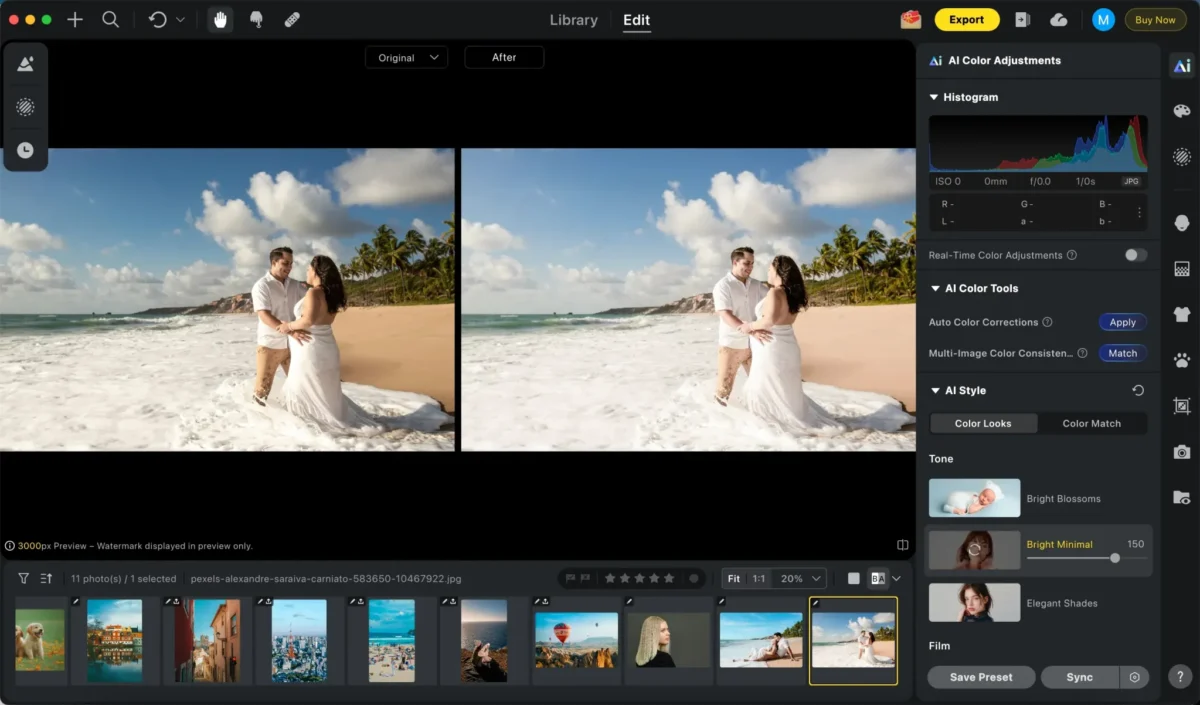
Passe Farbtöne und Beleuchtung blitzschnell an. Evoto bietet eine breite Palette an integrierten Filtern, mit denen du sofort verschiedene Stimmungen auf deine Strandbilder anwenden kannst – von lebendig und sonnig bis weich und verträumt. Zusätzlich kannst du ein beliebiges Referenzbild nutzen: Evotos KI analysiert dessen Farbpalette und Lichtstimmung und überträgt diesen Look auf dein Foto. So erhältst du in wenigen Klicks ein professionelles Ergebnis.
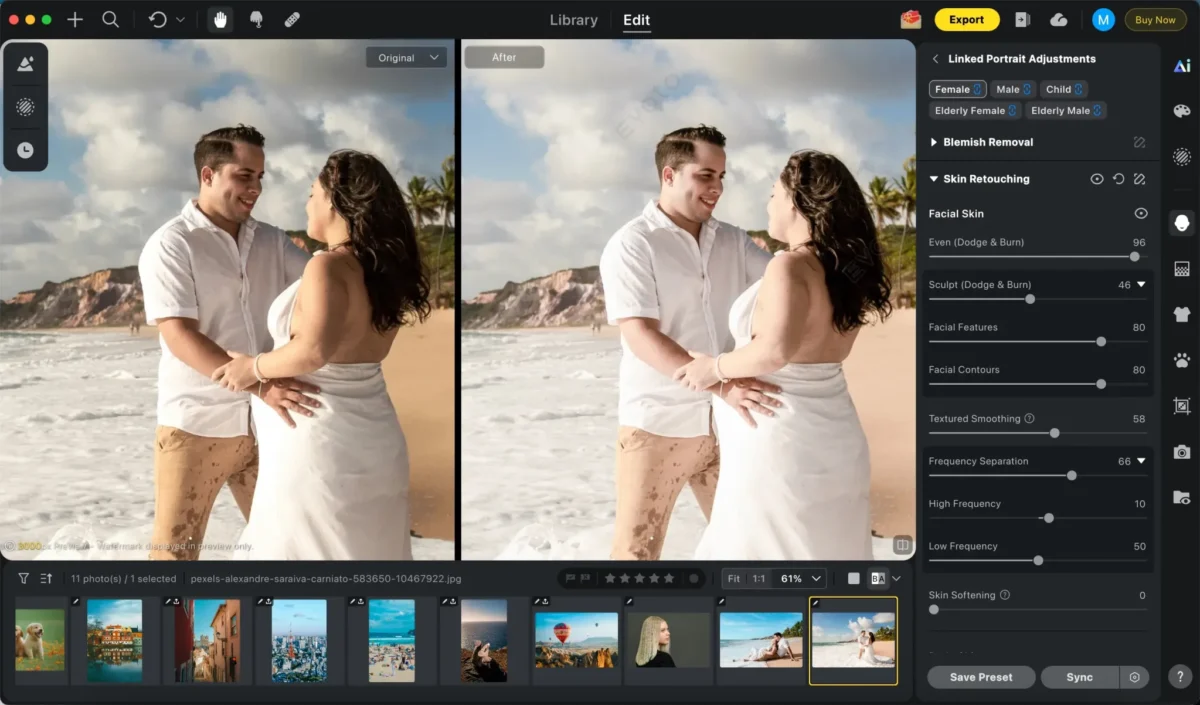
3. Haut und Körper retuschieren
Glätte die Haut und optimiere das Motiv ganz natürlich. Evoto erkennt automatisch Haut und Körper des Motivs. Mit einfachen Schiebereglern kannst du Hautglättung, Teint, Helligkeit und subtile Körperformungen anpassen. Das erlaubt dir, Porträts in deinen Strandbildern zu retuschieren, ohne Stunden mit manueller Arbeit zu verbringen – die Ergebnisse bleiben dabei realistisch.
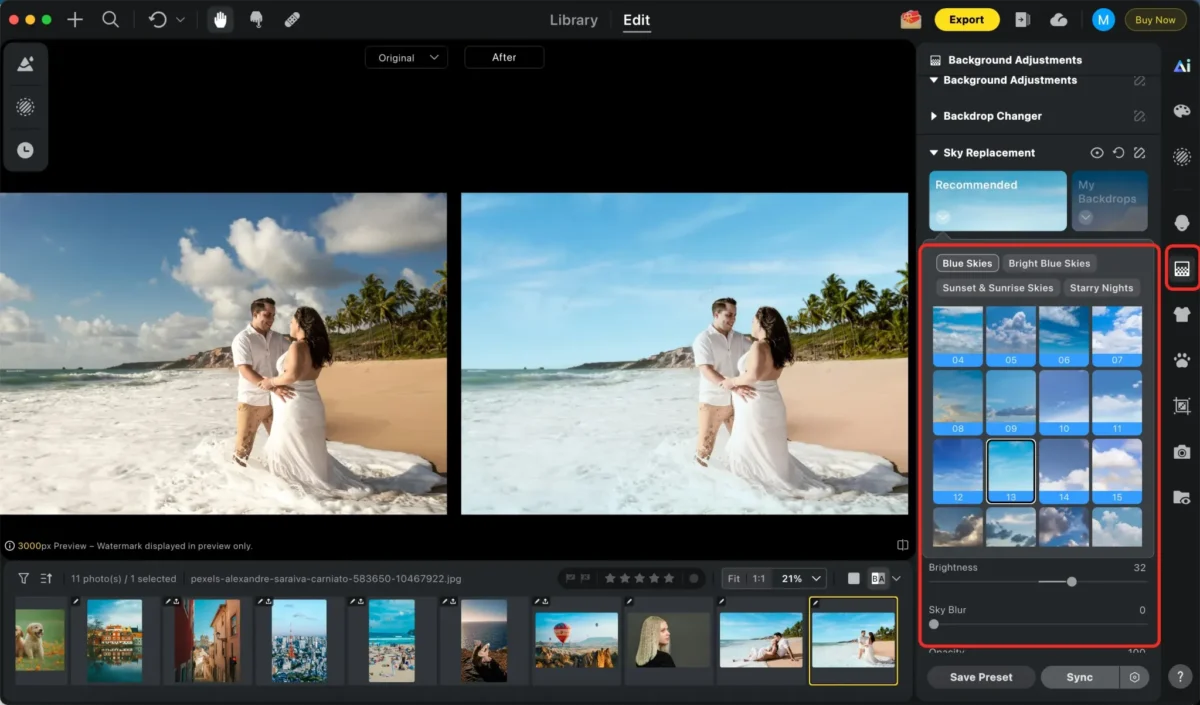
4. Den Himmel austauschen
Tausche den Himmel aus oder verbessere ihn, um die Szene dynamischer zu machen. Evoto erkennt den Himmel automatisch und erlaubt dir, ihn nahtlos zu ersetzen. Wähle aus goldenen Sonnenuntergängen, strahlend blauem Himmel oder dramatischen Wolken. Die KI passt Beleuchtung und Reflexionen im Wasser automatisch an den neuen Himmel an. Das macht es kinderleicht, atemberaubende Strandbilder zu erstellen.
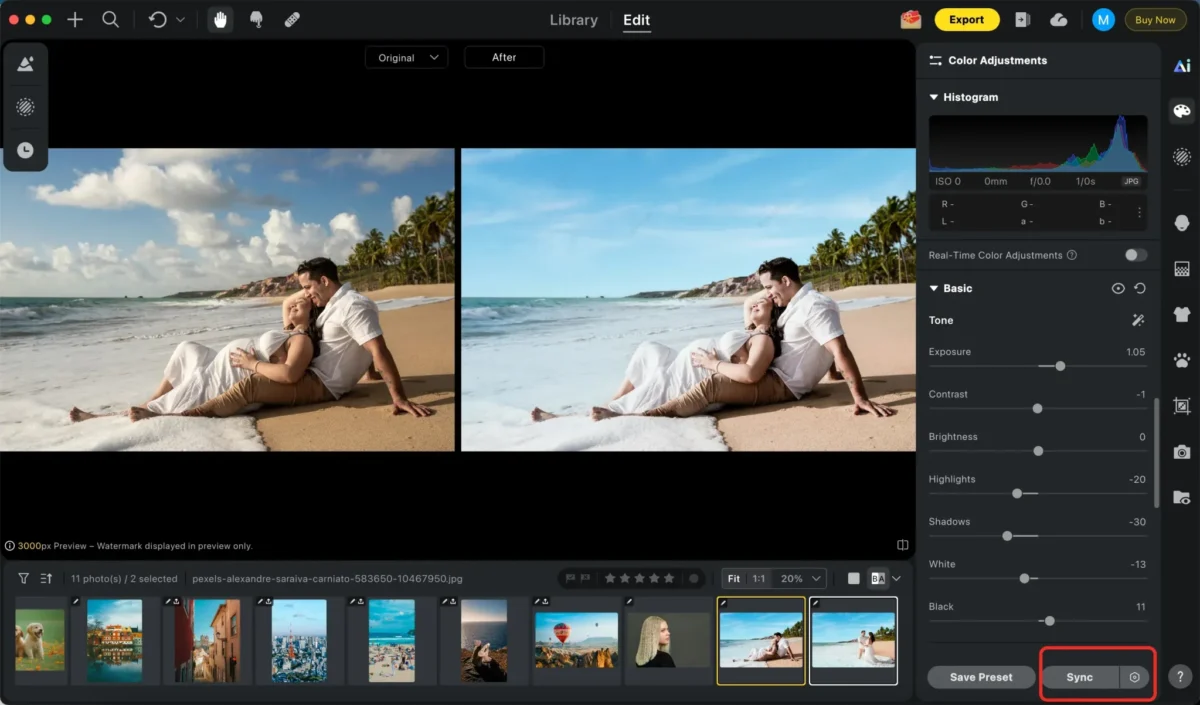
Wende konsistente Bearbeitungen sofort auf viele Fotos an. Evoto erlaubt es dir, eine ganze Gruppe von Strandbildern auszuwählen und dieselben Anpassungen (inklusive Filter, Retusche und Himmel) gleichzeitig anzuwenden. Die KI sorgt dafür, dass jedes Bild einheitlich aussieht. Perfekt für Urlaubsfotoserien!
6. Exportieren
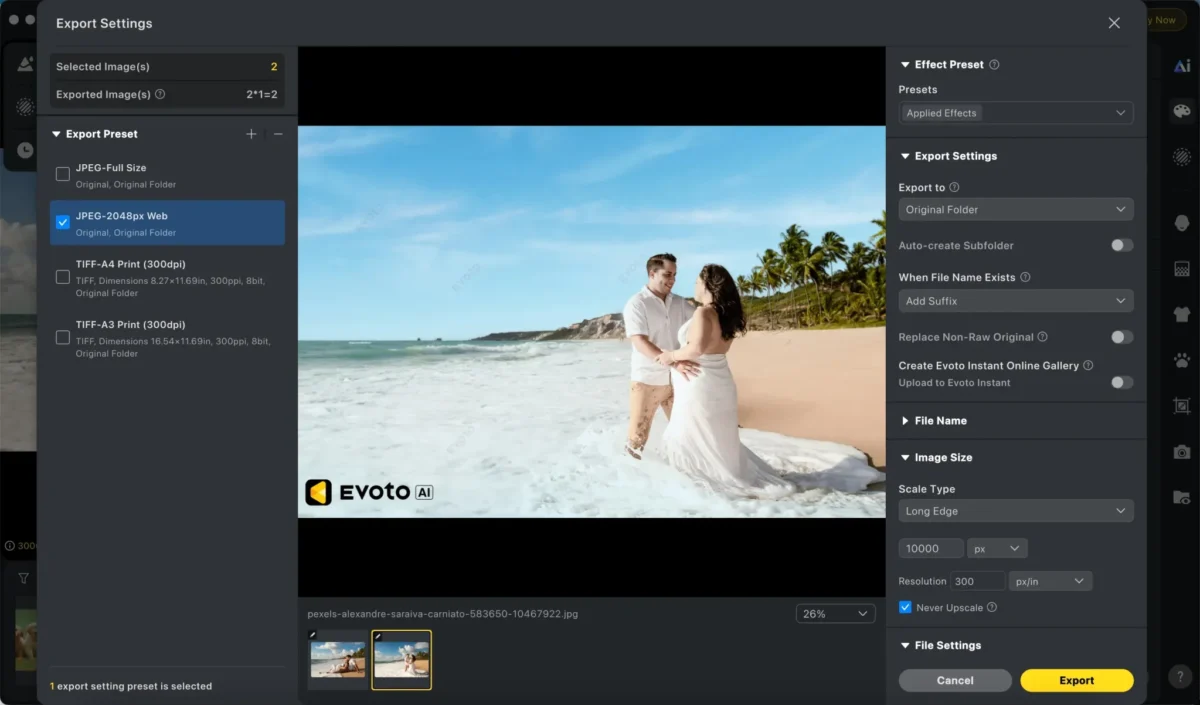
Speichere das finale Bild für Social Media oder den Druck.
Lightroom vs. Evoto für die Strandbildbearbeitung
Lightroom:
- Volle manuelle Kontrolle über Schieberegler.
- Präzise Farb- und Belichtungskorrektur.
- Zeitaufwändig bei komplexen Aufgaben wie Objektenfernung oder Himmelsaustausch.
Evoto:
- Ein-Klick-Farbfilter und Retusche.
- Automatische Erkennung von Himmel und Motiven.
- Stapelverarbeitung für konsistente Ergebnisse bei vielen Strandbildern.
Tipps für atemberaubende Strandbilder
- Fotografiere zur Goldenen Stunde: Weiches, warmes Licht reduziert harte Schatten und Überbelichtung.
- Nutze einen Polfilter: Er verstärkt das Blau des Himmels und reduziert Reflexionen auf dem Wasser.
- Leicht unterbelichten: Schütze die Lichter (Highlights) schon in der Kamera; Schatten lassen sich in der Nachbearbeitung besser retten als ausgebrannte weiße Stellen.
- Achte auf die Komposition: Weniger Ablenkungen im Hintergrund machen das spätere Strandbilder bearbeiten viel einfacher.
- Bearbeite konsistent: Nutze Presets oder Batch-Bearbeitung für einen einheitlichen Look deiner Serie.
Starker KI-Fotoeditor
Fazit
Zu lernen, wie man Strandbilder bearbeiten kann, bedeutet, die Balance zwischen Belichtung, Farben und natürlicher Schönheit zu finden. Lightroom bietet präzise manuelle Kontrolle, während Evoto komplexe Retuschen und die Stapelverarbeitung beschleunigt. Zusammen helfen sie dir, effizient helle, natürliche und professionelle Strandfotos zu erstellen.