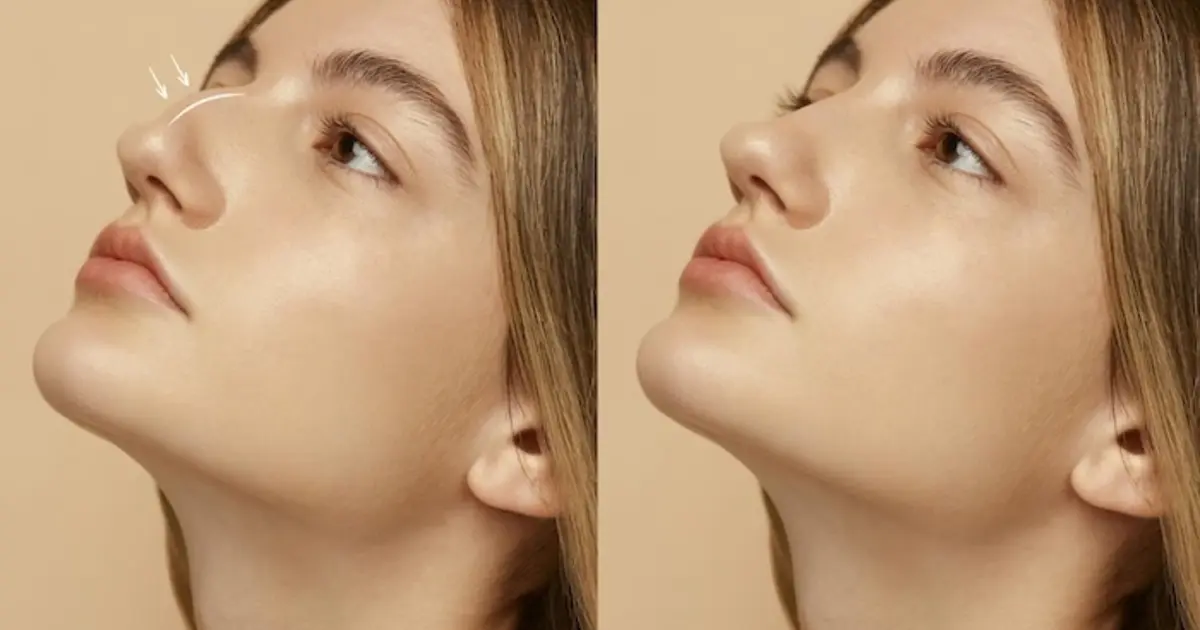

Bilder schärfen ist ein entscheidender Schritt in der Fotobearbeitung, weil es die Klarheit und die Details deiner Fotos deutlich verbessert. Egal, ob du professionell fotografierst oder gerade erst anfängst: Wenn du Bilder gezielt schärfst, wirken deine Aufnahmen sofort stärker.
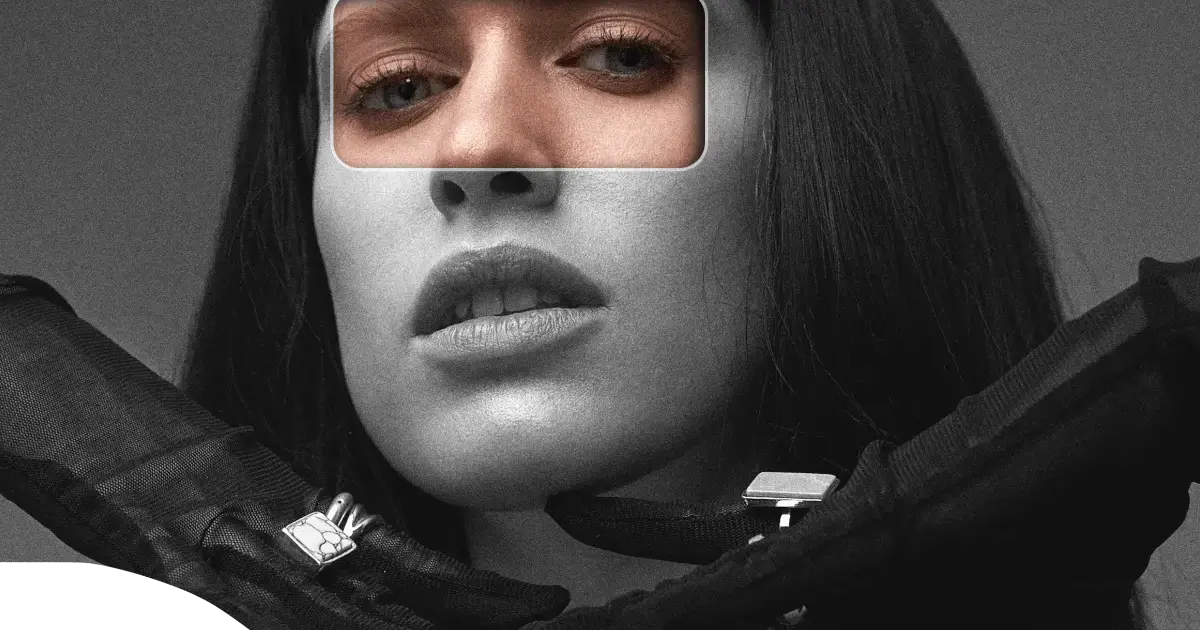
In diesem Leitfaden schauen wir uns die besten Techniken an, um Bilder zu schärfen, und zwar mit führenden Tools für die Fotobearbeitung wie Photoshop, GIMP und Evoto AI.
Teil 1: Warum Bilder schärfen so wichtig ist
Bilder zu schärfen ist entscheidend, wenn du feine Details in deinen Fotos sichtbar machen willst. Dabei werden gezielt Kanten und Strukturen im Bild betont, sodass es lebendiger und realistischer wirkt.
Anders als Anpassungen bei Klarheit, Kontrast oder Helligkeit konzentriert sich das Schärfen ausschließlich darauf, die Konturen und die Definition der Motive im Foto zu verbessern.
Scharfe Bilder haben viele Vorteile: Sieht ein Foto scharf aus, wirkt es professioneller, zieht Blicke schneller an und eignet sich sowohl für digitale Medien als auch für den Druck. Ob du Fotos für ein Portfolio, Social Media oder eine professionelle Veröffentlichung vorbereitest, scharfe Aufnahmen sind ein Muss.
Teil 2: Tools zum Bilder schärfen
Es gibt mehrere leistungsstarke Tools zum Bilder schärfen, die jeweils eigene Funktionen und Stärken mitbringen. Zu den beliebtesten Optionen gehören Evoto AI, Photoshop und GIMP.
#1 – Evoto AI
Evoto AI ist ein fortschrittliches Tool für die Fotobearbeitung, das künstliche Intelligenz nutzt, um das Schärfen deutlich einfacher zu machen. Es eignet sich besonders für alle, die keine große Erfahrung mit Bildbearbeitungssoftware haben und trotzdem professionelle Ergebnisse wollen. Hier sind einige wichtige Funktionen von Evoto AI rund um das Bilder schärfen:
- KI-gestützte Anpassungen: Evoto AI nutzt Machine-Learning-Algorithmen, um Bereiche, die geschärft werden müssen, automatisch zu erkennen. So wird die Verbesserung genau dort angewendet, wo sie gebraucht wird.
- Benutzerfreundliche Oberfläche: Die intuitive Oberfläche macht es leicht, die Schärfeeinstellungen anzupassen, ohne dass du tiefes technisches Wissen brauchst.
- Visual Impact „KI-Farblooks“: Diese Funktion schärft Bilder nicht nur, sondern verbessert auch die gesamte Farbbalance und den Kontrast für eine umfassende Bearbeitung.


Starker KI-Fotoeditor
#2 – Photoshop
Photoshop gilt als Branchenstandard in der Fotobearbeitung und bietet viele Werkzeuge und Regler zum Bilder schärfen. Du hast damit sehr präzise Kontrolle über den Schärfungsprozess, weshalb es bei professionellen Fotografen und Bildbearbeitern besonders beliebt ist. Zu den wichtigsten Funktionen gehören:
- Unscharf maskieren: Mit diesem Filter kannst du Stärke, Radius und Schwellenwert anpassen, um genau den gewünschten Schärfegrad zu erreichen. Er ist sehr flexibel und erlaubt dir eine feine Abstimmung des Effekts.
- Selektiver Scharfzeichner: Dieser fortgeschrittene Filter gibt dir mehr Kontrolle über das Schärfen und hilft dabei, Rauschen und Halo-Effekte zu reduzieren, die bei zu starker Schärfung häufig auftreten.
- Hochpassfilter: Dabei erstellst du eine Hochpass-Ebene und stellst den Ebenenmodus auf „Ineinanderkopieren“ oder „Weiches Licht“. So erhältst du einen kontrollierteren und subtileren Schärfungseffekt.
#3 – GIMP
GIMP (GNU Image Manipulation Program) ist ein kostenloses Open-Source-Tool zur Fotobearbeitung, das ebenfalls starke Funktionen zum Bilder schärfen bietet. Es ist eine gute Alternative für alle, die nicht in kostenpflichtige Software wie Photoshop investieren möchten. Zu den Schärfungsfunktionen von GIMP gehören:
- Unscharf maskieren: Ähnlich wie in Photoshop kannst du in GIMP Radius, Stärke und Schwellenwert anpassen, um den Schärfungseffekt fein abzustimmen.
- Hochpassfilter: Auch in GIMP kannst du mit dem Hochpassfilter arbeiten, indem du den Ebenenmodus auf „Ineinanderkopieren“ oder „Weiches Licht“ setzt. So erzielst du ähnliche Ergebnisse wie in Photoshop.
- Wavelet-Zerlegung: Mit dieser fortgeschrittenen Technik kannst du gezielt einzelne Detailebenen schärfen und hast dadurch besonders viel Kontrolle über den Schärfungsprozess.
Teil 3: So kannst du Bilder in Evoto AI schärfen
Mit Evoto AI kannst du Bilder unkompliziert schärfen. So gehst du Schritt für Schritt vor:
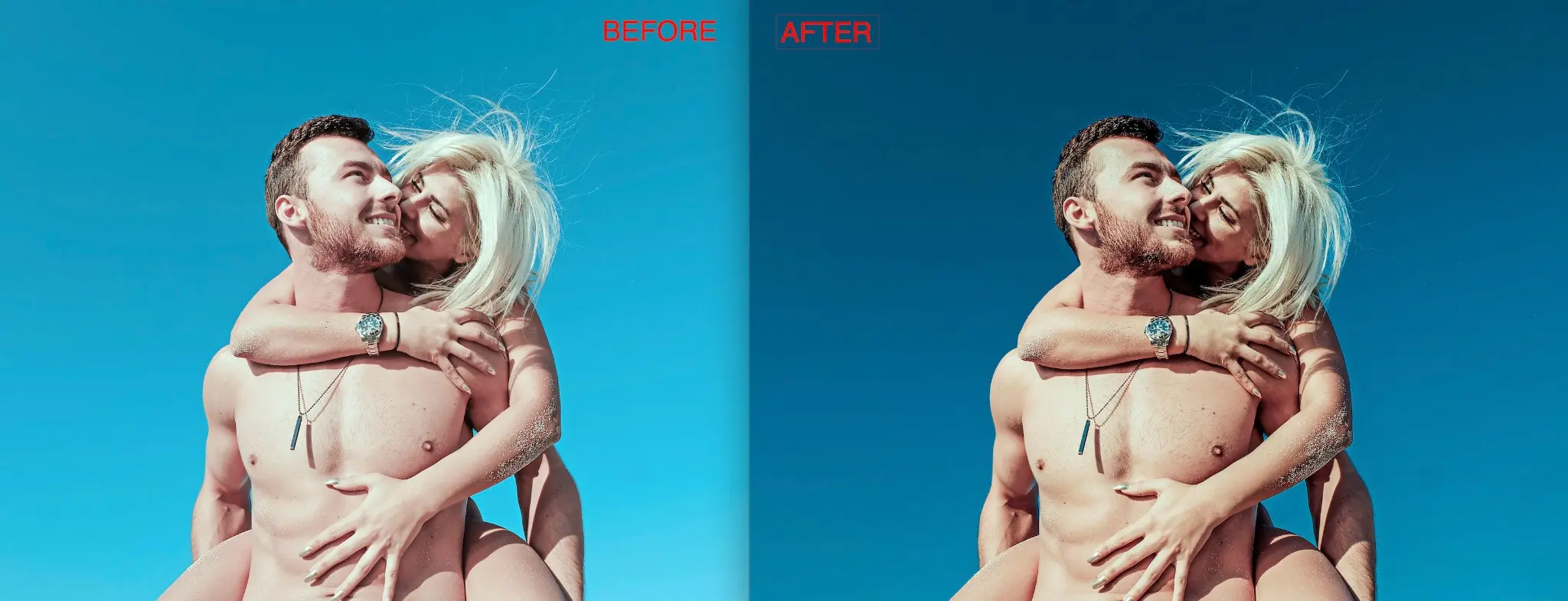
Methode 1: Visual Impact „KI-Farblooks“ anwenden
- Lade dein Foto in Evoto AI hoch.
- Wähle im Bearbeitungsmenü die Visual Impact „KI-Farblooks“ aus.
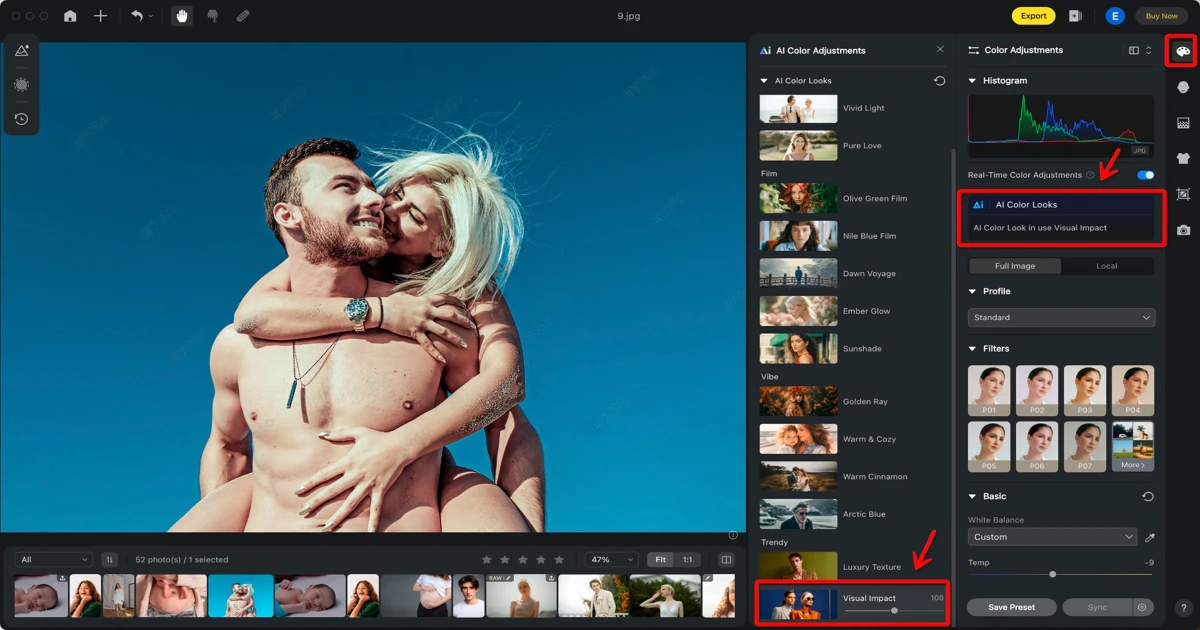
- Speichere dein geschärftes Foto und exportiere es.
Methode 2: Klarheit, Kontrast und Helligkeit fein abstimmen
- Lade dein Foto in Evoto AI hoch.
- Gehe zu den Werkzeugen für die Farbanpassung.
- Stimme Klarheit, Kontrast und Helligkeit so ab, dass sie die Schärfung sinnvoll ergänzen.
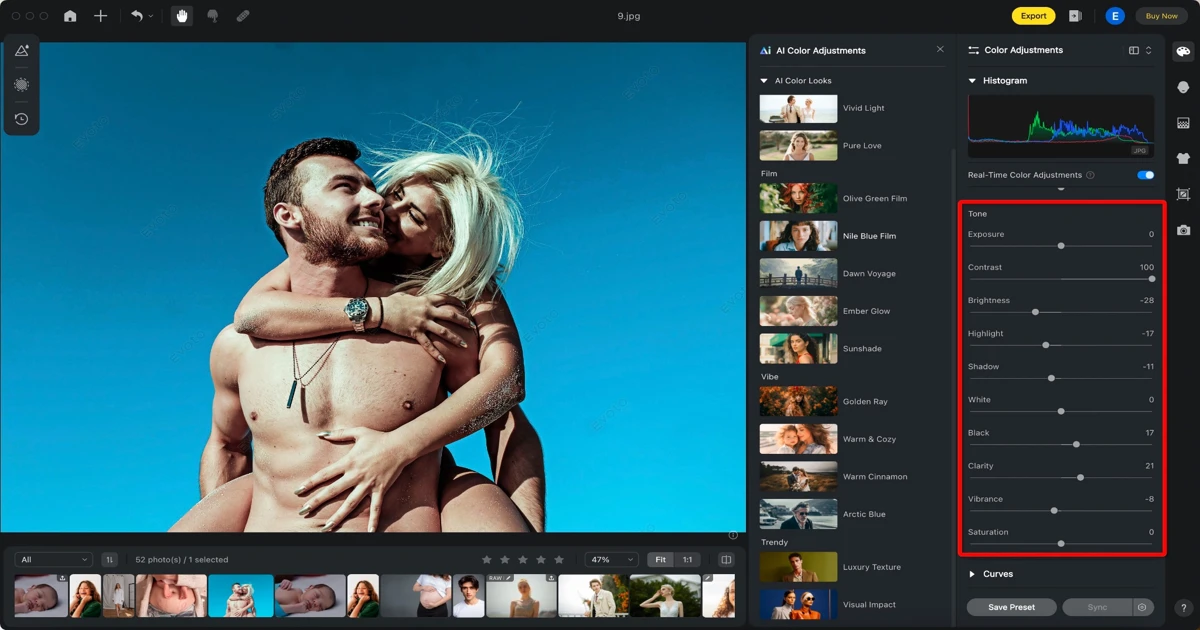
- Speichere dein optimiertes Foto und exportiere es.
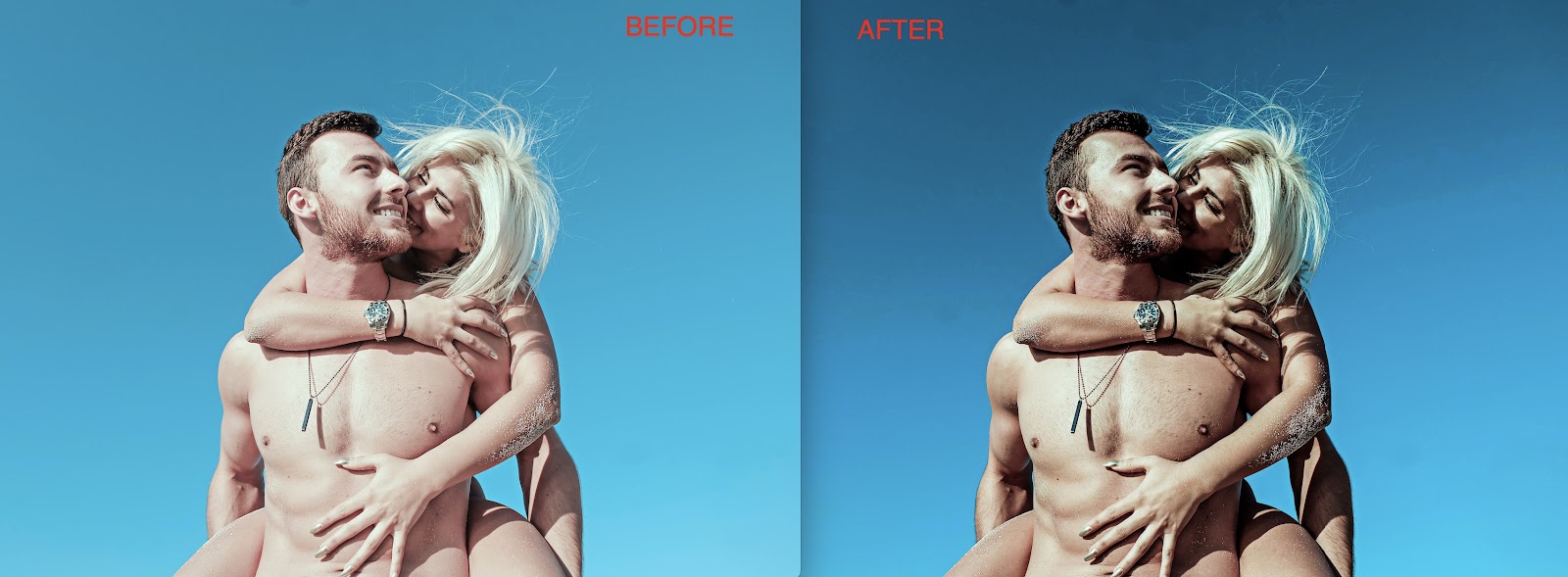
KI-gestützte Tools wie Evoto AI haben den Vorteil, komplexe Anpassungen zu automatisieren und mit wenig Aufwand professionelle Ergebnisse zu liefern.
Teil 4: So schärfst du Bilder in Photoshop
In Photoshop kannst du Bilder mit den folgenden Schritten schärfen:
- Öffne dein Foto in Photoshop.
- Dupliziere die Hintergrundebene, um das Originalbild zu erhalten.
- Wähle die duplizierte Ebene aus und gehe zu Filter > Scharfzeichnungsfilter > Unscharf maskieren.
- Passe Stärke, Radius und Schwellenwert an, bis die gewünschte Schärfe erreicht ist.
- Klicke auf OK, um die Schärfung anzuwenden.
- Optional kannst du den Hochpassfilter verwenden und den Ebenenmodus auf „Ineinanderkopieren“ oder „Weiches Licht“ setzen, wenn du die Schärfung kontrollierter steuern willst.
Teil 5: So schärfst du Bilder mit GIMP
GIMP, ein kostenloser Open-Source-Editor, bietet ebenfalls leistungsstarke Werkzeuge, um Bilder zu schärfen:
- Öffne dein Foto in GIMP.
- Dupliziere die Ebene, damit das Original unverändert bleibt.
- Wähle Filter > Verbessern > Unscharf maskieren.
- Passe Radius, Stärke und Schwellenwert an, um den Schärfungseffekt fein abzustimmen.
- Klicke auf OK, um die Änderungen anzuwenden.
- Für noch mehr Kontrolle kannst du den Hochpassfilter nutzen und den Ebenenmodus wie in Photoshop auf „Ineinanderkopieren“ oder „Weiches Licht“ setzen.
Starker KI-Fotoeditor
Fazit
Kurz gesagt: Bilder schärfen ist eine wichtige Fähigkeit für alle, die die Klarheit ihrer Fotos verbessern wollen. Wenn du die in diesem Leitfaden vorgestellten Tools und Techniken verstehst, kannst du mit Photoshop, GIMP und Evoto AI professionelle Ergebnisse erzielen. Probiere die Methoden aus und sieh selbst, wie stark Schärfung gewöhnliche Fotos aufwerten kann. Teste die vorgestellten Werkzeuge und Techniken selbst, um den Unterschied direkt zu sehen.