
Kennst du das? Du hast das perfekte Foto geschossen, doch leuchtend rote Augen lenken total ab. Dieser gefürchtete Effekt kann selbst die schönste Aufnahme ruinieren. Aber keine Sorge: Es gibt einfache Wege, wie du rote Augen entfernen kannst. In diesem Guide erklären wir dir, wie der Rote-Augen-Effekt überhaupt entsteht und wie du ihn beseitigst. Außerdem stellen wir dir Tools wie Photoshop und Evoto AI vor – deine effektiven Helfer für makellose Porträts.
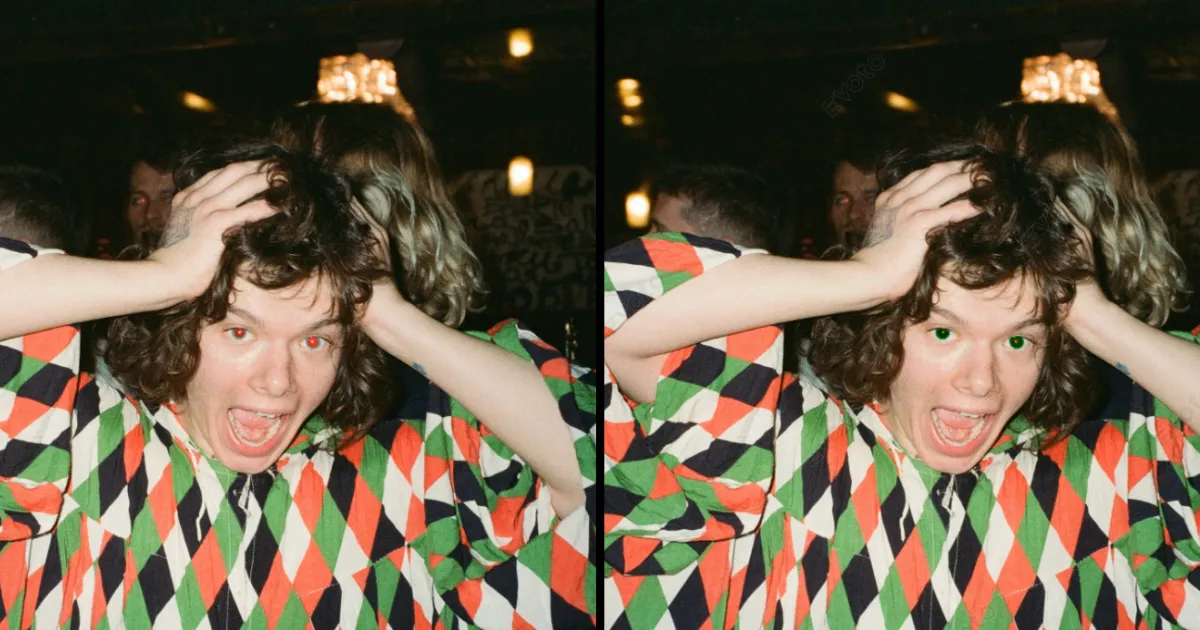
Was bedeuten rote Augen auf Fotos?
Der Rote-Augen-Effekt tritt auf, wenn der Kamerablitz von der Netzhaut im Auge reflektiert wird. Das passiert besonders oft in dunklen Umgebungen. Die Pupillen leuchten auf dem Foto unnatürlich rot. Ein Foto mit roten Augen kann schnell unheimlich wirken und dem Porträt seine Natürlichkeit nehmen.
Rote Augen auf Fotos: Ursachen und Auswirkungen
Der Hauptgrund ist fast immer der Blitz, der auf geweitete Pupillen trifft.
Häufige Ursachen für den Rote-Augen-Effekt:
- Wenig Licht: In dunkler Umgebung weiten sich die Pupillen automatisch. Das Risiko für Reflexionen steigt deutlich.
- Direkter Blitz: Trifft das Licht frontal auf das Auge, wird es direkt zurück in die Kamera geworfen. Das Ergebnis sind rote Augen.
- Blick in die Kamera: Schaut dein Model direkt in die Linse, ist der Weg für die Reflexion perfekt ausgerichtet. So entstehen besonders auffällige rote Pupillen.
Welchen Einfluss hat das auf dein Bild?
- Ablenkung: Rote Pupillen ziehen den Blick sofort auf sich – leider im negativen Sinn.
- Fehlende Emotion: Augen transportieren Gefühle. Rote Augen zerstören diese emotionale Verbindung in Porträts oder Gruppenfotos.
- Unprofessioneller Look: Der Effekt wirkt oft gruselig und lässt selbst gut komponierte Bilder schnell amateurhaft aussehen.
3 Wege, um rote Augen Schritt für Schritt zu entfernen
Egal ob Anfänger:in oder Profi – es gibt mehrere effektive Methoden, um rote Augen entfernen zu können. Hier zeigen wir dir, wie es funktioniert.
1. So korrigierst du rote Augen in Photoshop
Photoshop gehört zu den zuverlässigsten Werkzeugen der Bildbearbeitung, um rote Augen zu korrigieren. Folge einfach dieser Anleitung:
- Lade dein Foto in Photoshop. Gehe dazu auf Datei (File) > Öffnen (Open) und wähle das Bild mit dem Rote-Augen-Effekt aus.
- Wähle das Rote-Augen-Werkzeug (Red Eye Tool). Du findest es in der Werkzeugleiste, versteckt unter dem Bereichsreparatur-Pinsel (Spot Healing Brush). Ein Rechtsklick auf den Pinsel öffnet das Untermenü, wo du es findest.
- Passe Einstellungen an (Optional). In der oberen Optionsleiste kannst du die Pupillengröße (Pupil Size) und den Verdunklungsbetrag (Darkness Amount) steuern. Ein Wert von 30–50 % liefert meistens die besten Ergebnisse.
- Klicke auf das Auge. Zoome nah an das Gesicht heran und klicke direkt auf die rote Pupille. Photoshop erkennt den Bereich und passt ihn automatisch an einen natürlichen Farbton an.
- Gib dem Ergebnis den Feinschliff. Falls nötig, kannst du mit dem Nachbelichter (Burn Tool) oder Abwedler (Dodge Tool) kleine Details manuell nachbessern.
So kannst du mit hoher Präzision rote Augen in Photoshop korrigieren.
2. So entfernst du rote Augen mit Evoto AI
Evoto AI ist ein leistungsstarker KI-Fotoeditor mit integrierter Rote-Augen-Korrektur. Das macht den Prozess kinderleicht. Hier zeigen wir dir, wie du mit diesem Tool rote Augen entfernen kannst:
- Lade Evoto herunter und installiere es auf deinem Desktop. Lade anschließend dein Bild hoch.
- Gehe zum Panel “Porträt-Retusche”. Wähle den Bereich “Augen” und aktiviere den Button “Rote Augen entfernen” in der rechten Seitenleiste. Evoto erkennt und korrigiert die roten Augen automatisch per KI.
- Zoome mit dem Tastaturkürzel Strg + Plus (+) in das Foto und prüfe das Ergebnis. Passt der natürliche Ton der Augen? Dann kannst du die Korrektur synchronisieren (Sync), um eine ganze Fotoserie mit wenigen Klicks im Stapel zu bearbeiten.
- Klicke auf “Exportieren”, um dein korrigiertes Foto zu speichern.
Bonus-Tipp: Bei Aufnahmen mit wenig Licht lohnt es sich, die Bilder sofort zu prüfen und Fehler direkt zu beheben. Genau dafür eignet sich die Funktion “Tether-Aufnahme” (Tethered Shooting) von Evoto perfekt.
Mit nur wenigen Klicks kannst du so mühelos rote Augen entfernen.


Starker KI-Fotoeditor
3. So entfernst du rote Augen mit der Evoto-Farbmaske
Für fortgeschrittene Bearbeitungen bietet dir das Tool “Maskieren” in Evoto AI die volle Kontrolle. So kannst du Farben manuell und präzise anpassen.
- Bleibe im Bearbeitungsmodus von Evoto. Lade das Foto hoch, bei dem du die roten Augen entfernen möchtest.
- Navigiere im rechten Panel zu “Farbanpassung” und wähle “Maskieren”. Klicke auf den Reiter “Person” und wähle dort spezifisch die “Iris” aus. Zoome nah heran, um Details besser zu sehen.
- Gehe zum Bereich “Kurve” und wähle den roten Farbkanal. Ziehe die rote Kurve nach unten, um den Rotanteil in der Pupille gezielt zu verringern.
- Wechsle zu den HSL-Reglern. Wähle den roten Farbbereich aus. Justiere Farbton, Sättigung und Leuchtdichte, bis der rote Schimmer einer natürlichen Augenfarbe weicht.
- Bist du zufrieden? Dann schließe die Bearbeitung ab und exportiere dein Bild.
Diese Technik ist perfekt für alle, die Augen auf Fotos korrigieren wollen und dabei Wert auf maximale farbliche Kontrolle legen.
Evoto vs. Photoshop: Welcher Rote-Augen-Entferner passt zu dir?
Beide Programme sind exzellente Werkzeuge, um rote Augen zu entfernen. Doch sie richten sich an unterschiedliche Nutzertypen und Bedürfnisse.
Evoto ist die moderne Lösung für alle, die Effizienz suchen.
- Vorteil: Perfekt für Einsteiger und Profis unter Zeitdruck. Die KI-gestützte 1-Klick-Automatik liefert sofortige Ergebnisse ohne Komplexität. Zudem bietet es fortgeschrittene Optionen wie Farbmasken.
- Nachteil: Die Software ist aktuell nur für Desktop-Geräte verfügbar.
Adobe Photoshop ist der Klassiker für maximale manuelle Kontrolle.
- Vorteil: Ideal für erfahrene Nutzer, die jeden Pixel selbst steuern möchten. Es bietet extrem präzise Werkzeuge, um jedes Detail der Korrektur fein abzustimmen.
- Nachteil: Die Lernkurve ist steil. Du musst dich durch viele Werkzeuge und Einstellungen navigieren, was für schnelle Korrekturen oft zu zeitaufwendig ist.
Darauf solltest du bei der Rote-Augen-Korrektur achten
Damit deine Bearbeitung nicht künstlich wirkt, behalte diese Tipps im Hinterkopf:
- Vermeide Überkorrektur: Weniger ist mehr. Eine zu aggressive Bearbeitung lässt Augen schnell grau und leblos wirken. Feines Nachjustieren bringt die besten Ergebnisse.
- Zoome heran: Arbeite immer in der Nahansicht. So behältst du Details im Blick und vermeidest Fehler bei der Auswahl.
- Bleib natürlich: Achte auf Natürlichkeit. Die Augenfarbe sollte natürlich aussehen und bei beiden Augen identisch sein.
- Sichere deine Arbeit: Speichere das Originalbild, bevor du startest. Alternativ nutzt du Tools wie Evoto AI oder Photoshop, die non-destruktives Arbeiten ermöglichen – so kannst du Schritte jederzeit rückgängig machen.
- Nutze weiche Kanten: Arbeite mit einer weichen Auswahlkante (Feathering), um harte Übergänge zu vermeiden und die Korrektur nahtlos einzublenden.
- Arbeite zielgenau: Wende die Rote-Augen-Korrektur wirklich nur auf die Pupillen an – nicht auf andere rote Objekte oder Reflexionen im Hintergrund.
Mit diesen Tipps stellst du sicher, dass der Blick auf deinem Foto am Ende klar, sauber und natürlich wirkt.
Starker KI-Fotoeditor
Fazit
Jetzt weißt du, wie du rote Augen auf Fotos korrigieren kannst – sowohl mit manuellen Methoden als auch mit intelligenter KI-Unterstützung. Egal, ob du Photoshop nutzt, um rote Augen zu entfernen, oder den Rote-Augen-Entferner von Evoto ausprobierst: Das Beseitigen dieses Störfaktors wird deine Porträts dramatisch verbessern. Teste den Evoto noch heute für eine schnelle, smarte und professionelle Lösung – und hebe deine Fotografie auf das nächste Level!