
2026 dominiert Video-Content fast jeden Kanal, von YouTube und TikTok bis zu Schulungsvideos und E-Commerce-Demos. Weil Nahaufnahmen immer häufiger werden, fallen jede Hautunreinheit, ein ungleichmäßiger Hautton oder müde wirkende Augen auf dem Bildschirm stärker auf.
Deshalb ist eine verlässliche KI-Gesichtsbearbeitung für Videos für Creator, Filmemacher und Marken inzwischen unverzichtbar. Anders als bei der Fotoretusche musst du bei Gesichtern in Videos mit Bewegung, wechselndem Licht und gleichmäßigen Ergebnissen Bild für Bild umgehen. Genau diese Aufgaben kann KI-Video-Retusche effizient lösen.
In diesem Leitfaden erfährst du, worauf es bei einem guten KI-Gesichtseditor für Videos am PC ankommt. Wir vergleichen die besten Optionen für 2026 und zeigen dir Schritt für Schritt, wie du mit Evoto Video arbeitest, einem spezialisierten KI-Gesichtseditor, mit dem du Porträts in Videos mit wenigen Klicks retuschierst.
Wie ein KI-Gesichtseditor für Videos funktioniert
Ein KI-Gesichtseditor für Videos erkennt, verfolgt und verändert Gesichtszüge über jedes einzelne Videobild hinweg. Gesichtseditoren für Fotos gibt es schon lange, doch Video ist komplexer: Die Person bewegt sich, Gesichtsausdrücke ändern sich und das Licht wechselt ständig. Moderne KI-gestützte Tools lösen das mit Gesichtserkennung in Echtzeit und Motion Tracking. Dabei analysiert die KI Knochenstruktur, Hauttextur und Gesichtsmarken und wendet Korrekturen danach konsistent auf den ganzen Clip an.
Nicht jedes Tool zur Gesichtsbearbeitung in Videos liefert dieselbe Qualität. Wenn du eine Lösung für den PC auswählst, zählen vor allem diese Punkte:
- KI-Gesichtstracking – Automatische Erkennung und Verfolgung über jedes Bild hinweg, auch bei Kopfdrehungen und wechselnden Gesichtsausdrücken.
- Regler für einzelne Merkmale – Separate Steuerung für Bereiche wie Augen, Falten oder Hautton statt eines einzigen Beauty-Filters, der Details weichzeichnet.
- Unterstützung für 4K-Auflösung – Bearbeitung und Export in voller Auflösung, ohne Qualitätsverlust.
- Natürliche Ergebnisse – KI, die Hautstruktur und Poren erhält, statt einen künstlich geglätteten Look zu erzeugen.
- Geschwindigkeit – Cloud- oder GPU-beschleunigtes Rendering, damit du nicht stundenlang auf einen Clip wartest.
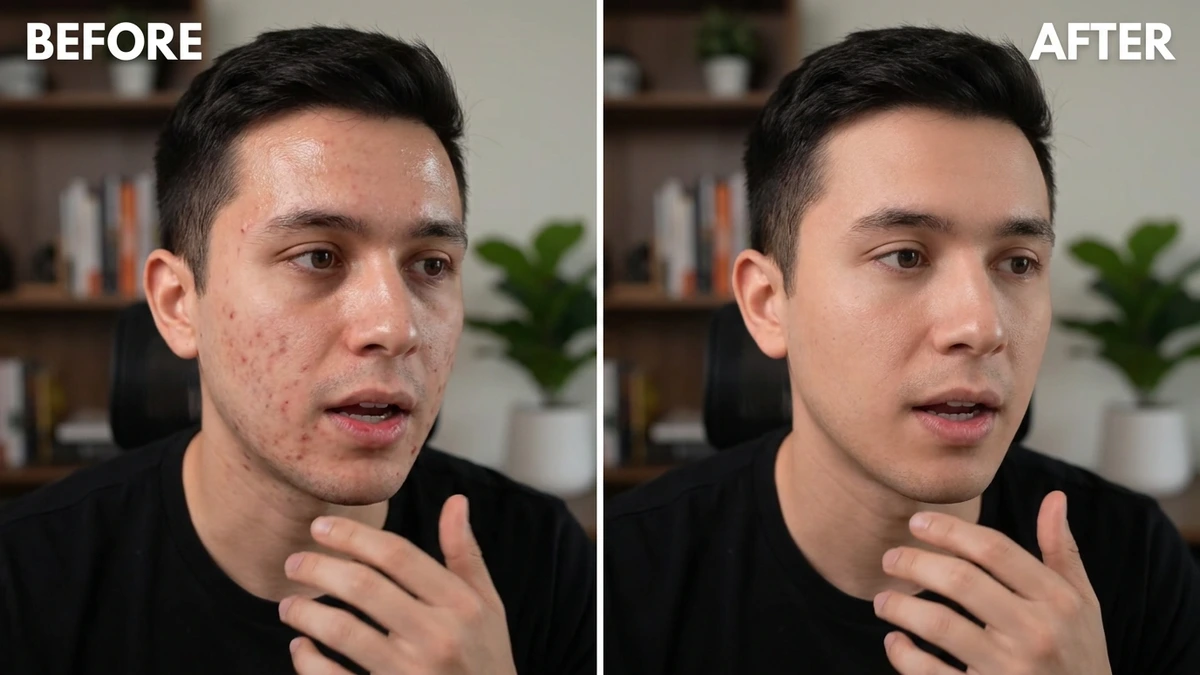
Die besten KI-Gesichtseditoren für Videos am PC 2026
1. Evoto Video – Bester KI-Gesichtseditor für Videos insgesamt
Evoto Video wurde gezielt für KI-Video-Retusche entwickelt und bietet eine besonders tiefe Steuerung für Gesichtsbearbeitung in PC-Software. Anders als allgemeine Videoprogramme, die nur einfache Beauty-Filter ergänzen, hat Evoto Video sieben eigene Module: „Hautunreinheiten entfernen“, „Hautretusche“, „Gesichtsumformung“, „Zähne“, „Augen“, „Make-up“ und „Körper umformen“. Jedes Modul arbeitet mit separaten Reglern und KI-gestütztem Gesichtstracking. Der Einstieg bleibt einfach: Clip importieren, Preset wählen, Regler anpassen und auf „Anwenden“ klicken. Kein Compositing-Wissen, keine manuelle Keyframe-Arbeit.
- 7 spezialisierte Module für „Porträt-Retusche“ mit über 40 einzelnen Reglern
- KI-Gesichtstracking für konsistente Ergebnisse in jedem Bild
- Unterstützung bis 4K-Auflösung ohne Qualitätsverlust beim Export
- KI-Presets nach Geschlecht und Alter: „Männlich“, „Weiblich“, „Kind“, „Senioren“
- Cloudbasierte Verarbeitung, ohne dass du eine High-End-GPU brauchst
- „KI-Farbanpassung“ für Farbabstimmung mit einem Klick
2. CapCut Desktop – Am besten für schnelle Social-Media-Bearbeitung
CapCut bietet ein Panel für Gesichtsretusche mit Hautglättung, einfacher Gesichtsformung und KI-gesteuerten Auto-Styles. Die direkte TikTok-Anbindung und die einfache Bedienung machen den Einstieg leicht. Die Steuerung für Gesichtsretusche in Videos bleibt aber begrenzt: Du bekommst nur einige wenige Regler statt präziser Kontrolle pro Bereich. Für schnelle Social-Media-Korrekturen funktioniert CapCut gut, für professionelle Video-Retusche mit genauer Steuerung von Hautunreinheiten, Teint und Gesichtsstruktur reicht es weniger weit.
3. DaVinci Resolve – Beste kostenlose Option für Fortgeschrittene
Das Face-Refinement-Tool von DaVinci Resolve auf der Fusion-Seite bietet Hautglättung und einfache Anpassungen einzelner Gesichtsmerkmale. Als kostenloses Profi-Programm ist es leistungsstark, doch der Ablauf für Gesichtsbearbeitung erfordert Compositing-Wissen, manuelles Tracking und spürbar mehr Einrichtung. Eine spezialisierte Entfernung von Hautunreinheiten oder Regler für einzelne Faltenbereiche fehlen. Wenn du ohnehin mit DaVinci arbeitest, ist es eine starke Option, für reine Gesichtsretusche ist die Lernkurve aber steil.
4. Adobe After Effects – Stärkster manueller Ablauf
Mit After Effects lässt sich über Plug-ins wie Beauty Box und manuelle Masken nahezu jede Gesichtskorrektur umsetzen. Der Nachteil: Du brauchst fortgeschrittene Compositing-Kenntnisse, investierst oft Stunden pro Clip und zahlst für ein teures Creative-Cloud-Abo (22,99 $/Monat). Für gezielte Gesichtsbearbeitung in Videos ist das meist zu viel Aufwand. Wenn du maximale kreative Kontrolle brauchst und die Zeit investieren willst, bleibt After Effects aber ein Branchenstandard.
Gesichter in Videos mit Evoto Video bearbeiten – Schritt für Schritt
So nutzt du Evoto Video als deinen KI-Gesichtseditor für Videos am PC.
Evoto Video – Sei unter den Ersten, die smarter bearbeiten
Professionelles KI-Color-Grading und Retusche für Videoproduzenten.
Schritt 1: Video importieren
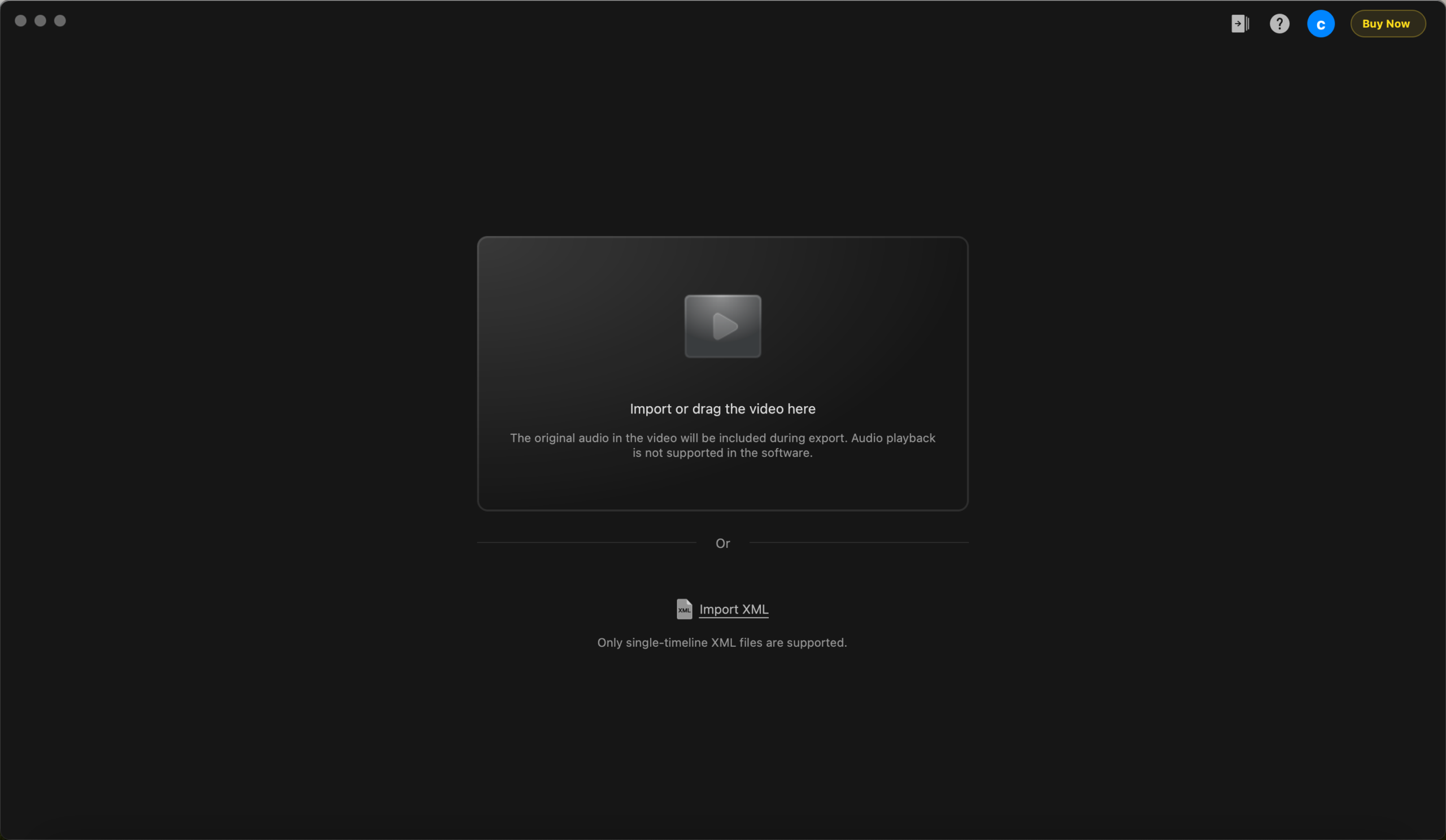
Öffne Evoto Video und importiere deinen Clip. Die Software unterstützt MP4, MOV und M4V bis zu 4K-Auflösung. Dein Video erscheint unten in der Timeline. Ziehe den Abspielkopf zu dem Bild, ab dem du mit der Bearbeitung starten möchtest.
Schritt 2: Porträtretusche öffnen
Klicke rechts auf das Panel „Porträt-Retusche“. Wähle das passende Preset für die Person aus: „Männlich“, „Weiblich“, „Kind“ oder „Senioren“. So optimiert die KI die Erkennung für die jeweilige Gesichtsstruktur. Aktiviere „Gesichtsrahmen anzeigen“, um zu prüfen, ob das Gesicht korrekt verfolgt wird.
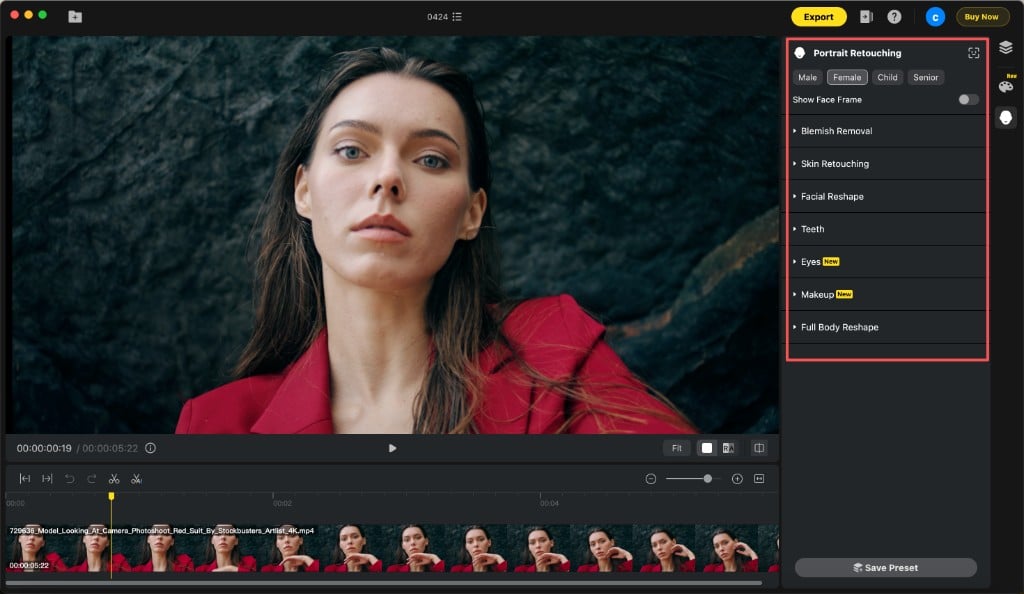
Du siehst alle sieben Retuschemodule: „Hautunreinheiten entfernen“, „Hautretusche“, „Gesichtsumformung“, „Zähne“, „Augen“, „Make-up“ und „Körper umformen“.
Schritt 3: „Hautunreinheiten entfernen“ — Hautunreinheiten bereinigen
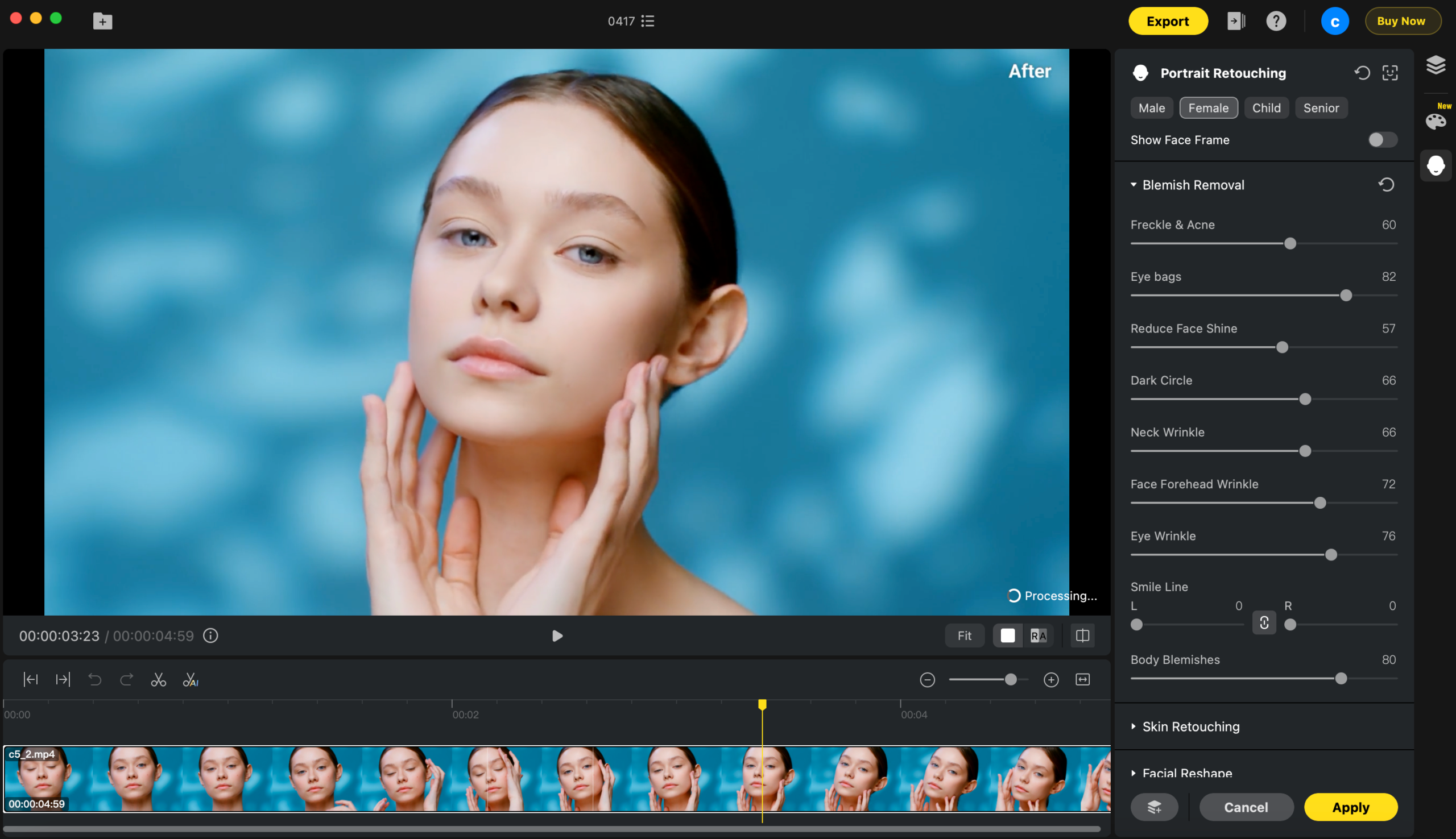
Öffne „Hautunreinheiten entfernen“, um einzelne Regler für verschiedene Arten von Hautunreinheiten zu nutzen. Dieses Modul zeigt, warum Evoto Video als KI-Gesichtseditor heraussticht: Statt nur einen Button für glatte Haut zu bieten, gibt es präzise Kontrolle über jede Kategorie:
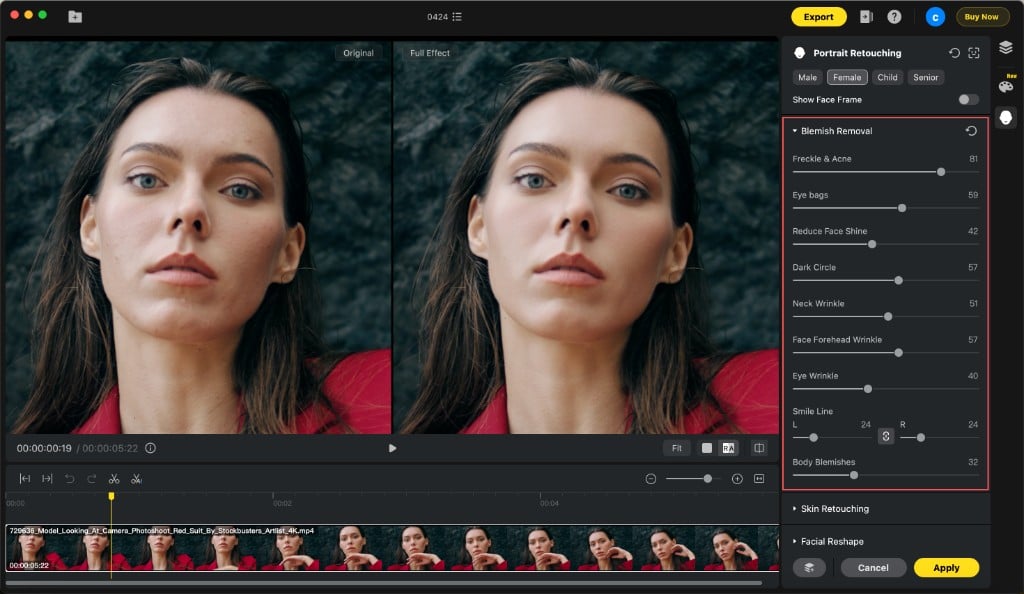
- „Sommersprossen & Akne“ — Die KI erkennt und entfernt Pickel, Akneflecken und Sommersprossen, während die natürliche Hauttextur erhalten bleibt.
- „Augenringe“ — Reduziert Schwellungen unter den Augen, die Kameras oft besonders deutlich zeigen.
- „Gesichtsglanz reduzieren“ — Verringert öligen Glanz in der T-Zone, ohne das Gesicht flach wirken zu lassen.
- „Augenringe“ — Hellt dunkle Augenringe auf und sorgt für einen wacheren Look.
- „Halsfalten“ — Mildert Halsfalten, die in Nahaufnahmen sichtbar werden.
- „Stirnfalten im Gesicht“ — Glättet Stirnfalten, ohne den Gesichtsausdruck zu verlieren.
- „Augenfalten“ — Reduziert Krähenfüße auf natürliche Weise.
- „Lachfalte“ — Linke und rechte Seite lassen sich separat anpassen, um Asymmetrien gezielt zu korrigieren.
- „Körperunreinheit“ — Erweitert die Bereinigung auf sichtbare Schultern, Arme und Brust.
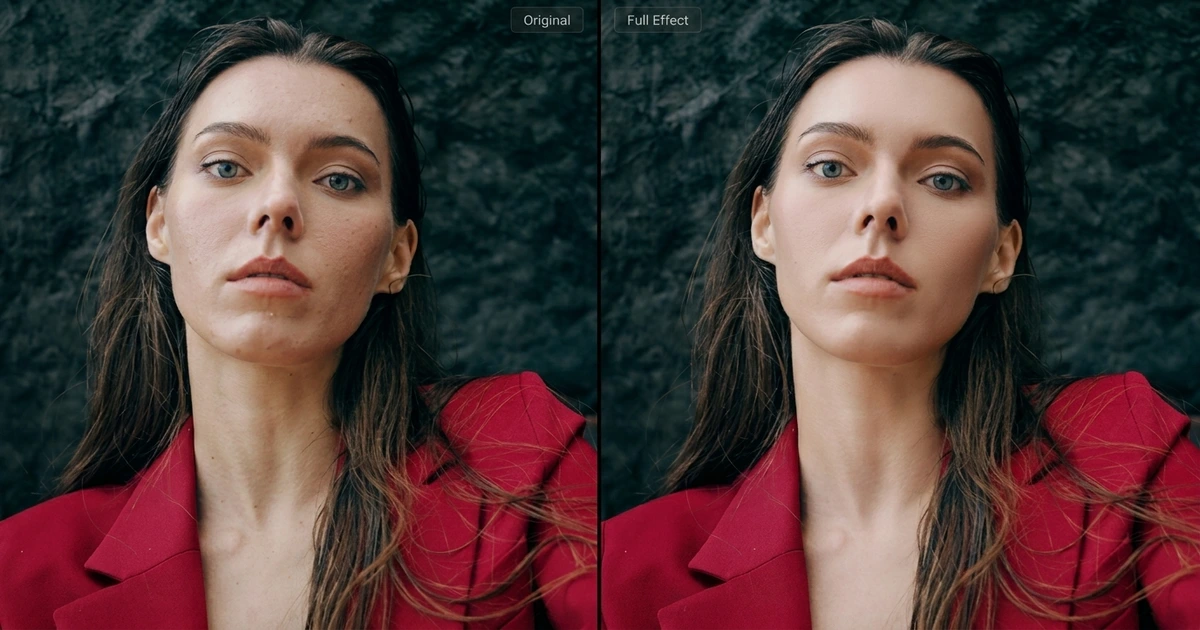
Die Vorher-nachher-Ansicht mit geteilter Darstellung hilft dir, die Ergebnisse in Echtzeit zu vergleichen, während du die einzelnen Regler anpasst.
Schritt 4: „Hautretusche“ — Textur und Teint verfeinern
Nach dem Entfernen einzelner Hautunreinheiten wechselst du zum Modul „Hautretusche“, um den Teint insgesamt zu verfeinern. Hier wird Hautglättung in Videos von einer einfachen Korrektur zu einem professionellen Ergebnis:
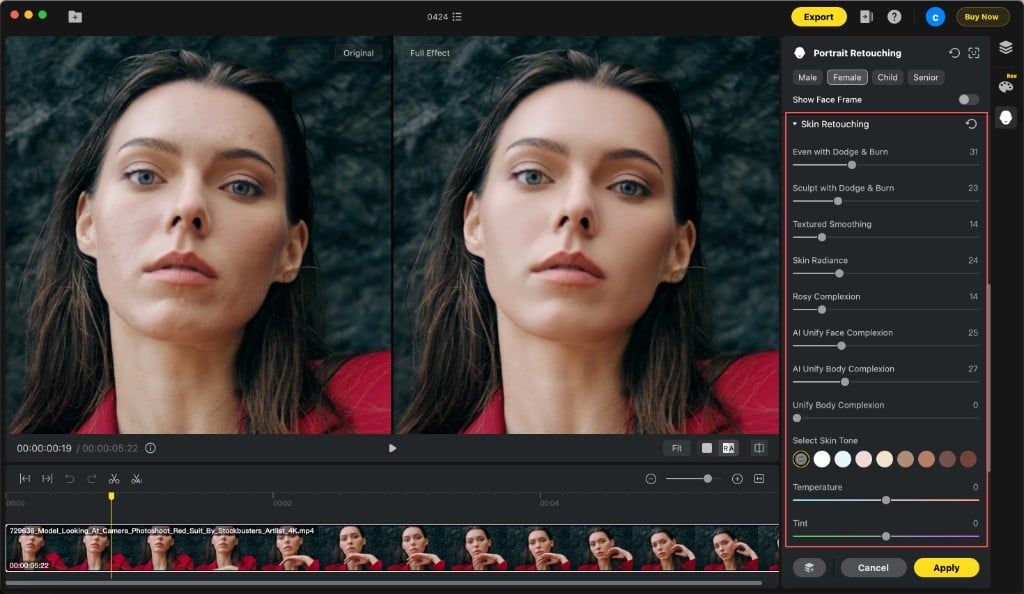
- „Glätten mit Dodge & Burn“ — Gleicht Hautton und Lichtübergänge im Gesicht mit Dodge-and-Burn-Technik aus.
- „Modellieren mit Dodge & Burn“ — Verleiht mehr Dimension, indem Lichtführung und Konturen verfeinert werden.
- „Strukturiertes Glätten“ — Glättet unruhige Haut und erhält sichtbare Poren. Das ist entscheidend, damit der Look nicht künstlich wirkt.
- „Hautausstrahlung“ — Fügt einen gesunden Glow hinzu, ohne die natürliche Farbe zu verändern.
- „Rosige Gesichtsfarbe“ — Steuert Rötungen für einen frischeren Teint.
- „KI-Vereinheitlichen vom Hautbild“ / „Körperhautton angleichen“ — Korrigiert automatisch ungleichmäßige Farbtöne, die durch Licht, Make-up oder fleckige Farben entstehen.
- „Hautton“ + „Temperatur“ + „Tönung“ — Feineinstellung für genau den gewünschten Hautton mit präzisen Reglern.
Schritt 5: „Gesichtsumformung“ — Gesichtszüge präzise formen
Das Modul „Gesichtsumformung“ bietet besonders feine Regler für Gesichtsbearbeitung in Videos. Es ist in fünf Tabs gegliedert:
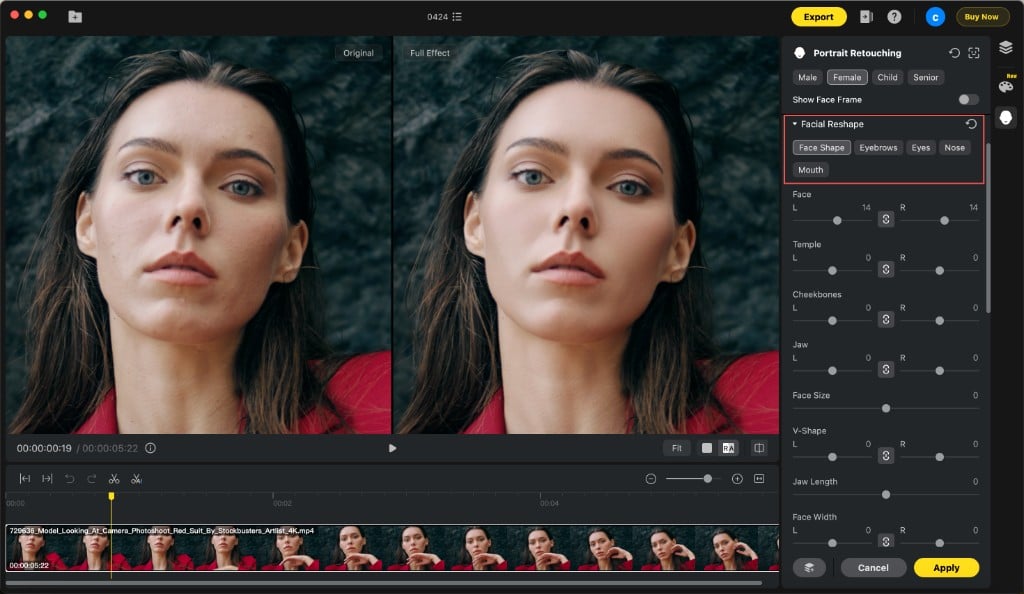
- „Gesichtsform“ — 16 einzelne Regler, darunter „Gesicht“, „Schläfe“, „Wangenknochen“, „Kiefer“, „V-Form“, „Gesichtsbreite“, „Haaransatz“, Stirnmaße, „Kinn verschmälern“ und mehr. Jede Seite kann links und rechts separat angepasst werden.
- „Augenbrauen“ — „Dichte“, „Abstand“, „Neigung“, „Bogenhöhe“ und „Position“.
- „Augen“ — Augengröße, „Augapfelgröße“, „Höhe“, „Breite“, „Abstand“, Augenwinkel, „Neigung“ und „Position“.
- „Nase“ — „Größe“, „Länge“, Breite des Nasenrückens, Gesamtbreite und Verfeinerung der Nasenspitze.
- „Mund“ — „Größe“, „Breite“, „Position“, „Neigung“, „Lippenherz“ sowie Anpassungen für „Oberlippe“ und „Unterlippe“.
Alle Anpassungen zur Gesichtsformung nutzen KI-Tracking und folgen dem Gesicht durch das gesamte Video. Klicke auf das Link-Symbol, um zwischen symmetrischer Bearbeitung und unabhängiger Steuerung für links und rechts zu wechseln.
Schritt 6: „Zähne“, „Augen“, „Make-up“ und „Körper umformen“
Evoto Video enthält außerdem vier zusätzliche Module für eine vollständige Porträtkontrolle:
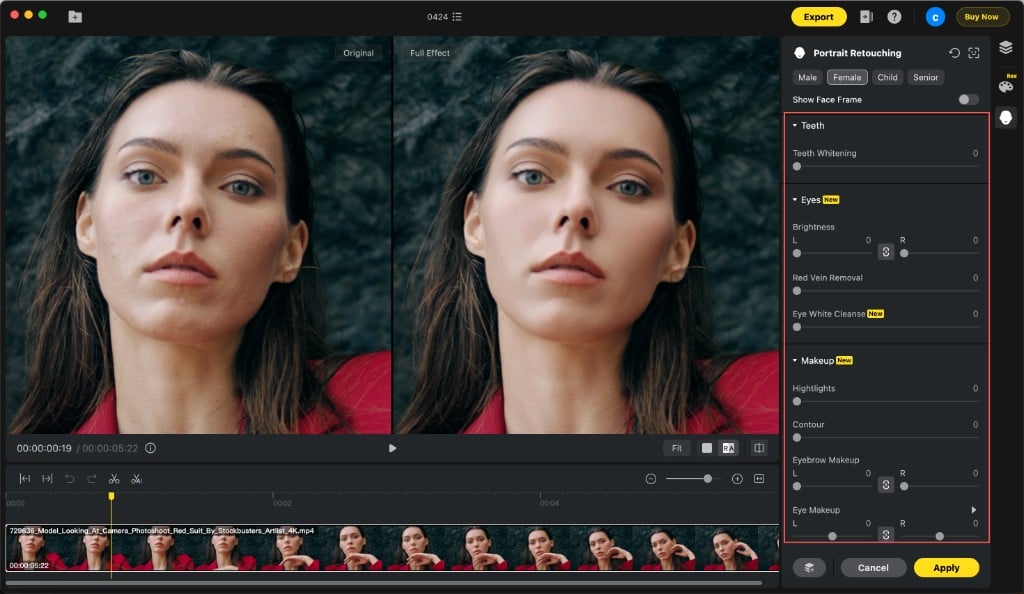
- „Zähne“ — Aufhellungsregler („Zahnaufhellung“) für ein saubereres, helleres Lächeln.
- „Augen“ — „Helligkeit“-Verbesserung, „Rote Venen entfernen“ und Aufhellung der „Sklera“. Linke und rechte Seite lassen sich separat anpassen.
- „Make-up“ — „Highlights“, „Kontur“, „Augenbrauen-Make-up“ / „Augen-Make-up“ / „Lippen-Make-up“ mit Kontrolle einzelner Komponenten. Eine „Make-up-Suite“ bietet Preset-Looks mit einem Klick.
- „Körper umformen“ — „KI-Umformung“ für natürliche Körperproportionen sowie Regler für „Kopf“, „Halsbreite“ und „Beinweite“.
Schritt 7: Vorschau, „Anwenden“ und „Exportieren“
Nutze die Timeline, um verschiedene Momente im Clip zu prüfen und die Konsistenz zu kontrollieren. Die geteilte Vorher-nachher-Ansicht funktioniert über das gesamte Video hinweg. Wenn du zufrieden bist, klicke auf „Anwenden“, um die Effekte zu rendern, und danach auf „Exportieren“, um dein fertiges Video in voller Auflösung zu speichern. Evoto Video erhält die Originalqualität: 4K-Material bleibt 4K.
Tipps für natürlich wirkende Gesichtsbearbeitung in Videos
- Weniger ist mehr. In Bewegung fällt zu starke Retusche schneller auf als bei Einzelbildern. Halte Anpassungen deshalb subtil.
- Nutze das richtige Preset für Geschlecht und Alter. Die KI-Modelle sind unterschiedlich auf männliche, weibliche, kindliche und ältere Gesichter trainiert. Das passende Preset ist wichtig.
- Prüfe mehrere Einzelbilder. Kontrolliere Kopfdrehungen, wechselnde Gesichtsausdrücke und verändertes Licht, damit das KI-Tracking konsistent bleibt.
- Kombiniere „Hautunreinheiten entfernen“ und „Hautretusche“. Nutze „Hautunreinheiten entfernen“ für punktuelle Korrekturen und „Hautretusche“ für Hautton und Textur insgesamt. Zusammen entsteht das sauberste Ergebnis.
- Passe links und rechts separat an. Gesichter sind von Natur aus asymmetrisch. Die unabhängigen L/R-Regler in „Gesichtsumformung“ und „Lachfalte“ wirken oft realistischer als komplett symmetrische Bearbeitung.