

Pickel aus Videos zu entfernen bedeutete lange Zeit eines von zwei Dingen: stundenlang jeden Makel Bild für Bild maskieren oder einen Weichzeichner einsetzen, der mit den Pickeln auch jede Pore entfernt. Beides funktioniert nicht, wenn du schnell professionelle Ergebnisse brauchst. In Videos fallen inkonsistente Korrekturen noch stärker auf, weil Bewegung und wechselndes Licht jeden Bearbeitungsfehler sichtbar machen.
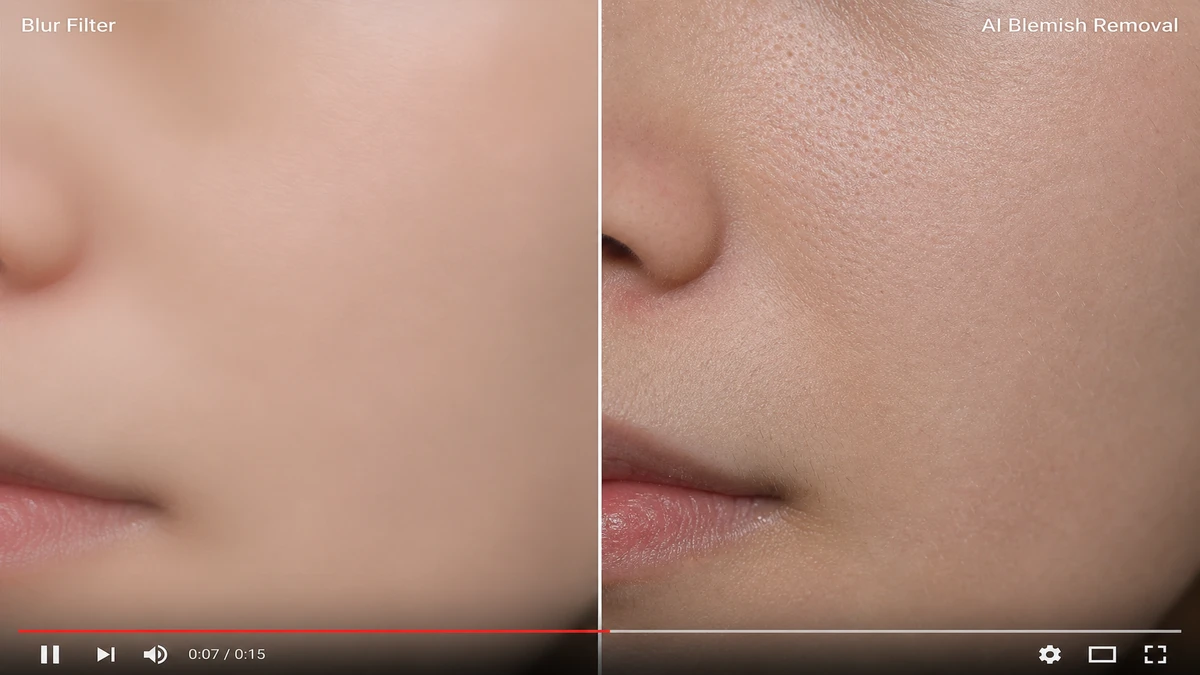
Viele Video-Editoren umgehen dieses Problem ganz. Andere bieten nur einen globalen Hautglättungsregler, der das ganze Gesicht weichzeichnet: Pickel verschwinden, aber Poren, Sommersprossen und natürliche Hautstruktur ebenfalls. Das Ergebnis wirkt schnell wie eine Plastikmaske.
Evoto Video geht anders vor. Das Modul „Hautunreinheiten entfernen“ bietet eigene Regler für verschiedene Hautthemen: „Sommersprossen & Akne“, „Augenringe“, „Gesichtsglanz reduzieren“, Falten und mehr. Die KI übernimmt das Tracking von Frame zu Frame. So kannst du Pickel aus Videos entfernen, ohne echte Hautstruktur zu zerstören.
Warum klassische Hautglättung bei Pickeln scheitert
Ein weichzeichnender Hautfilter behandelt das ganze Gesicht als einheitliche Fläche. Er unterscheidet nicht zwischen einem Pickel auf der Wange und der natürlichen Textur daneben, sondern glättet alles gleich. In einem Einzelbild kann das manchmal durchgehen. Im Video macht Bewegung den Effekt sichtbar: Haut wirkt unnatürlich weich, und die Maske kann bei Kopfdrehungen an Kinnlinie oder Haaransatz verrutschen.
Echte Pickelentfernung im Video muss einzelne Arten von Hautunreinheiten ansprechen, ohne die Umgebung zu verändern. Das Tool muss erkennen, was Pickel und was Poren sind, und die Korrektur konsistent über alle Frames anwenden. Genau hier unterscheidet sich KI-gestützte Video-Hautretusche von einfachen Glättungsfiltern.
Pickel aus Videos mit Evoto entfernen: Schritt für Schritt
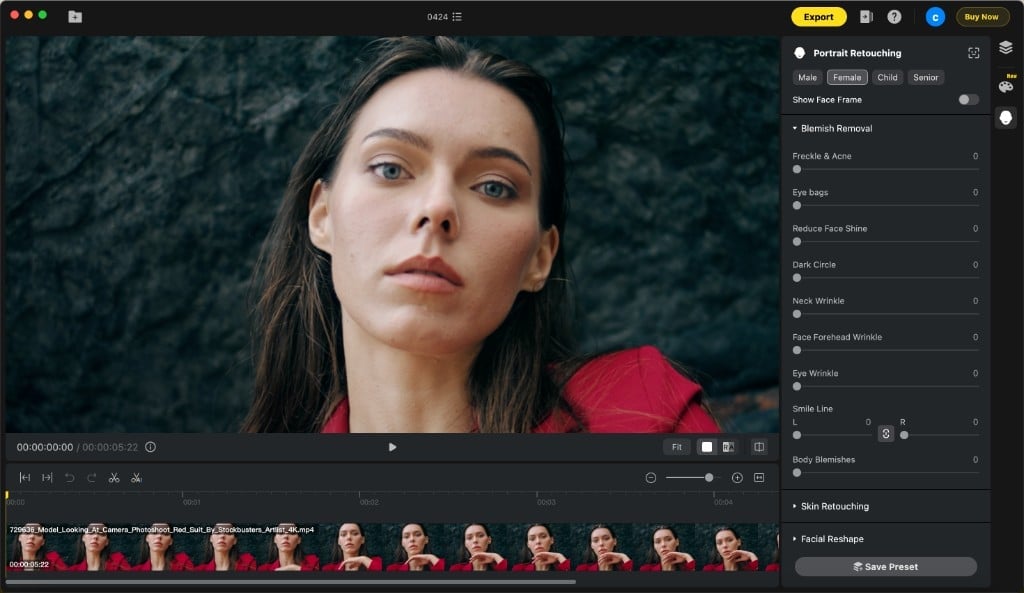
Das Modul „Hautunreinheiten entfernen“ liegt in Evoto Video innerhalb der „Porträt-Retusche“.
Schritt 1: Video importieren
Öffne Evoto Video und ziehe deine MP4-, MOV- oder M4V-Datei hinein. Die App unterstützt Clips bis zu 4K-Auflösung.
Schritt 2: Hautunreinheiten entfernen öffnen
Klicke rechts auf das Symbol „Porträt-Retusche“. Wähle eine passende Voreinstellung wie männlich, weiblich, Kind oder Senior, damit die KI-Gesichtserkennung optimiert wird. Öffne dann den Bereich „Hautunreinheiten entfernen“.
Schritt 3: Regler pro Bereich anpassen
Hier unterscheidet sich Evoto Video von vielen Apps zum Pickelentfernen, die nur einen einzigen Regler anbieten. Jeder Makeltyp hat einen eigenen Regler:
- „Sommersprossen & Akne“: der wichtigste Regler für Pickelentfernung. Er zielt auf aktive Akne, Pickelmale und Sommersprossen, ohne die umliegende Hautstruktur pauschal zu glätten.
- „Augenringe“ / Tränensäcke: reduziert Schwellungen unter den Augen unabhängig vom restlichen Gesicht.
- „Gesichtsglanz reduzieren“: kontrolliert öligen Glanz, ohne matte Bereiche zu verändern.
- „Augenringe“: hellt dunkle Partien unter den Augen auf, ohne zu stark aufzuhellen.
- Halsfalten, Stirnfalten, Augenfalten und Lachfalten: reduzieren Falten zonenweise, wenn du sie separat bearbeiten möchtest.
- Körperunreinheiten: erweitert die Entfernung von Hautunreinheiten auf sichtbare Hautbereiche außerhalb des Gesichts, etwa Arme, Schultern oder Dekolleté.
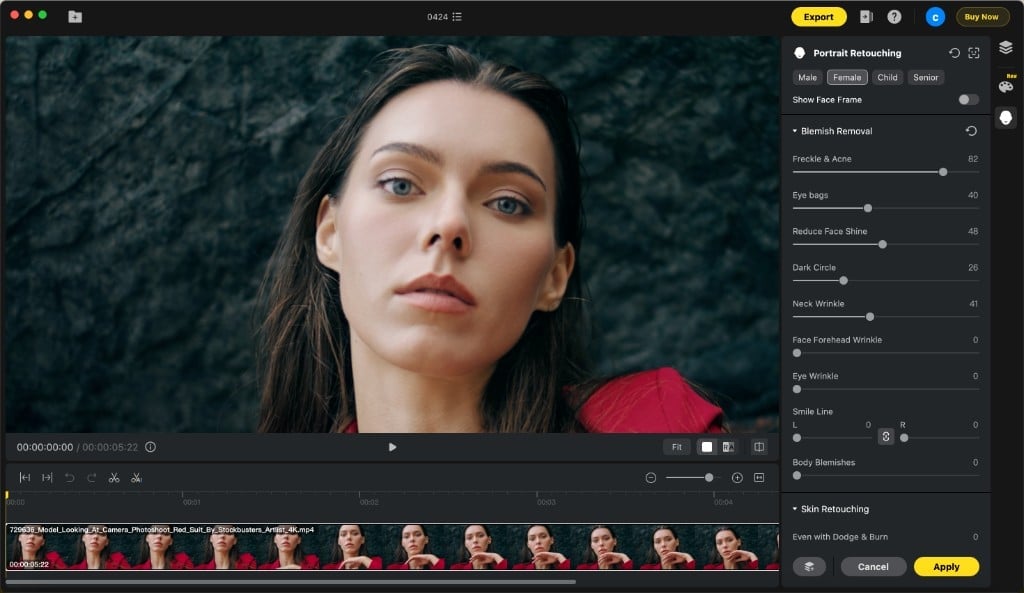
Im Beispiel steht „Sommersprossen & Akne“ auf 82, also hoch genug, um sichtbare Pickel zu entfernen. Andere Regler wie Augenringe, Gesichtsglanz oder Halsfalten bleiben unabhängig davon steuerbar.
Schritt 4: Vorschau prüfen und exportieren
Spiele das Video in der Vorschau ab und prüfe den Effekt über verschiedene Gesichtsausdrücke und Lichtsituationen hinweg. Die KI verfolgt Gesichtspunkte Frame für Frame, sodass die Korrektur auch bei Kopfdrehungen und Sprache stabil bleibt. Klicke danach auf Anwenden und exportiere in der ursprünglichen Auflösung.
Evoto Video – Smarter Video bearbeiten
Professionelle KI-Farbkorrektur und Retusche für Video-Creator.
Warum der Erhalt von Hautstruktur wichtig ist
Der Unterschied zwischen guter und schlechter Pickelentfernung liegt in der Textur. Zuschauer zählen Poren nicht bewusst, merken aber sofort, wenn Haut falsch wirkt: zu glatt, zu gleichmäßig, zu flach. In Videos ist dieser Eindruck noch stärker, weil Bewegung und wechselndes Licht Oberflächendetails ständig sichtbar machen.
Evotos „Hautunreinheiten entfernen“ ist darauf ausgelegt, den Makel zu entfernen und die Haut darum herum zu bewahren. Der Regler „Sommersprossen & Akne“ zielt auf Verfärbungen und Erhebungen, nicht auf eine globale Weichzeichnung. Poren, feine Linien und natürliche Hautvariation bleiben erhalten.
Was Evotos Hautunreinheiten-Entfernung ansprechen kann
| Hautthema | Regler | Wirkung |
|---|---|---|
| Aktive Akne und Pickel | „Sommersprossen & Akne“ | Entfernt sichtbare Erhebungen und Rötungen |
| Pickelmale und Flecken | „Sommersprossen & Akne“ | Mildert postinflammatorische Verfärbungen |
| Tränensäcke | „Augenringe“ / Bereichsregler | Reduziert Schwellungen ohne pauschale Glättung |
| Dunkle Augenringe | „Augenringe“ | Hellt Verfärbungen unter den Augen auf |
| Ölige Haut und Glanz | „Gesichtsglanz reduzieren“ | Mattiert selektiv T-Zone und Wangen |
| Falten an Stirn, Augen, Hals | zonale Faltenregler | Reduziert Falten nach Bereich |
| Körperunreinheiten | Körperunreinheiten | Bearbeitet sichtbare Haut an Armen, Schultern oder Brust |
Jeder Regler funktioniert unabhängig. Du kannst „Sommersprossen & Akne“ hoch einstellen und andere Faltenregler auf 0 lassen. Du bist nicht gezwungen, einen einheitlichen Effekt auf das ganze Gesicht zu legen.