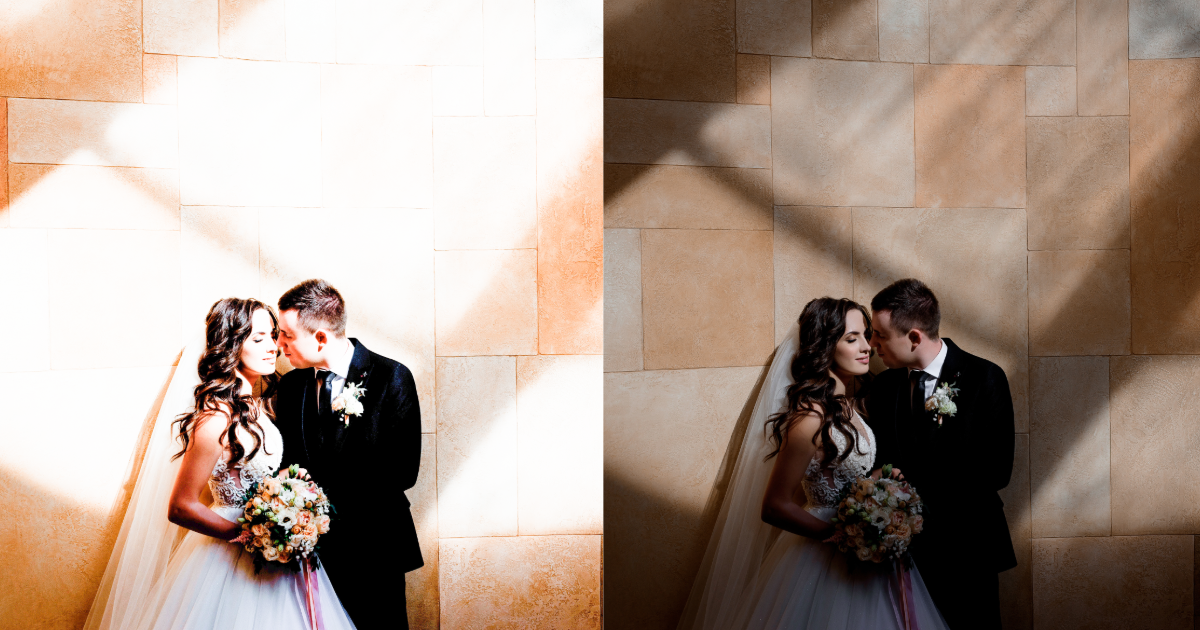
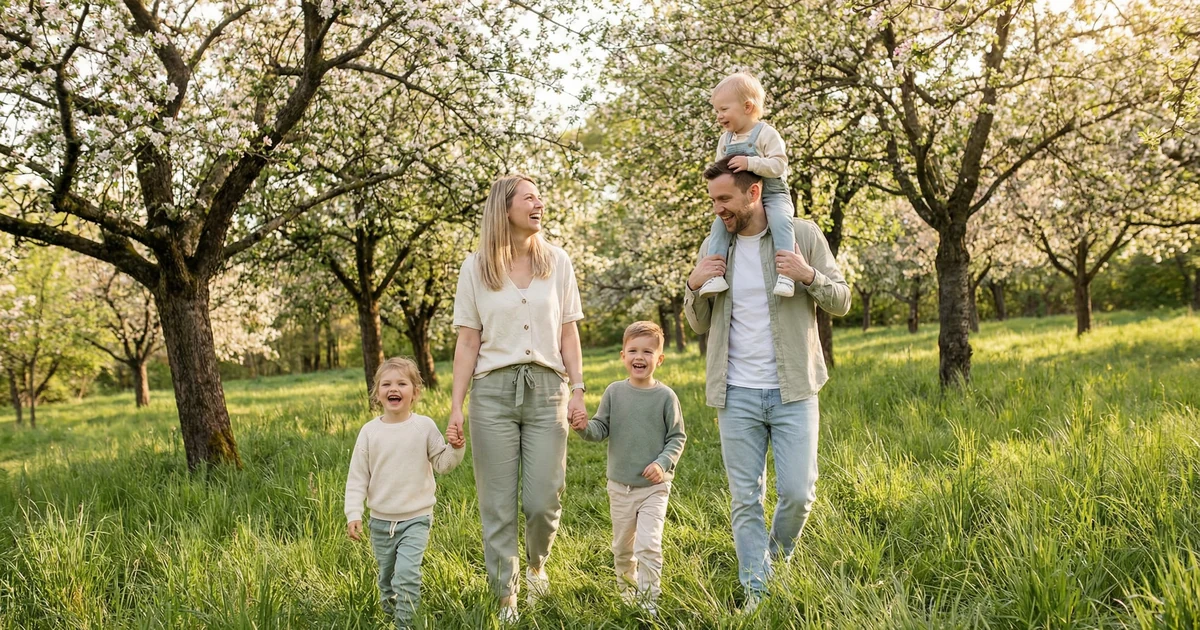
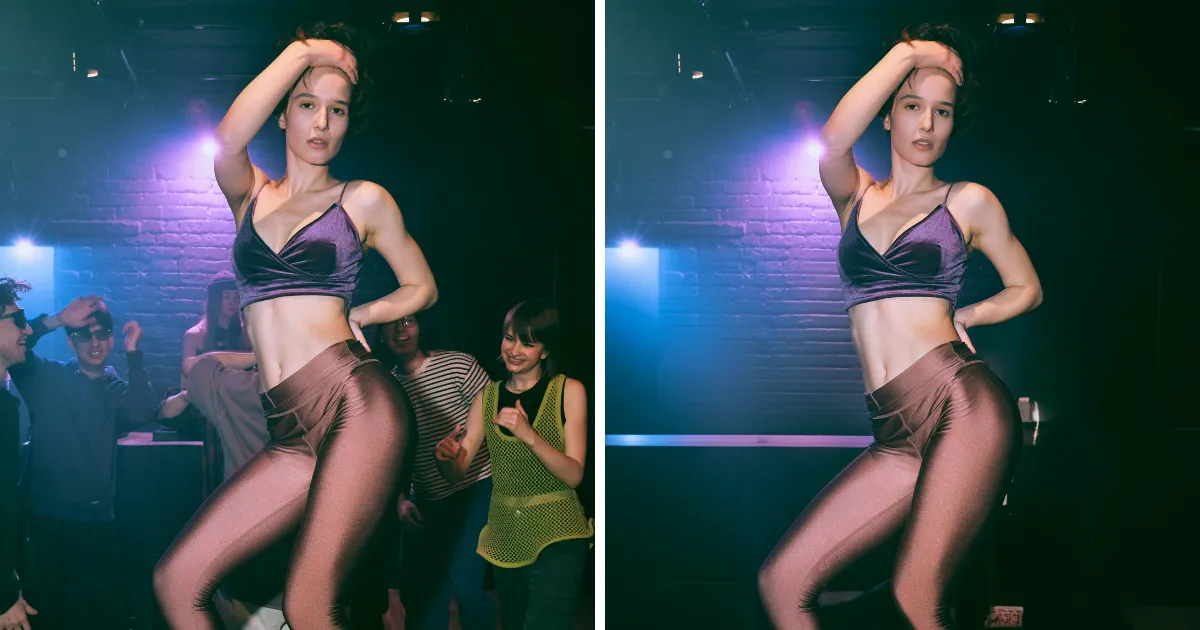
Un filtro vintage suele fallar por una razón muy simple: el retoque empuja la atmósfera mucho más lejos de lo que la foto puede soportar.
Lo que debería sentirse como un acabado retro controlado acaba convirtiéndose en piel apagada, blancos grisáceos, contraste flojo o un exceso de grano y desvanecido que termina comiéndose al sujeto.
Esto no es una lista de filtros ni un repaso superficial de funciones. Es una guía práctica sobre qué cambia realmente un filtro vintage, qué fotos son buenas candidatas para ese estilo y cómo construir un efecto retro sin hacer que la imagen se venga abajo.
Qué hace realmente un filtro vintage
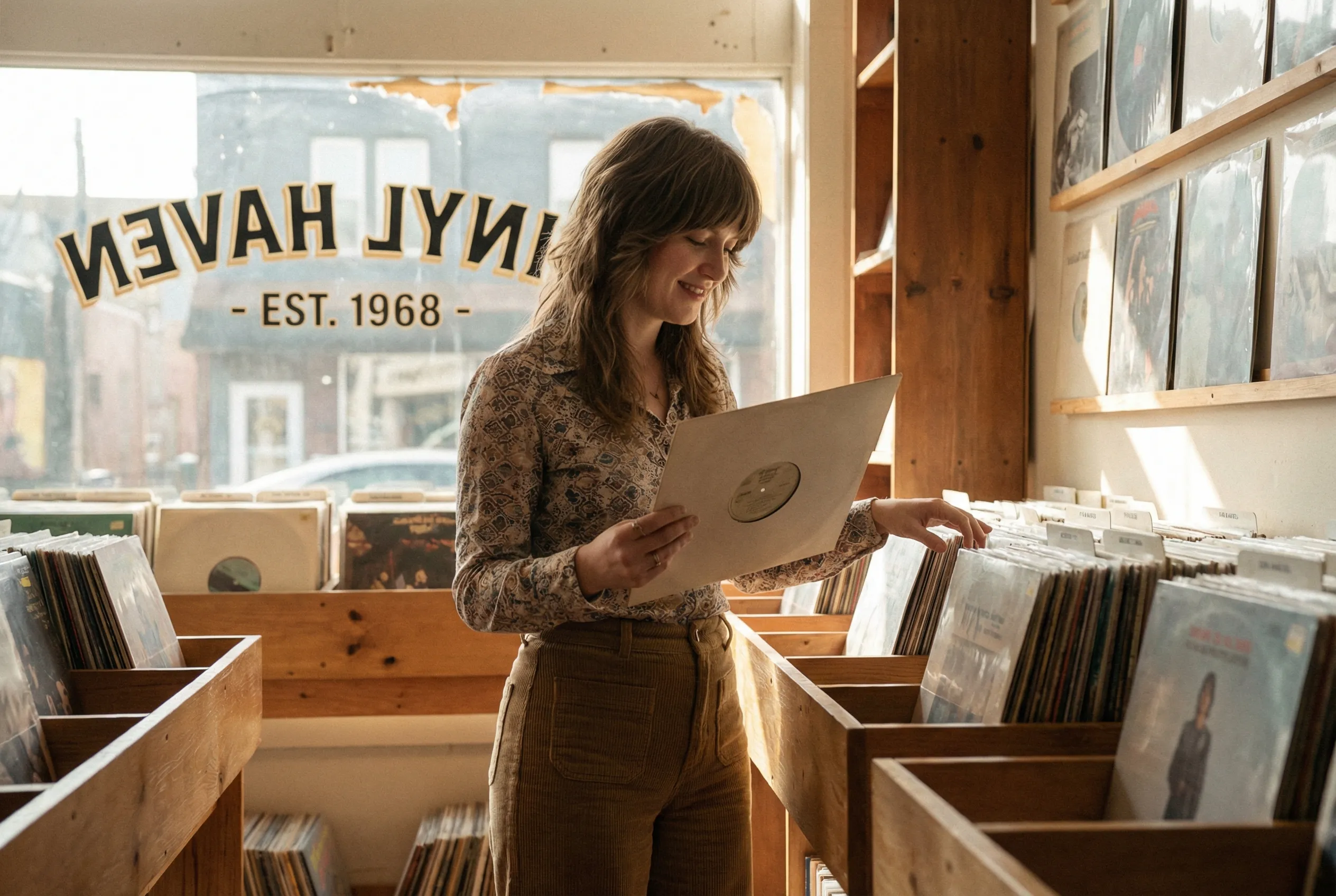
Un filtro vintage hace mucho más que envejecer una foto. Cambia el tono, el color, el contraste y la textura al mismo tiempo. Por eso puede resultar creíble en una imagen y completamente forzado en la siguiente.
La mayoría de los acabados vintage se apoyan en una combinación de tonos apagados, contraste más suave, color cálido o desplazado, negros levantados y textura visible, como el grano de película. Todo eso puede funcionar muy bien junto, pero solo si el archivo sigue manteniendo una estructura sólida por debajo.
Ese es el objetivo real: un buen efecto vintage debe seguir dejando la foto legible. La piel tiene que seguir pareciendo piel. Los blancos deben sentirse intencionales. La imagen tiene que verse estilizada, no estropeada.
Qué fotos funcionan mejor con un filtro vintage
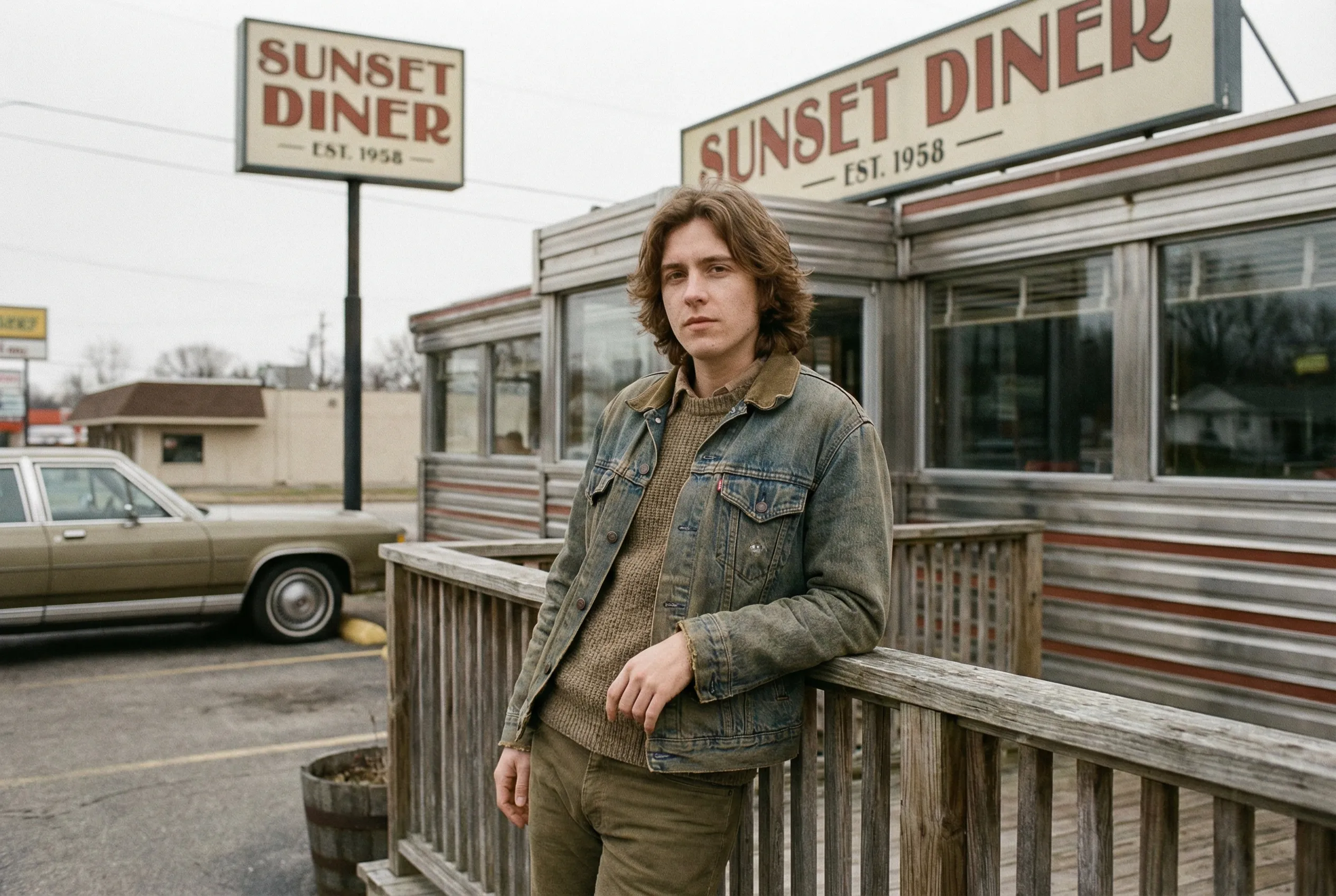
Las mejores candidatas para un filtro vintage suelen ser fotos que ya parten de una piel estable, altas luces utilizables y suficiente separación tonal como para soportar un acabado más suave. Si el archivo original ya es frágil, el tratamiento retro casi siempre hará más visibles esas debilidades.
Empieza mirando el rostro. Si la piel ya se ve desigual, demasiado roja, demasiado verdosa o inestable por mezcla de luces, un filtro vintage puede convertir ese problema en una dominante sucia en cuestión de segundos. Un efecto vintage funciona mucho mejor cuando la piel parte de una base limpia.
Las altas luces importan igual. Blancos brillantes, ropa clara o fondos muy luminosos pueden seguir funcionando con un filtro retro, pero solo si esas zonas mantienen algo de forma. Si los blancos ya están cerca del recorte, bajar contraste y desplazar el color puede hacer que se vuelvan yesosos o muertos.
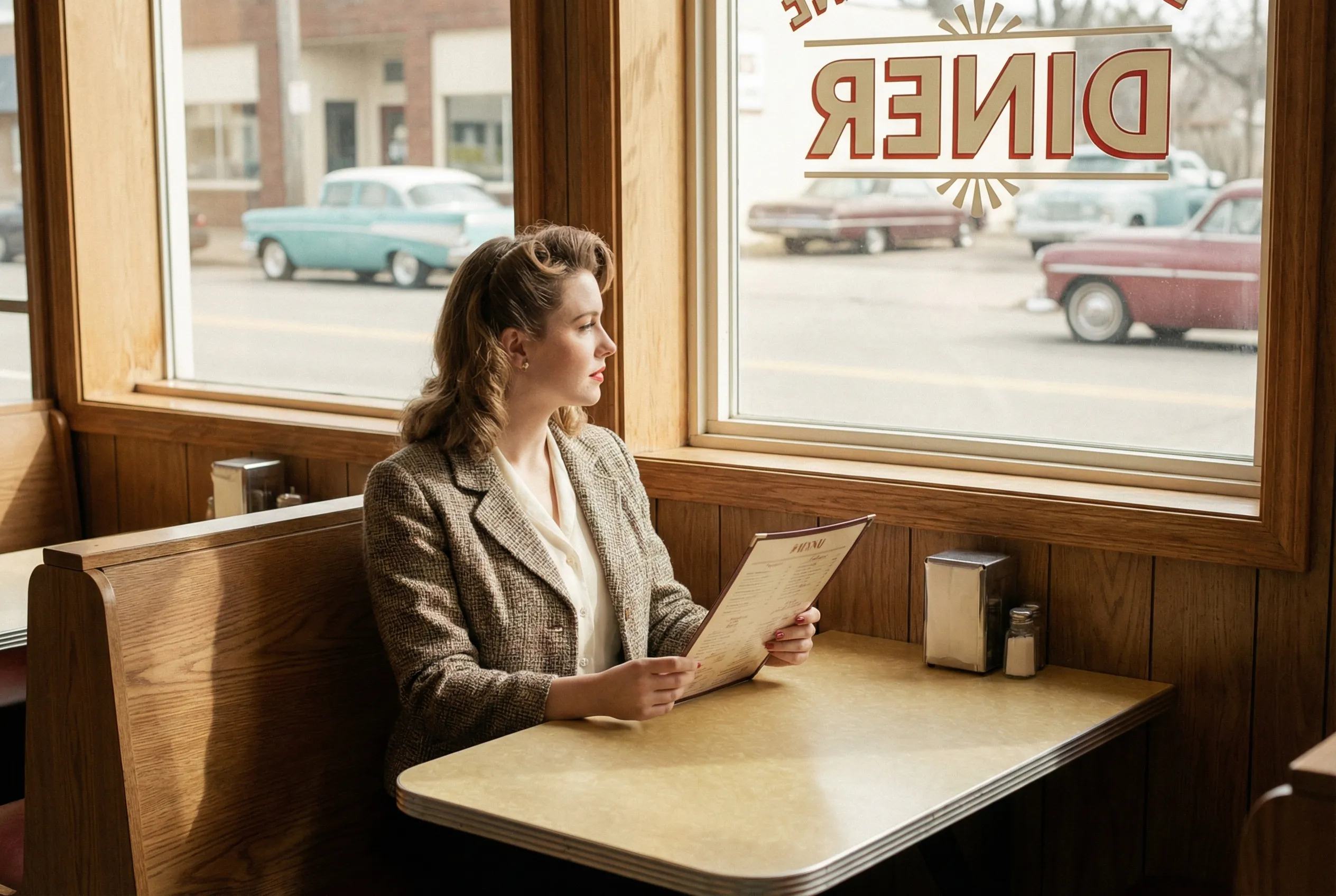
La luz mixta exige todavía más cuidado. Un archivo con demasiadas temperaturas de color compitiendo entre sí suele romperse en cuanto empiezas a empujarlo hacia un efecto retro en fotos. Lo mismo ocurre con los colores comerciales demasiado intensos. Si la imagen original ya se ve saturada y brillante, los tonos desvaídos pueden hacer que parezca sucia en lugar de nostálgica.
Aquí también decides cuánto debe notarse el estilo. Algunas imágenes solo necesitan un filtro vintage ligero para suavizar color y contraste. Otras aceptan un acabado más fuerte, con más desvanecido y más textura. Y algunas, sencillamente, funcionan mejor sin ese tratamiento.
Si quieres una guía más amplia para mantener la dirección del color bajo control una vez tengas clara la atmósfera, aquí encaja bien Cómo igualar colores en Photoshop.
Cómo aplicar un filtro vintage en Evoto sin ensuciar la foto
Si buscas la ruta más rápida, conviene que Evoto sea el centro del proceso y no una herramienta extra al final.
El orden más simple es este: elige primero una base vintage, ajusta el efecto hasta que siga viéndose limpio y termina después el resto de la edición antes de exportar.


Potente AI Editor de Foto
Paso 1. Abre tu foto en Evoto
Sube tu imagen a Evoto. Cuanto más limpia sea la base, más fácil será construir un estilo retro que siga pareciendo intencional.
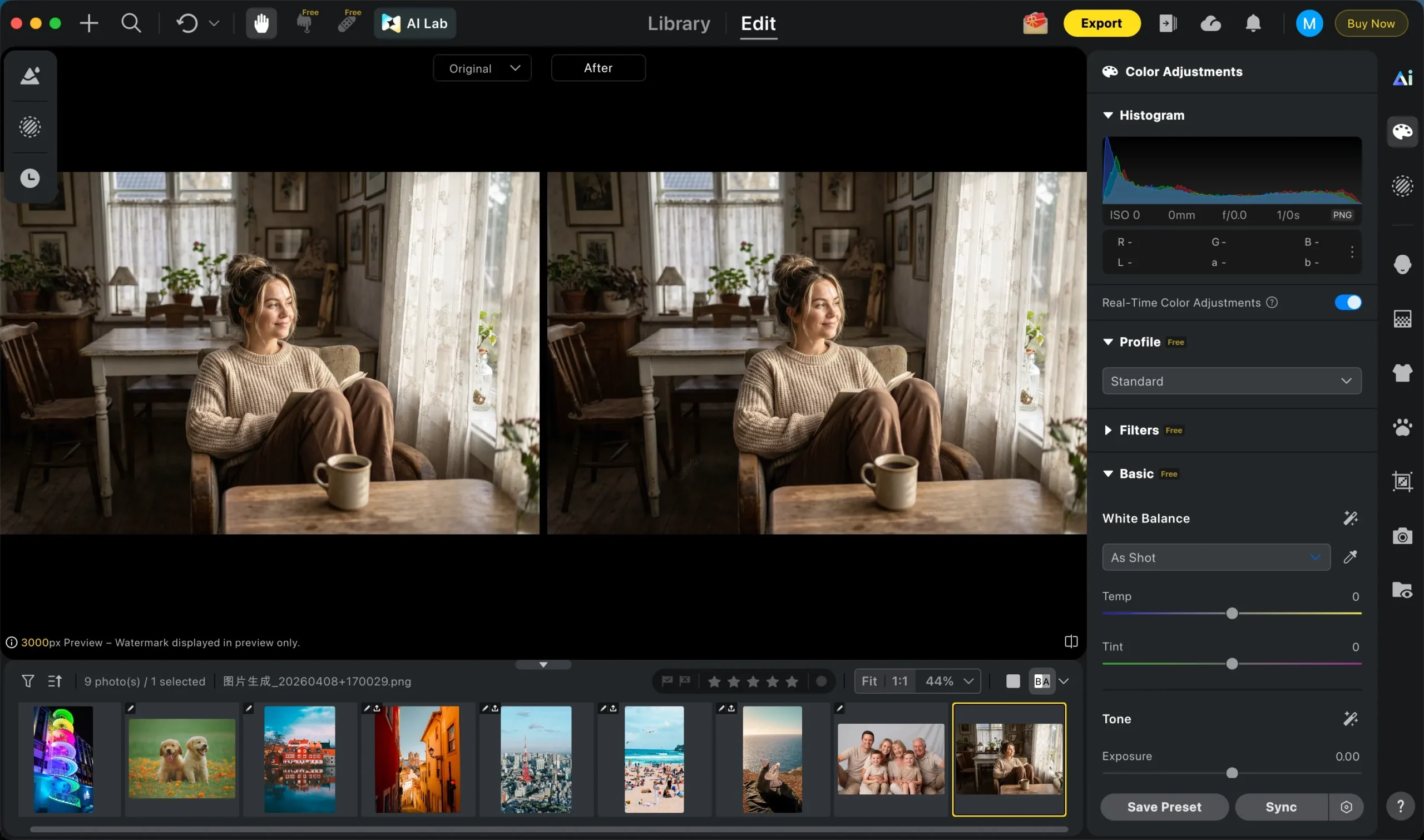
Paso 2. Elige un preset vintage para fijar el estilo base
Ve directamente a los presets y elige un estilo vintage que encaje con la dirección que buscas: película desvanecida, tonos cálidos nostálgicos o un retrato retro más mate. El preset debe fijar la atmósfera general con rapidez, pero sin forzar el efecto más de la cuenta.
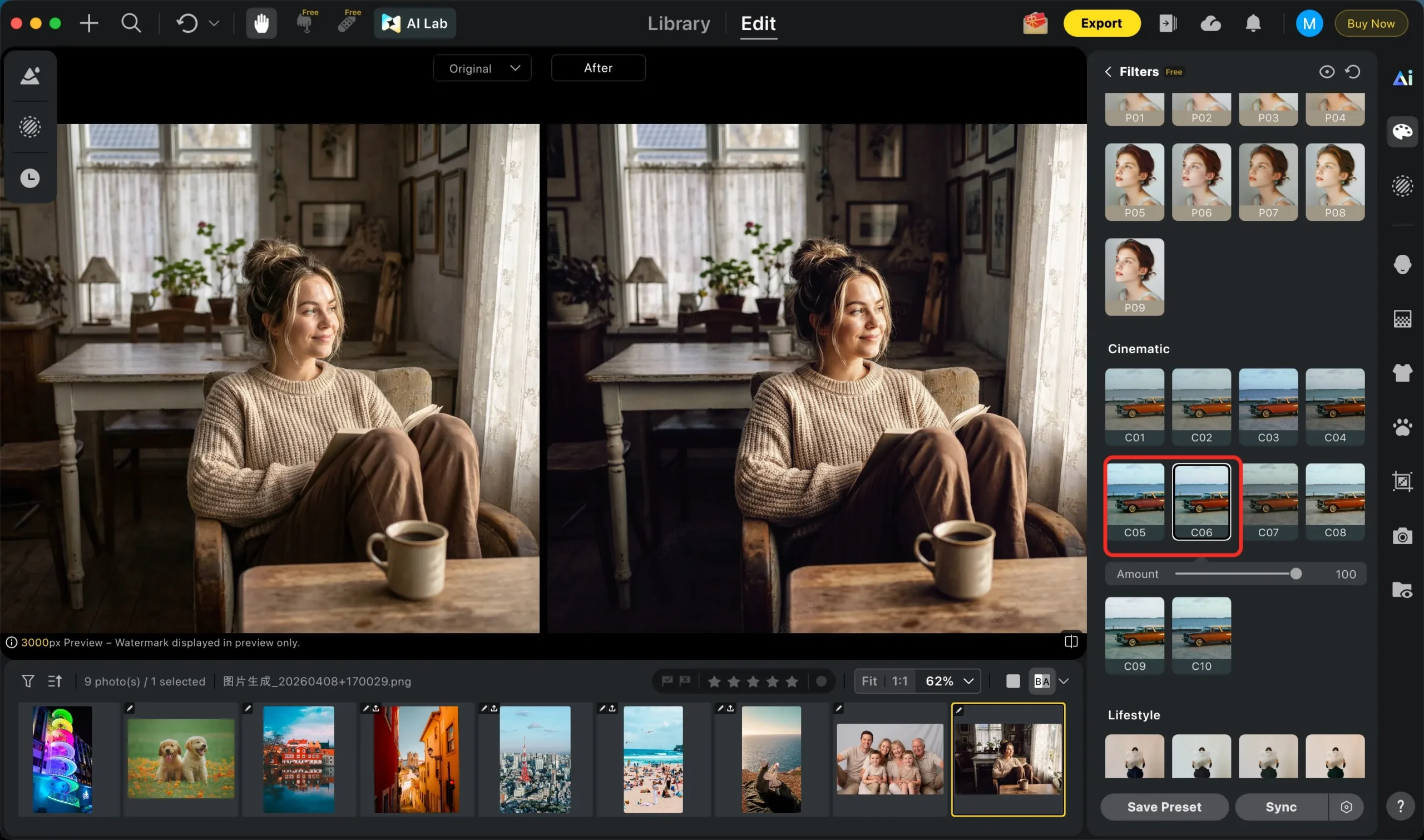
Paso 3. Haz ajustes extra para que la foto siga limpia
Una vez que el preset marca la base, entra en el resto de herramientas de Evoto para afinar contraste, calidez, grano, tono de piel y recuperación de altas luces. Mira con atención el rostro, los blancos y las sombras. Si la piel empieza a ensuciarse o los blancos pierden claridad, reduce antes el desvanecido y el grano de película antes de seguir.
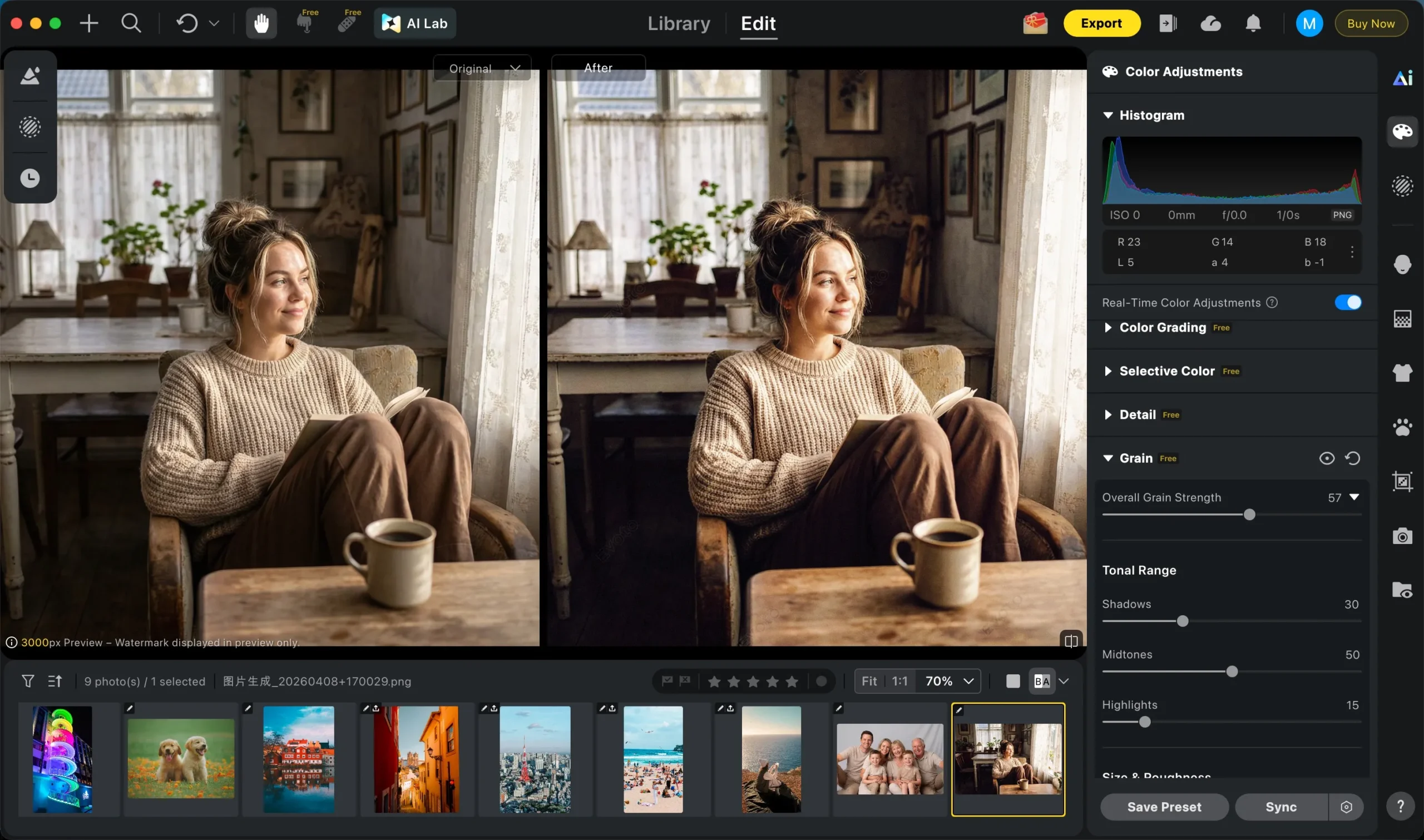
Paso 4. Exporta la imagen final
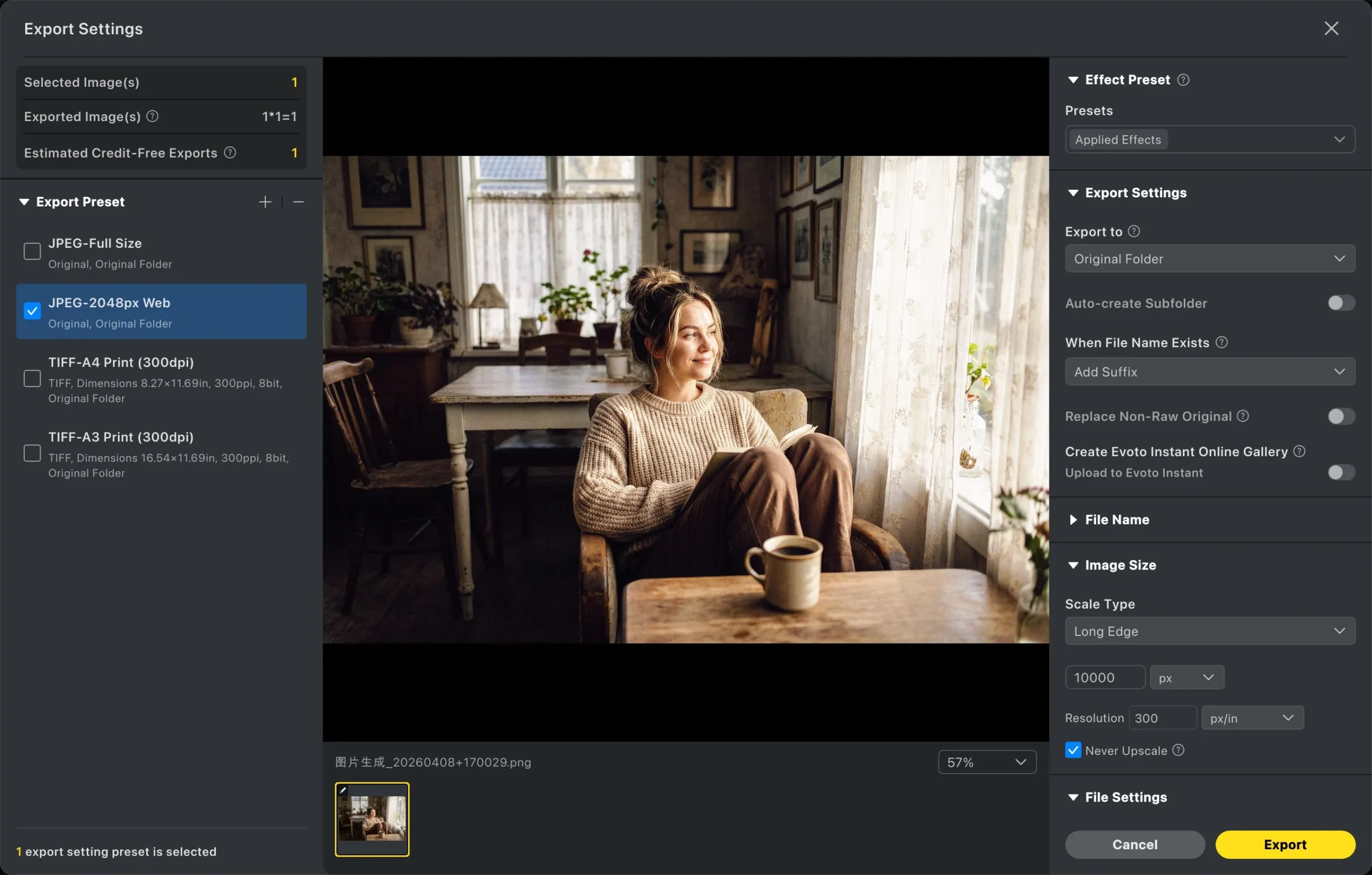
Cuando el look vintage y el resto del retoque ya estén cerrados, exporta directamente desde Evoto para mantener consistentes el preset, la corrección y el acabado final. Así evitas reconstruir el estilo en otra app y mantienes un flujo rápido tanto en una sola foto como en edición por lotes.
Si además vas a aplicar este mismo estilo a varias imágenes, aquí encaja bien esta guía sobre editar fotos por lotes.
Conclusión
Un buen filtro vintage no nace de apilar todas las señales retro sobre una foto. Nace de entender qué está cambiando realmente el efecto, elegir archivos que puedan soportarlo y construir el acabado con suficiente control como para que la imagen siga sosteniéndose por debajo.
Cuando la atmósfera se mantiene dentro de lo que el archivo puede aguantar, el resultado se siente intencional. Cuando te pasas, la piel, los blancos y el detalle suelen ser lo primero que se rompe. Si quieres construir ese estilo más rápido sin empezar de cero cada vez, Evoto te permite fijar una base vintage y terminar el resto del retoque dentro del mismo flujo.
Evoto AI Editor de Foto – Ediciones Más Rápidas, Mayor Control .