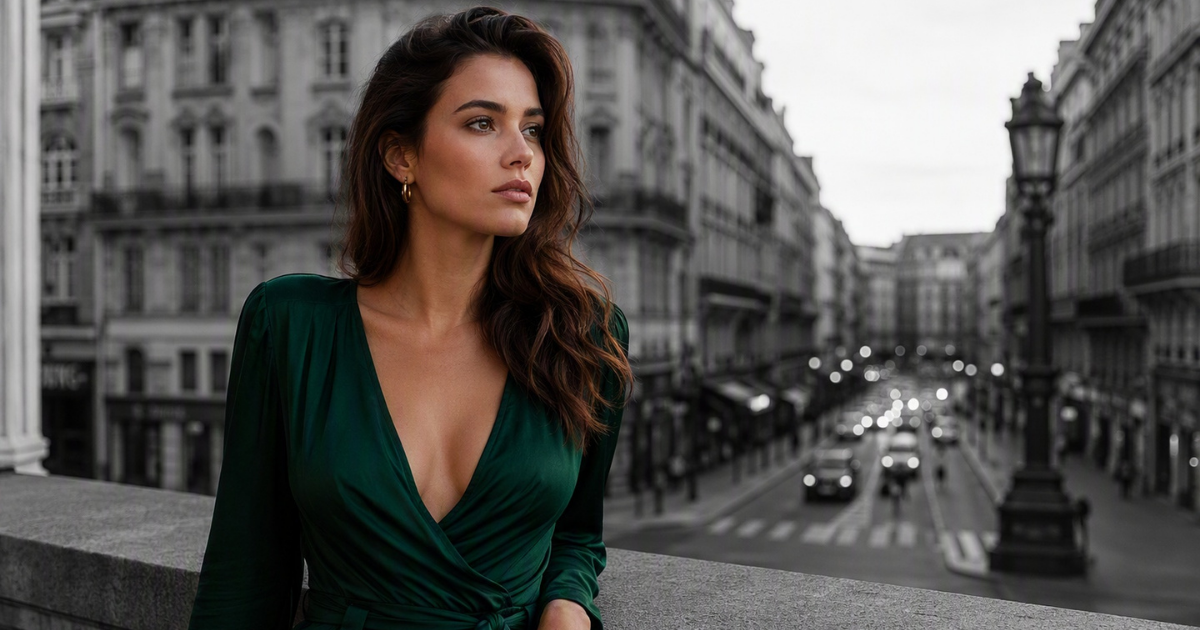
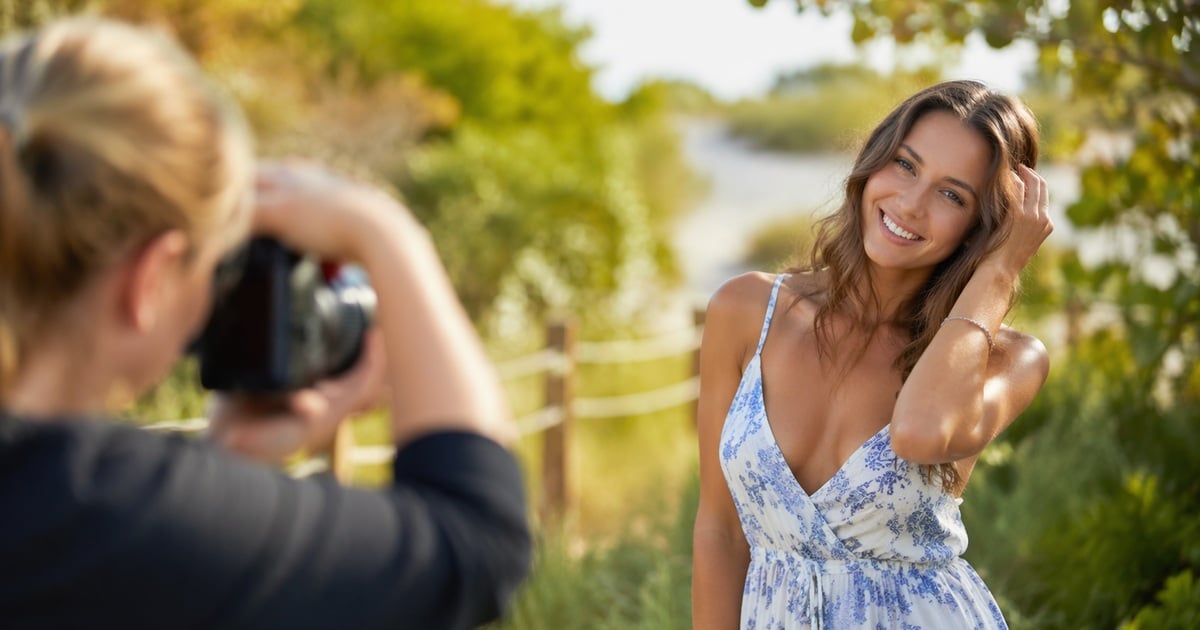
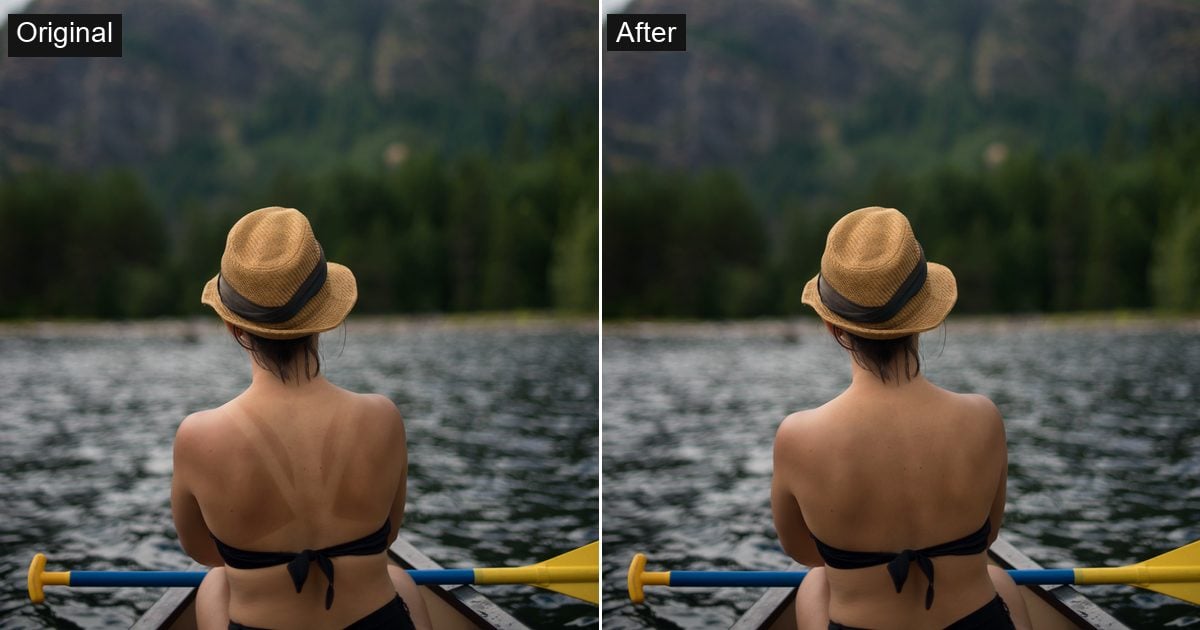
¿Alguna vez has intentado igualar el tono de color de una foto con otra, solo para obtener resultados que se ven incorrectos, inconsistentes o poco realistas? Lograr que los colores de una imagen coincidan con otra es una habilidad fundamental en la edición de fotos, pero hacerlo bien requiere precisión, paciencia y las herramientas adecuadas.
En esta guía, te explicaremos cómo igualar colores en Photoshop, paso a paso, y señalaremos los errores más comunes a evitar. Luego, te mostraremos cómo Evoto AI puede simplificar todo el flujo de trabajo y entregar resultados consistentes en mucho menos tiempo.

¿Qué es Igualar Colores en Photoshop?
Igualar colores es una técnica de edición digital que se utiliza para que los colores de una imagen, objeto o capa coincidan con los de otra. Ya sea que estés combinando varias fotos en un montaje o quieras mantener un conjunto de imágenes consistente, el objetivo es garantizar que todos los elementos compartan los mismos tonos, ambiente y estilo general.
En Photoshop, igualar colores permite corregir diferencias de color, unificar el aspecto de una serie de fotos e incluso ajustar los colores de objetos para fines de marca o dirección creativa. Se usa ampliamente en fotografía, diseño de interiores, moda y otras industrias visuales donde el color preciso y coherente es esencial.
Cómo Igualar Colores en Photoshop: Guía Paso a Paso
Paso 1: Importar tus Fotos
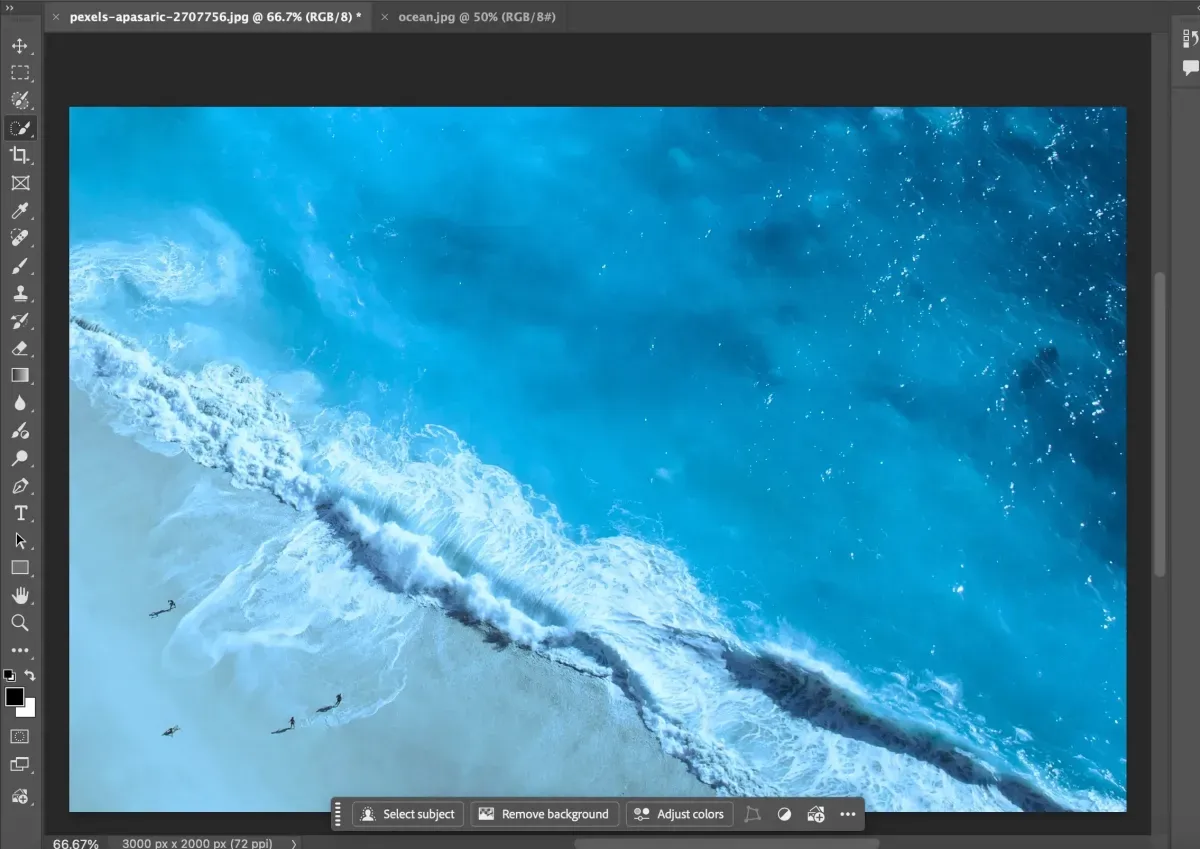
Abre tanto la imagen fuente (la que tiene el tono de color deseado) como la imagen objetivo (la que quieres ajustar).
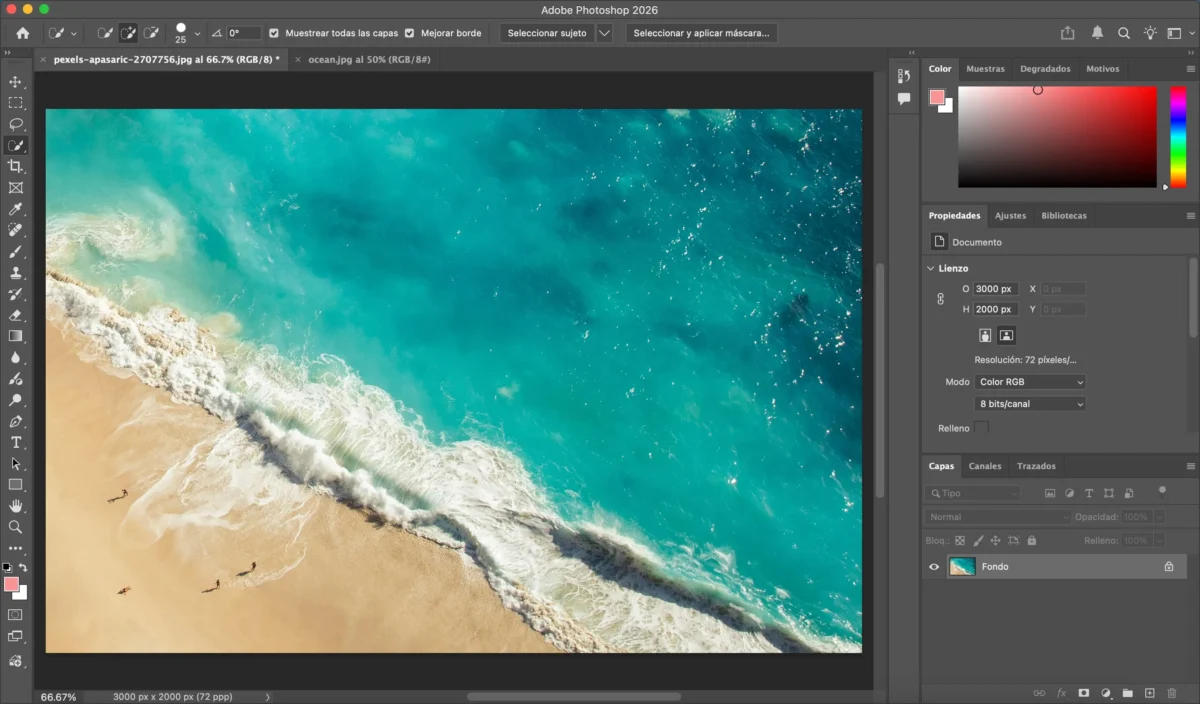
Paso 2: Seleccionar un Objeto
Usa herramientas como Selección Rápida, Selección de Objetos o Seleccionar Sujeto para aislar el área que deseas igualar.
Mejores selecciones conducen a resultados más precisos.
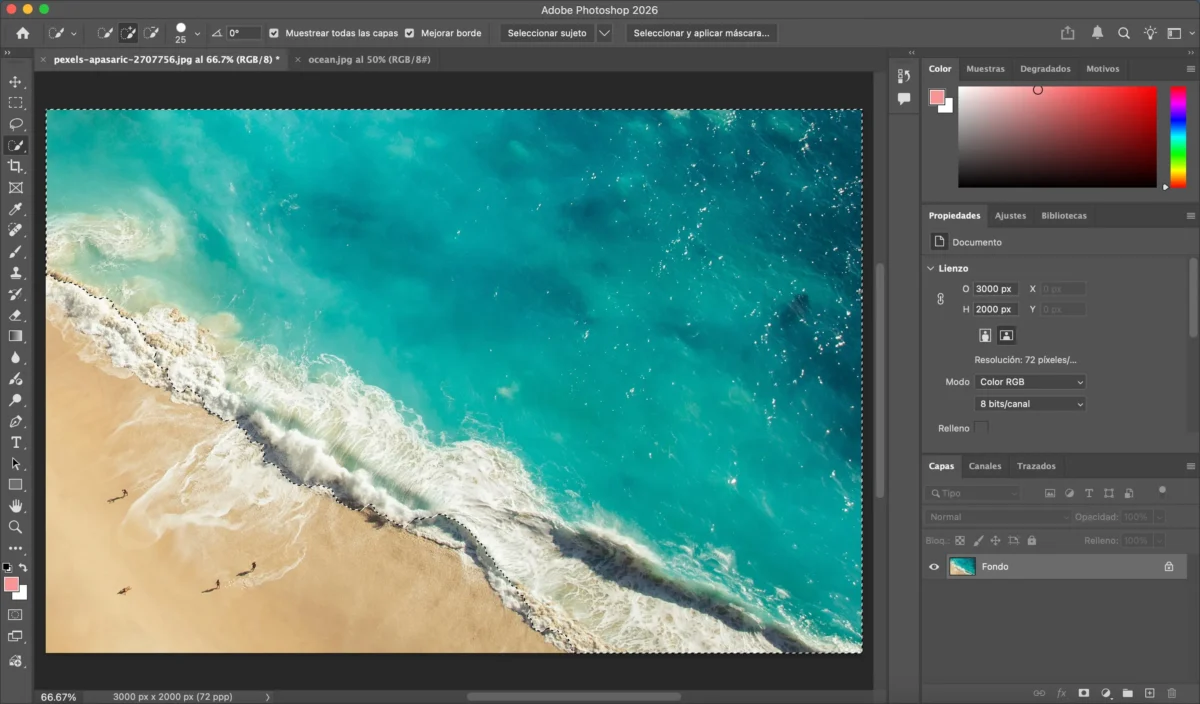
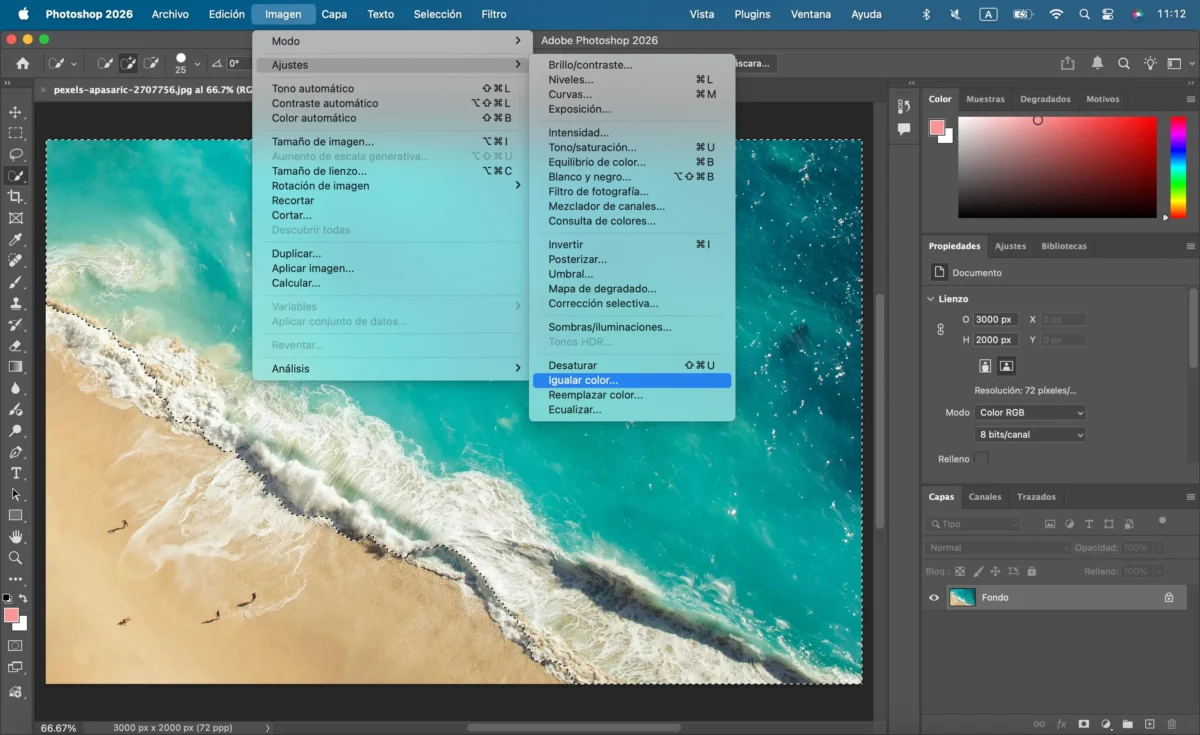
Paso 3: Usar la Función Igualar Color
Ve a: Imagen > Ajustes > Igualar Color
Aparecerá un cuadro de diálogo donde podrás elegir la imagen fuente.
Paso 4: Configurar Estadísticas de Imagen
En Origen, selecciona la imagen con la que deseas igualar los colores. Esto indica a Photoshop de dónde tomar la información de color.
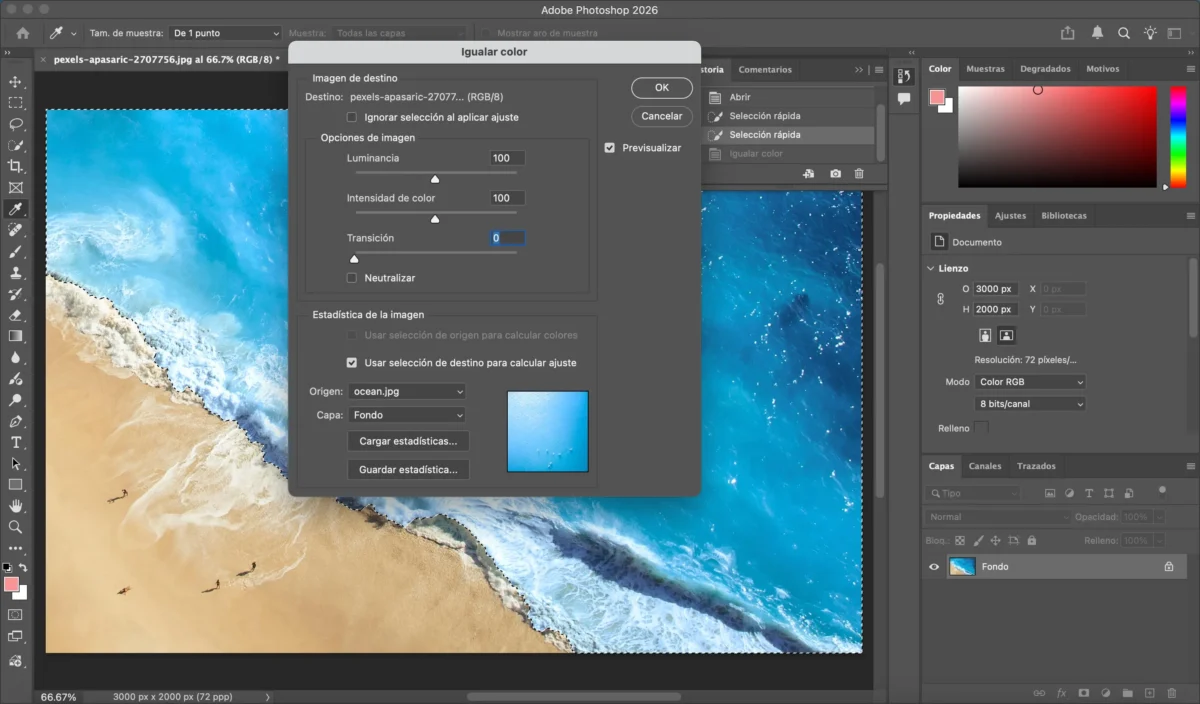
Paso 5: Ajustar Configuración de Igualar Color
Modifica los deslizadores de Luminosidad, Intensidad de Color y Desvanecer para ajustar brillo, saturación y fuerza del efecto.
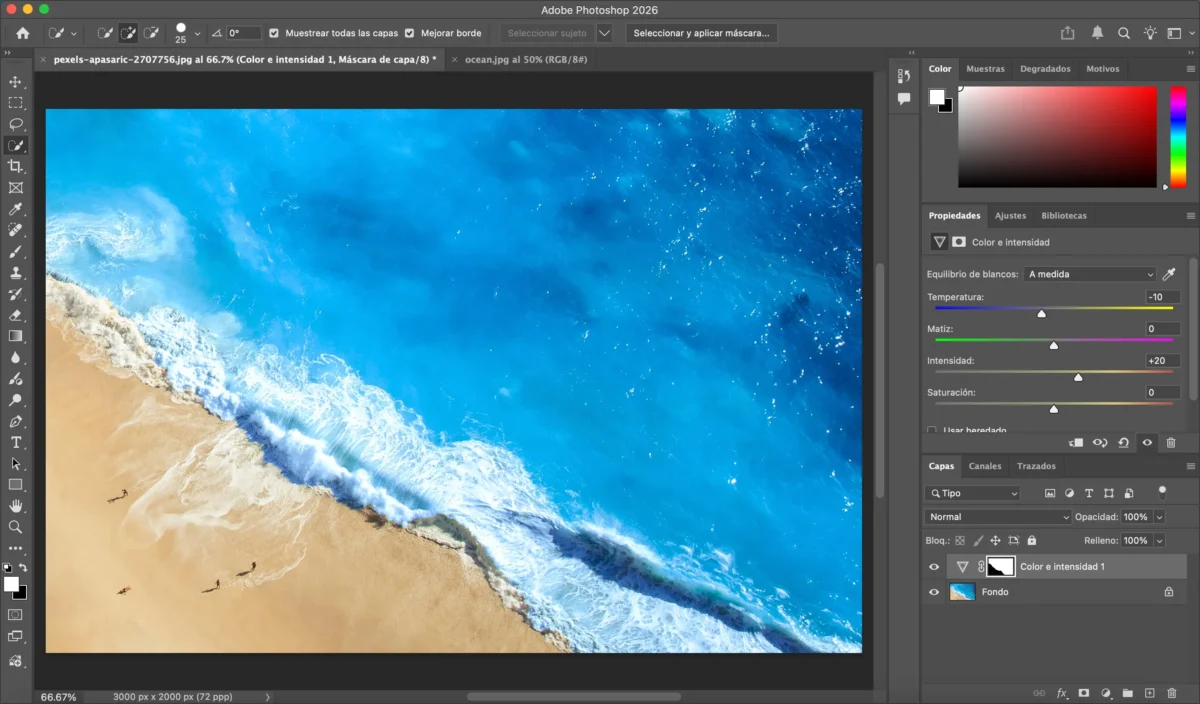
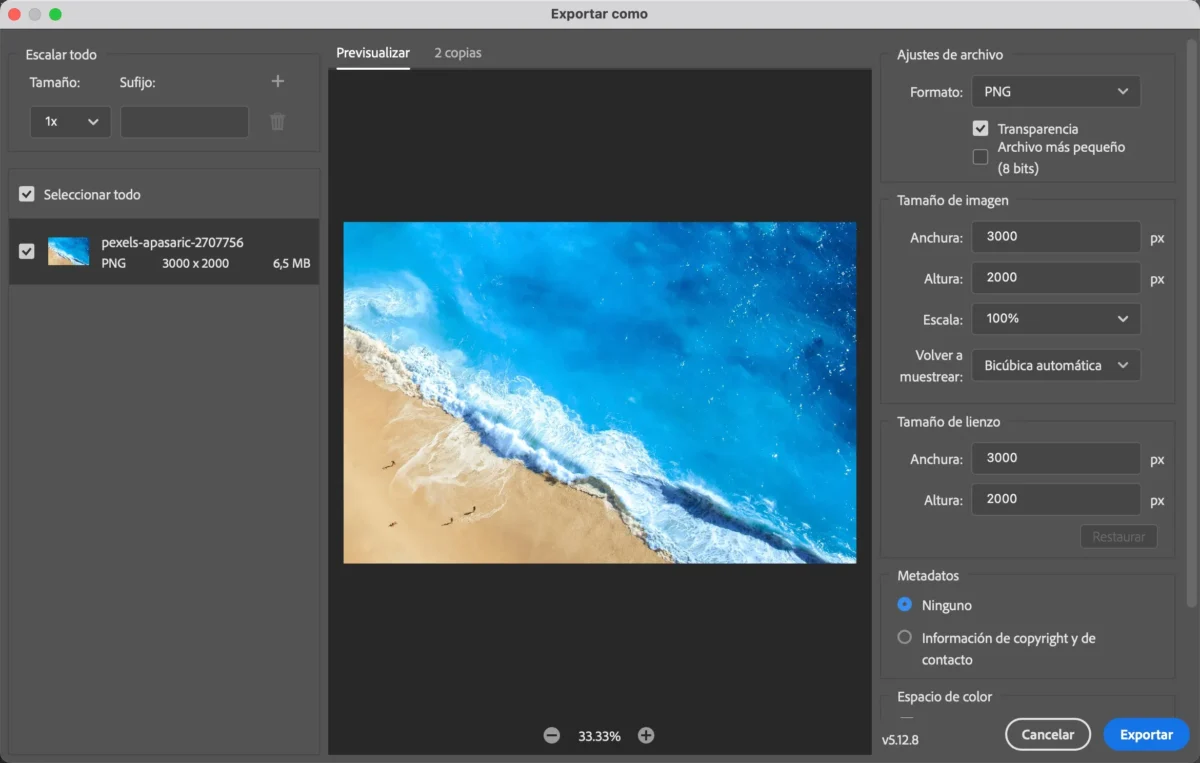
Paso 6: Exportar la Foto
Una vez aplicados los ajustes, guarda o exporta la imagen con colores igualados en el formato que prefieras.
Retos Comunes al Igualar Colores Manualmente
Aunque Photoshop es potente, igualar colores manualmente presenta varios desafíos:
1.Resultados Inconsistentes
La iluminación, el balance de blancos y las sombras varían entre fotos, dificultando que los tonos coincidan perfectamente a mano.
2.Ajustes que Consumen Tiempo
Se necesitan múltiples retoques manuales: curvas, color selectivo, tono/saturación, etc., para lograr un match natural.
3.Difícil de Aplicar a Lotes Grandes
Igualar decenas o cientos de fotos una por una es muy ineficiente.
4.Requiere Experiencia
La precisión depende de un ojo entrenado; los principiantes suelen obtener resultados “apagados” o poco naturales.
Por estas razones, muchos fotógrafos y creadores recurren a herramientas con inteligencia artificial que automatizan el proceso.
Cómo Evoto AI Simplifica Igualar Colores: Guía Paso a Paso
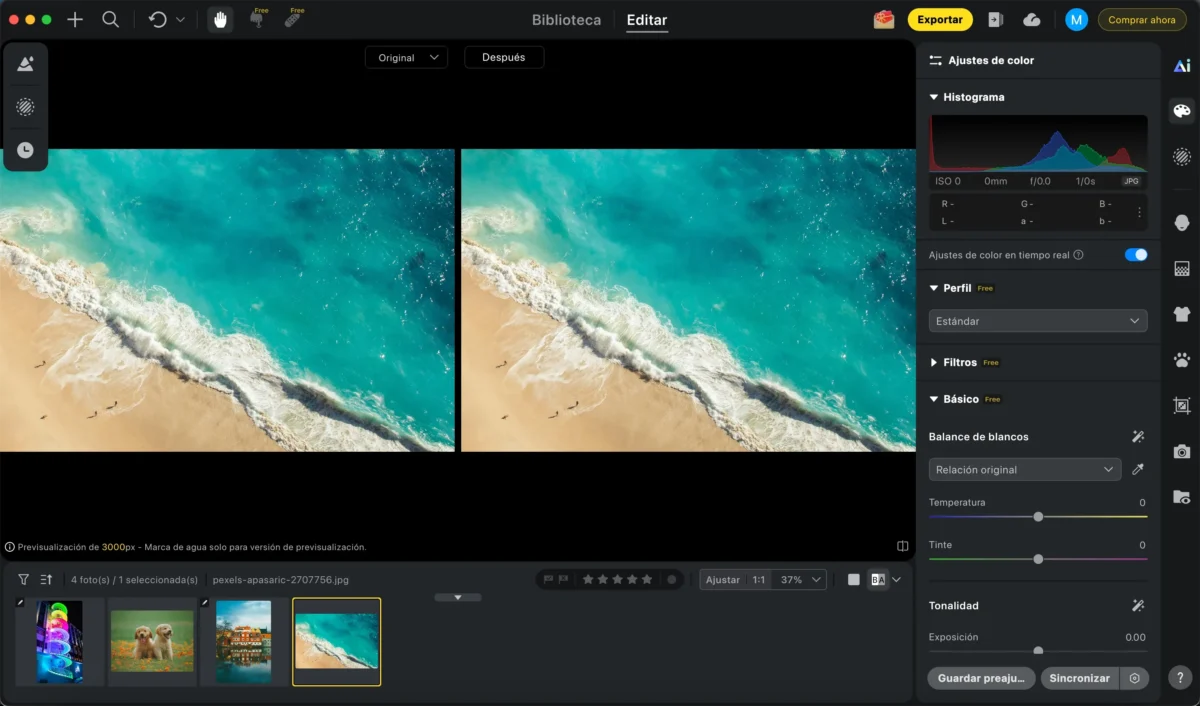
Evoto AI transforma lo que antes era un proceso largo en Photoshop en un flujo de trabajo rápido e intuitivo.


Potente AI Editor de Foto
Paso 1: Importar Tus Fotos
Sube tus imágenes a Evoto y cárgalas en tu espacio de trabajo.
Paso 2: Elegir la Foto de Referencia
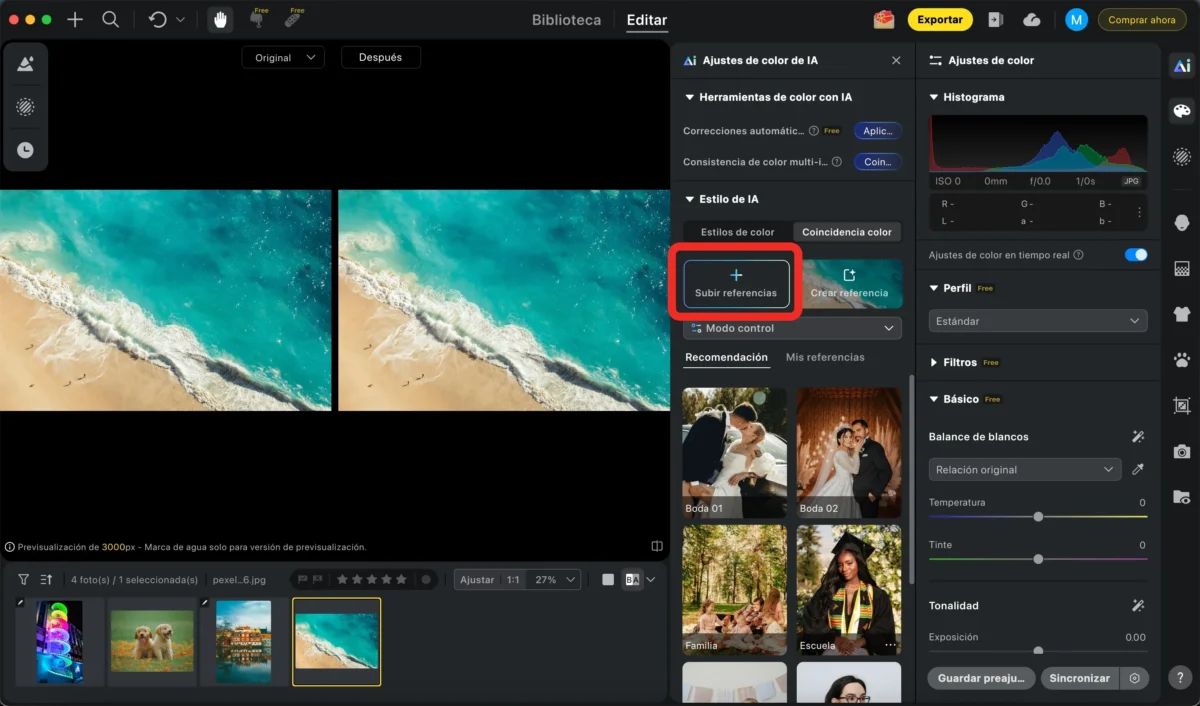
Ve a: Ajustes de Color de IA > Estilo de IA> Coincidencia Color > Subir Referencias
Selecciona la foto con la que deseas ajustar los colores. Evoto AI analiza automáticamente colores, iluminación y tonos, y ajusta la imagen objetivo.
Puedes elegir el grado de coincidencia deseado.
Paso 3: Ajustes Finos
Usa deslizadores o máscaras locales para ajustar brillo, intensidad de color o áreas específicas (piel, cielo, telas) y lograr un resultado perfecto.
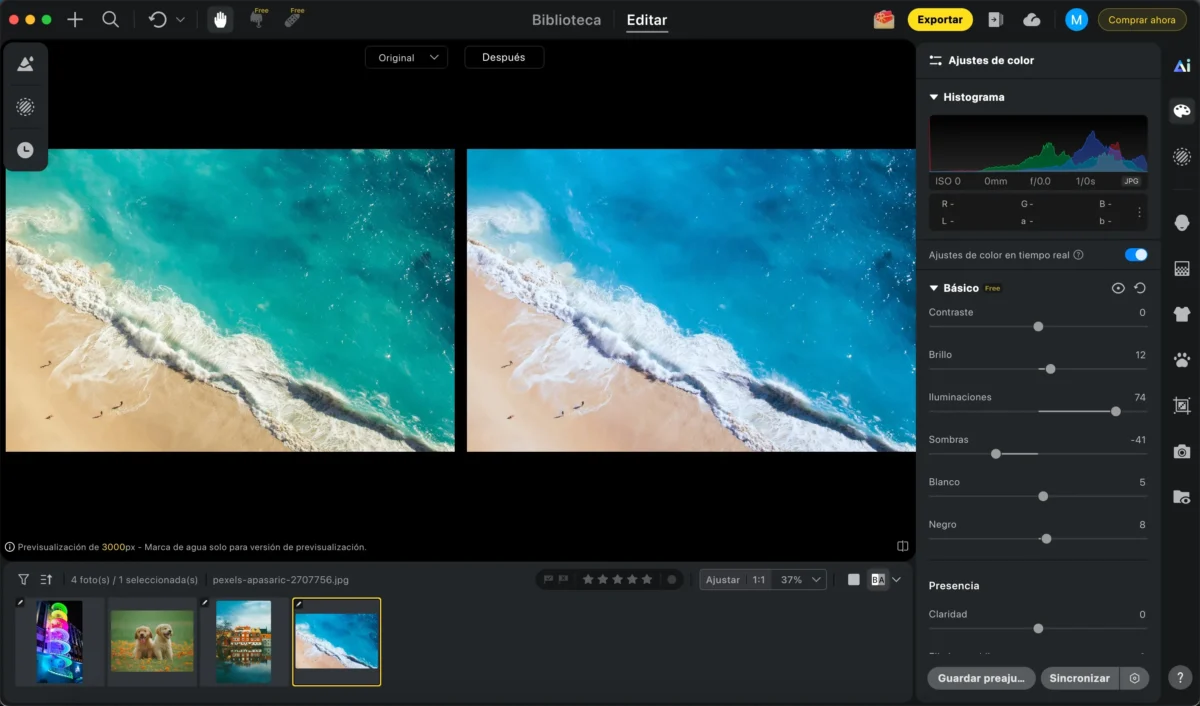
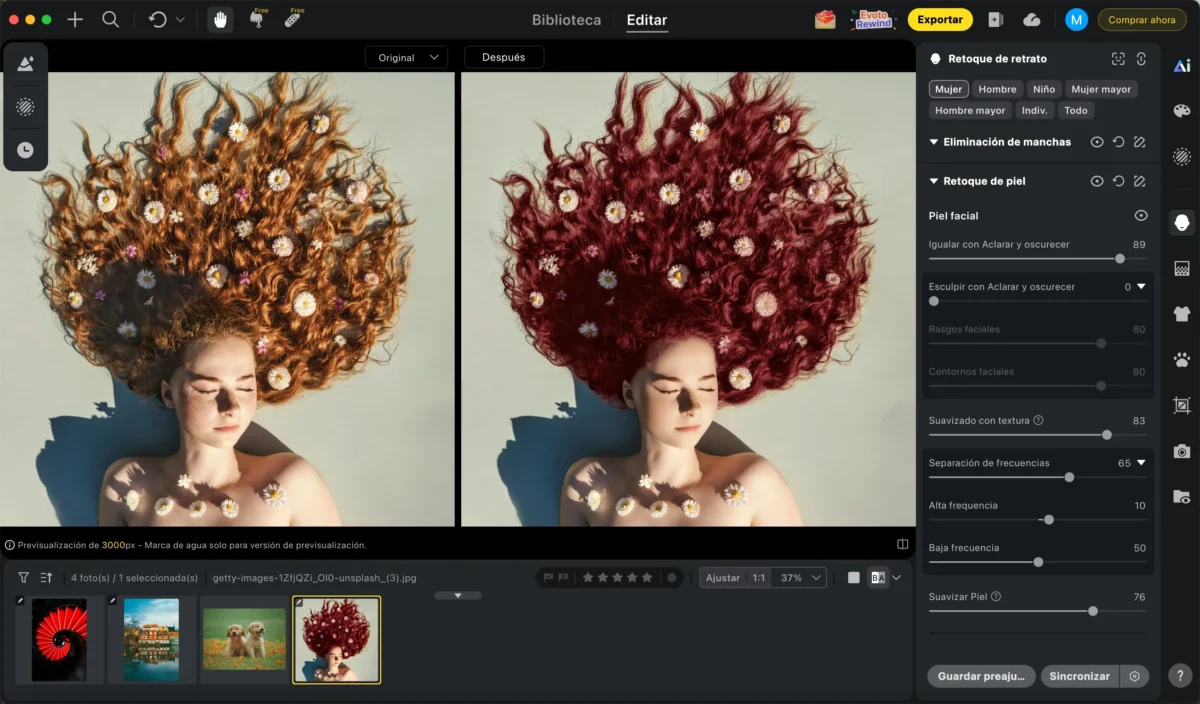
También puedes aplicar herramientas opcionales como Retoque de Piel, Removedor de Fondo y Eliminador de Ruido con IA para mejorar aún más la foto.
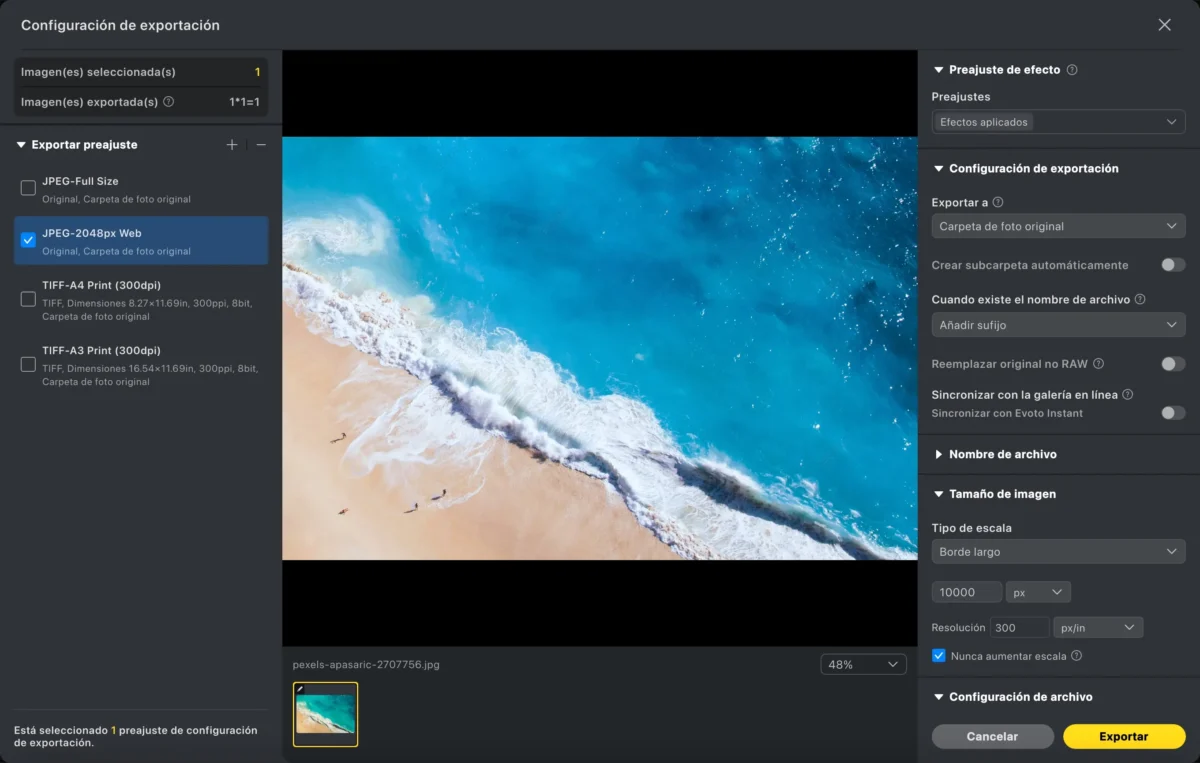
Paso 4: Exportar la Foto
Cuando estés satisfecho, exporta la imagen final con colores consistentes en toda la serie.
Paso 5: Edición por Lotes (Opcional)
Aplica el mismo preset de color a otras imágenes del conjunto y expórtalas todas a la vez. Evoto AI soporta múltiples formatos y ajustes de calidad, permitiendo entregar galerías consistentes y listas para web o impresión en segundos.
Photoshop VS Evoto: Cómo la IA Simplifica Igualar Colores
| Característica | Photoshop | Evoto AI |
|---|---|---|
| Facilidad de Uso | Ajustes manuales y experiencia requerida | Igualar color automático con un clic |
| Velocidad | Lento, especialmente para principiantes | Rápido, incluso en lotes |
| Precisión | Depende de habilidad del usuario | IA analiza y combina tonos inteligentemente |
| Flujo por Lotes | Manual por imagen | Procesamiento por lotes automático |
| Curva de Aprendizaje | Alta | Muy amigable para principiantes |
Conclusión
Igualar colores en Photoshop ofrece control manual sobre tonos e iluminación, pero puede ser lento y desafiante. Evoto AI proporciona una alternativa más inteligente y rápida con combinación de colores automática, permitiendo mantener la consistencia de tus fotos con facilidad.
Si buscas resultados rápidos, consistentes y potenciados por IA, Evoto es la mejor opción para igualar colores.
Evoto AI Editor de Foto – Ediciones Más Rápidas, Mayor Control .