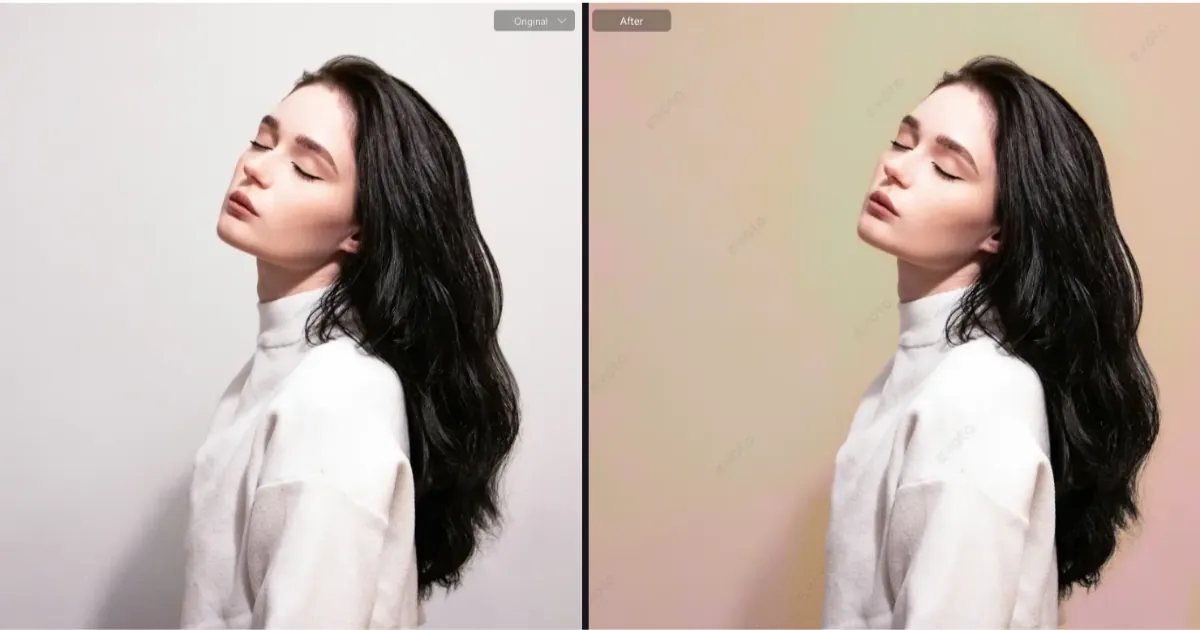
Un fondo blanco limpio es esencial para imágenes de productos profesionales, fotos de portafolio y fotografía de comercio electrónico. Resalta al sujeto, crea un aspecto consistente entre varias imágenes y garantiza que tus fotos estén listas para sitios web, catálogos o redes sociales. Saber cómo poner fondo blanco a una foto en Photoshop permite a fotógrafos y creadores de contenido mantener una calidad profesional y consistencia visual.
Cómo poner fondo blanco a una foto en Photoshop: Guía paso a paso
Paso 1: Abrir la imagen
Comienza abriendo tu foto en Photoshop (Archivo > Abrir). Revisa el sujeto y el fondo para asegurarte de poder aislar correctamente el área que deseas volver blanca.
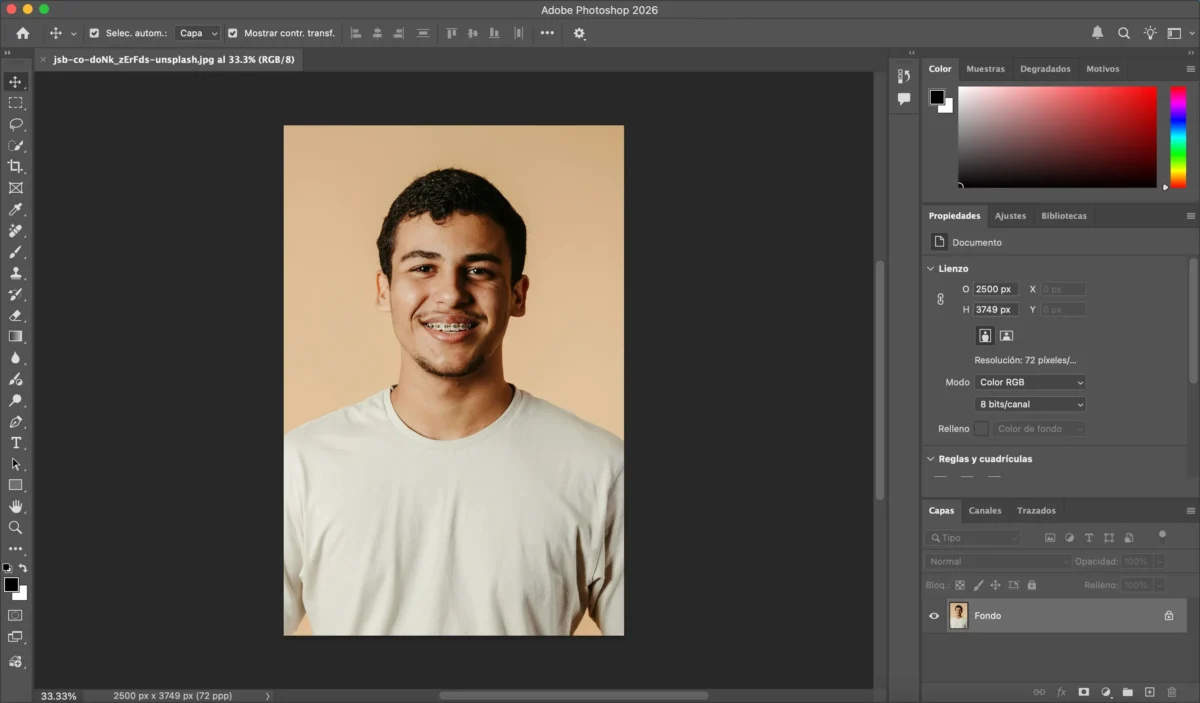
Paso 2: Seleccionar el objeto
Usa la herramienta de Selección rápida o la Varita mágica para seleccionar el objeto. Refina cuidadosamente la selección con Seleccionar y aplicar máscara para que los bordes alrededor del sujeto queden limpios y naturales.
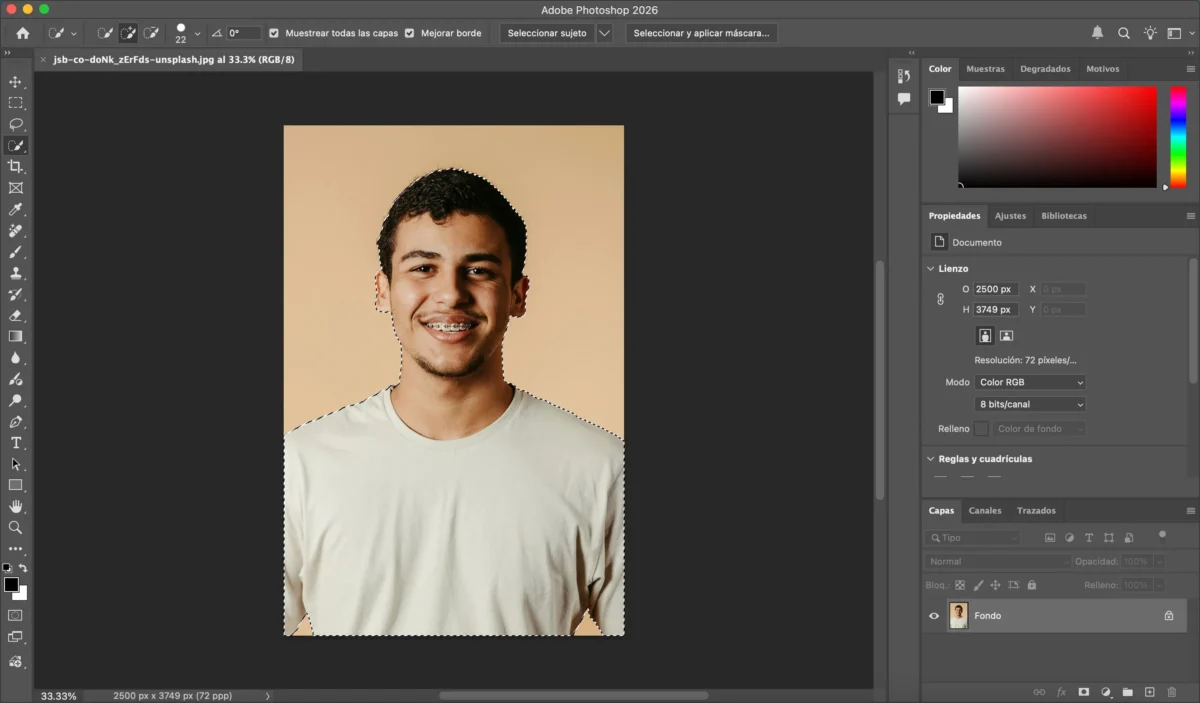
Paso 3: Crear un fondo blanco
Una vez seleccionado el fondo, crea una nueva capa de relleno de color sólido y elige blanco. Aplica la selección como máscara a la nueva capa, de modo que el sujeto permanezca intacto mientras el fondo se vuelve completamente blanco.
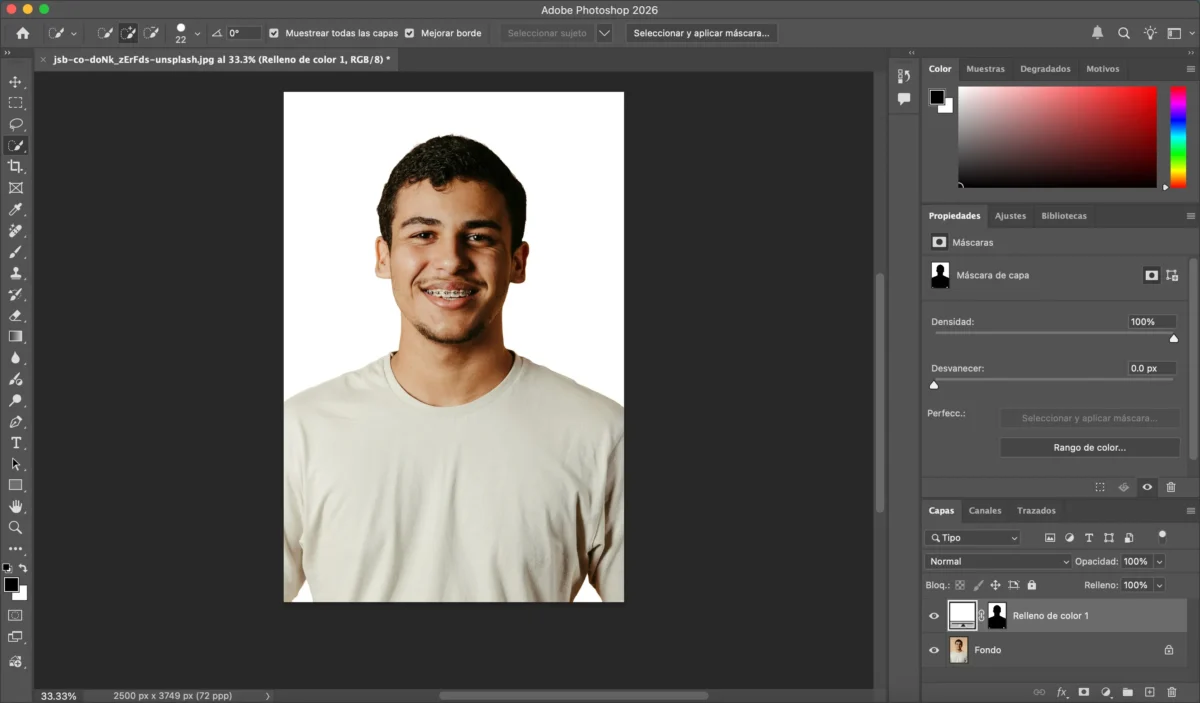
Paso 4: Ajustar la imagen
Corrige iluminación, sombras y colores para que el sujeto se integre naturalmente con el fondo blanco. Photoshop permite ajustes manuales detallados, aunque puede ser lento si trabajas con muchas imágenes.
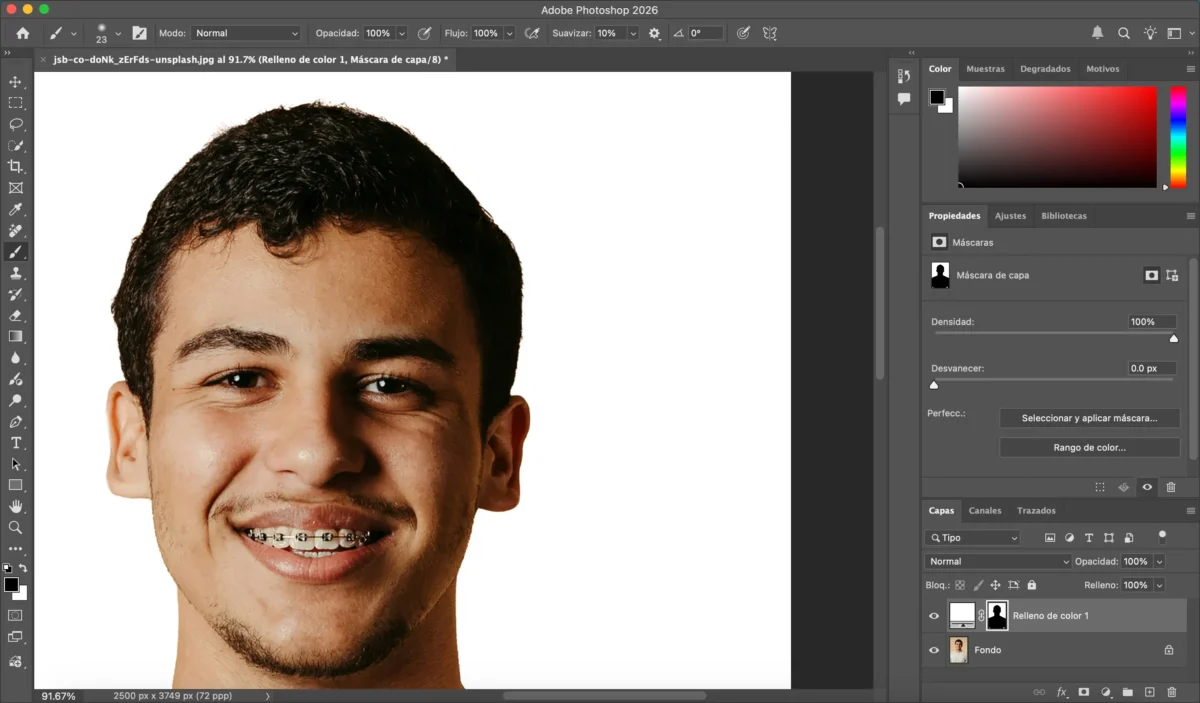
Paso 5: Guardar y exportar
Guarda tu archivo PSD para futuros ajustes. Exporta tu imagen final en formato JPEG, PNG o TIFF según el uso deseado.
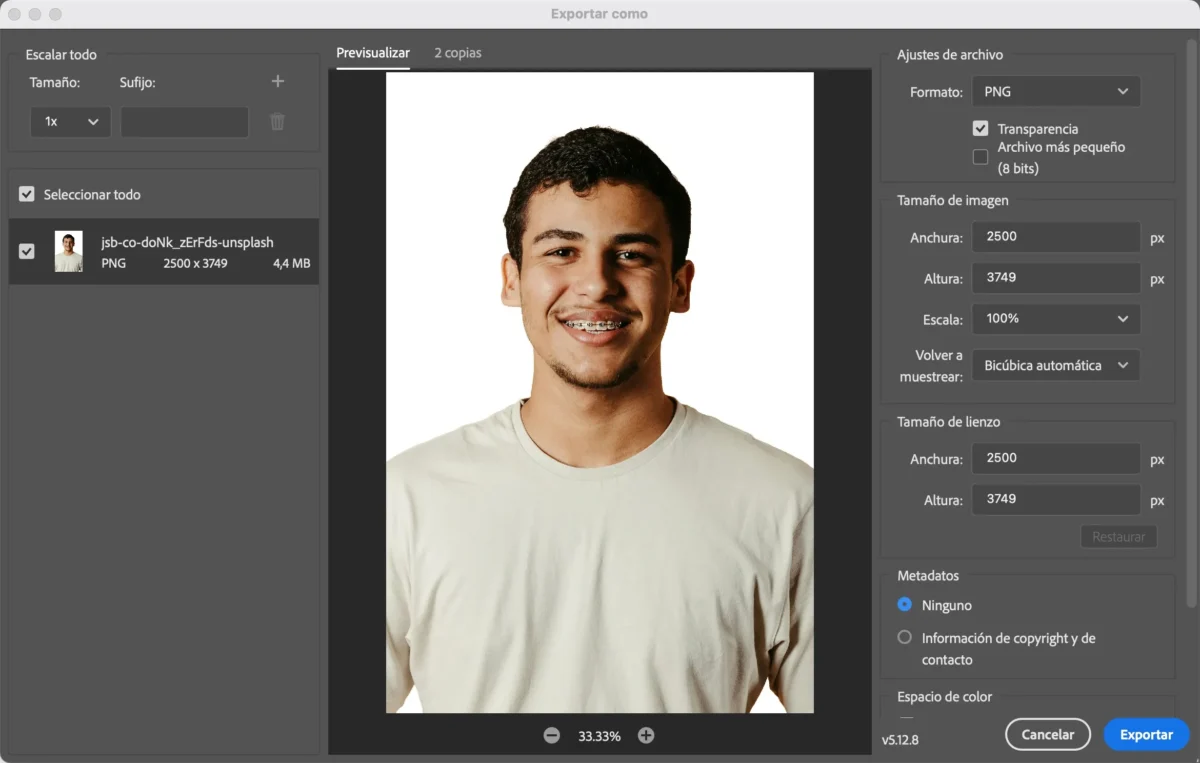
Limitaciones de Photoshop para crear fondo blanco en Photoshop
- Requiere mucho tiempo para lotes grandes de imágenes.
- Se necesita un enmascarado cuidadoso para evitar bordes ásperos.
- Se requieren habilidades avanzadas para lograr resultados consistentes.
- Pueden ser necesarios múltiples ajustes para mantener la apariencia natural del sujeto.
Para proyectos de alto volumen o cuando el tiempo es limitado, estas limitaciones pueden ser un obstáculo.
Cómo Evoto simplifica poner fondo blanco a una foto
Evoto permite lograr fondos blancos perfectos de forma rápida y sencilla, sin necesidad de enmascarados manuales.


Potente AI Editor de Foto
Paso 1: Importar tu imagen
Sube tu foto directamente a Evoto.
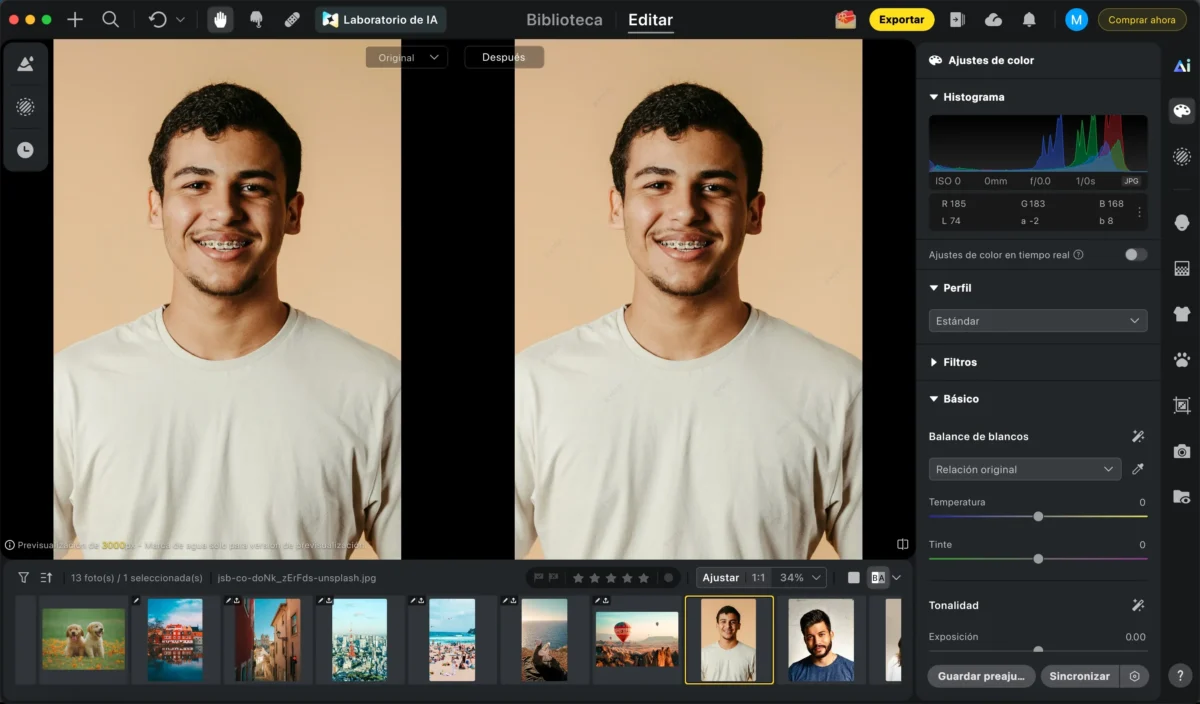
Paso 2: Fondo blanco con un clic
Selecciona el fondo blanco. Evoto detecta automáticamente al sujeto y lo separa del fondo, creando un resultado limpio y natural.
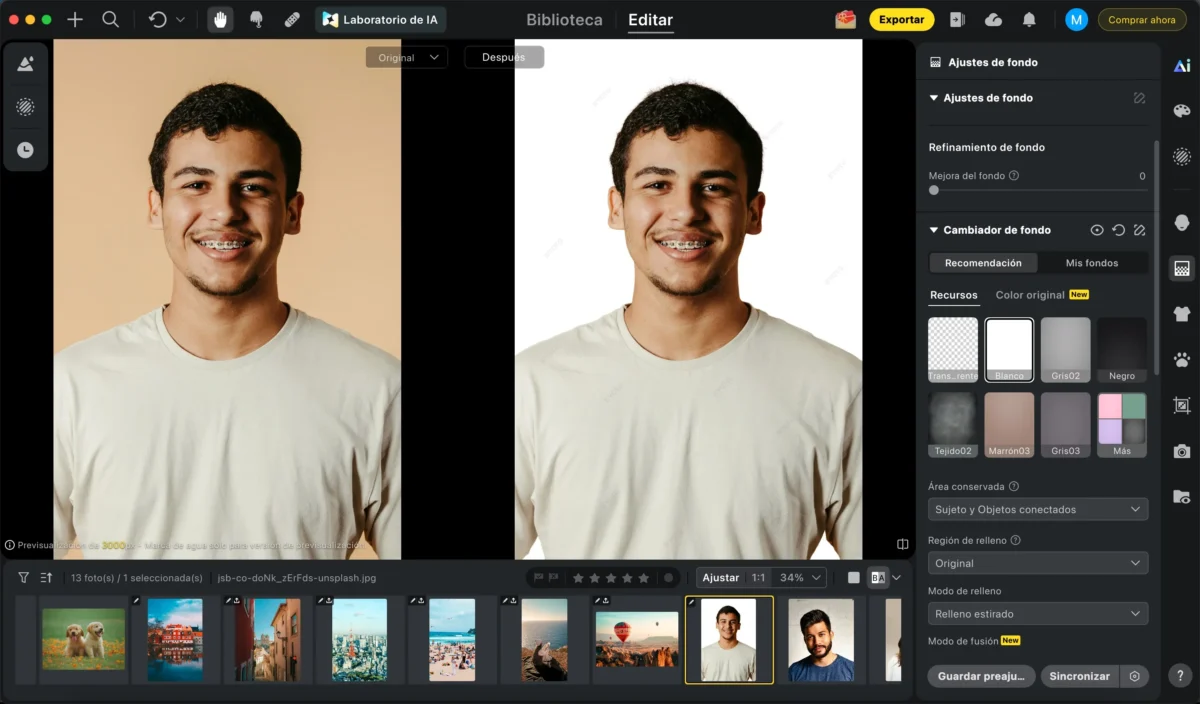
Paso 3: Ajustes adicionales
Puedes mejorar tu foto usando funciones como:
Eliminar arrugas: Reduce automáticamente arrugas y líneas finas, manteniendo la textura natural de la piel.
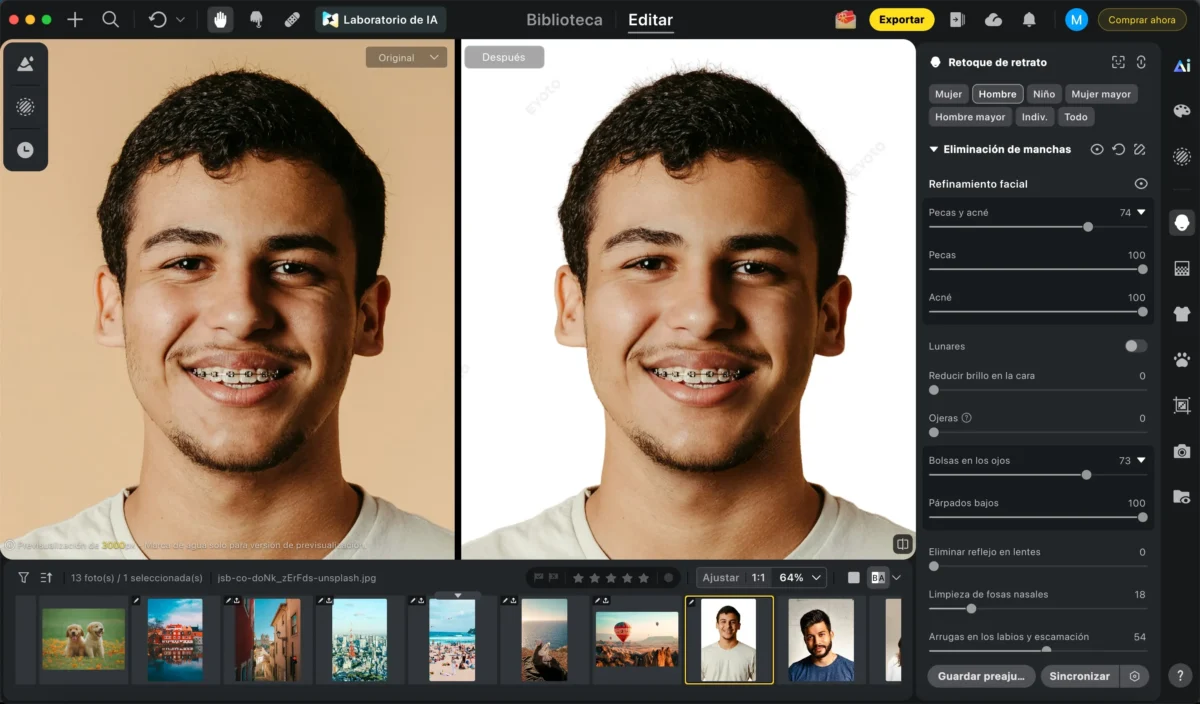
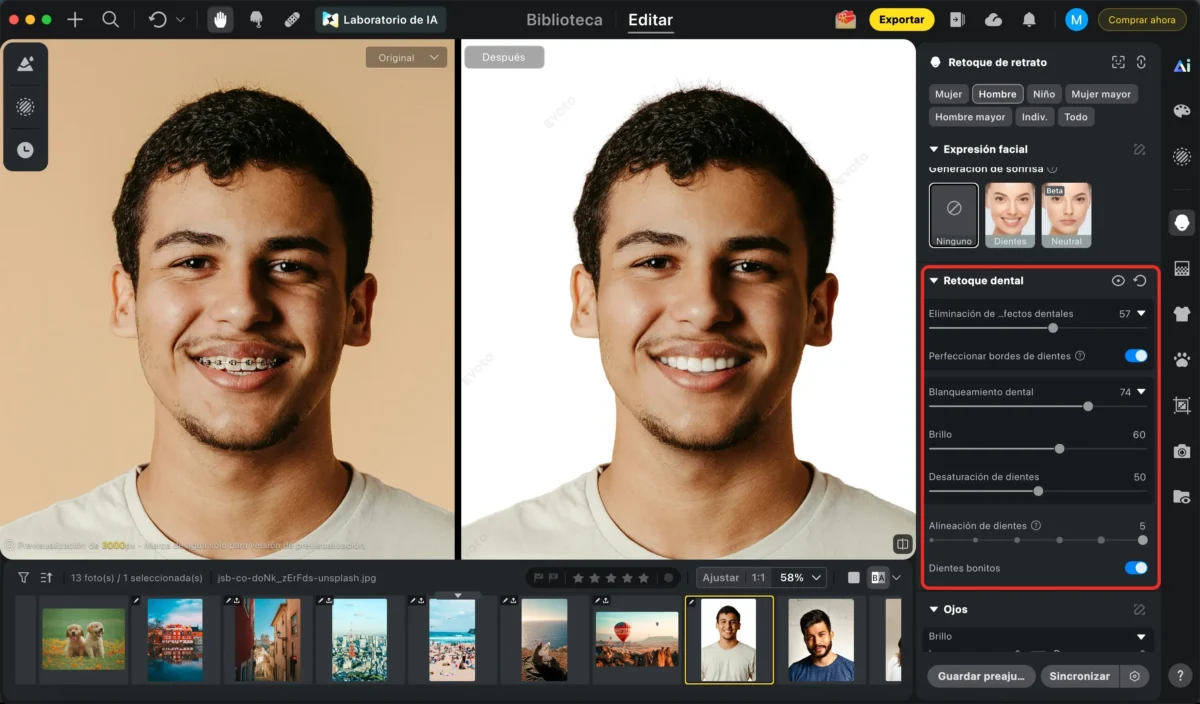
Editar dientes: Blanquea y corrige dientes, elimina brackets y pequeñas imperfecciones, manteniendo un aspecto realista.
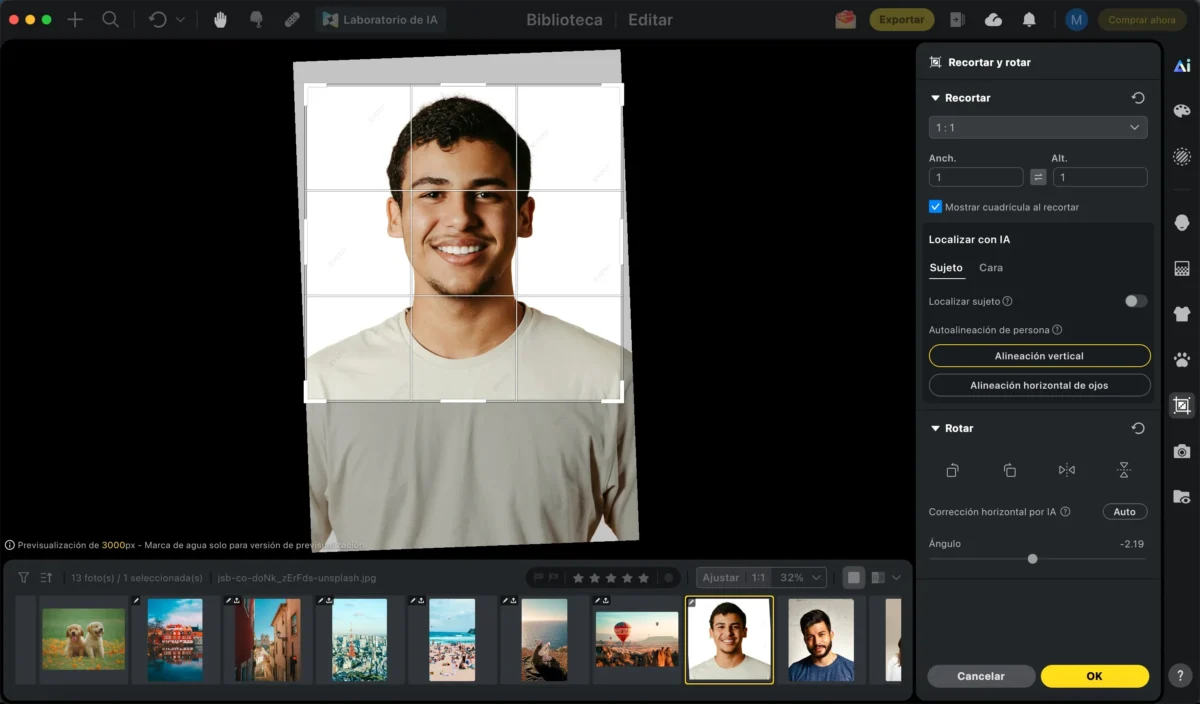
Recortar imagen: Ajusta el encuadre y el tamaño para mejorar la composición o cumplir con distintos formatos.
Paso 4: Edición por lotes (opcional)
Aplica el mismo fondo blanco y ajustes a múltiples imágenes de manera simultánea para resultados consistentes.
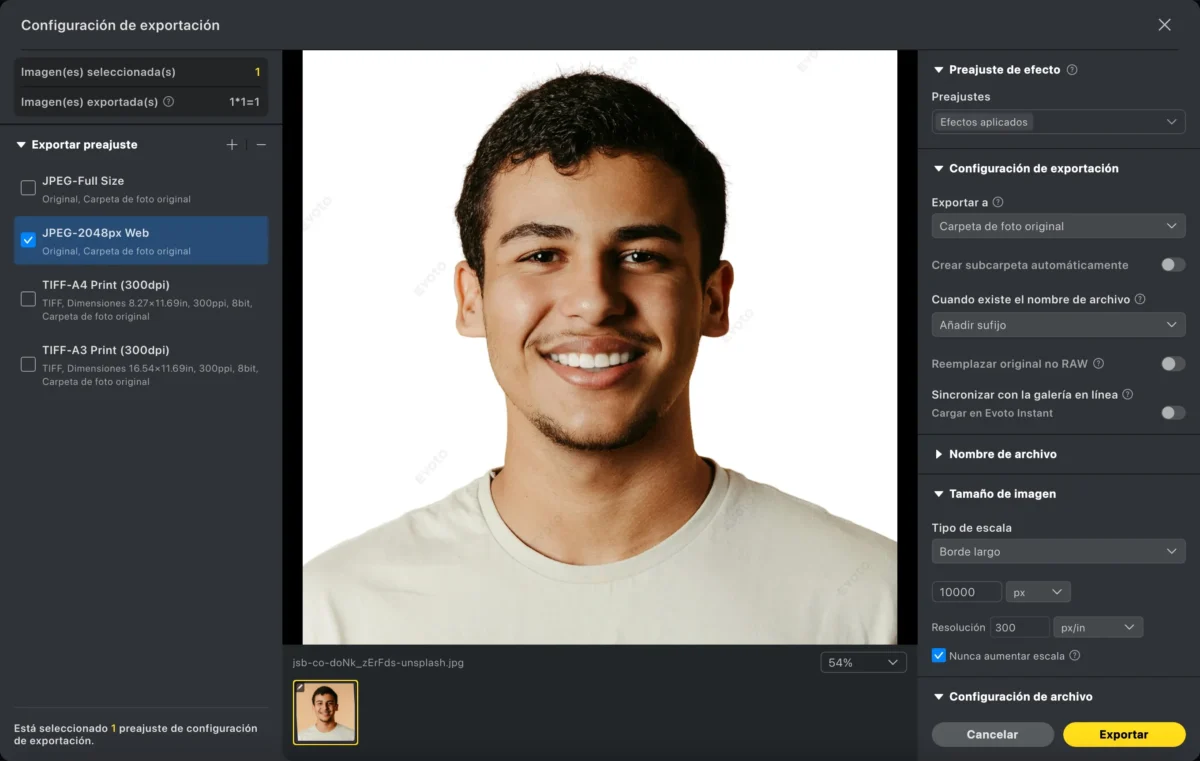
Paso 5: Exportar
Guarda tus imágenes en alta resolución, listas para web, impresión o redes sociales.
Photoshop vs Evoto: ¿Cuál es mejor para crear fondo blanco en Photoshop?
| Función | Photoshop | Evoto AI |
|---|---|---|
| Curva de aprendizaje | Alta, requiere habilidades de enmascarado | Fácil para principiantes, proceso automatizado |
| Velocidad | Manual, más lento para múltiples imágenes | Rápido, cambio de fondo con un clic |
| Edición por lotes | Manual | Automatizada para varias imágenes |
| Precisión | Control total sobre bordes | IA asegura bordes limpios y aspecto natural |
| Mejor para | Ediciones detalladas individuales | Grandes volúmenes o flujo rápido |
Conclusión
Saber cómo poner fondo blanco a una foto en Photoshop es una habilidad valiosa, pero puede ser lento y requiere precisión. Evoto AI ofrece una alternativa eficiente, automatizando la separación y mejora del fondo mientras mantiene un resultado natural. Combinando Photoshop para ajustes detallados y Evoto para velocidad y edición por lotes, los fotógrafos pueden lograr imágenes profesionales con fondo blanco de manera fácil y consistente.
Evoto AI Editor de Foto – Ediciones Más Rápidas, Mayor Control .