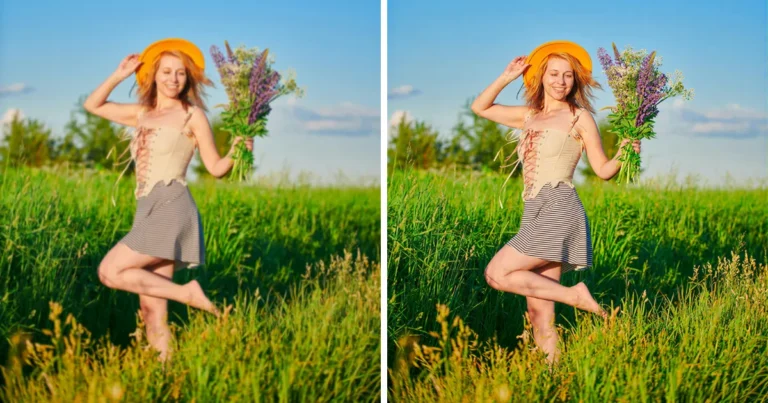
No todas las imágenes borrosas se pueden recuperar del todo. Una foto ligeramente suave, un pequeño fallo de enfoque o un archivo con algo de detalle todavía suelen mejorar bastante. En cambio, una imagen con mucho desenfoque por movimiento, un error grave de foco o detalle realmente perdido casi nunca vuelve a verse como una foto nítida de origen.
Ese es el punto de partida real. Esta guía explica cómo arreglar una imagen borrosa sin vender milagros: cuándo merece la pena intentarlo, qué archivos todavía tienen arreglo y cuál es la vía más rápida para conseguir un resultado más claro con Photoshop o con IA en Evoto.
¿Se puede arreglar realmente una imagen borrosa?
Sí, pero solo hasta cierto punto. Si la foto aún conserva algo de detalle útil y el desenfoque es relativamente leve, normalmente puedes mejorar claridad, bordes y legibilidad general. Muchas veces eso basta para que la foto vuelva a verse aprovechable.
Lo que no suele ser posible es reconstruir por completo un detalle que el archivo nunca llegó a capturar. Si la imagen tiene mucho motion blur, un fallo severo de enfoque o una suavidad extrema en todo el encuadre, el resultado podrá verse mejor, pero no parecerá una foto perfectamente nítida.
Por eso el objetivo realista es “más clara”, no “milagrosamente perfecta”. En la mayoría de casos, lo que buscas es recuperar legibilidad, rescatar algo de detalle útil y hacer que la imagen se vea bastante mejor, aunque no quede perfecta.
¿Qué imágenes borrosas todavía merece la pena salvar?
Los mejores candidatos son fotos ligeramente borrosas, pequeños fallos de foco o archivos de poco detalle que todavía conservan forma en la zona importante. Si aún puedes distinguir ojos, bordes, texto o contornos, aunque estén suaves, normalmente merece la pena probar.
Las fotos con estelas de movimiento muy marcadas son mucho más difíciles. Lo mismo ocurre cuando la cámara enfocó en el plano equivocado y el sujeto principal está completamente blando. Si el detalle importante ya desapareció, quitar lo borroso de una imagen solo puede llegar hasta cierto punto.
También conviene pensar para qué necesitas la imagen. Si solo buscas una vista previa más clara, una publicación social o una versión más aprovechable de una foto casual, una mejora parcial puede bastar. Si la foto tiene que sostenerse como imagen principal limpia, quizá no compense invertir demasiado tiempo en un archivo muy dañado.
La forma más rápida de decidir es ampliar la zona importante. Si todavía ves cierta estructura en una cara, el borde de un objeto o un texto, probablemente valga la pena intentarlo. Si todo se ha convertido en manchas suaves o arrastre de movimiento, conviene ajustar expectativas desde el principio. Si quieres una guía más amplia para este tipo de casos, aquí encaja bien este tutorial sobre cómo arreglar fotos borrosas.
Cómo arreglar una imagen borrosa en Photoshop
Photoshop es la ruta manual más directa si quieres más control o si el primer resultado automático todavía necesita un pequeño ajuste.
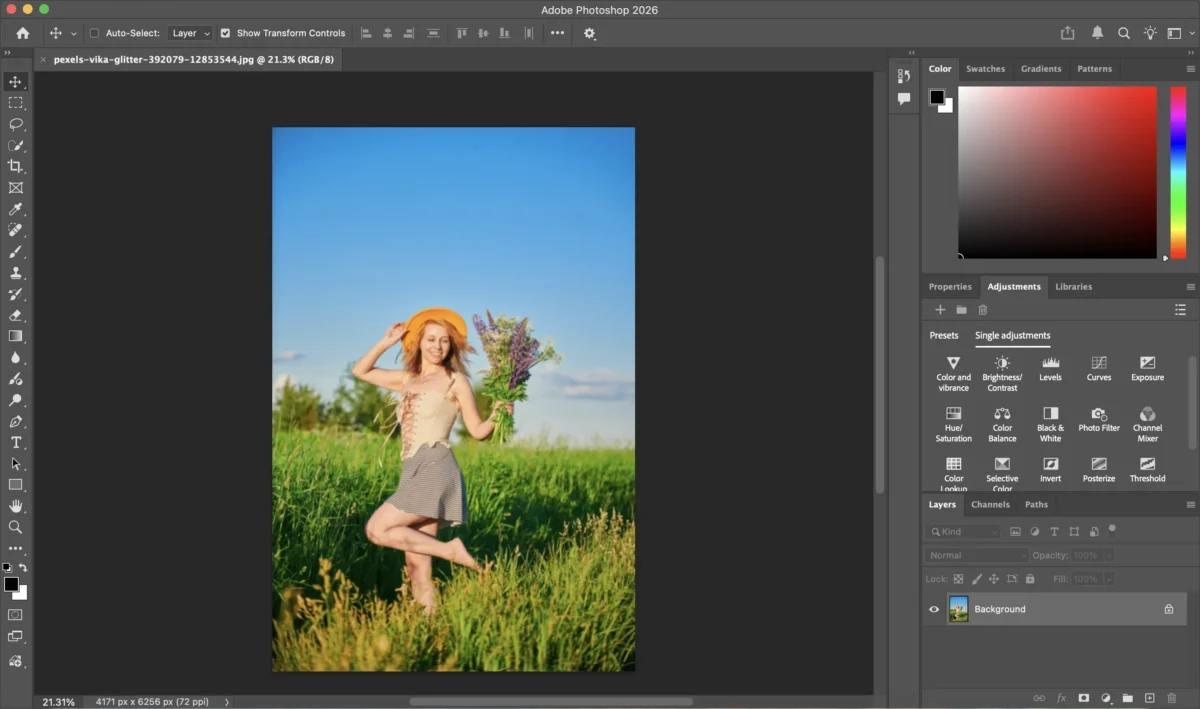
Paso 1. Abre la imagen
Abre en Photoshop la imagen borrosa que quieres mejorar.
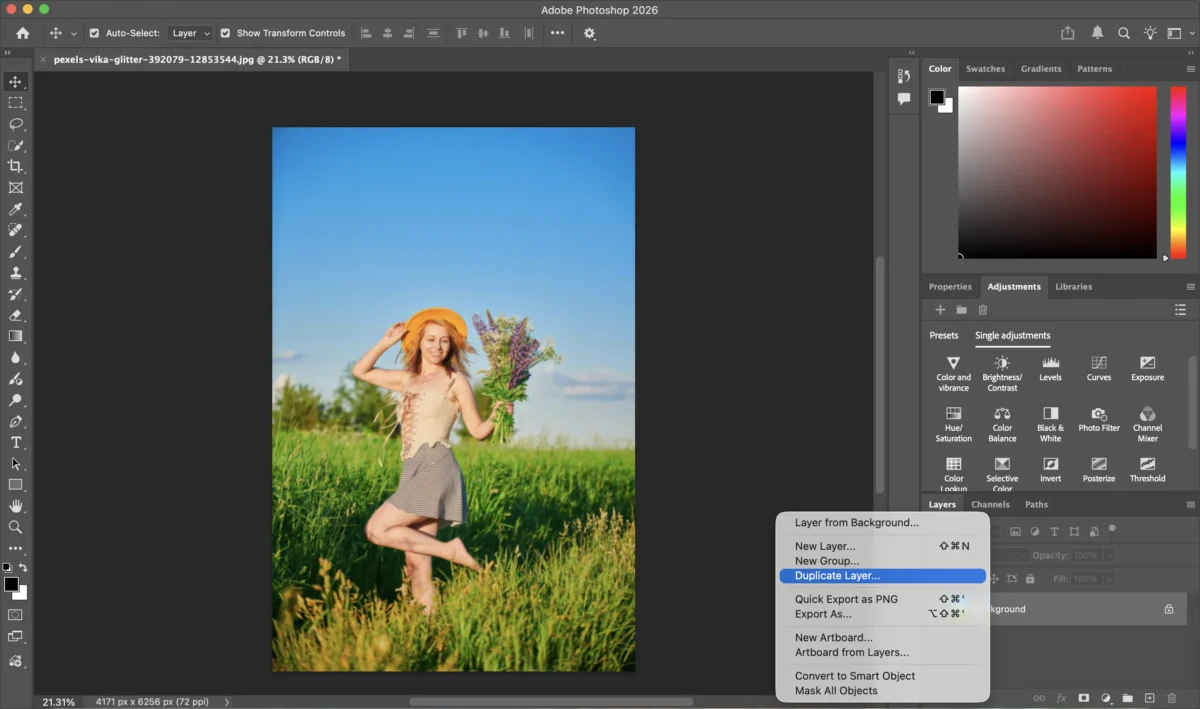
Paso 2. Duplica la capa
Duplica primero la capa de fondo para trabajar de forma no destructiva y comparar el resultado con más facilidad.
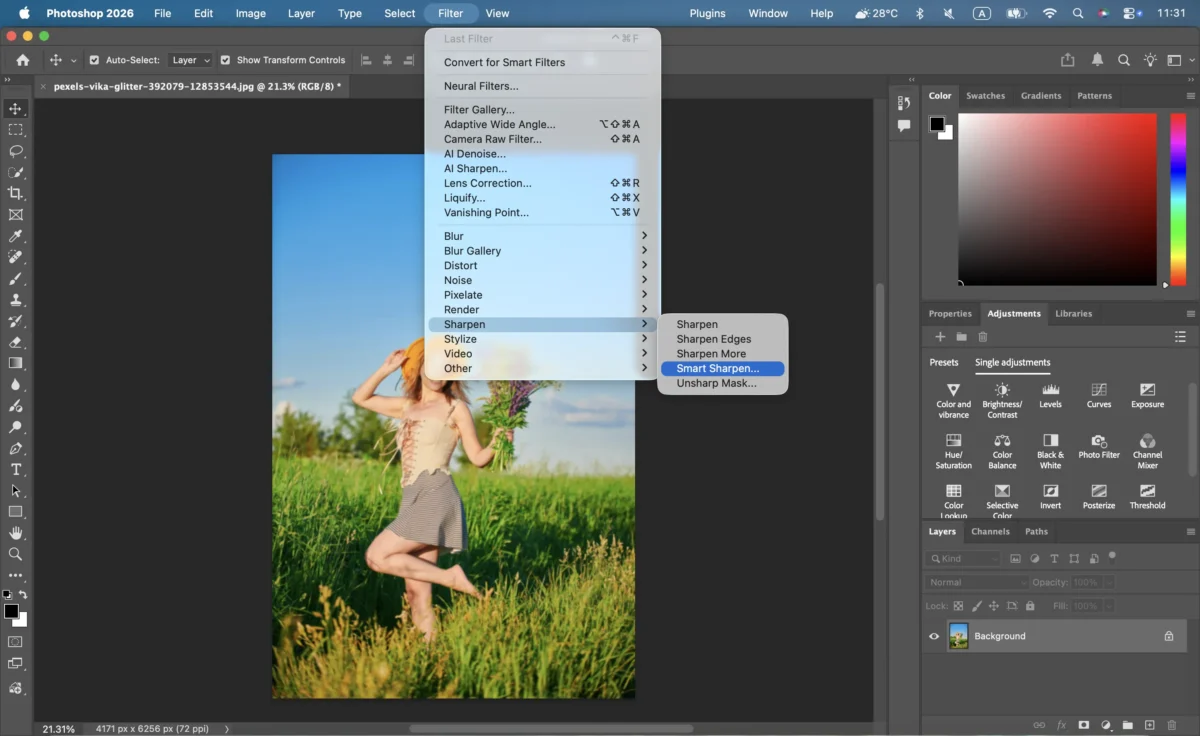
Paso 3. Aplica Smart Sharpen o Unsharp Mask
Ve a Filter > Sharpen y empieza con Smart Sharpen o Unsharp Mask en cantidades pequeñas.
Mantén esta primera pasada bajo control para comprobar si el archivo todavía conserva detalle real. A partir de ahí, ajusta cantidad y radio con cuidado para ganar nitidez sin que la foto se vea artificial.
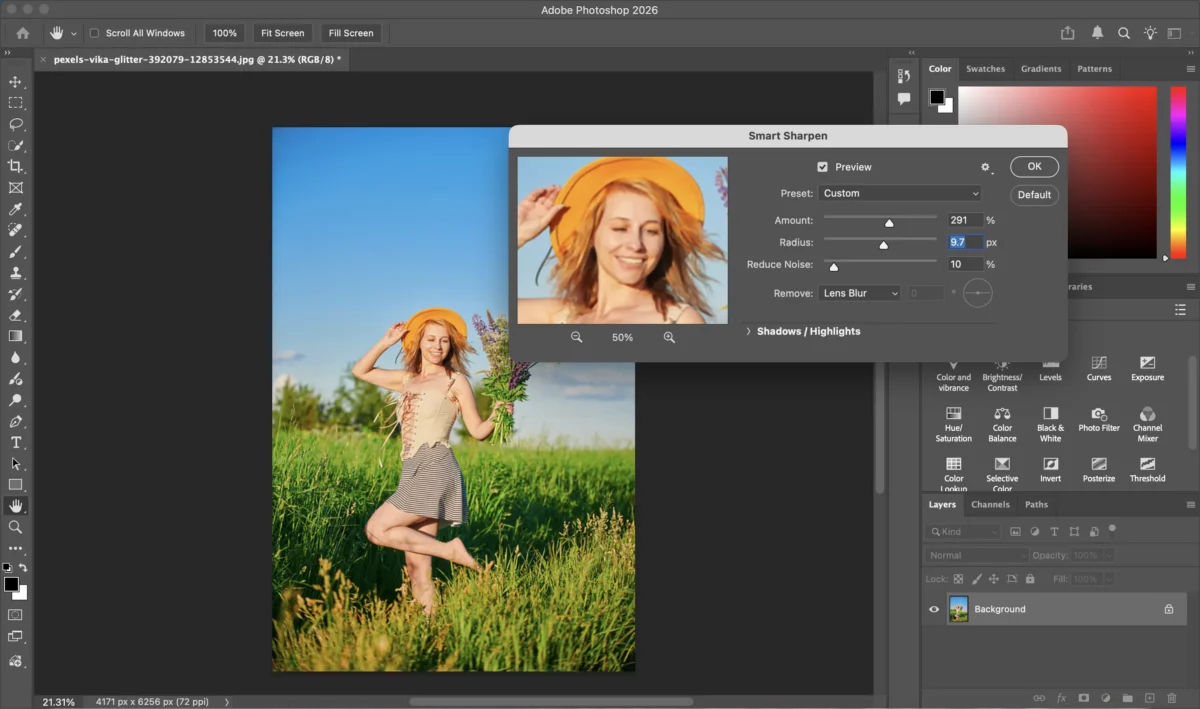
Paso 4. Ajusta el detalle fino
Haz zoom sobre el sujeto principal y afina la nitidez con cuidado. Vigila los bordes demasiado duros, la piel con ruido o los fondos sucios, y retrocede en cuanto la imagen empiece a verse sobreprocesada.
Si al enfocar aparecen grano o artefactos, aquí encaja bien esta guía sobre cómo quitar el ruido en Photoshop.
Paso 5. Exporta la versión más clara y usable
Cuando la foto se vea más clara sin volverse dura, exporta la versión que encaje con el uso final.
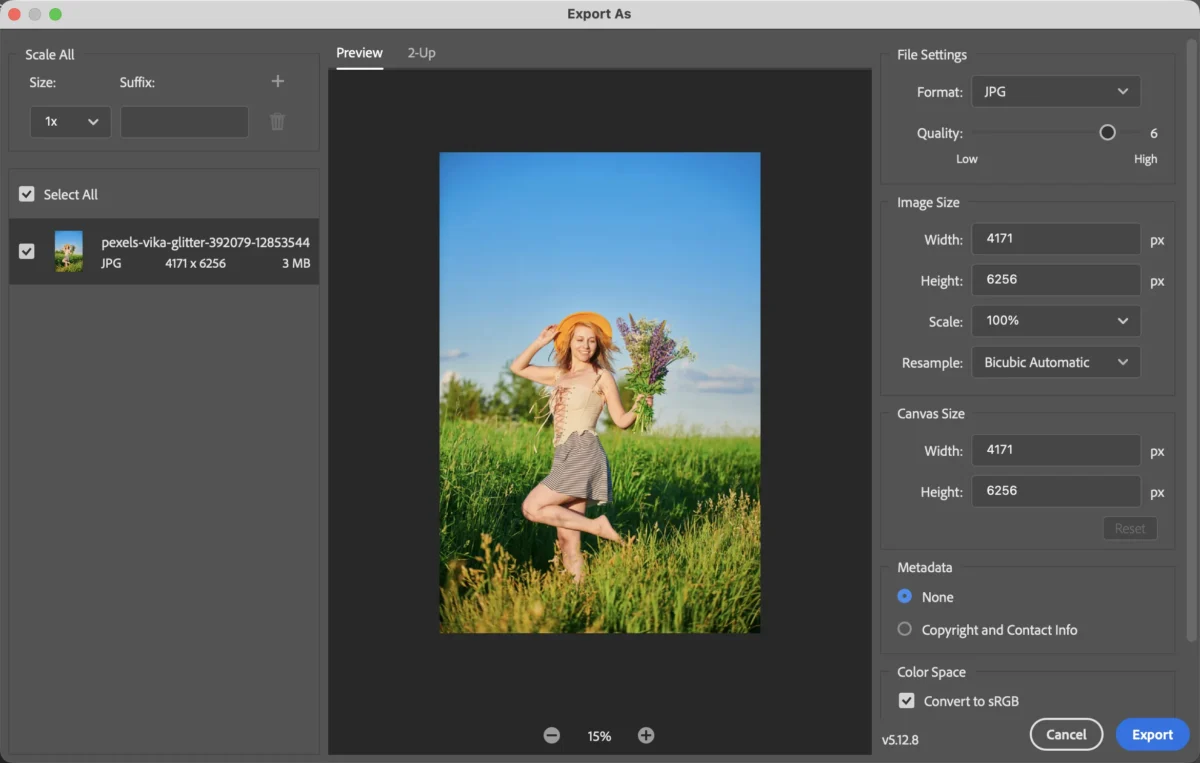
Si estás intentando rescatar texto ligeramente borroso, esta ruta manual también puede ayudar a mejorar el contraste local. Si el desenfoque es grave, Photoshop sigue sin poder reconstruir el detalle que ya se perdió.
Cómo mejorar una imagen borrosa en Evoto
Para la mayoría de personas, Evoto es la forma más rápida de empezar. Te permite conseguir una primera mejora útil sin tener que montar todo el ajuste a mano.
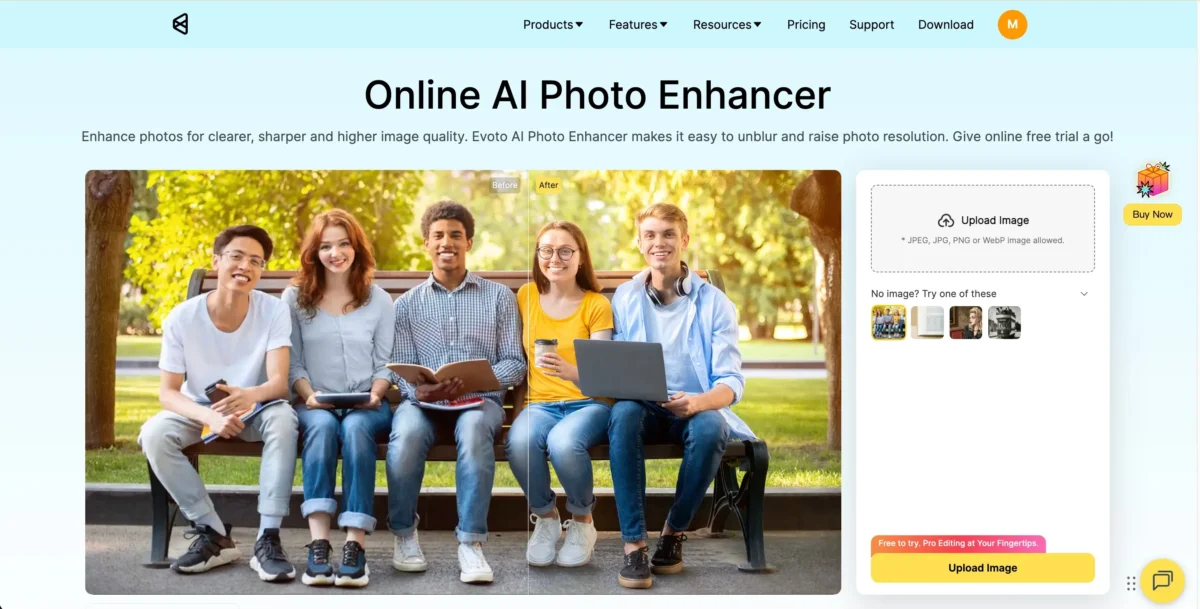
Puedes empezar directamente desde Mejorador de Imágenes con IA.
Paso 1. Abre la imagen
Importa la foto borrosa y mira primero la zona importante. Si la cara, el borde del objeto o el texto todavía conservan algo de estructura, merece la pena probar. Si el detalle ya está muy arrastrado, lo normal es esperar solo una mejora parcial.
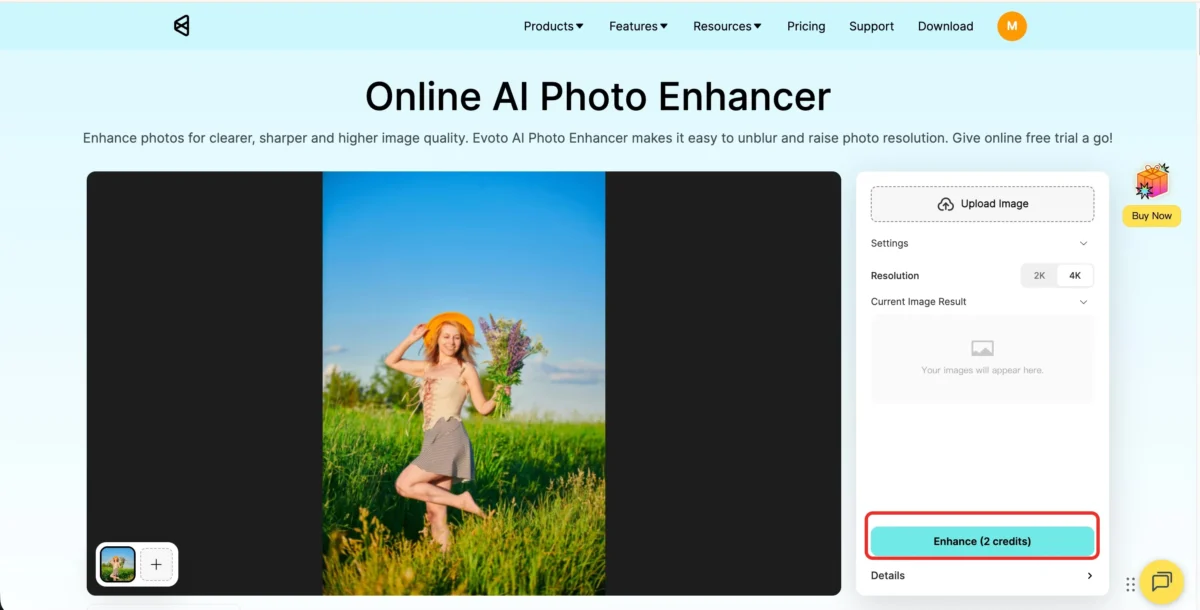
Paso 2. Mejora automática con IA en un clic
Elige la calidad que quieras y pulsa Enhance. Evoto usa IA para mejorar la nitidez, recuperar detalle fino y aclarar la imagen sin que tengas que hacerlo todo a mano. Es la manera más rápida de comprobar si el archivo todavía puede dar una versión más limpia y natural.
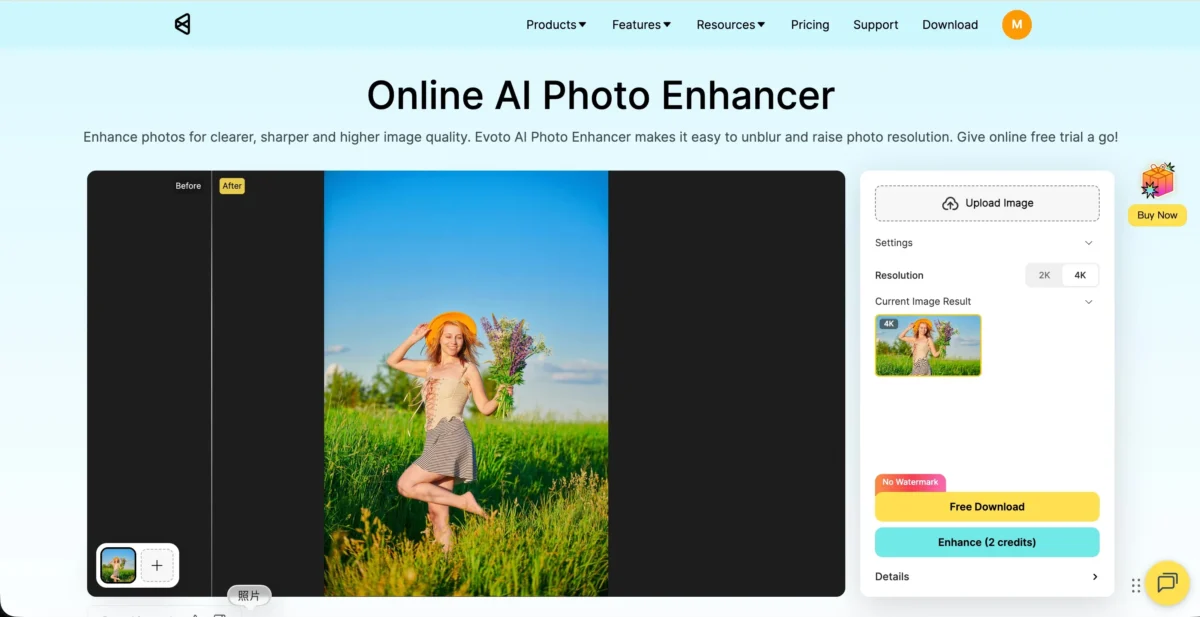
Paso 3. Exporta el resultado
Revisa la mejora a tamaño normal y después descarga la versión final.
Evoto o Photoshop para arreglar una imagen borrosa
Las dos herramientas pueden mejorar una imagen borrosa, pero no encajan con el mismo tipo de usuario.
Evoto es la opción más rápida y directa para la mayoría de usuarios porque te lleva antes a un resultado aprovechable, con menos prueba y error.
Photoshop ofrece más control manual, pero también más margen para pasarte con la nitidez. Si ya sabes trabajar este tipo de ajuste, puede venirte bien. Si prefieres una primera mejora más rápida, Evoto acorta mucho el proceso; Photoshop tiene más sentido cuando quieres afinar el resultado paso a paso.
Conclusión
Si quieres arreglar una imagen borrosa rápido, empieza por un archivo que todavía conserve detalle recuperable y elige la ruta más corta que te dé un resultado natural. Una forma práctica de hacerlo es empezar en Evoto para obtener la primera mejora y pasar a Photoshop solo si la foto aún necesita un ajuste manual fino.
Si prefieres ir directo a una solución con IA para este tipo de trabajo, Evoto te permite probar una mejora rápida sin montar todo el flujo a mano.


Potente AI Editor de Foto
En este tipo de archivos, Evoto suele aportar valor sobre todo en tres frentes:
- Mejorador de Imágenes con IA: acelera la primera mejora de nitidez y claridad cuando el desenfoque todavía es recuperable.
- Comprobación rápida: te deja ver enseguida si la imagen merece seguir trabajándose o si ya ha perdido demasiado detalle.
- Flujo más corto: evita construir desde cero un ajuste manual completo cuando solo necesitas una versión más clara y aprovechable.
Evoto AI Editor de Foto – Ediciones Más Rápidas, Mayor Control .