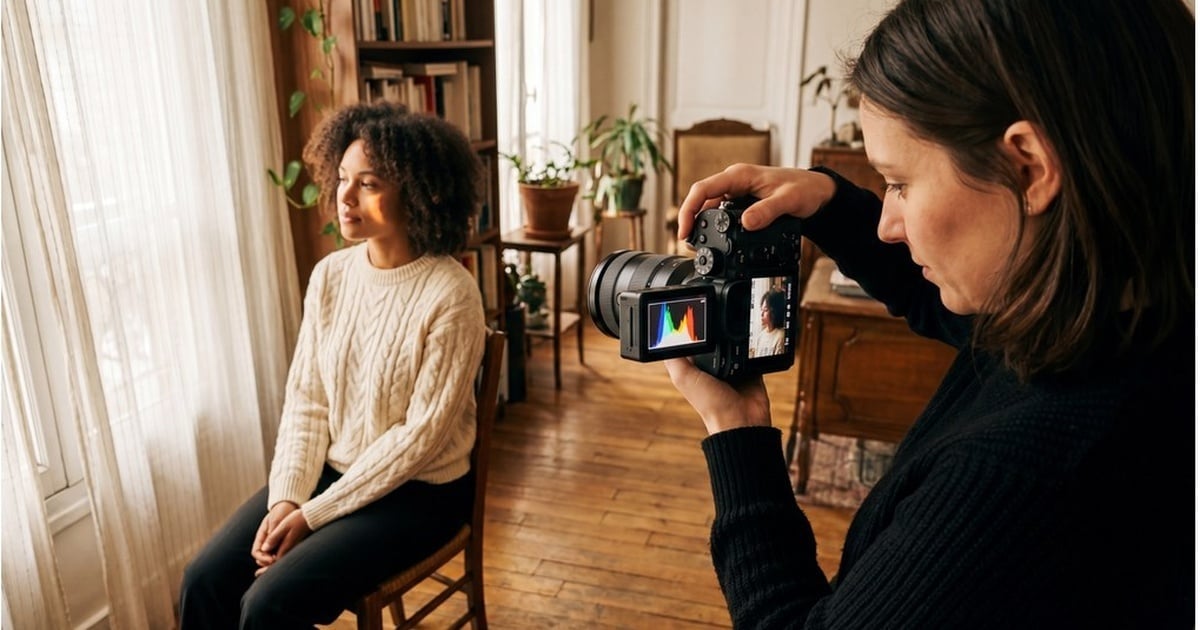
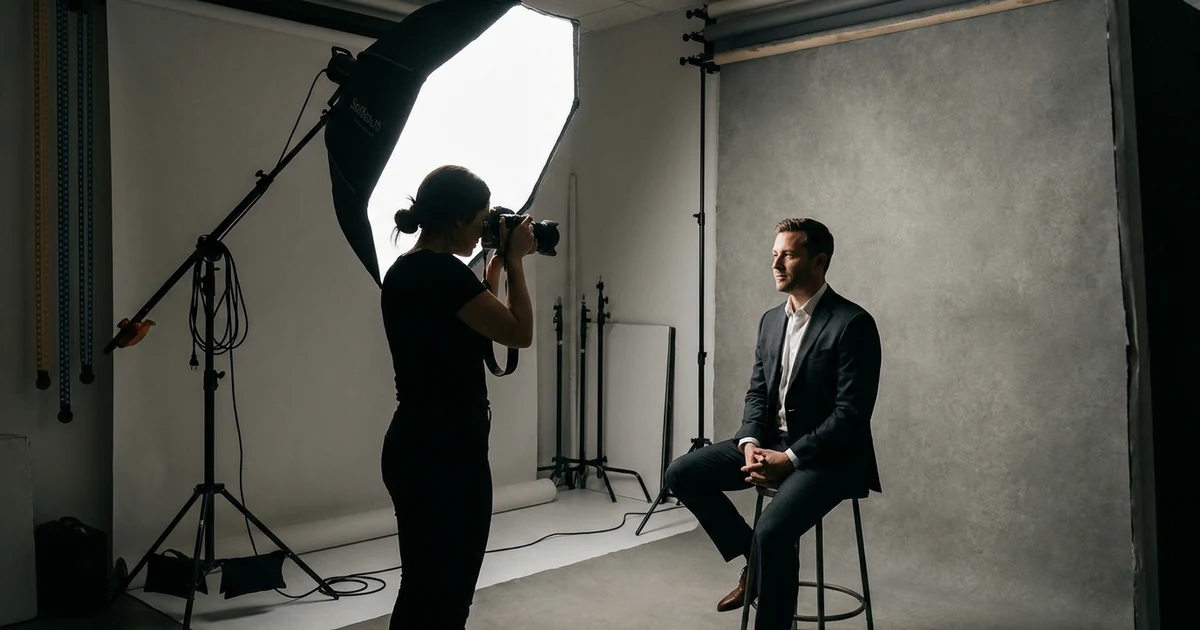
Las fotos con ruido pueden arruinar la calidad y los detalles de tus imágenes, dejando texturas granuladas, puntos de color aleatorios o bandas visibles. El ruido en las fotos generalmente se debe a limitaciones técnicas de la cámara y a las condiciones de disparo. Por eso, quitar el ruido en Photoshop es fundamental para obtener resultados profesionales.
En esta guía, te mostraremos cómo quitar el ruido en Photoshop usando los 3 métodos más efectivos. También presentaremos una alternativa más rápida y automatizada: el editor de fotos con IA para eliminar ruido de alta calidad.
Tipos y causas del ruido en las fotos
Antes de aprender cómo quitar el ruido en Photoshop, es importante entender los tipos y causas del ruido para elegir el método adecuado.
Tipos comunes de ruido
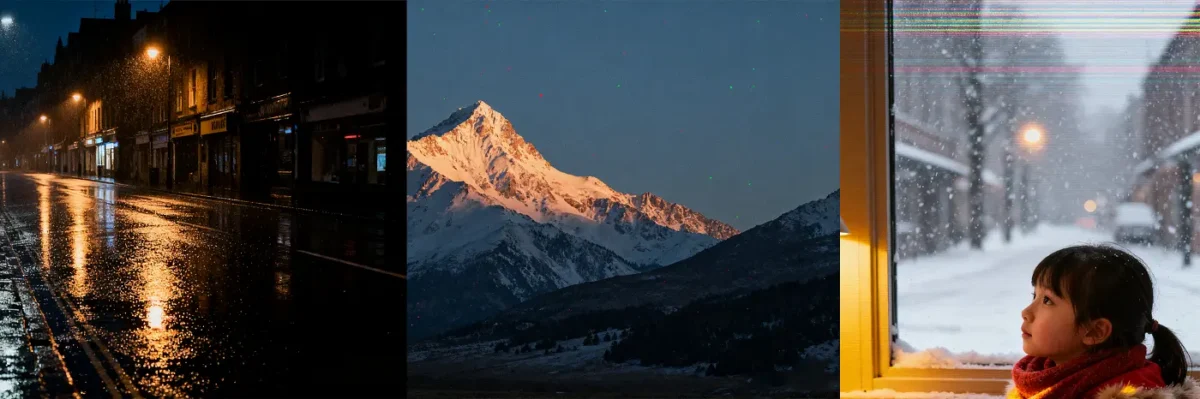
- Ruido de luminancia: Aparece como una textura granulada, especialmente visible en sombras y áreas oscuras, típico en fotos con ISO alto o poca luz.
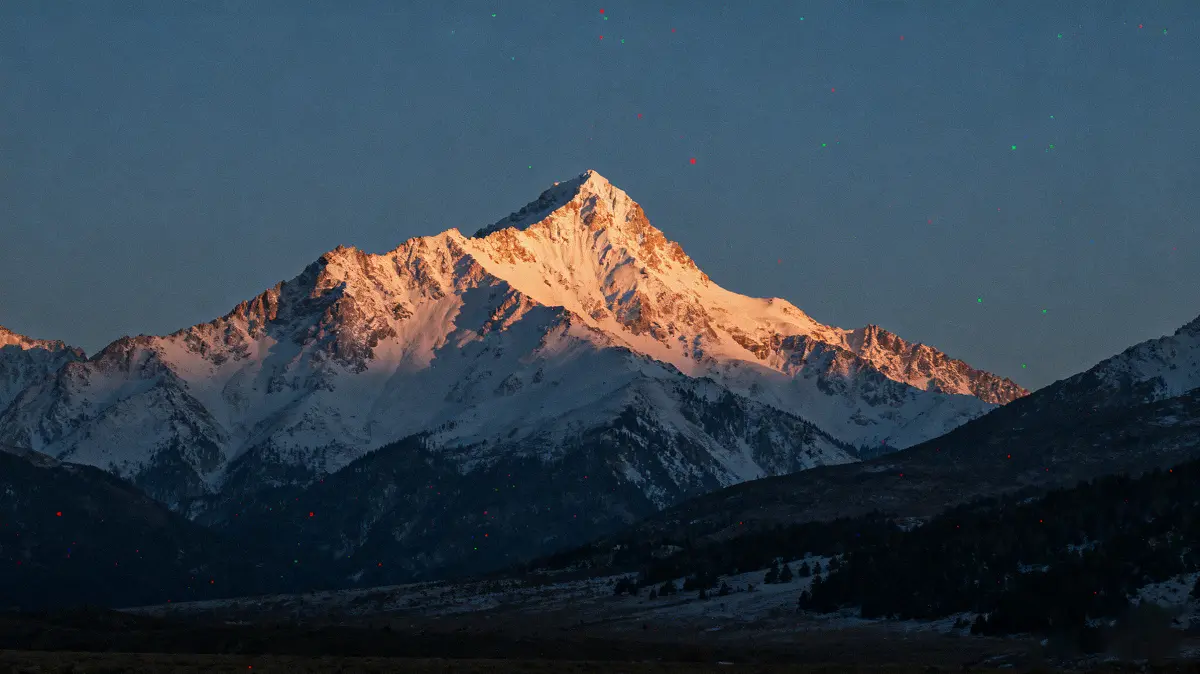
- Ruido de color (croma): Manchas rojas, verdes o azules dispersas, que afectan especialmente fondos uniformes y pueden alterar tonos de piel.
- Ruido de bandas: Líneas horizontales o verticales en degradados suaves (cielos, fondos, atardeceres), generalmente causadas por compresión, limitaciones del sensor o exposiciones largas.
Qué causa el ruido
- ISO alto: Amplifica el ruido del sensor.
- Condiciones de poca luz: La cámara aumenta el brillo, generando artefactos.
- Sensores pequeños o cámaras que se sobrecalientan: Producen grano más visible.
- Exposiciones largas: Acumulan interferencias térmicas y de lectura.
Reconocer estas causas te ayudará a decidir si usar Photoshop o un denoiser con IA.
Métodos comunes para quitar el ruido
En Photoshop
Los filtros tradicionales, como Gaussian Blur o Filtro Mediano, promedian los píxeles para reducir el ruido. Son efectivos, pero pueden perder detalles finos, suavizar texturas y reducir la nitidez si se usan en exceso.
Con Evoto
Herramientas basadas en IA, como Evoto, detectan patrones de ruido y los diferencian de los detalles reales. Esto permite resultados rápidos, precisos y sin perder texturas, tonos de piel ni elementos importantes.


Potente AI Editor de Foto
Cómo quitar el ruido en Photoshop paso a paso
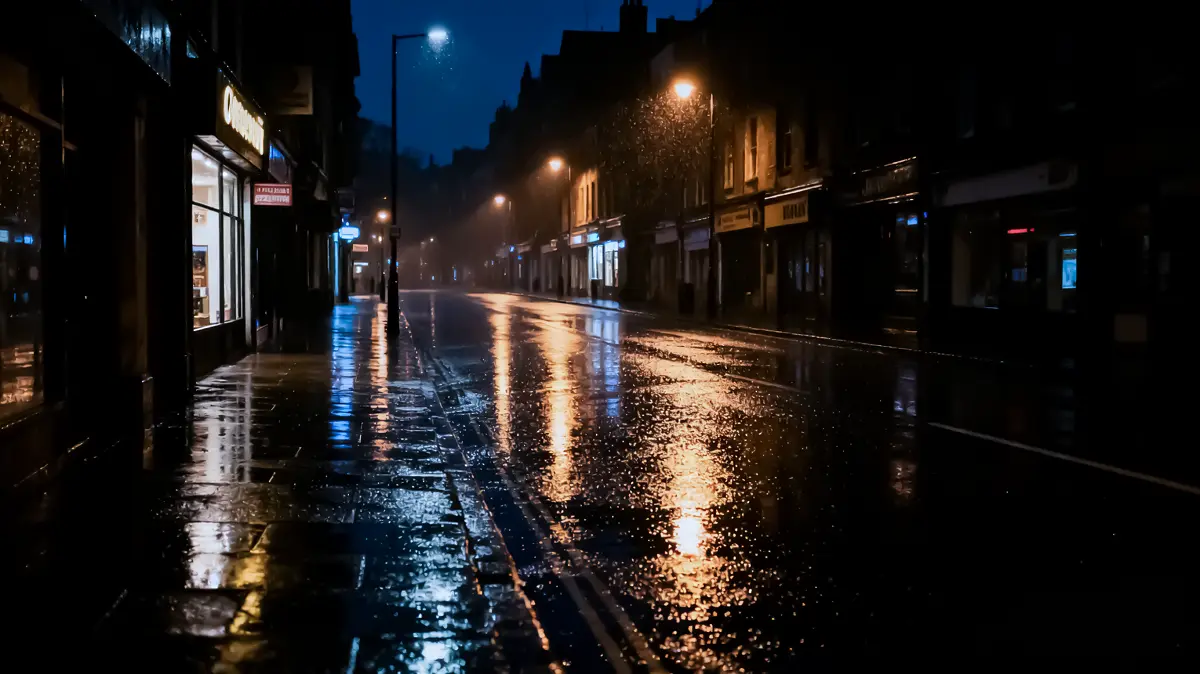
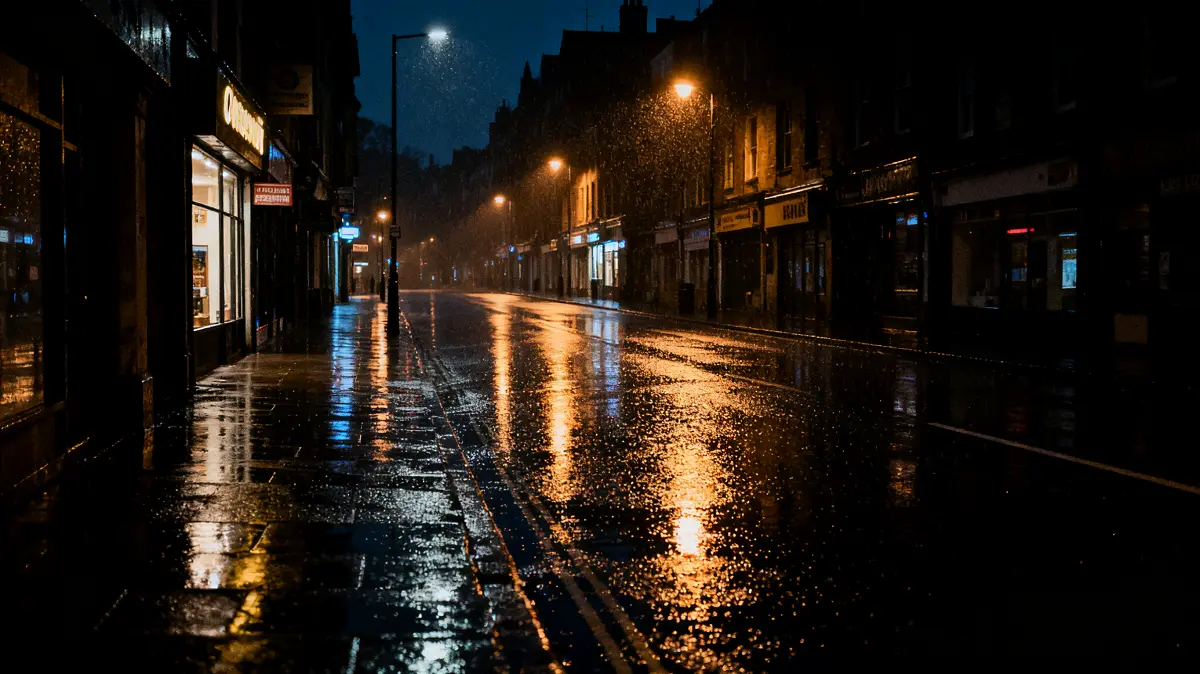
1. Reducción de ruido de luminancia
- Abre la imagen en Photoshop y ve a Filtro > Camera Raw Filter.
- En el panel Detalle, ajusta el deslizador Luminance para reducir el ruido de brillo (10–30 recomendado).
- Usa Detalle para conservar texturas como cabello, telas o follaje.
- Ajusta Contraste si es necesario y compara el antes/después.
Tip: Aplica el ajuste de forma selectiva con el pincel de ajuste para no difuminar áreas ya suaves.
2. Reducción de ruido de color
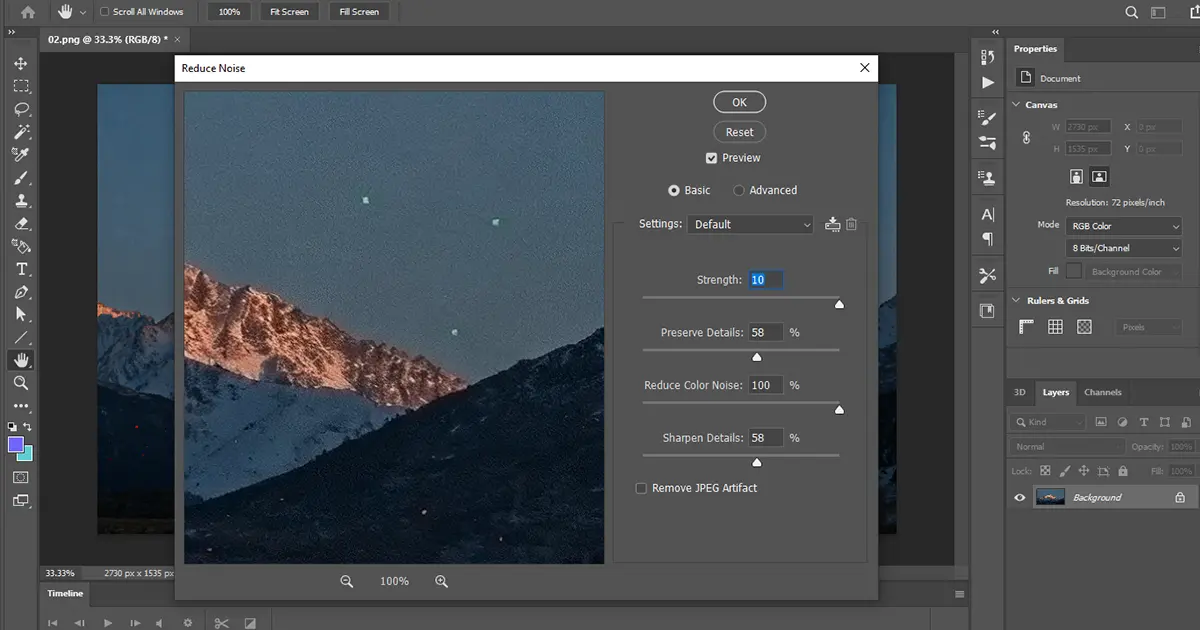
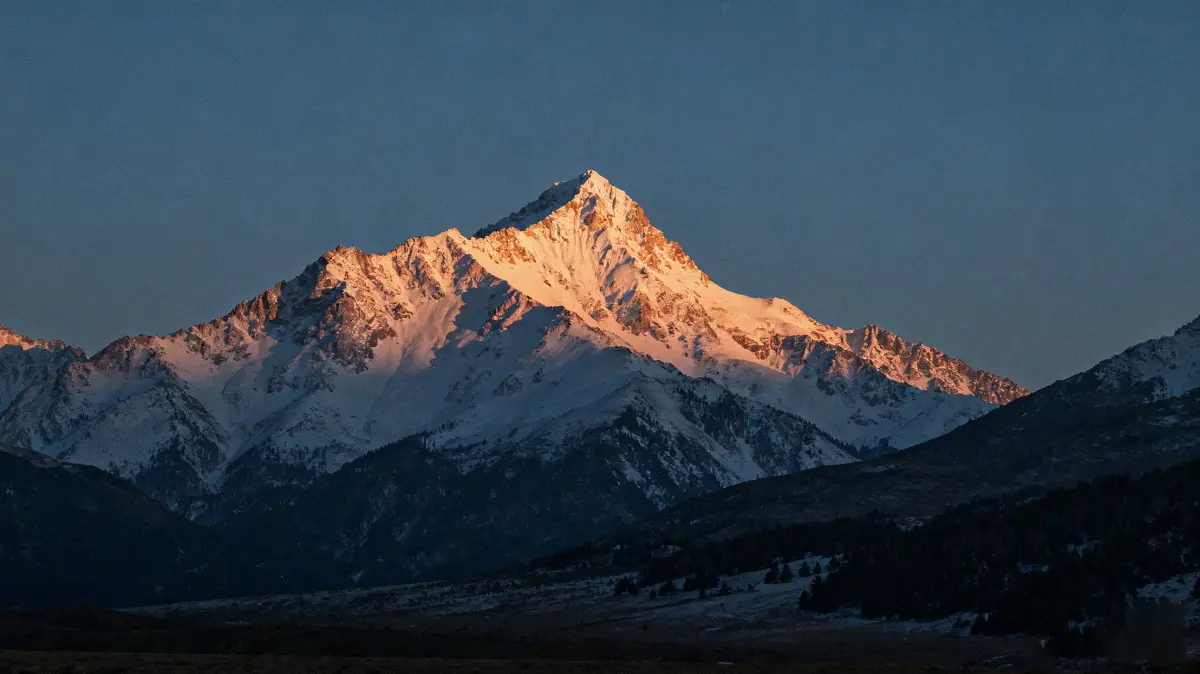
- Abre Filtro > Ruido > Reducir Ruido o usa el deslizador Color en Camera Raw.
- Aumenta gradualmente hasta eliminar los puntos de color aleatorios (20–50 típicamente).
- Ajusta Fuerza y Preservar Detalles para mantener texturas sutiles.
- Para correcciones localizadas, usa máscaras de capa.
3. Corrección de ruido de bandas
- Crea una nueva capa con un degradado suave del mismo tono del fondo.
- Aplica Filtro > Ruido > Añadir Ruido con valores bajos y modo de fusión Superposición o Luz Suave.
- Para usuarios avanzados: usa separación de frecuencias, suaviza la capa de baja frecuencia y combina cuidadosamente.
- Ajusta opacidad o máscaras para mantener transiciones naturales.
Con estas técnicas, Photoshop permite control total sobre luminancia, color y bandas, logrando imágenes limpias y profesionales.
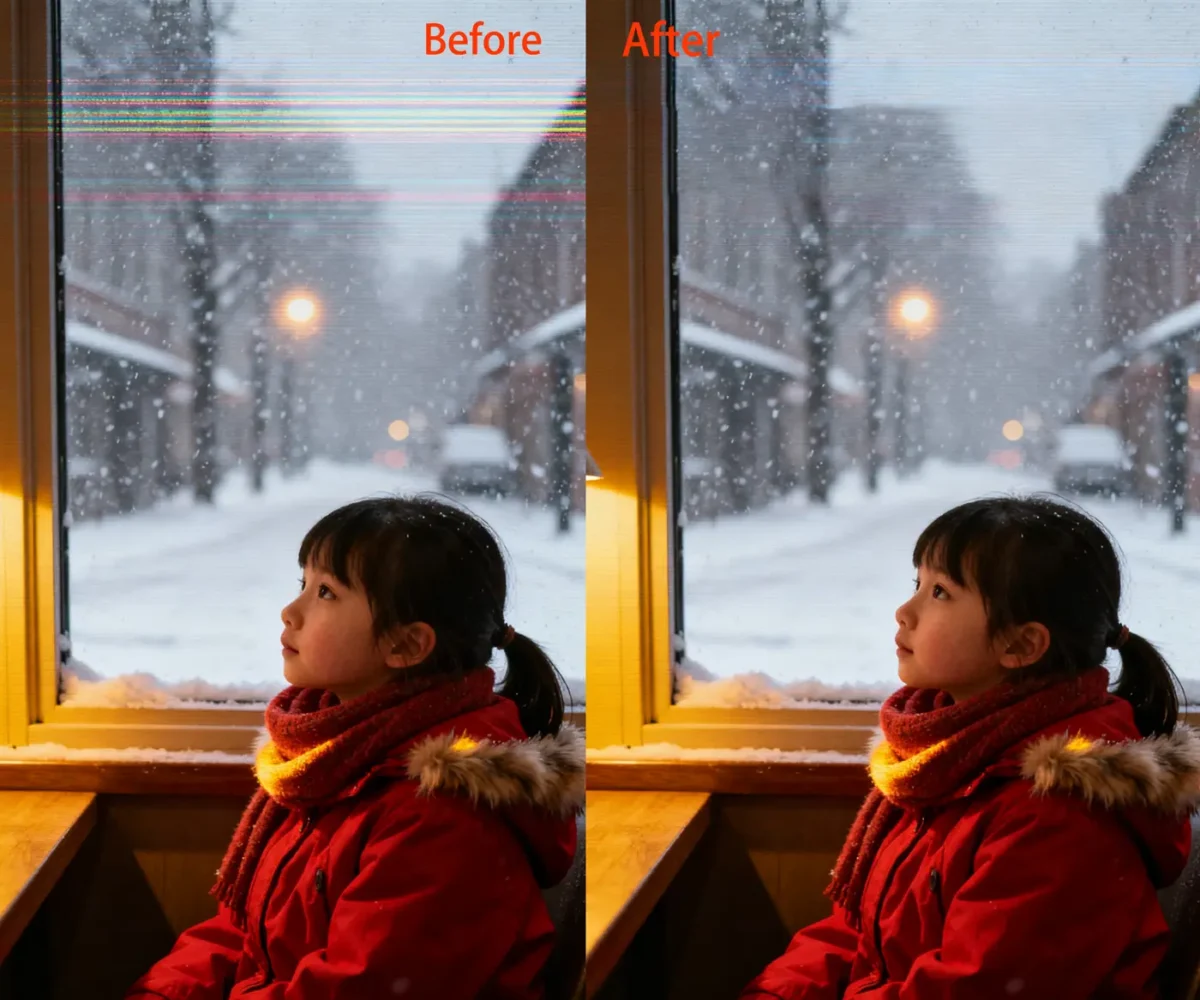
Cómo quitar el ruido con Evoto
Evoto ofrece un método automatizado y rápido para eliminar ruido en fotos manteniendo detalles.
1.Importa tus fotos: Compatible con RAW, JPG, PNG y TIFF.
2.Reducción de diferentes tipos de ruido:
Ruido de luminancia: Ajusta el deslizador para eliminar grano sin perder detalles.
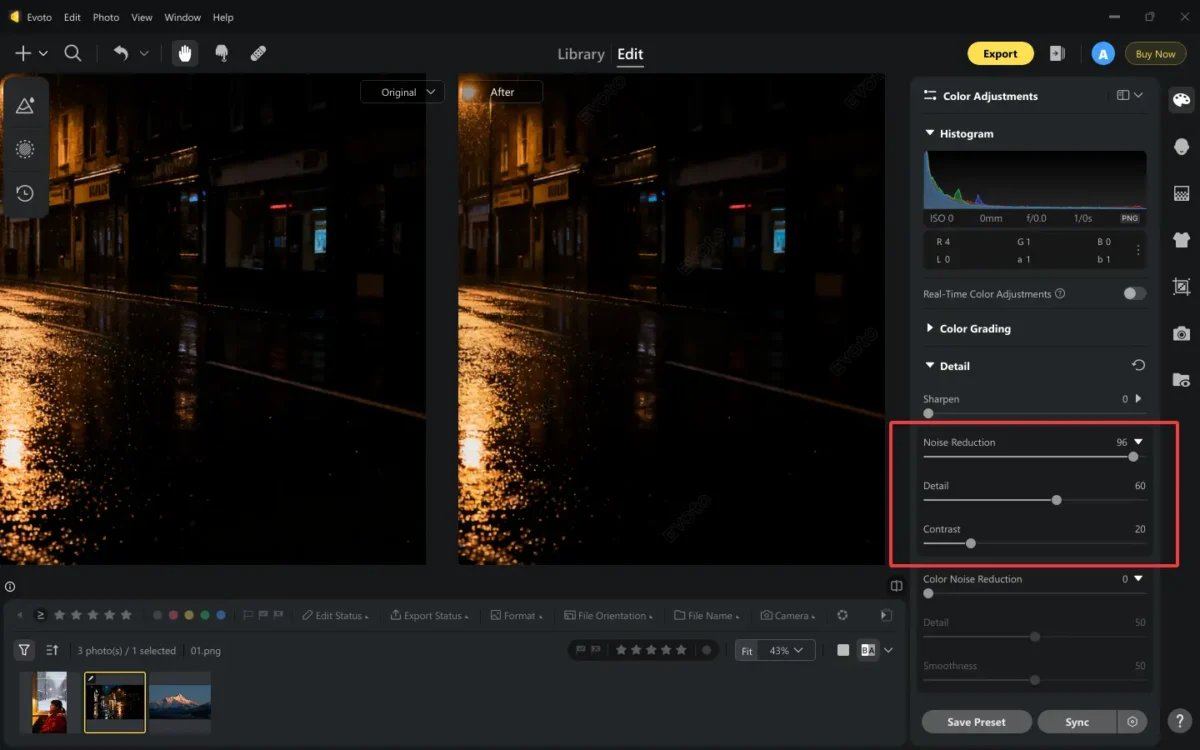
Ruido de color: AI detecta automáticamente los puntos de color y los suaviza.
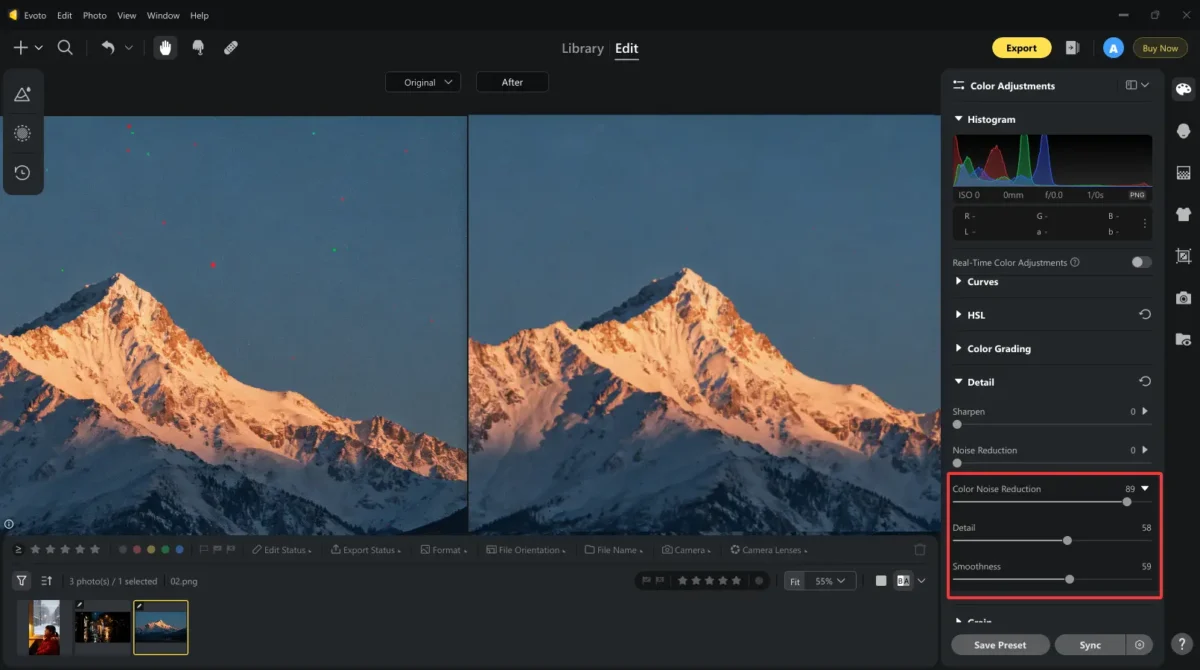
3.Crear preset de denoising (opcional): Copia ajustes y aplícalos a varias fotos de manera masiva.
4.Exporta: Resultados en alta calidad, listos para uso profesional.
Evoto permite procesar lotes grandes rápidamente, ideal para fotógrafos que manejan volúmenes altos de imágenes.
Consejos para quitar el ruido en Photoshop
- Evita sobre-reducción: No difumines detalles finos.
- Usa ajustes locales: Aplica máscaras solo en áreas con ruido.
- Trabaja en capas duplicadas: Mantén la original intacta.
- Equilibra reducción de ruido y nitidez para un resultado natural y profesional.
Conclusión
Saber cómo quitar el ruido en Photoshop es esencial para mejorar la claridad, preservar detalles y obtener imágenes de alta calidad. Photoshop ofrece control preciso y selectivo, mientras que Evoto proporciona soluciones rápidas, inteligentes y consistentes, especialmente útiles para lotes grandes. Combinar ambos métodos garantiza que tus fotos se mantengan limpias, nítidas y visualmente impresionantes.
Evoto AI Editor de Foto – Ediciones Más Rápidas, Mayor Control .