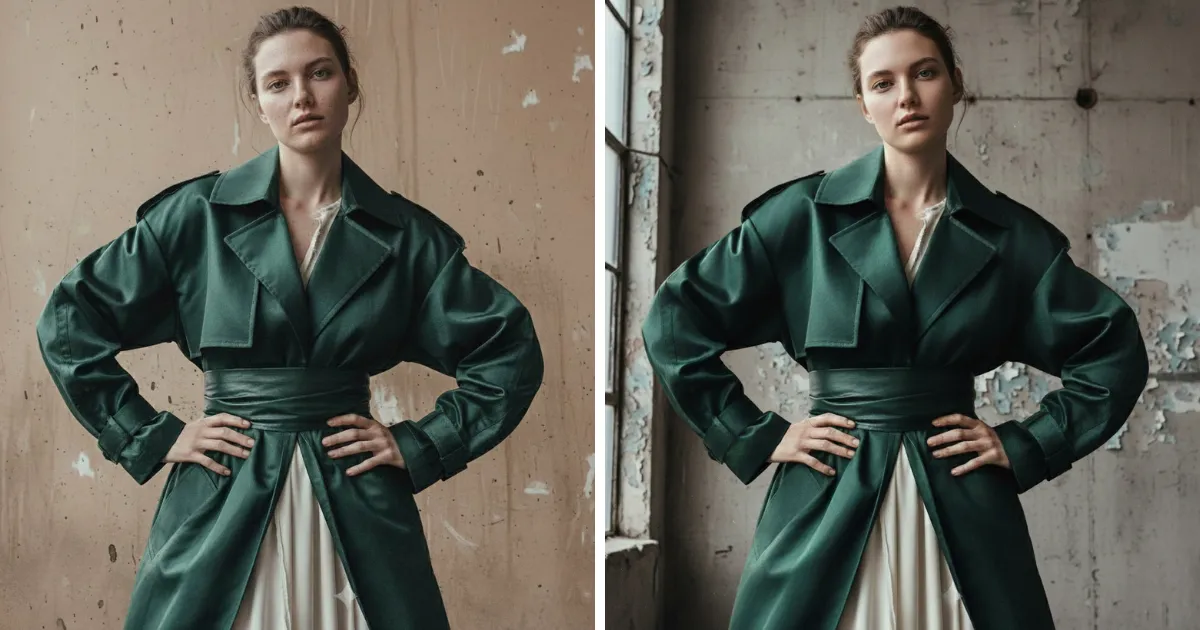
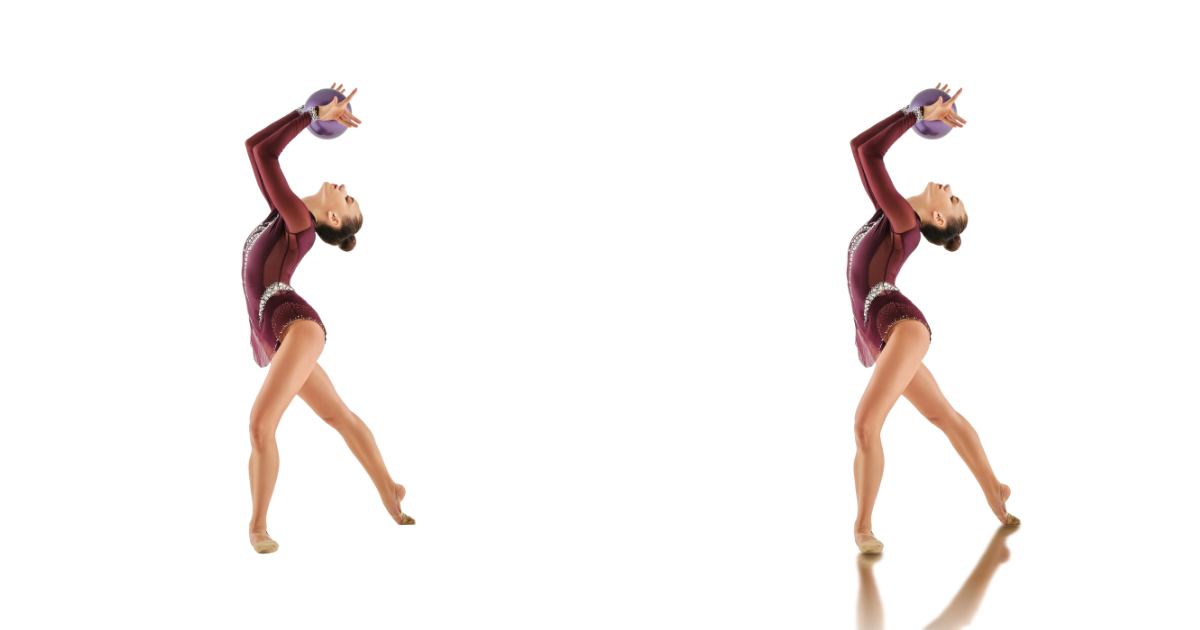
Cómo hacer una imagen con fondo transparente es una necesidad común para fotógrafos, diseñadores, vendedores de comercio electrónico y creadores de contenido. Ya sea que estés creando fotos de producto, retratos o materiales de marketing, saber cómo hacer una imagen con fondo transparente ayuda a que el sujeto destaque y hace que tus imágenes sean más versátiles en diferentes plataformas.
En esta guía, veremos cómo hacer una imagen con fondo transparente en Photoshop paso a paso, hablaremos de sus limitaciones y luego mostraremos cómo Evoto simplifica todo el proceso con automatización impulsada por IA.
Por qué podrías necesitar hacer una imagen con fondo transparente
Los fondos transparentes ofrecen mayor flexibilidad y un resultado visual más limpio. Algunos usos comunes incluyen:
- Imágenes de productos para Amazon, Shopify o marketplaces
- Recursos de marketing y diseño para anuncios, banners y presentaciones
- Retratos y fotos de perfil para currículums o redes sociales
- Composiciones creativas para colocar sujetos sobre cualquier fondo
Aprender cómo hacer una imagen con fondo transparente garantiza que tus fotos se vean profesionales, adaptables y listas para cualquier necesidad de diseño.
Cómo hacer una imagen con fondo transparente en Photoshop: guía paso a paso
Photoshop ofrece control preciso para crear fondos transparentes, pero requiere varios pasos y cierta experiencia.
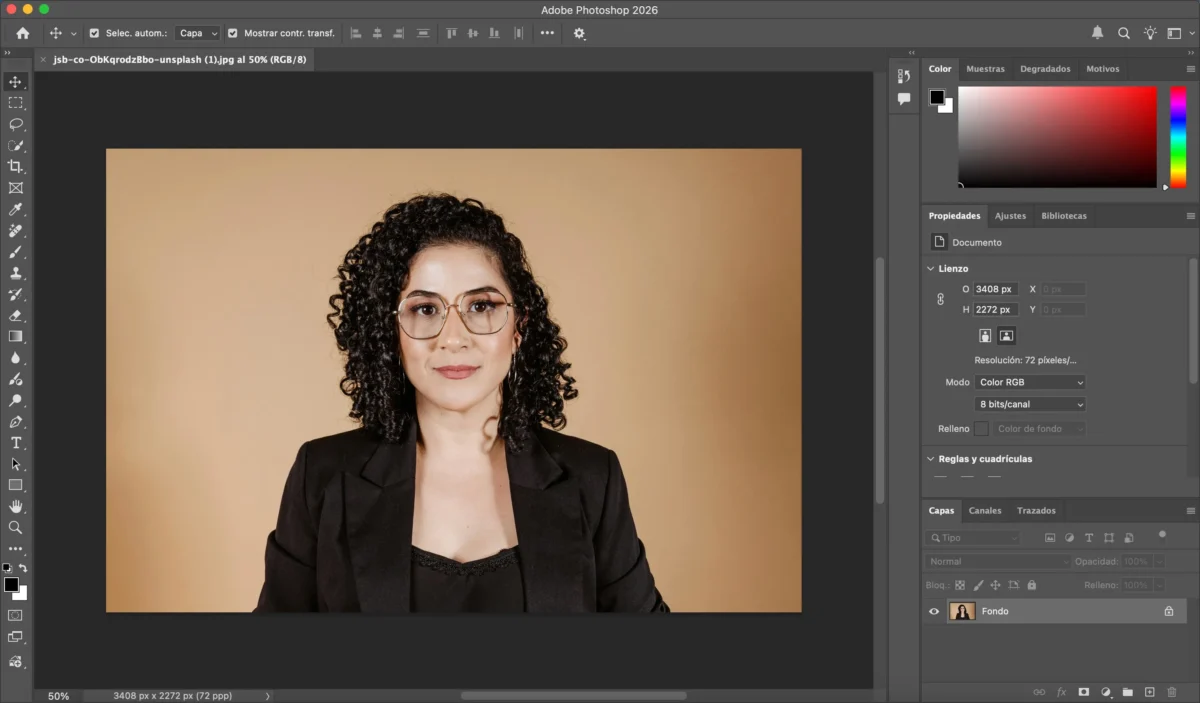
Paso 1: Abre tu imagen
Inicia Photoshop y abre la foto que deseas editar desde Archivo > Abrir.
Paso 2: Duplica la capa de fondo
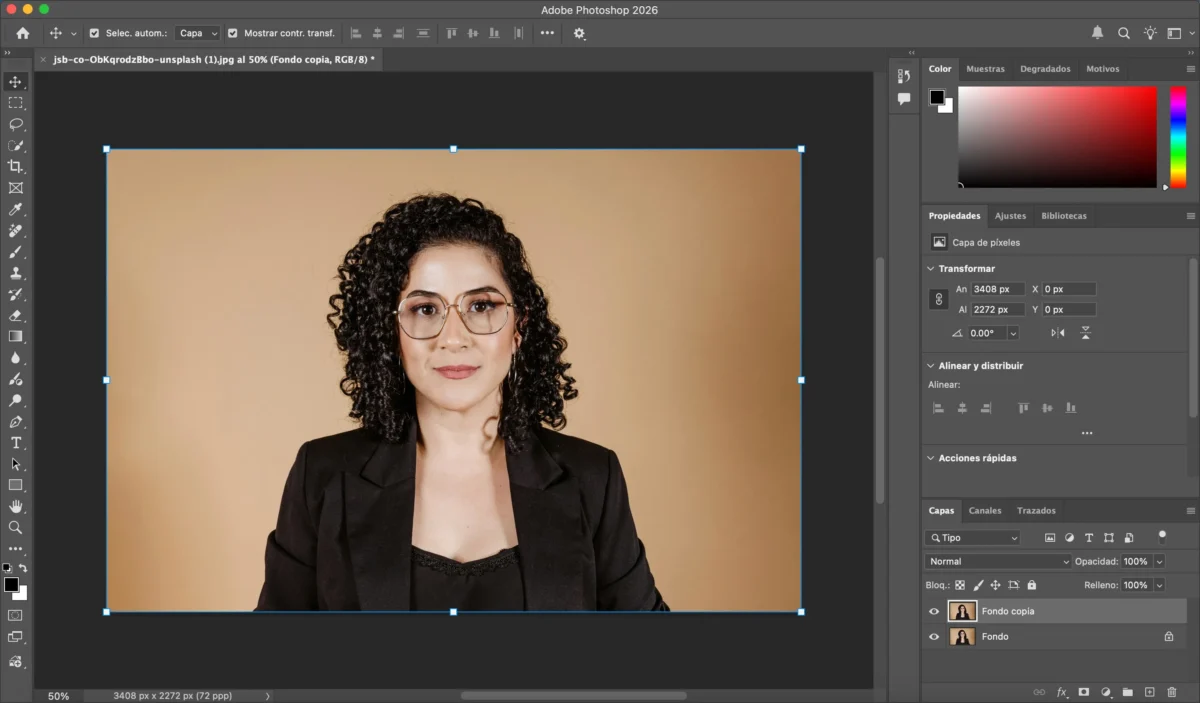
En el panel de capas, duplica la capa Fondo y desbloquéala. Esto ayuda a conservar la imagen original.
Paso 3: Selecciona el sujeto
Usa herramientas como Selección de objeto, Selección rápida o Seleccionar sujeto para resaltar el sujeto principal. Photoshop intentará detectarlo automáticamente.
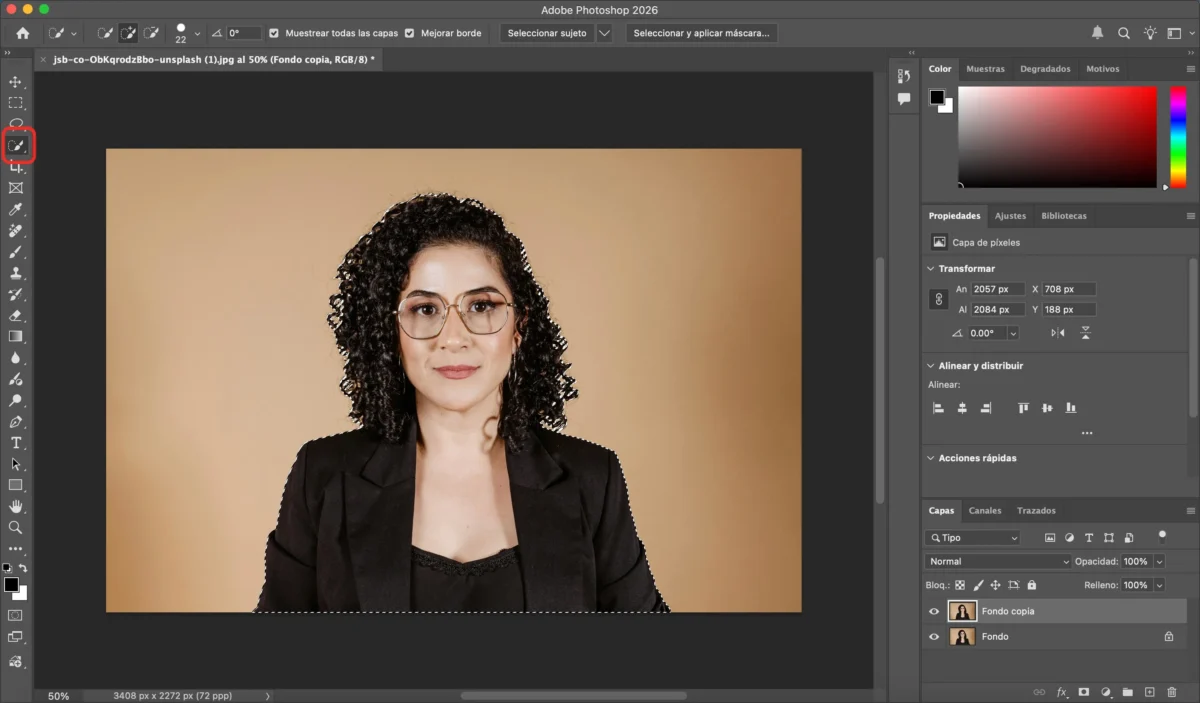
Paso 4: Refina la selección
Haz clic en Seleccionar y aplicar máscara para perfeccionar los bordes, especialmente en cabello o detalles finos. Ajusta las opciones de Suavizar, Desvanecer y Detección de bordes para mayor precisión.
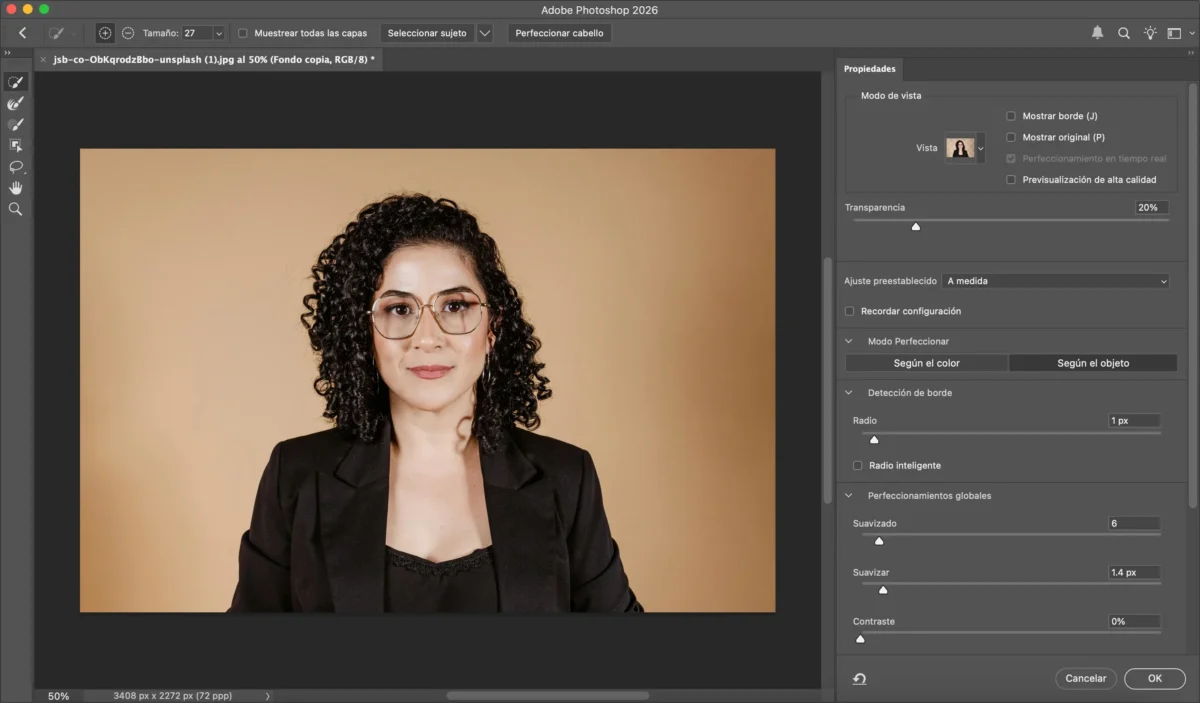
Paso 5: Quita el fondo
Una vez seleccionado el sujeto, invierte la selección y elimina el fondo. Aparecerá el patrón de cuadros que indica transparencia.
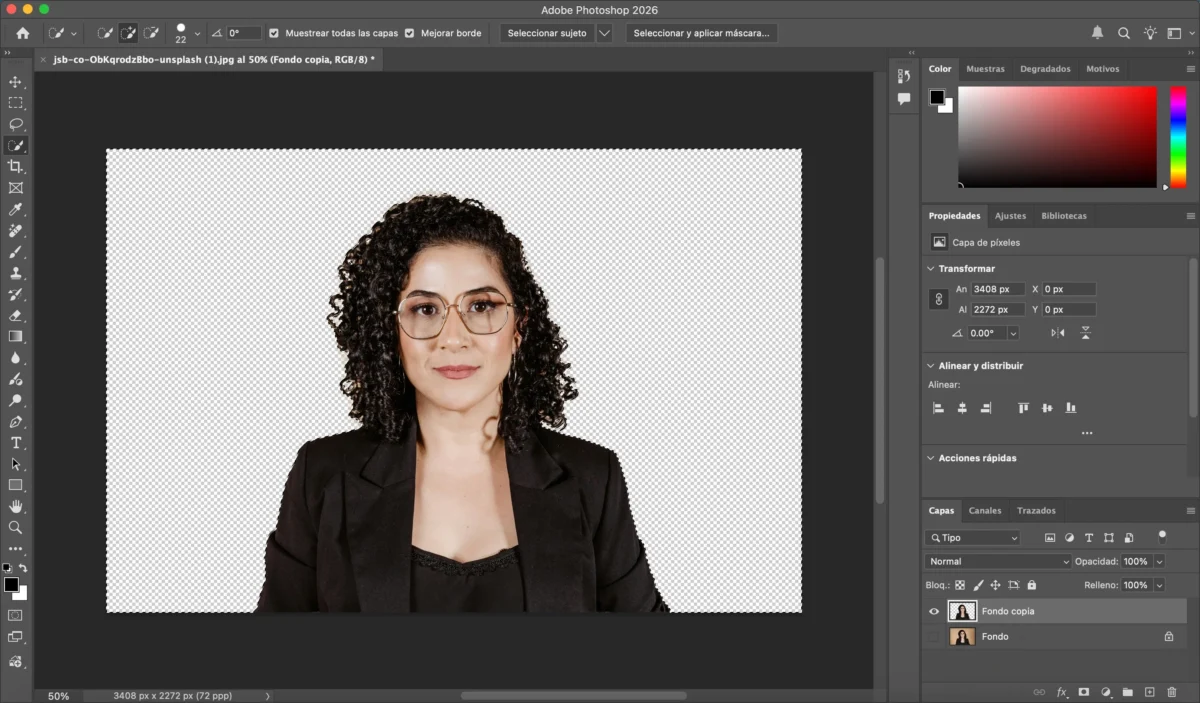
Paso 6: Exporta con transparencia
Ve a Archivo > Exportar > Exportar rápida como PNG para conservar la transparencia.
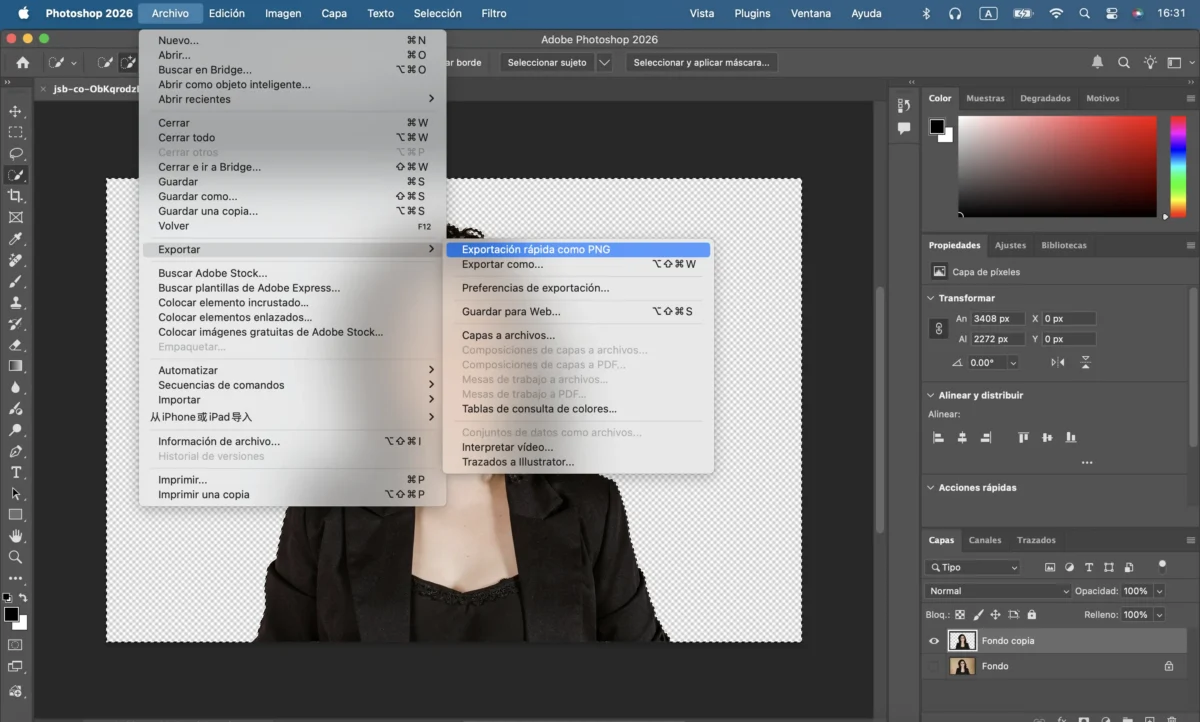
Limitaciones de Photoshop para hacer una imagen con fondo transparente
Aunque Photoshop es potente, presenta algunos inconvenientes:
- Flujo de trabajo complejo con varios pasos manuales
- Curva de aprendizaje pronunciada para principiantes
- Proceso lento, especialmente con cabello y bordes finos
- Poco práctico para edición por lotes, ya que cada imagen requiere revisión
Estas limitaciones hacen que Photoshop sea menos eficiente para quienes necesitan velocidad, consistencia o procesamiento a gran escala.
Cómo Evoto simplifica cómo hacer una imagen con fondo transparente
Evoto utiliza tecnología de IA para simplificar el proceso y permitirte hacer una imagen con fondo transparente en solo unos clics.
Paso 1: Importa la imagen
Sube tu foto a Evoto sin necesidad de configuraciones ni preparaciones manuales.
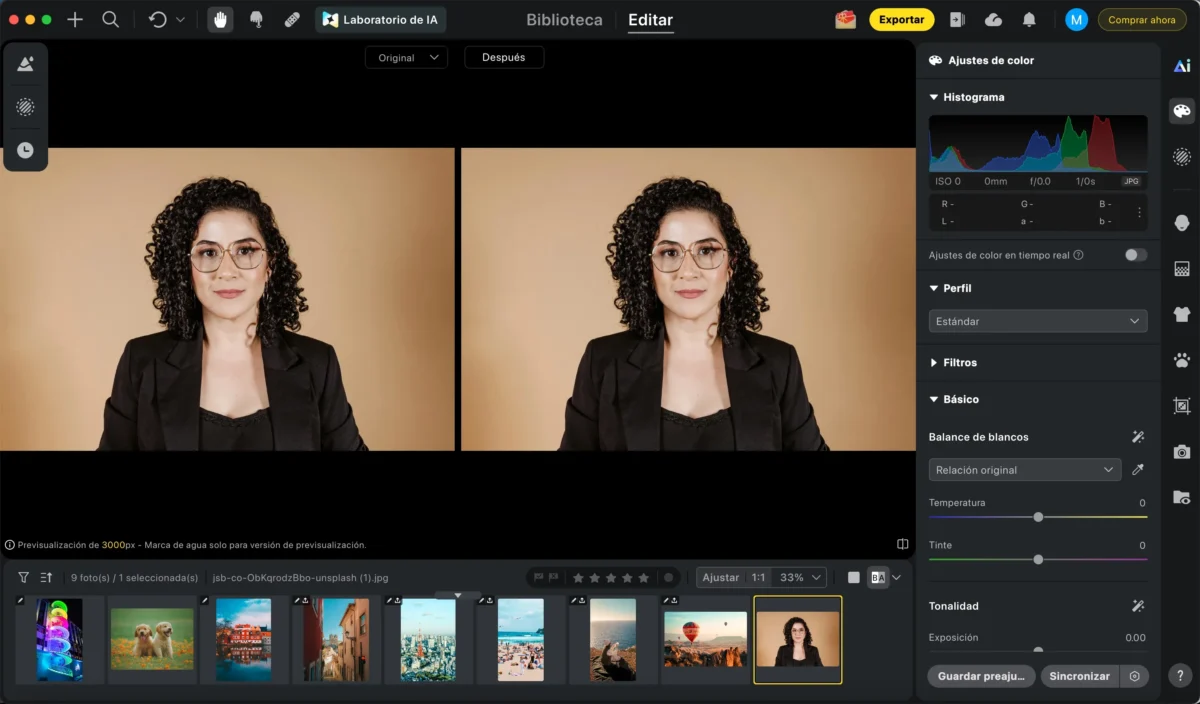
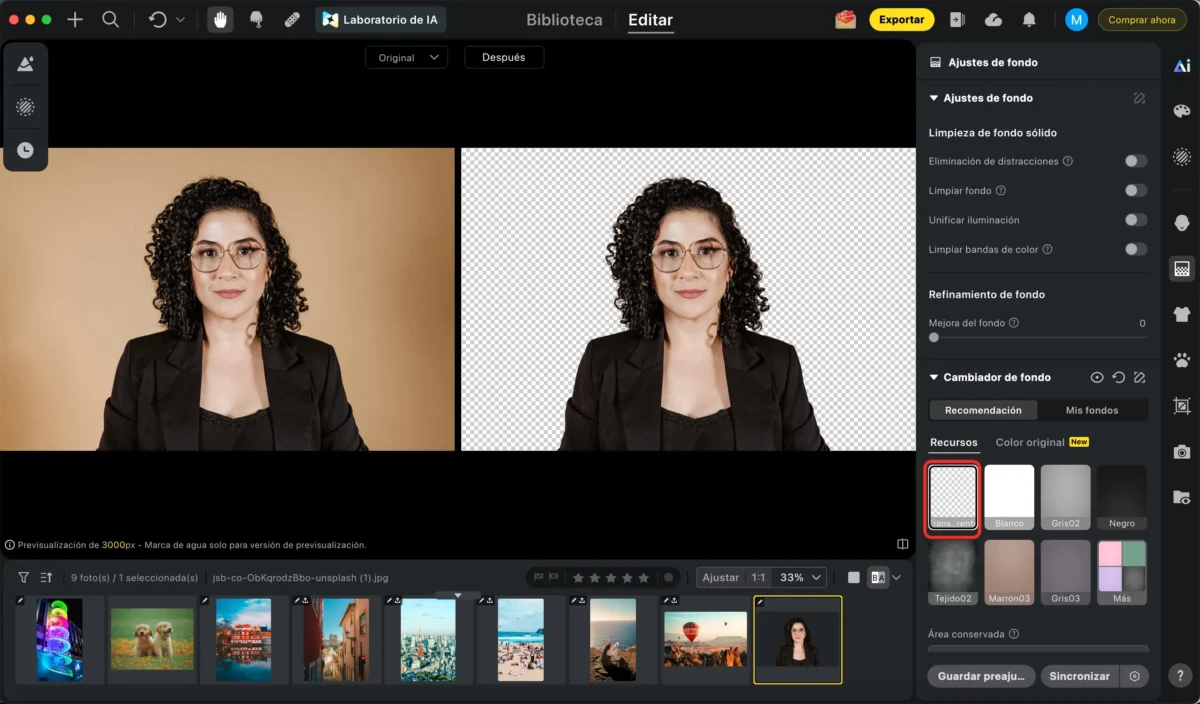
Paso 2: Selección de fondo con un clic
Elige un fondo transparente o blanco con un solo clic. Evoto ofrece múltiples opciones de fondo de alta calidad, y también puedes subir uno personalizado.
La IA separa el sujeto del fondo de forma precisa y lo integra perfectamente con el nuevo fondo.
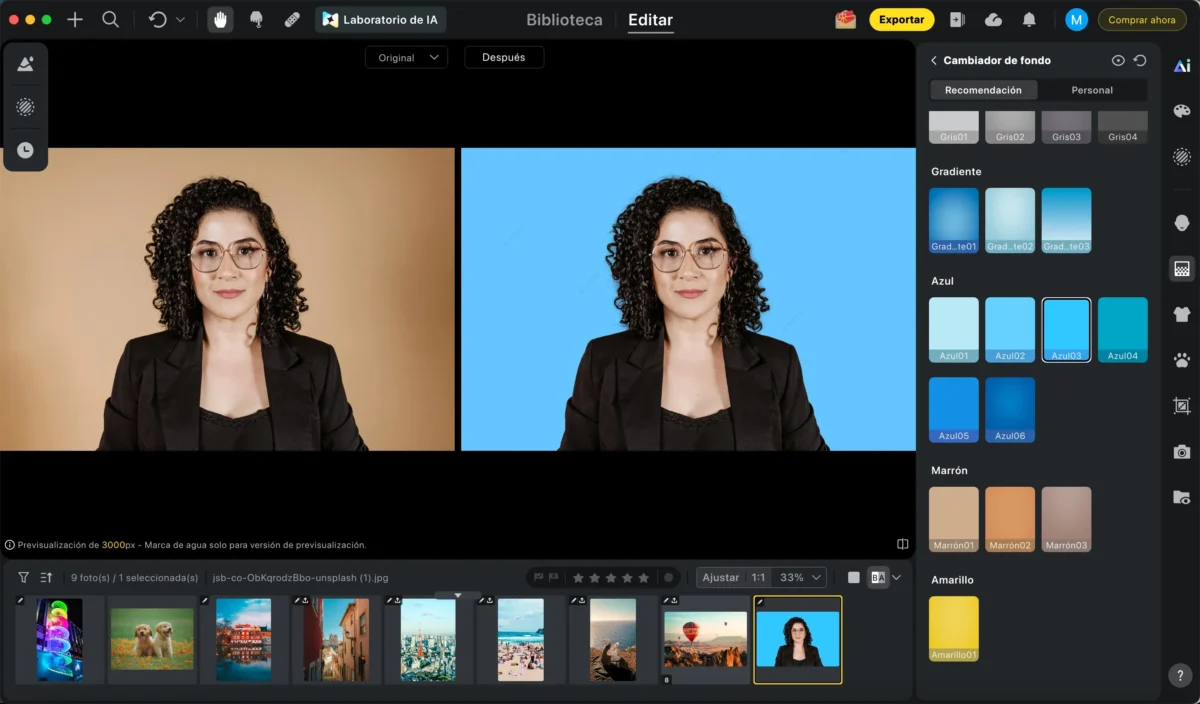
Paso 3: Otros ajustes
Puedes mejorar la foto con herramientas adicionales:
Cambiar el fondo: reemplaza el fondo al instante con opciones integradas o uno personalizado.
Suavizar la piel: suaviza la textura de la piel de forma natural sin perder detalles.
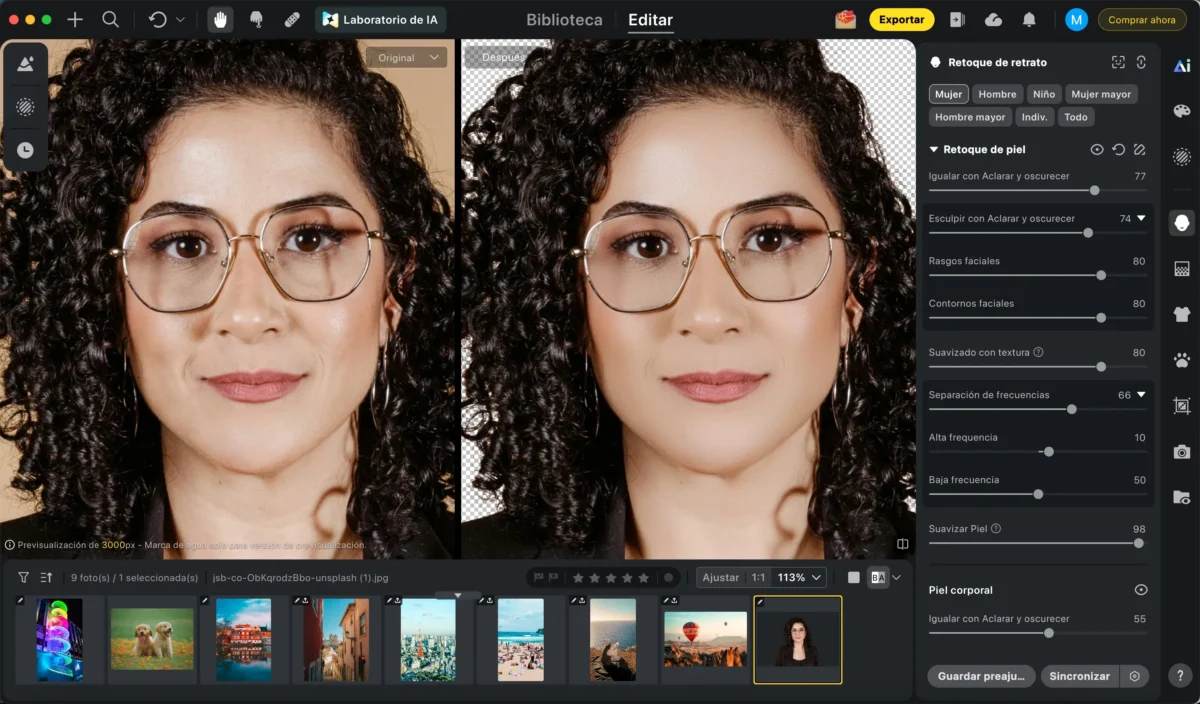
Quitar arrugas: reduce líneas finas manteniendo un aspecto realista.
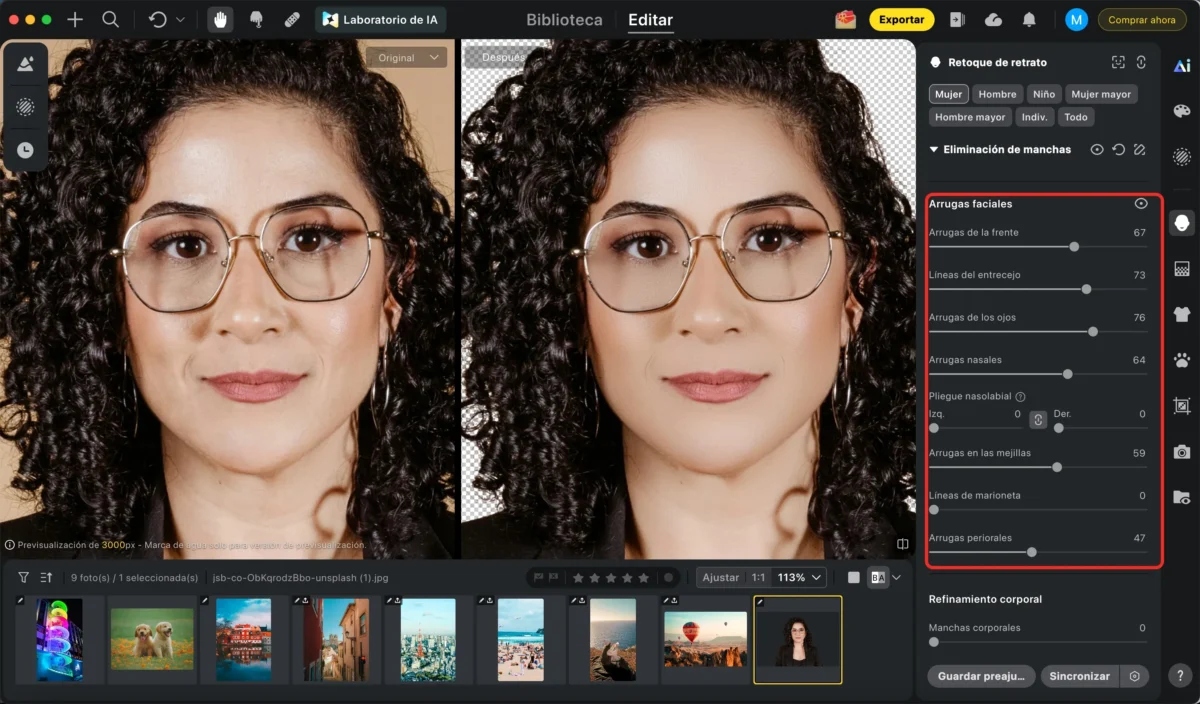
Solo ajusta los deslizadores para lograr un resultado más pulido y profesional.
Paso 4: Edición por lotes (opcional)
Aplica el mismo fondo transparente y ajustes a múltiples imágenes a la vez, ideal para catálogos de productos o trabajos con clientes.
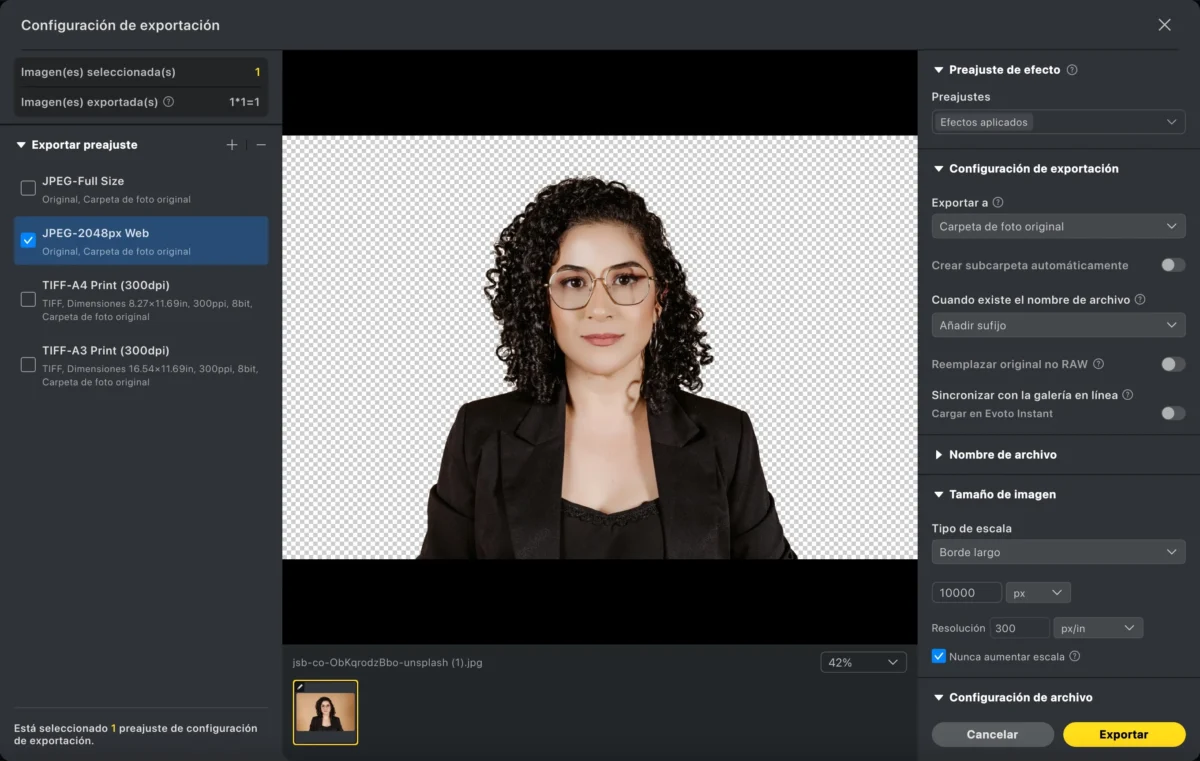
Paso 5: Exportar
Exporta imágenes en alta resolución con fondo transparente, listas para ecommerce, diseño o marketing.
Photoshop vs Evoto: ¿cuál es mejor para hacer una imagen con fondo transparente?
| Función | Photoshop | Evoto |
|---|---|---|
| Facilidad de uso | Complejo y manual | Flujo con IA en un clic |
| Velocidad | Lento en grandes volúmenes | Rápido y eficiente |
| Edición por lotes | Limitada | Compatible |
| Precisión en bordes | Requiere refinamiento manual | Separación precisa con IA |
| Ideal para | Ediciones avanzadas | Resultados rápidos y consistentes |
Photoshop es ideal para quienes necesitan control manual completo, mientras que Evoto destaca por su velocidad, simplicidad y escalabilidad.
Conclusión
Aprender cómo hacer una imagen con fondo transparente es esencial en los flujos de trabajo de edición modernos. Photoshop ofrece control profesional, pero requiere tiempo y experiencia. Evoto, en cambio, simplifica todo el proceso con detección de sujeto por IA, selección de fondo con un clic y edición por lotes.
Si quieres fondos transparentes limpios y profesionales sin procesos complicados ni trabajo repetitivo, Evoto es una solución más rápida y eficiente.