En la edición actual, manipular el color pesa mucho en fotografía, marketing y diseño, sobre todo cuando buscas un resultado profesional. Una de las herramientas más útiles es el removedor de color de imagen de Evoto editor de fotos con IA, que te deja aislar sujetos, quitar color de una imagen, borrar fondos de color sólido o incluso eliminar tonos concretos para crear visuales más llamativos. Ya sea para fotografía, marketing o diseño creativo, saber quitar color puede mejorar bastante tus imágenes.
Por qué puede hacerte falta quitar colores de una imagen
Quitar color de una imagen puede servir para varias cosas, ya sea por motivos creativos o más profesionales. Estas son algunas situaciones comunes:
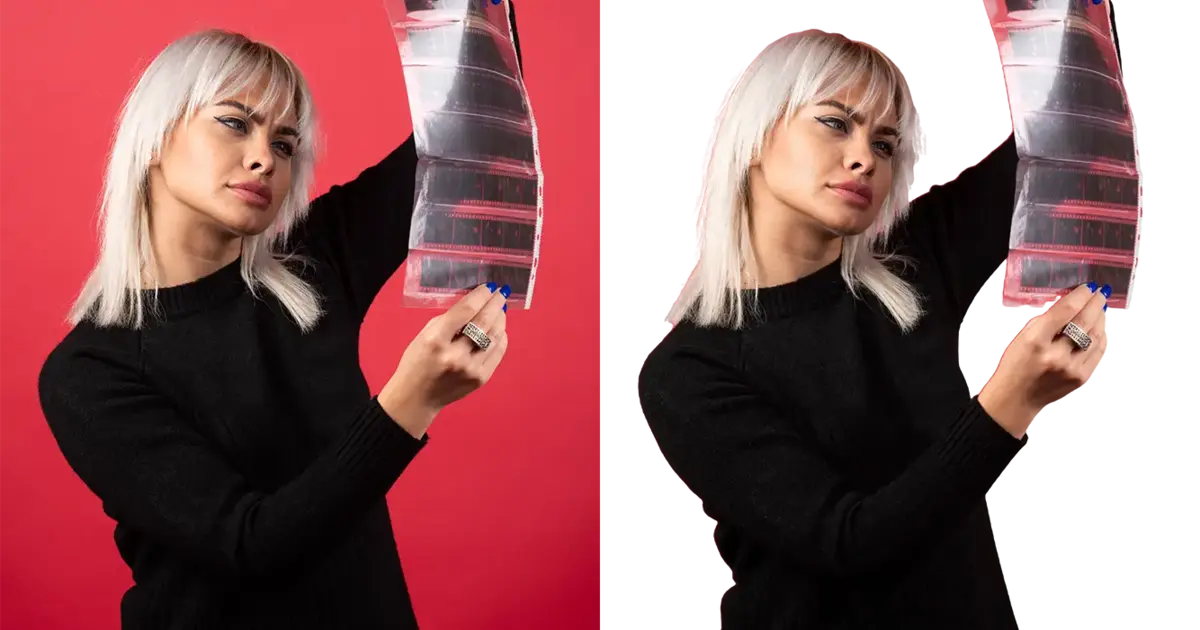
- Aislar sujetos: un removedor de color de imagen te permite borrar ciertos colores para llevar la atención a una parte concreta de la foto y hacer que destaque más en fotografía o diseño.
- Crear fondos transparentes: se usa mucho en diseño web y comercio electrónico, porque un fondo transparente deja integrar la imagen con más facilidad en distintos entornos o composiciones.
- Mejorar fotos de producto: quitar un color de fondo o colores que distraen puede hacer que la imagen del producto se vea más limpia y profesional.
Ya sea para crear un efecto monocromo más dramático o para simplificar un diseño, quitar color suele subir el atractivo visual de una foto.
3 removedores de color de imagen que valen la pena
Cuando vas a usar un removedor de color de imagen, elegir bien la herramienta cambia bastante el resultado. Vamos a ver tres opciones sólidas que dan versatilidad y una forma de trabajo bastante directa.
Evoto AI
Evoto AI es uno de los mejores removedores de color de imagen y destaca por lo fácil que resulta usarlo, por su flujo de edición más limpio y por sus funciones avanzadas impulsadas por IA, que vuelven la eliminación de color mucho más directa y profesional.
Funciones principales:
- Aislamiento de color de fondo con ayuda de IA
- Opciones de ajuste preestablecido para editar por lotes con más rapidez
- Ajustes y previsualizaciones en tiempo real
- Conserva los detalles de la imagen con pérdida mínima
Pros:
- Ofrece prueba gratuita
- Ahorra tiempo y coste
- Da resultados de buena calidad
- La interfaz es fácil de usar
- Sirve para usuarios de distintos niveles
- Va muy bien para quitar fondos o colores concretos
Contras:
- Solo está disponible para equipos de escritorio Windows y Mac.
Photoshop
Como clásico de la edición de imagen, Photoshop sigue siendo una de las opciones profesionales más conocidas para quitar color. Tiene tres vías para ayudarte a eliminar color de una imagen: la herramienta de rango de color, la varita mágica y el borrador mágico.
Funciones principales:
- Edición manual para trabajos más precisos
- Herramientas avanzadas para seleccionar y borrar color
- Posibilidad de quitar colores concretos y ajustar tonos
- Ajustes personalizables y edición más detallada
Pros:
- Es software estándar dentro del sector
- Da control avanzado para ediciones detalladas
- Tiene manipulación de color muy potente
- Conserva bien el detalle fino
Contras:
- La curva de aprendizaje es dura para principiantes
- La eliminación de color puede exigir bastante edición manual
- Hace falta práctica para controlar bien el resultado
Vidnoz AI
Vidnoz AI es un kit online que ofrece una solución automatizada y bastante fácil de usar mediante su removedor de fondo con IA. Te deja aislar el sujeto quitando el fondo, sobre todo cuando necesitas borrar fondos de color sólido.
Funciones principales:
- Removedor de color de fondo con IA
- Interfaz simple para principiantes
- Resultados rápidos y bastante eficientes
Pros:
- Proceso simple y rápido
- Ideal para quien empieza
- Se usa desde la web, sin descarga ni instalación
Contras:
- Tiene menos margen de personalización que otras herramientas
Aunque cada una tiene su sitio, Evoto AI destaca por un proceso más limpio y una eliminación de color precisa, manteniendo buena calidad con poco esfuerzo.
Cómo quitar el color de fondo de imágenes PNG con Evoto AI
Las imágenes PNG se usan mucho por su compatibilidad con fondos transparentes, así que funcionan muy bien en diseño web, fotografía de producto y medios digitales. Evoto AI responde bastante bien a la pregunta de cómo quitar el color de fondo de una imagen. Con esta herramienta puedes quitar el color de fondo de un PNG con facilidad para crear visuales más limpios sin estropear tu sujeto.


Potente AI Editor de Foto
Paso 1. Sube tu imagen
Descarga el removedor de color de imagen de Evoto AI en tu escritorio. Después, sube tu archivo PNG a la plataforma de edición de Evoto AI.
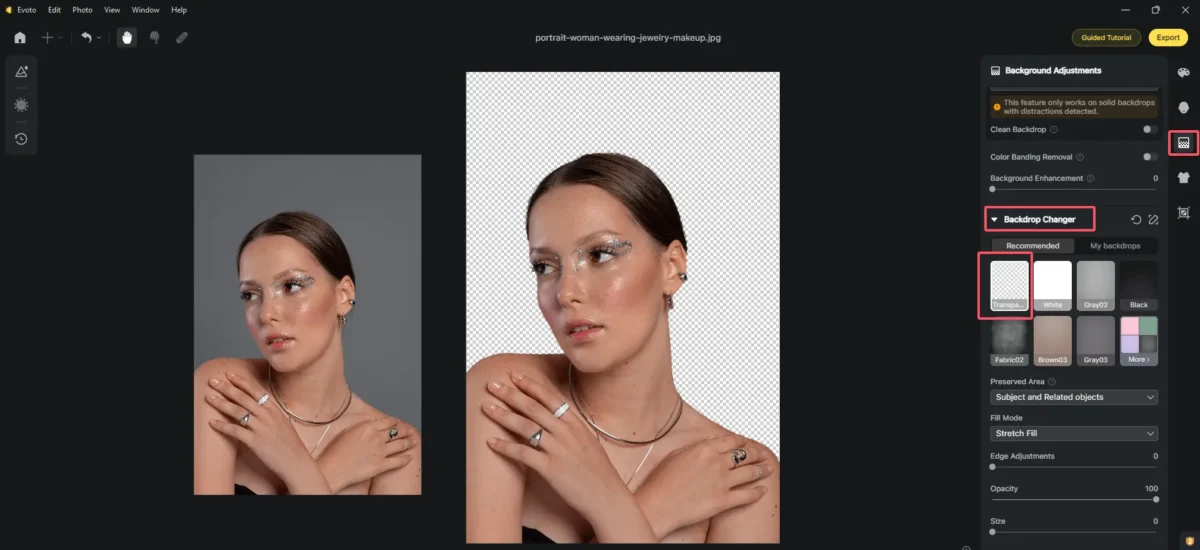
Paso 2. Selecciona Cambio de fondo
Ve a la sección ajustes de fondo > elige la herramienta “Cambio de fondo”. Desde ahí puedes quitar cualquier color de fondo sólido haciendo clic en “Recomendación > Transparencia”, manteniendo el sujeto intacto.
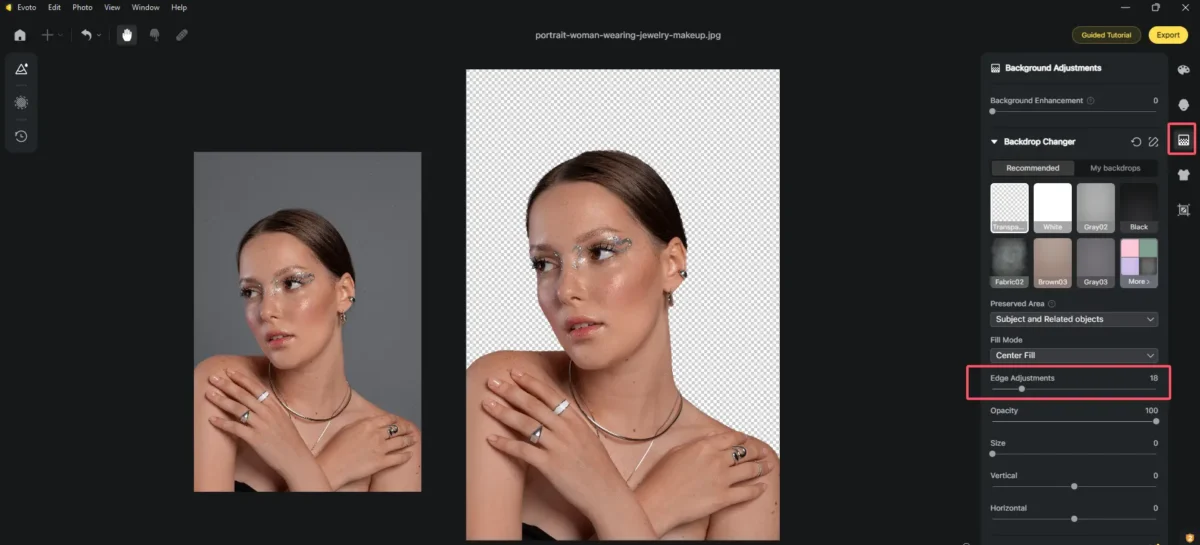
Paso 3. Ajusta la configuración
Usa los ajustes para afinar la eliminación. Puedes mover el deslizador de ajuste de bordes para conservar más o menos detalle en los bordes y lograr una separación limpia entre fondo y sujeto.
Paso 4. Previsualiza el resultado
El removedor de color de imagen de Evoto AI trabaja en tiempo real, así que puedes revisar el resultado mientras ajustas. Usa los controles finos para asegurarte de que los bordes queden suaves y la transparencia bien resuelta si hace falta.
Paso 5. Guarda y descarga
Cuando estés conforme con los cambios, guarda tu nueva imagen PNG editada y descárgala.
Ahora ya tienes una imagen con acabado profesional y fondo transparente, lista para usarla en varios contextos creativos.
- Diseño web: las imágenes transparentes son clave para integrar visuales con flexibilidad en distintas webs.
- Fotografía de producto: quitar fondos sólidos hace que las imágenes de producto se vean más profesionales.
- Edición con croma: para vídeo o efectos especiales, borrar fondos en imágenes con pantalla verde sigue siendo algo importante.
Con el removedor de color de imagen de Evoto AI puedes conseguir resultados limpios y precisos que sirven tanto para proyectos profesionales como personales.
Cómo quitar un color específico de una imagen con Photoshop
Aunque Evoto AI da una experiencia más intuitiva, Photoshop, como herramienta más versátil para quitar color de una imagen, ofrece controles más avanzados para eliminar colores con precisión. Así puedes quitar un color específico de una imagen con la varita mágica en Photoshop:
- Abre la imagen:
importa tu archivo en Photoshop y selecciona la herramienta Varita mágica en la barra. - Selecciona el color:
haz clic sobre el color concreto que quieres quitar. La varita mágica seleccionará todas las zonas que contengan ese color. - Refina la selección:
usa Perfeccionar borde para limpiar y suavizar los bordes. Este paso ayuda mucho a que el acabado se vea más profesional. - Borra el color:
pulsa Suprimir para quitar el color de la imagen. Si hace falta, ajusta contraste y brillo para que el resto de colores destaque mejor.
Con Photoshop puedes conseguir una eliminación de color muy limpia, pero exige bastante atención al detalle y tiene una curva de aprendizaje más dura si no conoces bien el programa.
Conclusión
En resumen, usar un removedor de color de imagen es una forma potente de transformar fotos normales en visuales más profesionales y más llamativos. Desde aislar sujetos hasta crear fondos transparentes, quitar color es una habilidad útil para fotógrafos, diseñadores y gente de marketing. Tanto si ya trabajas de forma profesional como si estás empezando, herramientas como Evoto AI hacen que quitar color de una imagen se vuelva un proceso más simple y más eficiente. Vale la pena probarlo.
Evoto AI Editor de Foto – Ediciones Más Rápidas, Mayor Control .