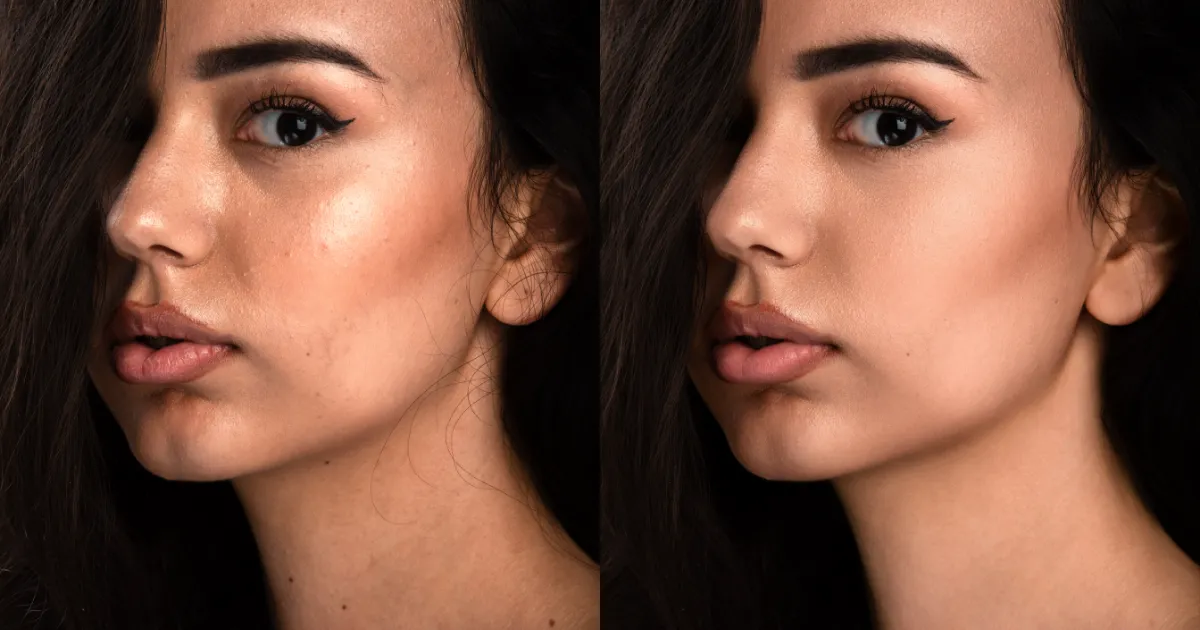
Las sombras pueden mejorar una foto cuando están bien controladas, pero también pueden arruinarla si son demasiado duras o visibles. En retratos profesionales, fotos de identificación o imágenes de producto con fondo limpio, las sombras fuertes suelen hacer que la imagen se vea mal iluminada, poco cuidada o incluso no apta para usos oficiales.
En esta guía aprenderás cuándo y cómo quitar sombras de una foto de forma correcta, qué tipos de sombras se pueden corregir fácilmente y cómo herramientas con IA como Evoto pueden ayudarte especialmente en fondos lisos como blanco, gris u otros colores sólidos.
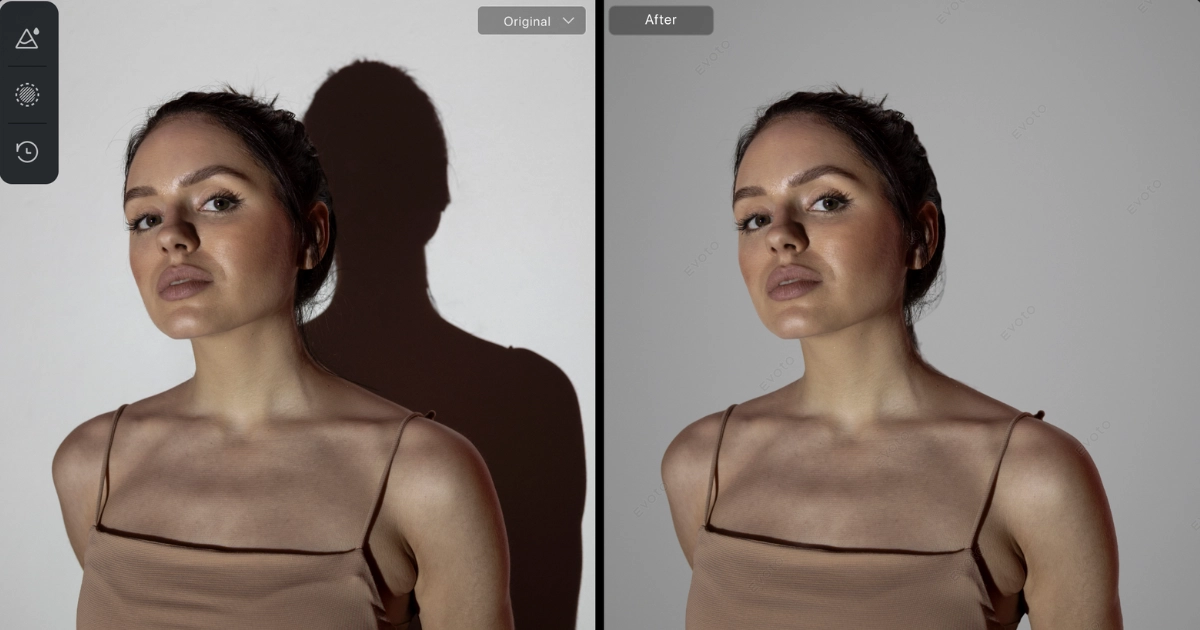
¿Por qué eliminar sombras de una foto mejora el resultado?
Una iluminación uniforme transmite inmediatamente una sensación de calidad y profesionalismo. Cuando decides eliminar sombras de una foto de manera adecuada, puedes:
- Mejorar la claridad del rostro o del producto
- Reducir contrastes demasiado agresivos
- Lograr un aspecto más limpio y equilibrado
- Conseguir un resultado más cercano a una iluminación de estudio
Esto es especialmente importante en fotos de pasaporte, retratos corporativos, headshots y fotografías de producto para e-commerce.
Tipos de sombras: cuáles se pueden eliminar y cuáles no
No todas las sombras son iguales ni todas deben eliminarse. Identificar el tipo de sombra es clave para obtener un buen resultado.
1. Sombras suaves sobre el sujeto
Sombras ligeras bajo los ojos, el cuello o la barbilla. Estas suelen ajustarse o suavizarse con herramientas de retoque, sin necesidad de eliminarlas por completo.
2. Sombras proyectadas sobre fondos lisos
Son las sombras que el sujeto proyecta sobre un fondo blanco, gris o de un solo color.
👉 Este es el escenario ideal para quitar sombras de una foto, ya que el fondo es uniforme y la sombra está bien delimitada.
3. Sombras en fondos complejos
Sombras sobre árboles, muebles, paredes con textura o escenas exteriores. En estos casos, eliminar sombras de una foto de forma automática es mucho más difícil y suele requerir edición manual avanzada para no dañar el fondo.
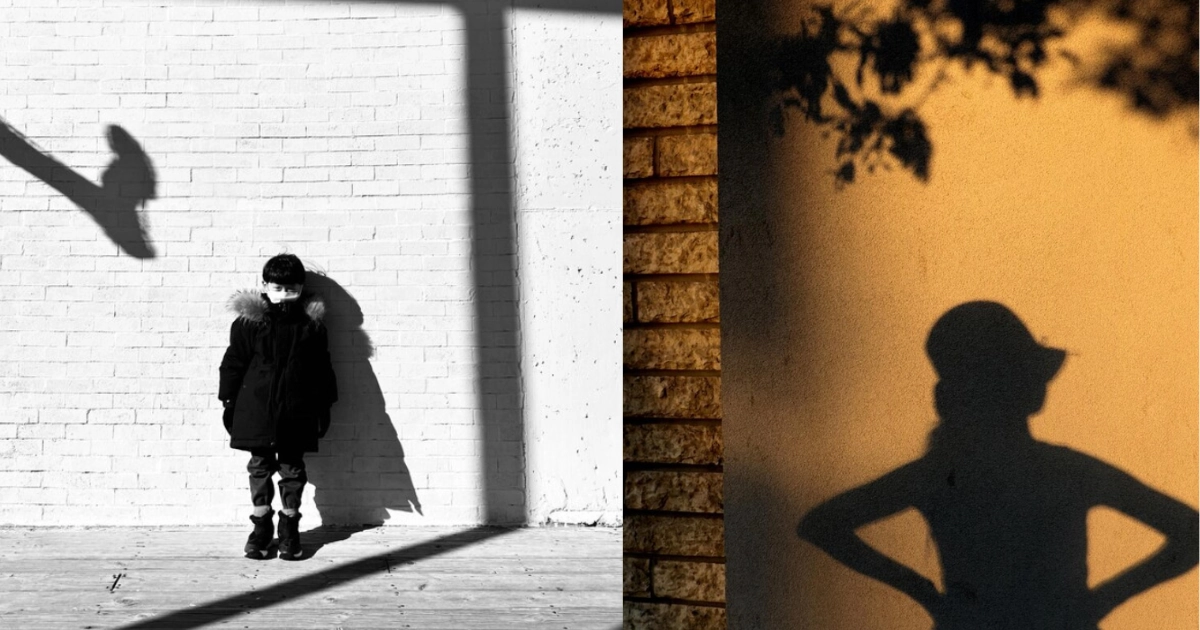
¿Cuándo funciona mejor la eliminación de sombras?
Funciona mejor cuando:
- El fondo es liso y sin textura
- La sombra está claramente separada del sujeto
- La iluminación general es relativamente uniforme
Ejemplos comunes:
- Fotos de pasaporte
- Retratos de estudio
- Fotografías de producto con fondo blanco
No es ideal cuando:
- El fondo es complejo o con patrones
- La sombra se mezcla con elementos del entorno
- Se trata de escenas exteriores con iluminación irregular
En estos casos, una eliminación agresiva puede hacer que la imagen pierda naturalidad.
Cómo quitar sombras de una foto: métodos disponibles
1. Edición manual profesional
Herramientas como clonar, Dodge & Burn o pinceles correctores permiten resultados precisos, pero requieren experiencia, tiempo y mucha atención al detalle.
2. Aplicaciones móviles
Algunas apps permiten reducir sombras rápidamente, pero suelen ofrecer resultados limitados y poco precisos en sombras grandes o proyectadas.
3. Herramientas con IA como Evoto
Evoto está pensado para eliminar sombras de una foto en fondos simples, ofreciendo un flujo rápido y resultados limpios sin necesidad de conocimientos avanzados.


Potente AI Editor de Foto
Cómo eliminar sombras de una foto con Evoto (paso a paso)
En lugar de “borrar” manualmente la sombra, Evoto permite corregir el problema ajustando o reemplazando el fondo, lo que resulta más natural en fondos lisos.
Paso 1: Importar la imagen
Sube tu foto a Evoto en pocos segundos.
Paso 2: Ajustar o cambiar el fondo
Accede a la herramienta de ajuste de fondo y selecciona un fondo limpio o uniforme.
En este proceso, la sombra proyectada desaparece de forma natural.
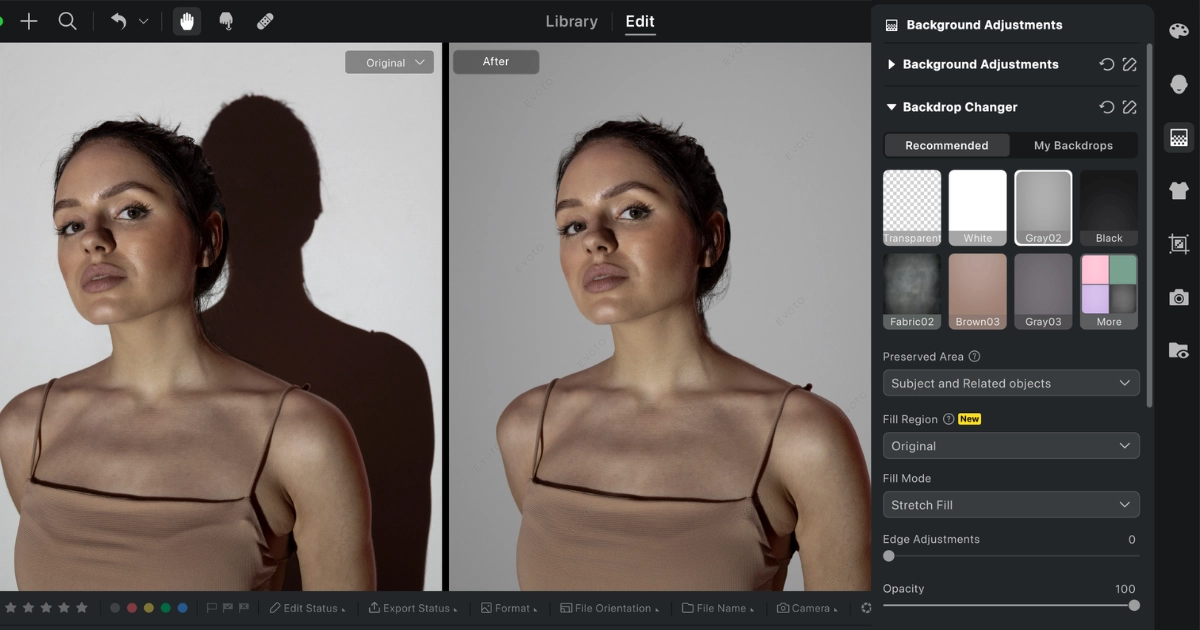
Paso 3: Ajustes finales
Ajusta brillo, contraste y temperatura de color para asegurar que el sujeto se integre correctamente con el fondo, sin perder volumen ni naturalidad.
Consejo: No elimines todas las sombras internas del sujeto. Un ligero sombreado ayuda a mantener profundidad y realismo.
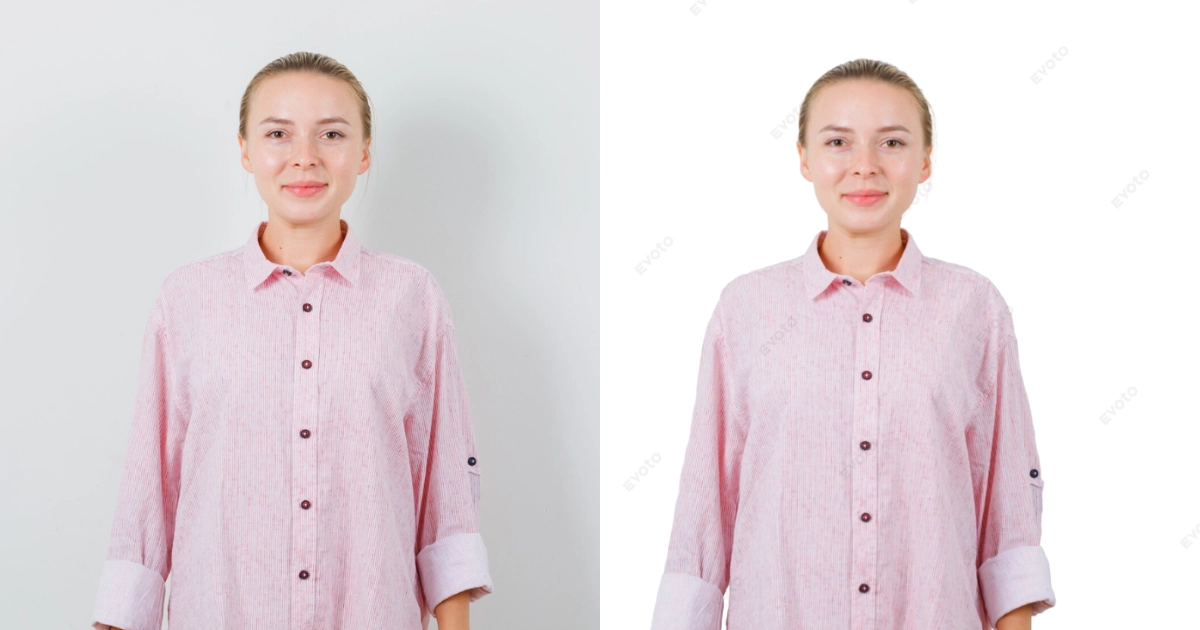
Ejemplos de uso reales
Foto de pasaporte
- Antes: sombra visible en la pared y el rostro
- Después: fondo blanco uniforme, iluminación equilibrada, imagen válida para documentos oficiales
Retrato de estudio
- Antes: sombra proyectada detrás del sujeto
- Después: fondo limpio, retrato profesional y sin distracciones
Consejos para mejores resultados
- Usa fondos lisos al fotografiar
- Emplea iluminación suave para reducir sombras desde el inicio
- Evita eliminar todas las sombras: la clave es el equilibrio
- Combina la eliminación de sombras con ajustes de luz y contraste
Conclusión
Quitar sombras de una foto puede mejorar notablemente su calidad cuando se hace en el contexto adecuado. No todas las sombras deben eliminarse, pero en fondos simples y controlados, una corrección bien aplicada marca una gran diferencia.
Evoto ofrece una forma rápida y accesible de eliminar sombras de una foto en escenarios donde realmente funciona, como fotos de pasaporte, retratos profesionales e imágenes de producto.
Si buscas resultados limpios, naturales y profesionales sin complicaciones técnicas, Evoto es una herramienta muy recomendable.
Evoto AI Editor de Foto – Ediciones Más Rápidas, Mayor Control .