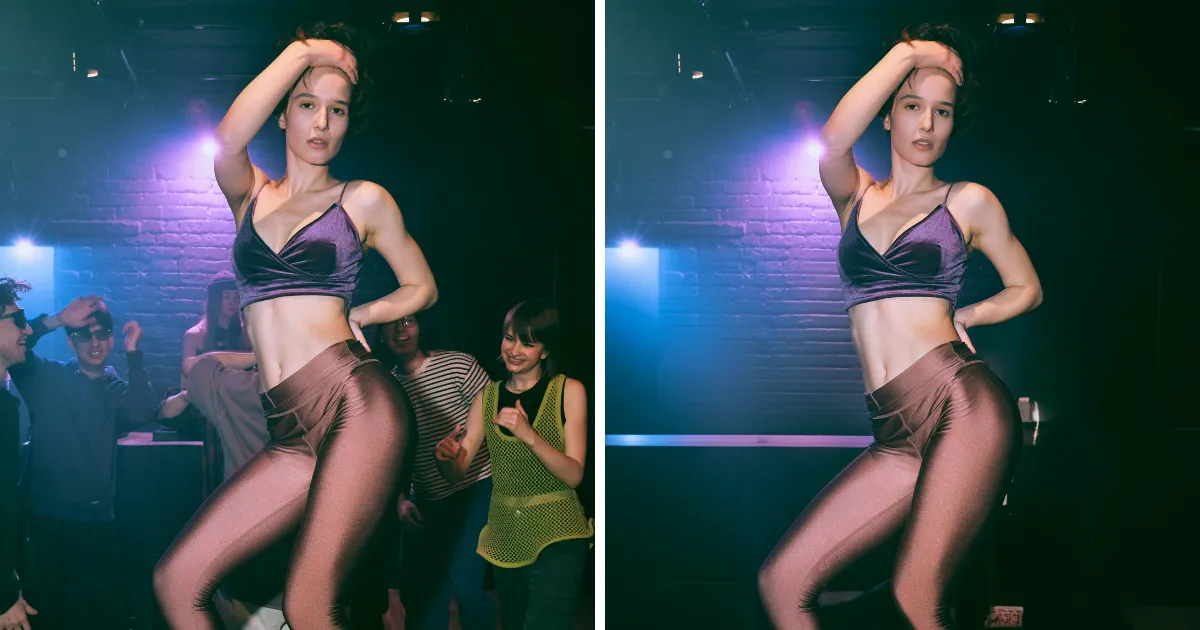
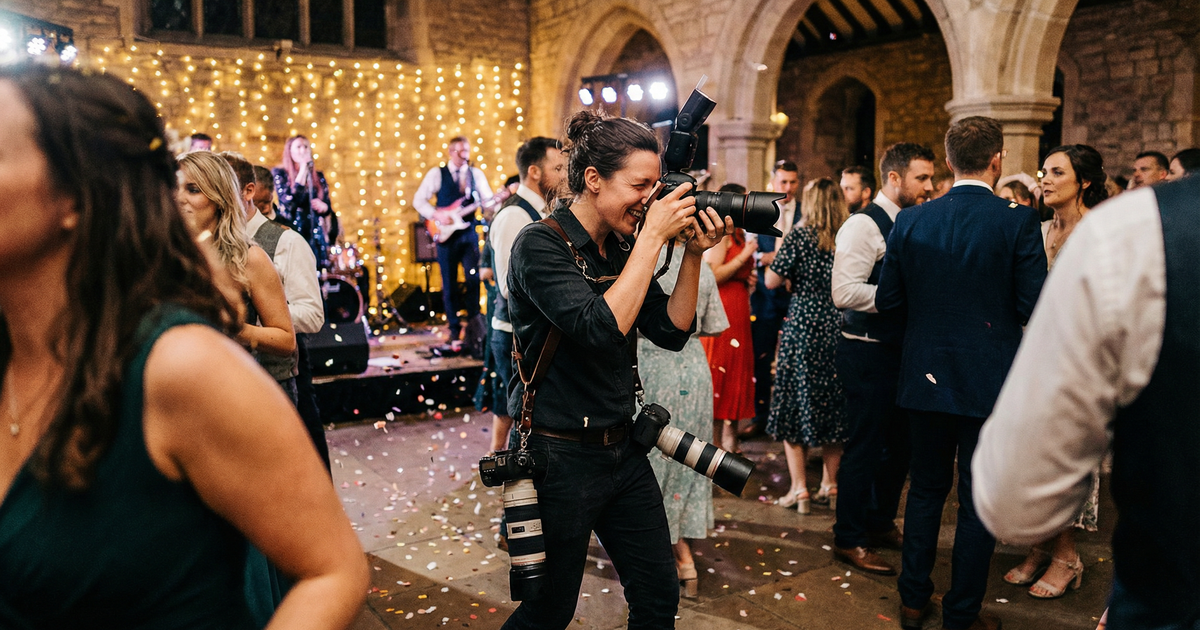
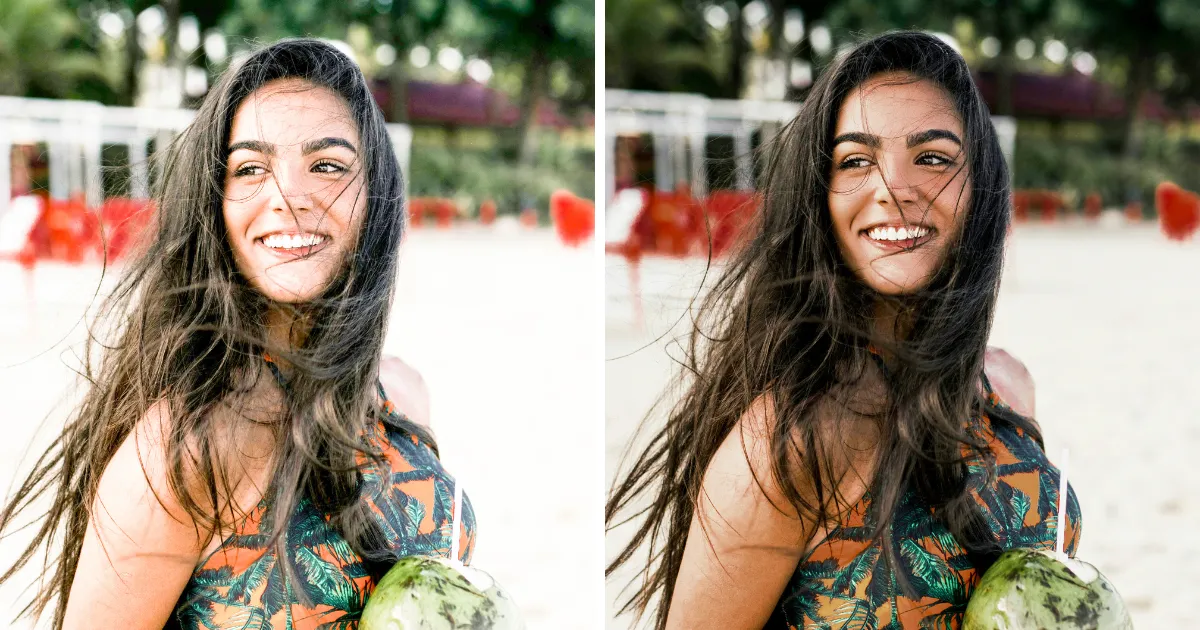
Una foto oscura puede arruinar fácilmente una toma que de otro modo sería excelente. Ya sea causada por poca luz, ajustes de exposición incorrectos o condiciones de disparo complicadas, las imágenes subexpuestas son un problema común tanto para fotógrafos como para usuarios cotidianos.
En esta guía, aprenderás cómo aclarar una foto de manera efectiva, desde técnicas tradicionales en Photoshop hasta una solución más rápida potenciada por IA con Evoto AI.
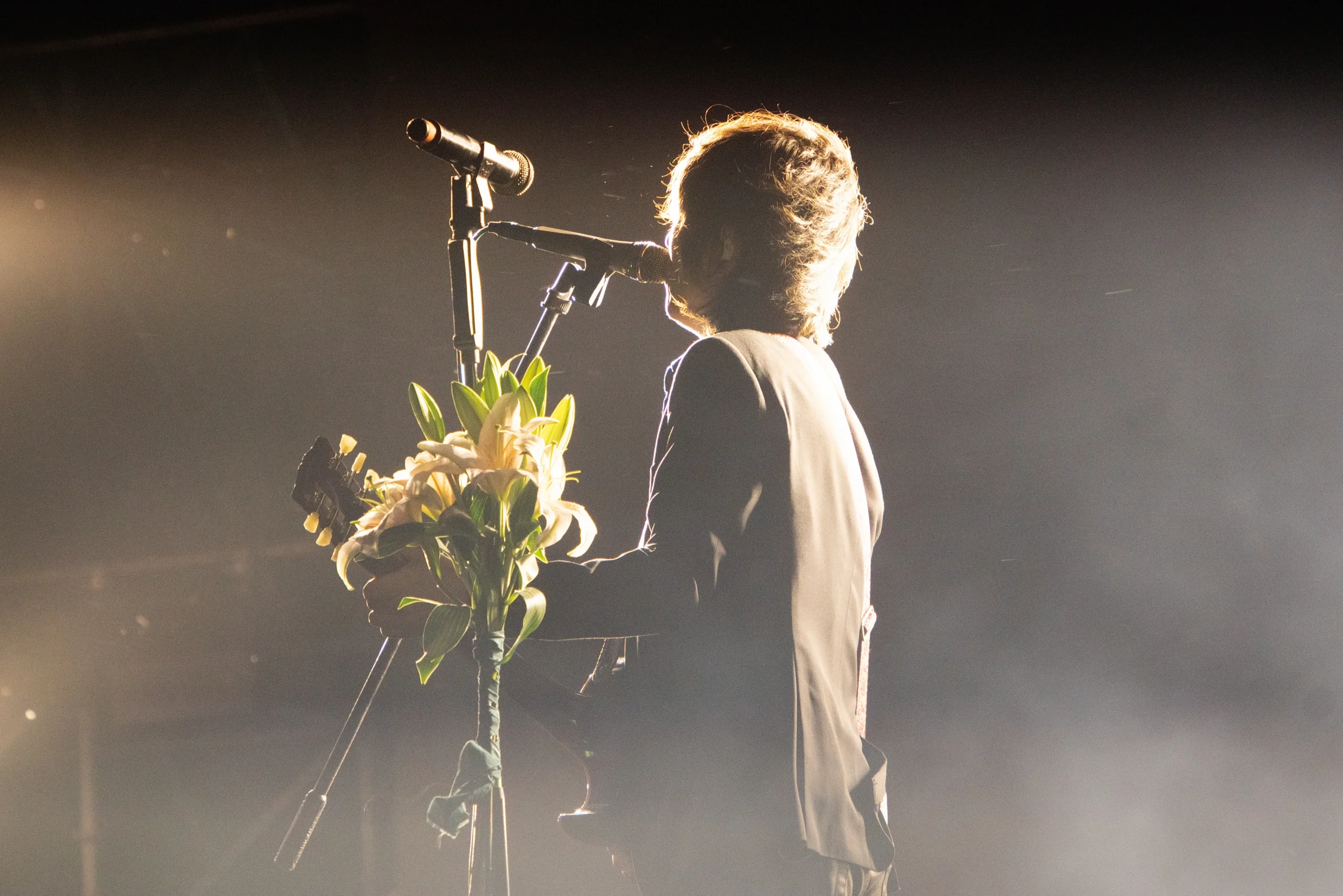
¿Por Qué Mi Imagen Está Demasiado Oscura?
Antes de aprender cómo aclarar una foto correctamente, es útil entender por qué las fotos se ven oscuras en primer lugar. Las razones más comunes incluyen:
- Entornos con poca luz
- Ajustes de exposición incorrectos de la cámara
- Contraluz intenso
- Sombras que opacan las luces
- Balance de blancos o contraste incorrectos
Aclara una imagen no solo aumentando el brillo, sino restaurando los detalles y manteniendo los colores naturales y equilibrados.
Cómo Aclarar Una Foto en Photoshop
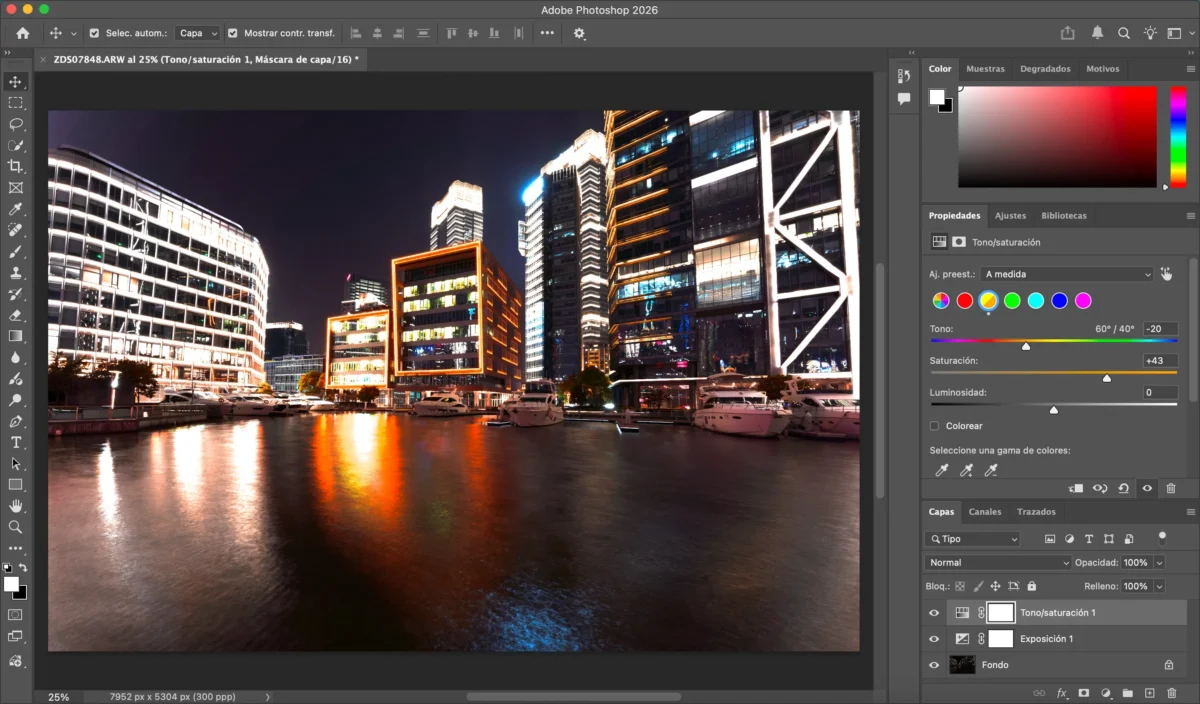
Photoshop ofrece potentes herramientas manuales para ajustar la exposición y el brillo. Aquí tienes un flujo de trabajo comúnmente utilizado para aclarar fotos en Photoshop:
Paso 1: Abre Tu Imagen
Inicia Photoshop y abre la foto que deseas ajustar.
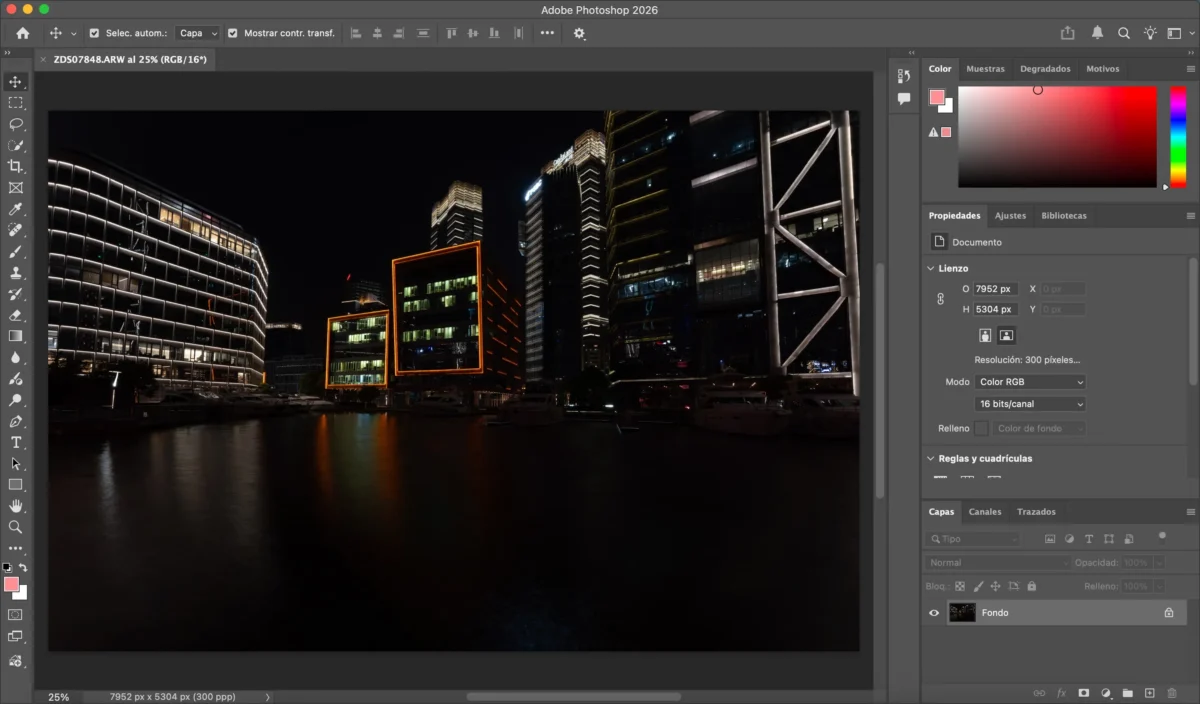
Paso 2: Aclara Tu Foto (3 Maneras)
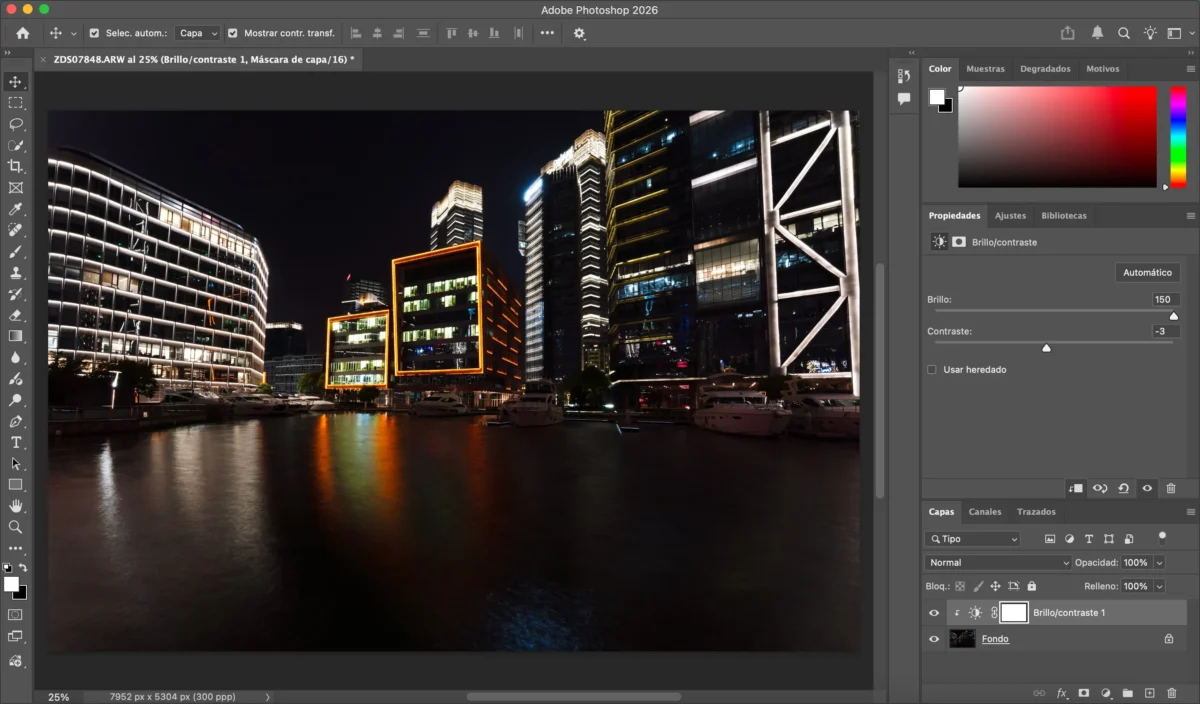
Manera 1: Ajustar Brillo y Contraste
Ve a Imagen > Ajustes > Brillo/Contraste.
Aumenta el brillo con cuidado mientras monitoreas las luces para evitar sobreexposición.
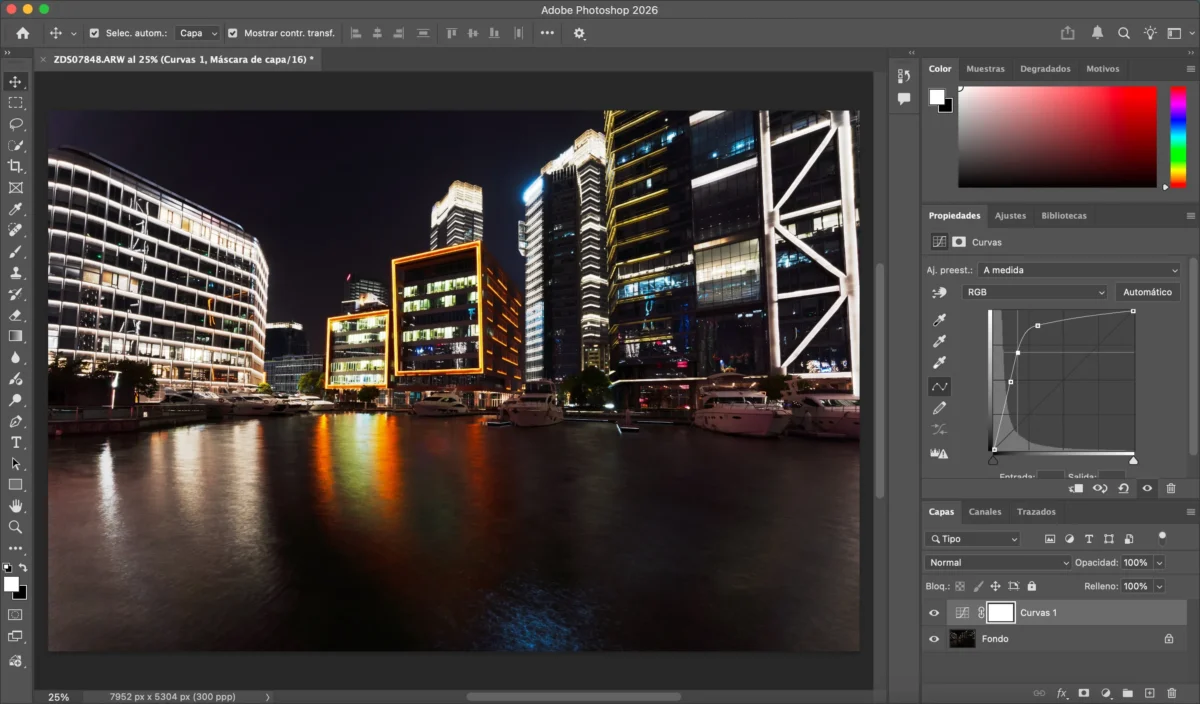
Manera 2: Usar Curvas
El uso de la herramienta curva permite un mejor control sobre la exposición. Ofrece un control más fino sobre el rango tonal y es ideal para resultados profesionales.
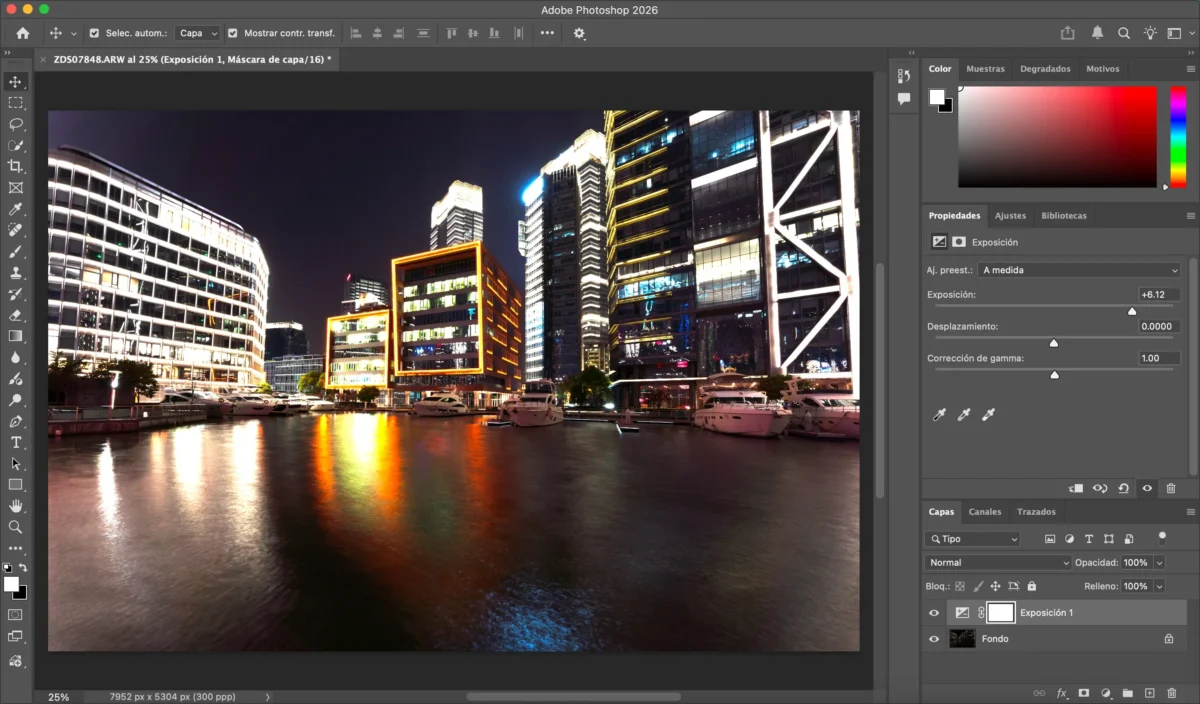
Manera 3: Ajuste de Exposición
Ve a Imagen > Ajustes > Exposición para ajustar directamente el brillo general.
Paso 3: Ajuste Fino de Colores
Después de aclarar, ajusta la saturación y el balance de blancos para evitar colores lavados o tonos de piel poco naturales.
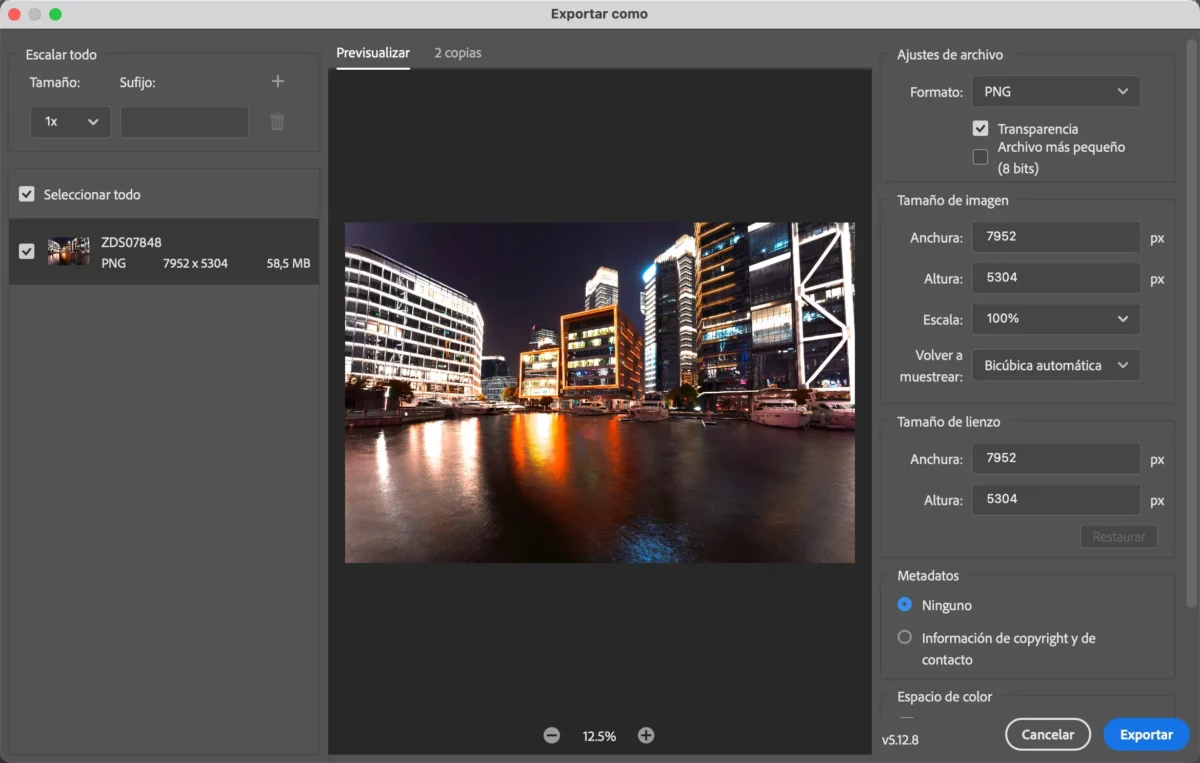
Paso 4: Exportar
Exporta la foto en el formato que desees.
Photoshop es efectivo, pero requiere experiencia, paciencia y tiempo.
Limitaciones de Photoshop para Aclarar Fotos
Aunque Photoshop es potente, no siempre es la solución más eficiente para aclarar fotos:
- Curva de aprendizaje alta para principiantes
- Ajustes manuales que consumen mucho tiempo
- Riesgo de sobreexposición o distorsión de color
- Difícil mantener consistencia en lotes grandes de fotos
Si editas un gran volumen de imágenes o quieres resultados más rápidos, los flujos manuales pueden convertirse en un cuello de botella.
Cómo Evoto AI Simplifica Aclarar Fotos
Evoto AI ofrece una forma más rápida e inteligente de aclarar fotos automáticamente mientras preserva los detalles naturales.


Potente AI Editor de Foto
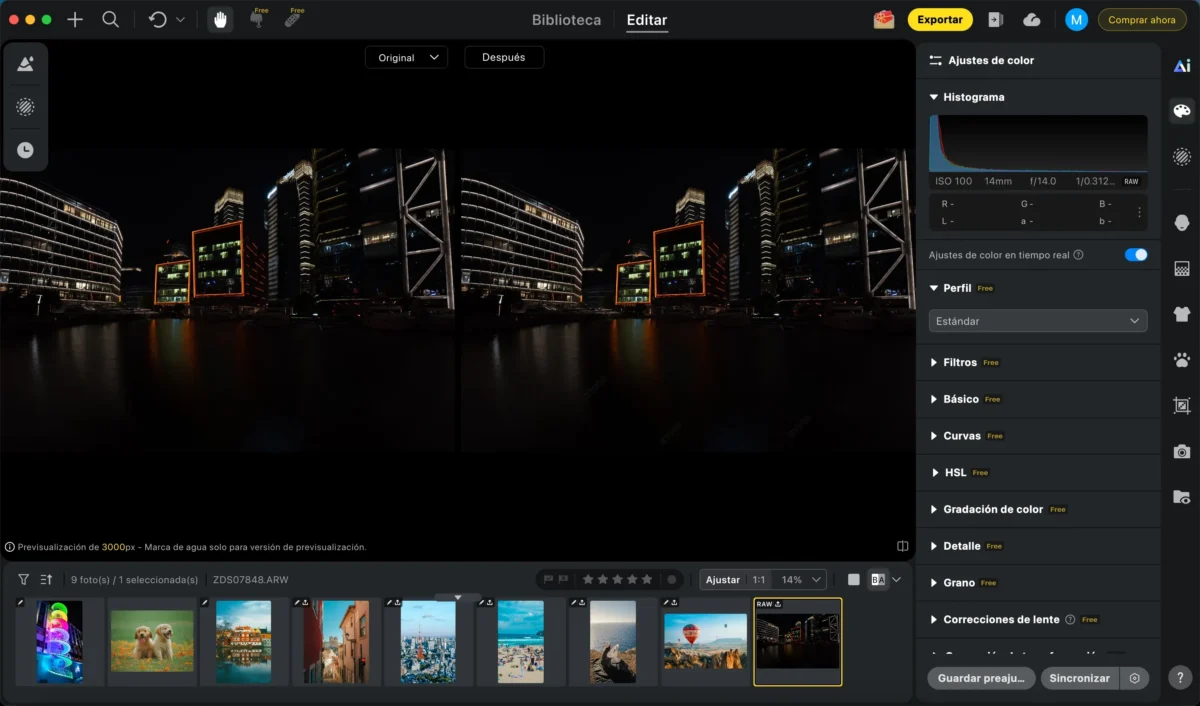
Paso 1: Abre la Imagen
Importa tu foto a Evoto AI con un solo clic.
Paso 2: Ajuste de Exposición con IA
Activa AI Exposure Adjustment. Evoto analiza instantáneamente la iluminación, sombras y luces para aclarar la foto de manera inteligente.
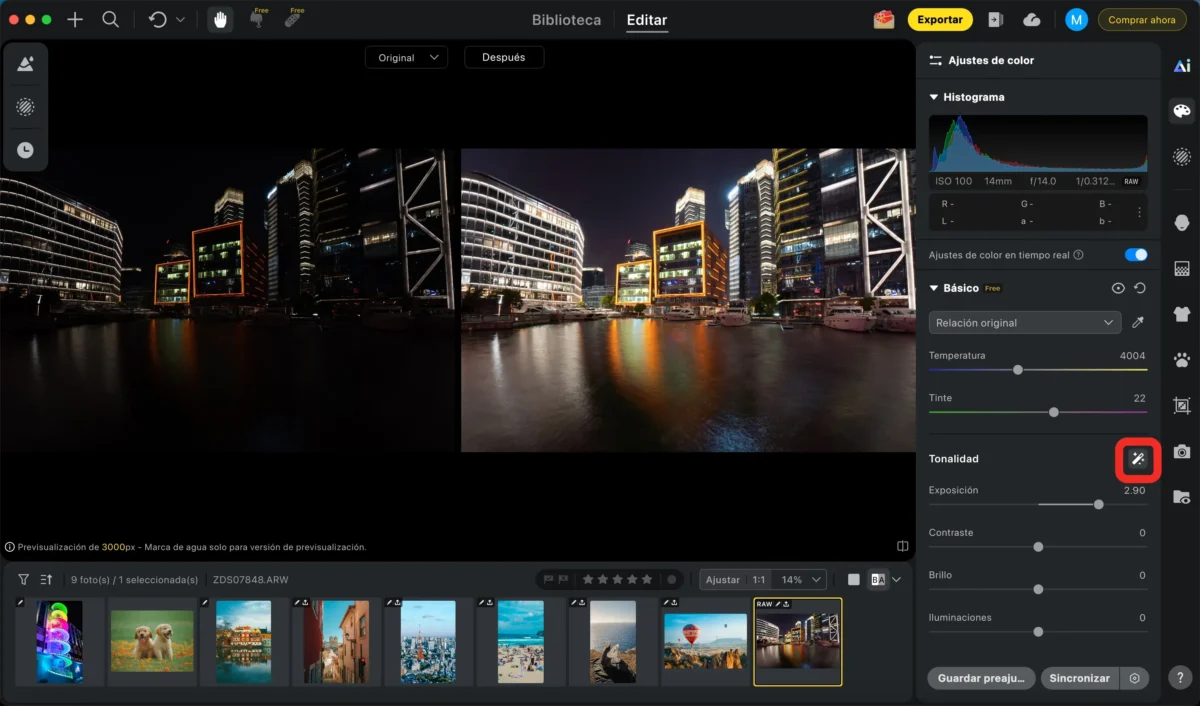
Paso 3: Ajuste Fino
Refina exposición, brillo y contraste con simples controles deslizantes, sin necesidad de experiencia técnica, y también puedes ajustar colores en el proceso.
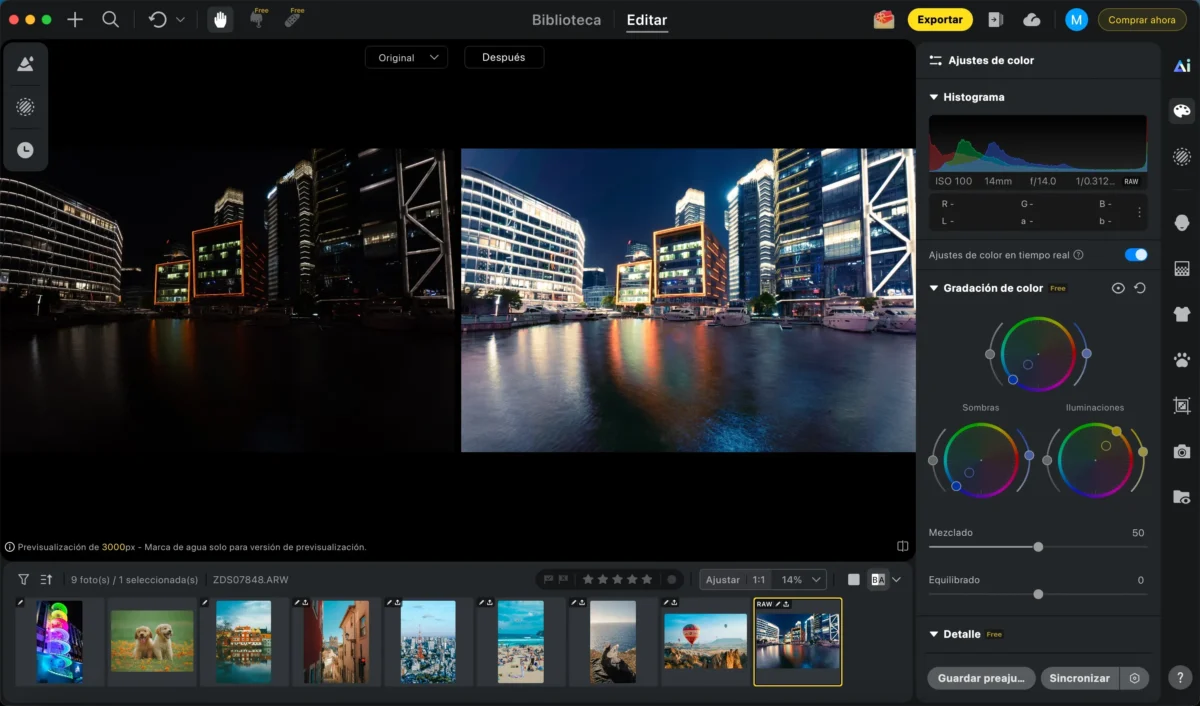
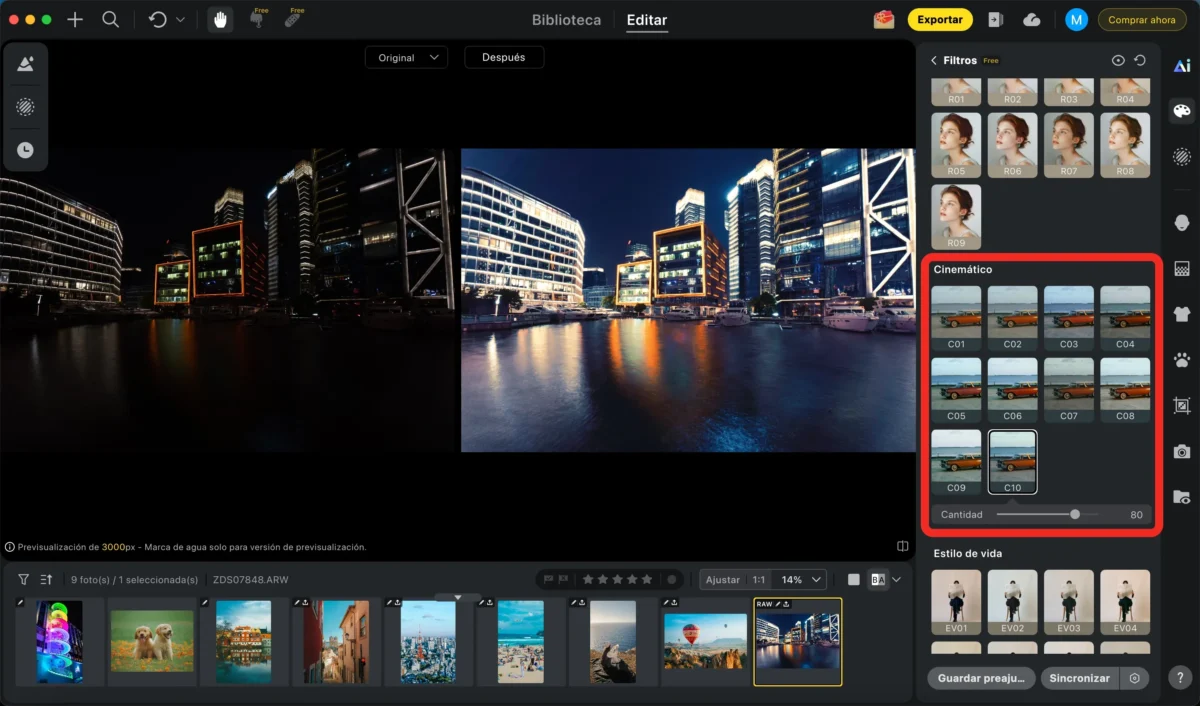
También puedes usar filtros para ajustes con un solo clic. Evoto ofrece muchos filtros diferentes para obtener rápidamente la foto perfecta.
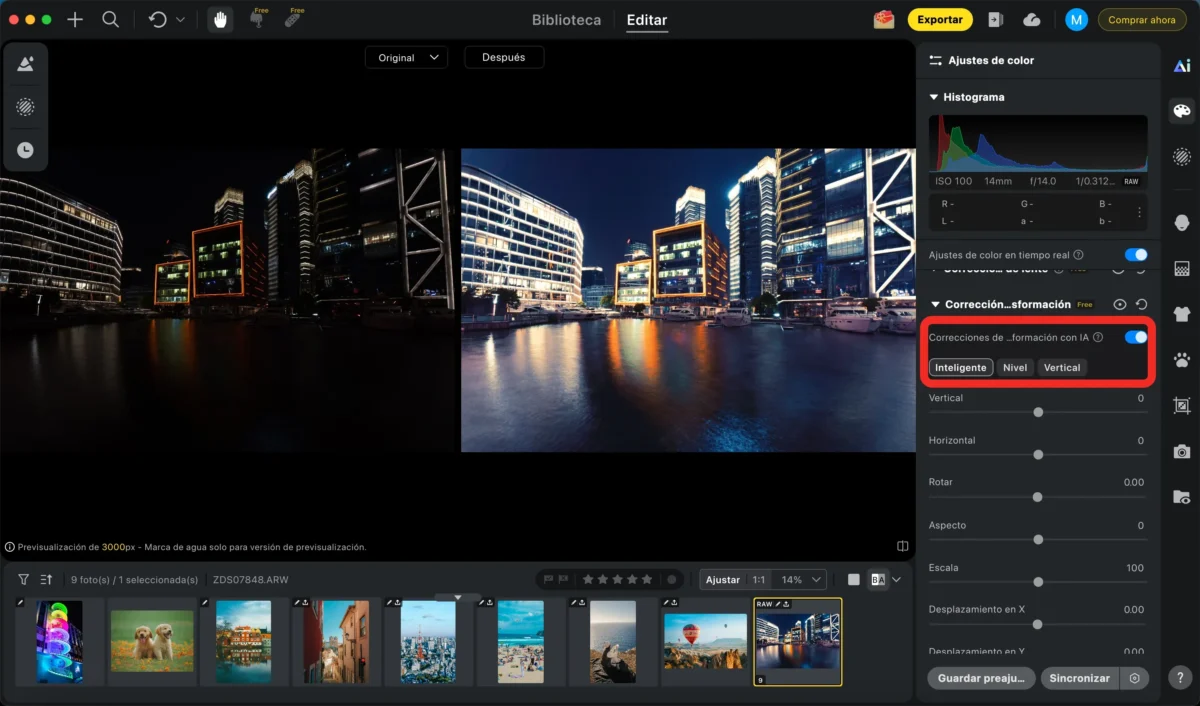
Paso 4: Otros Ajustes Adicionales (Opcional)
Corrección de perspectiva, retoque de piel, reemplazo de fondo o aplica otras herramientas de retoque AI según necesites.
Si hay demasiado ruido, también puedes usar la función de reducción de ruido , que funciona mejor con archivos RAW, limpiando inteligentemente el ruido mientras mantiene los detalles importantes nítidos, haciendo que tu foto luzca natural y clara.
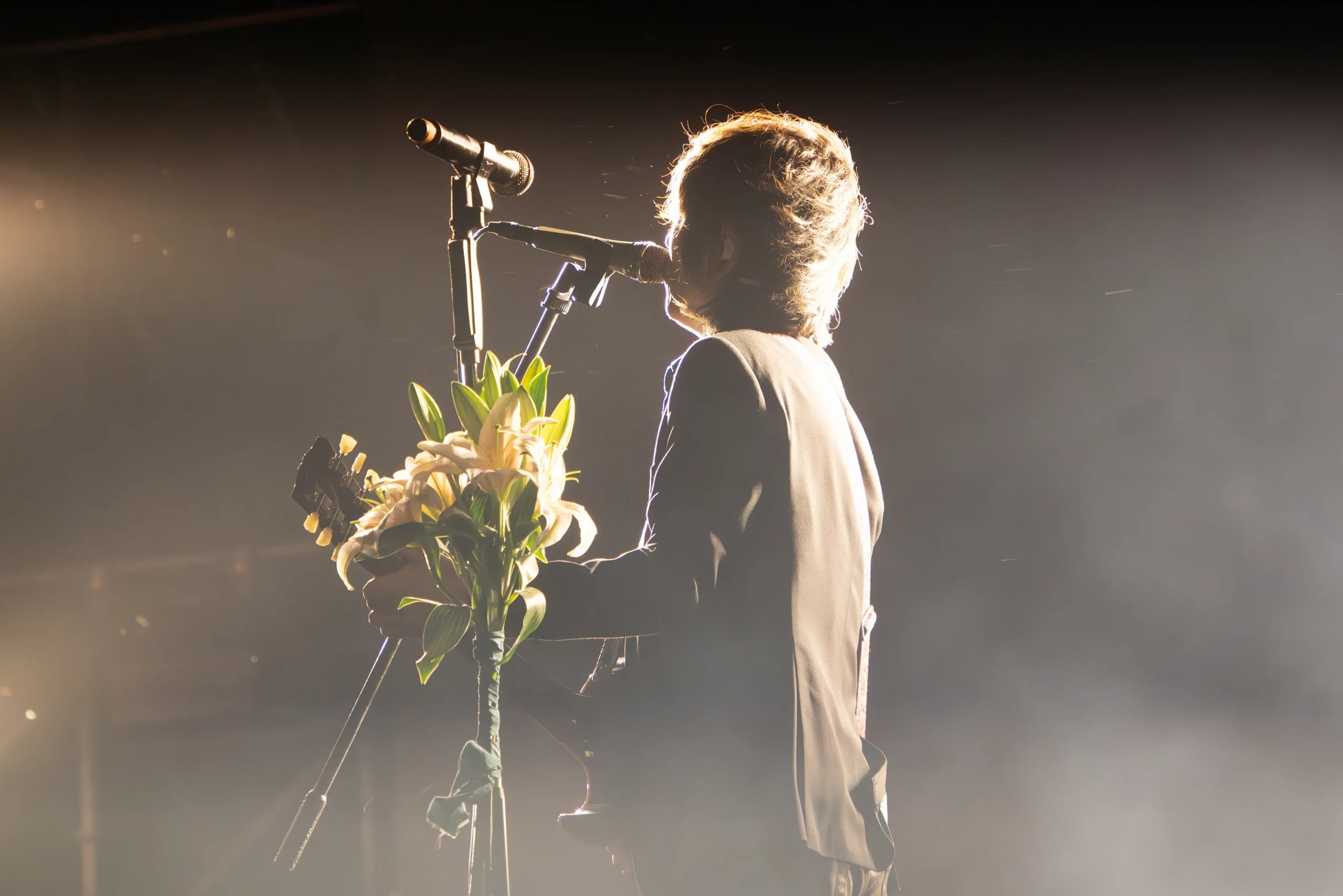
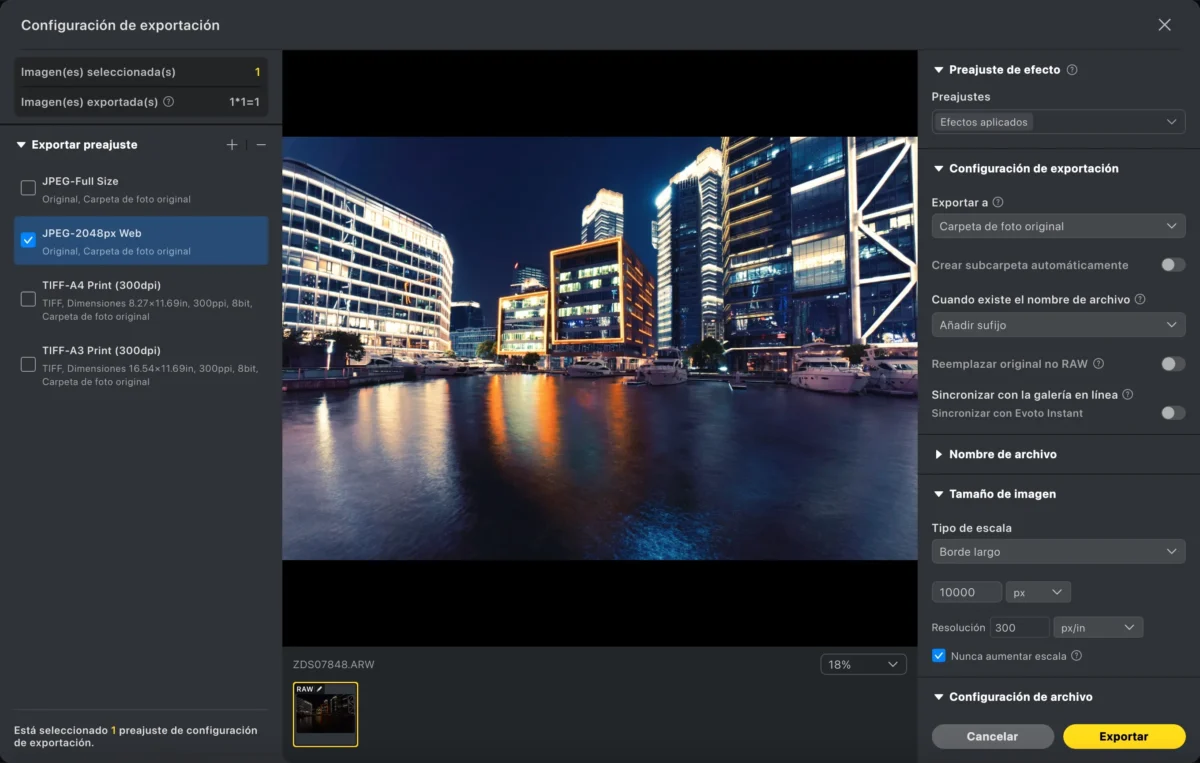
Paso 5: Exportar
Exporta tu foto aclarada en alta resolución, lista para web, impresión o comercio electrónico.
Evoto AI elimina la incertidumbre al aclarar fotos, haciendo accesibles resultados de calidad profesional a todos.
Potente AI Editor de Foto
Photoshop vs Evoto AI
| Característica | Photoshop | Evoto AI |
|---|---|---|
| Curva de aprendizaje | Alta | Amigable para principiantes |
| Velocidad de edición | Lenta (manual) | Instantánea con IA |
| Procesamiento por lotes | Limitado | Muy eficiente |
| Conservación de color | Control manual | Optimizado por IA |
| Mejor para | Editores avanzados | Resultados rápidos y profesionales |
Si deseas control manual completo, Photoshop sigue siendo una opción sólida. Pero si priorizas velocidad, consistencia y simplicidad, Evoto AI es la opción clara.
Conclusión
Aprender cómo aclarar una foto correctamente puede transformar imágenes oscuras e inutilizables en fotos claras y profesionales.
Photoshop ofrece control manual profundo, pero con complejidad y tiempo. Evoto AI proporciona una alternativa más rápida e inteligente, perfecta para fotógrafos, creadores de contenido y vendedores de comercio electrónico que necesitan resultados de alta calidad sin complicaciones técnicas.
Si quieres aclarar fotos al instante sin sacrificar detalles ni precisión de color, Evoto AI vale la pena probarlo.
Evoto AI Editor de Foto – Ediciones Más Rápidas, Mayor Control .