Adobe Photoshop est depuis longtemps un pilier de la créativité numérique. Cependant, une nouvelle vague d’alternatives innovantes et conviviales attire l’attention de la communauté créative. Que vous recherchiez des fonctionnalités de pointe, une interface plus intuitive ou un flux de travail optimisé, ces sept meilleures alternatives à Photoshop pourraient révolutionner votre façon de créer. Plongez dans ce guide pour découvrir quel outil pourrait devenir votre nouvel allié créatif !
Vous cherchez les meilleures alternatives à Photoshop en 2026 ? Voici nos meilleurs choix :
- GIMP – Gratuit et puissant, mais l’interface fait un peu datée.
- Affinity Photo – Achat unique, fonctionnalités professionnelles, compatible Windows, Mac et iPad.
- Photopea – Gratuit, en ligne, aucun téléchargement requis, de nombreux outils similaires à Photoshop.
- Corel PaintShop Pro – Abordable, uniquement sur bureau, riche en fonctionnalités.
- Krita – Gratuit, idéal pour la peinture numérique, facile à utiliser.
- Pixlr – En ligne, retouches rapides, parfait en déplacement.
- Canva – Ultra simple, en ligne, plébiscité par plus de 185 millions d’utilisateurs.
Vous voulez des outils gratuits ? Essayez GIMP, Krita ou Photopea.
Besoin d’un outil en ligne ? Photopea, Pixlr et Canva sont faits pour vous.
Pour des fonctionnalités professionnelles, Affinity Photo se démarque.
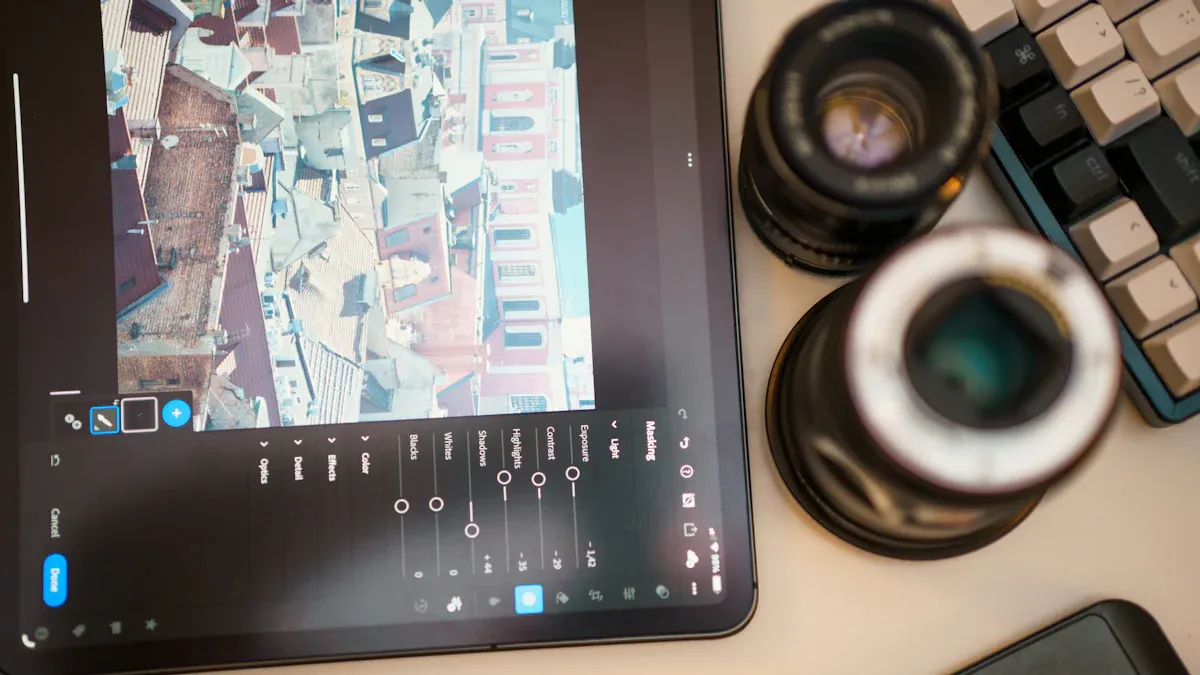
Aperçu des alternatives à Photoshop
Comparaison rapide
Voici un aperçu rapide des meilleurs choix. Ce tableau vous aide à repérer l’outil le plus adapté à vos besoins en un coup d’œil :
| Logiciel | Fonctionnalités IA | Prise en charge des calques | Modèle tarifaire | Plateformes | Idéal pour |
|---|---|---|---|---|---|
| GIMP | Minimales ou aucunes | Complète | Gratuit | Windows, Mac, Linux | Retouche avancée gratuite |
| Affinity Photo | Quelques outils IA | Complète | Achat unique | Windows, Mac, iPad | Utilisateurs pro, paiement unique |
| Photopea | Quelques outils IA, interface type Photoshop | Complète | 7 $/mois | En ligne | Utilisateurs Photoshop, retouche en ligne |
| Corel PaintShop Pro | Pas d’IA spécifique | Complète | Abordable, achat unique | Windows | Retouche bureau, petit budget |
| Krita | Minimales ou aucunes | Complète | Gratuit | Windows, Mac, Linux | Peinture numérique, gratuit |
| Pixlr | Suppression d’objets par IA, retouche d’arrière-plan | Complète | Freemium | En ligne | Retouches rapides, interface simple |
| Canva | IA basique | Basique | Freemium | En ligne | Débutants, modèles de design |
Fonctionnalités clés
Vous voulez des outils qui rendent la retouche simple, rapide et agréable. Ces alternatives à Photoshop apportent chacune quelque chose de spécial. Certaines, comme GIMP et Krita, vous offrent un contrôle total gratuitement. D’autres, comme Affinity Photo et Corel PaintShop Pro, proposent des fonctionnalités professionnelles sans abonnement.
Grâce à la suppression d’objets par IA, vous pouvez facilement retirer des objets indésirables, du texte, des personnes et des filigranes de vos photos sans compétences professionnelles en retouche. Les outils de remplacement par IA vous permettent de remplacer des parties de votre image à l’aide d’un simple texte descriptif. Ces fonctionnalités rendent la retouche beaucoup plus accessible, même si vous débutez.
Beaucoup de ces options fonctionnent directement dans votre navigateur. Vous n’avez rien à télécharger pour utiliser Photopea, Pixlr ou Canva. Si vous souhaitez essayer les derniers outils propulsés par l’IA, Pixlr et Canva répondront à vos attentes. Pour ceux qui préfèrent une expérience de retouche classique, GIMP et Krita sont des choix solides.
Vous disposez ici d’un mélange d’options gratuites et payantes. Cela signifie que vous pouvez trouver un outil adapté à votre budget et à votre niveau. Que vous souhaitiez créer de l’art, retoucher des photos ou concevoir des visuels, il y a un outil pour vous en 2026.
Au-delà de la liste : Evoto pour une retouche de portrait ultra-efficace
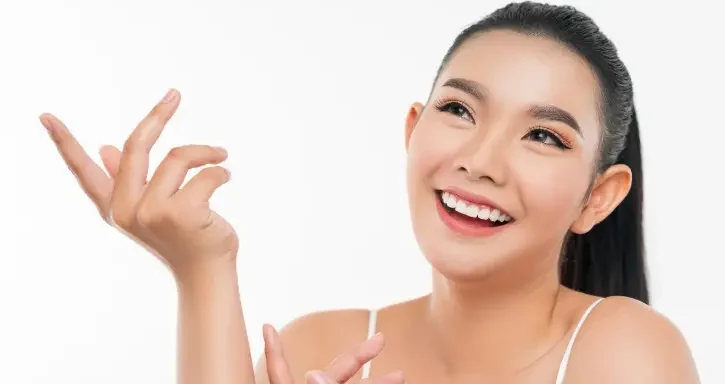
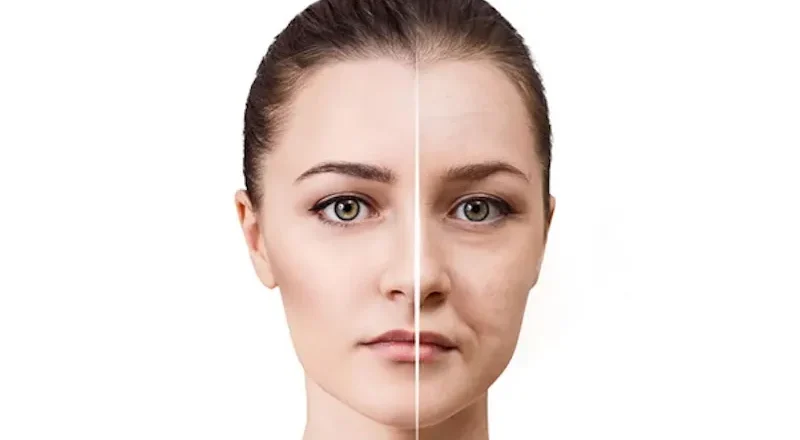
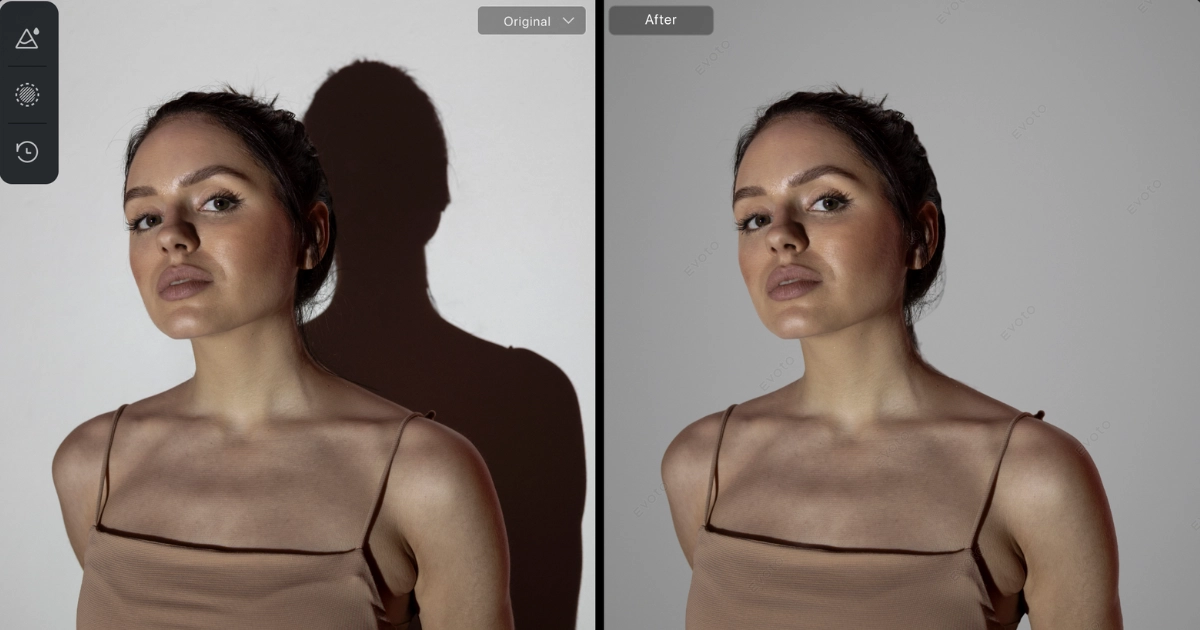
Evoto est conçu pour automatiser les flux de travail de retouche photo, en particulier pour la retouche de la peau, le blanchiment des dents, l’amélioration des yeux, le remodelage du visage et la suppression d’arrière-plan. Ses outils IA rivalisent avec les outils manuels de Photoshop en termes de rapidité et de précision.
Evoto – L’éditeur de photos IA le plus efficace
Automatisation par IA et édition par lot
Là où Photoshop nécessite un travail manuel ou des actions, Evoto peut appliquer des retouches cohérentes sur des centaines de photos en quelques minutes. Idéal pour les photographes de mariages, d’événements ou de portraits.
Prise en charge des fichiers RAW
Evoto prend en charge l’édition de fichiers RAW, ce qui lui confère un avantage professionnel pour le traitement photo, similaire à Photoshop ou Lightroom.
Filtres de style et étalonnage des couleurs
Propose des outils de correspondance couleurs par IA, des préréglages et des LUT qui permettent d’adapter rapidement le style du client — un processus bien plus long dans Photoshop sans configuration préalable.
Idéal pour : les photographes de portrait, les studios photo, les éditeurs de contenu pour les réseaux sociaux.
Les 7 meilleures alternatives à Photoshop
1. GIMP
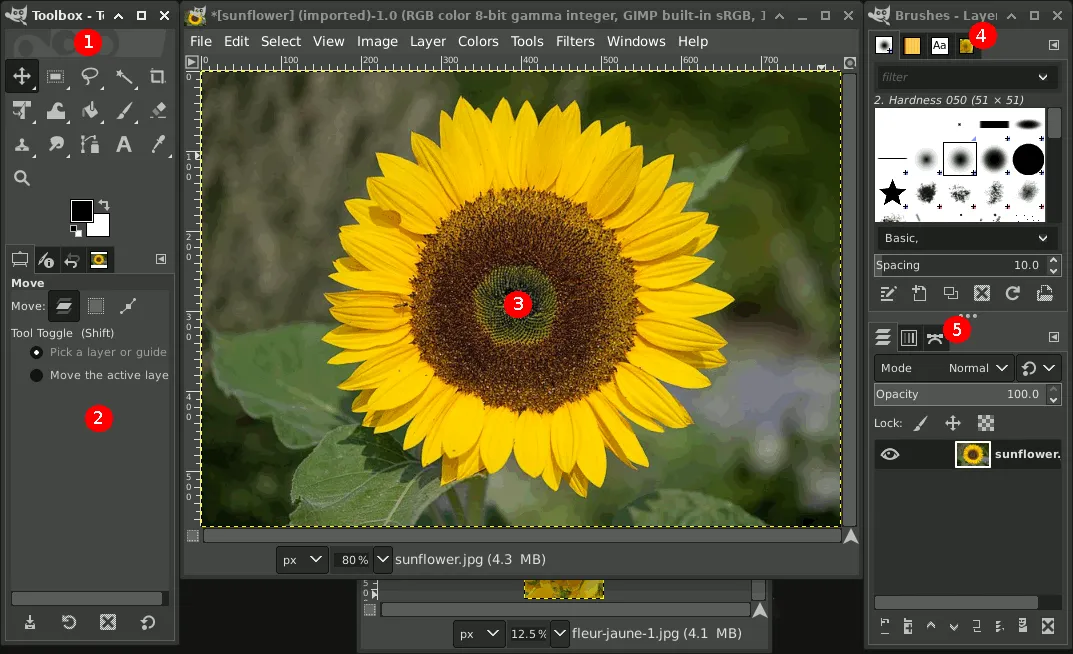
Fonctionnalités
GIMP vous offre beaucoup de puissance gratuitement. Vous pouvez retoucher des photos, créer des graphiques et même concevoir des illustrations de A à Z. Le logiciel prend en charge les calques, les masques et les outils de sélection avancés. Vous disposez d’un large éventail de pinceaux et de filtres. GIMP vous permet également d’utiliser des greffons pour ajouter des fonctionnalités. Vous pouvez ouvrir et enregistrer des fichiers dans de nombreux formats, y compris PSD. Si vous souhaitez personnaliser votre espace de travail, GIMP vous permet de déplacer les panneaux et les outils.
- Prise en charge complète des calques
- Pinceaux et filtres personnalisables
- Compatibilité avec les greffons
- Fonctionne sur Windows, Mac et Linux
- Ouvre les fichiers PSD
Astuce : vous trouverez de nombreux greffons gratuits en ligne pour rendre GIMP encore plus puissant.
Avantages et inconvénients
Voici un aperçu rapide de ce qui pourrait vous plaire ou non :
| Avantages | Inconvénients |
|---|---|
| 100 % gratuit | Interface qui fait datée |
| Aucune publicité ni filigrane | Courbe d’apprentissage abrupte |
| Très riche en fonctionnalités | Certains outils un peu lents |
| Personnalisable | Moins d’outils IA que d’autres |
| Fonctionne sur la plupart des appareils | Pas d’application mobile officielle |
Pour qui ?
GIMP convient parfaitement si vous cherchez un outil gratuit riche en fonctionnalités. Si vous aimez expérimenter et tester de nouvelles choses, vous apprécierez tous les greffons et options de personnalisation. GIMP est idéal pour les étudiants, les amateurs et tous ceux qui souhaitent éviter de payer un logiciel coûteux. Si vous avez déjà utilisé Photoshop, vous remarquerez quelques différences, mais vous pourrez faire presque tout ce dont vous avez besoin. Si vous cherchez un outil simple pour des retouches rapides, GIMP peut sembler un peu complexe. Si vous voulez un contrôle total et que l’apprentissage ne vous dérange pas, GIMP est un choix de premier plan parmi les alternatives à Photoshop.
Evoto – L’éditeur de photos IA le plus efficace
2. Affinity Photo
Fonctionnalités
Affinity Photo vous offre une expérience de retouche professionnelle sans abonnement. Vous payez une seule fois et le logiciel est à vous pour toujours. Vous pouvez l’utiliser sur Windows, Mac et iPad. L’application fonctionne parfaitement avec l’Apple Pencil, ce qui rend le dessin et la retouche très naturels. Vous disposez d’outils avancés comme les calques de réglage, les courbes de fusion et les courbes multi-modèles. Ils vous aident à contrôler la couleur et la lumière de vos photos. Affinity Photo prend en charge la plupart des formats de fichiers, y compris PSD, ce qui vous permet d’ouvrir et d’enregistrer des projets d’autres éditeurs. Vous pouvez également utiliser de nombreux greffons populaires pour ajouter des effets et des outils supplémentaires.
- Achat unique, pas de frais mensuels
- Prise en charge complète des calques et masques
- Contrôles avancés de la couleur
- Fonctionne sur bureau et iPad
- Bonne compatibilité avec les greffons
- Ouvre les fichiers PSD
Astuce : vous trouverez en ligne de nombreux pinceaux, textures et tutoriels gratuits et payants pour vous lancer ou perfectionner vos compétences.
Avantages et inconvénients
Voici un aperçu rapide de ce qui pourrait vous séduire ou poser problème :
| Avantages | Inconvénients |
|---|---|
| Pas d’abonnement nécessaire | Quelques bugs dans les dernières mises à jour |
| Fonctionne sur Windows, Mac, iPad | Courbe d’apprentissage en venant de Photoshop |
| Idéal avec l’Apple Pencil | Flux de travail et raccourcis différents de Photoshop |
| Outils de couleur performants | Certaines fonctions pro manquantes (fichiers XMP) |
| Nombreux tutoriels et ressources | Édition non destructive limitée |
De nombreux utilisateurs apprécient le rapport qualité-prix et la fluidité entre les appareils. Vous pouvez passer de Photoshop à Affinity Photo, mais un temps d’adaptation aux nouveaux raccourcis et outils sera peut-être nécessaire. Certains utilisateurs signalent des bugs ou des fonctionnalités manquantes, surtout avec les formats photo avancés.
Pour qui ?
Affinity Photo vous convient si vous voulez un éditeur puissant sans payer chaque mois. Si vous utilisez Windows, Mac ou iPad, vous apprécierez l’expérience fluide. Vous l’adorerez si vous aimez dessiner ou retoucher avec l’Apple Pencil. Cette application convient aux amateurs, étudiants et même aux professionnels qui veulent économiser. Si vous avez besoin de toutes les fonctionnalités de Photoshop ou dépendez de l’édition non destructive, vous pourriez trouver quelques limites. Malgré tout, pour la plupart des utilisateurs, Affinity Photo couvre quasiment tous les besoins créatifs.
Evoto – L’éditeur de photos IA le plus efficace
3. Photopea
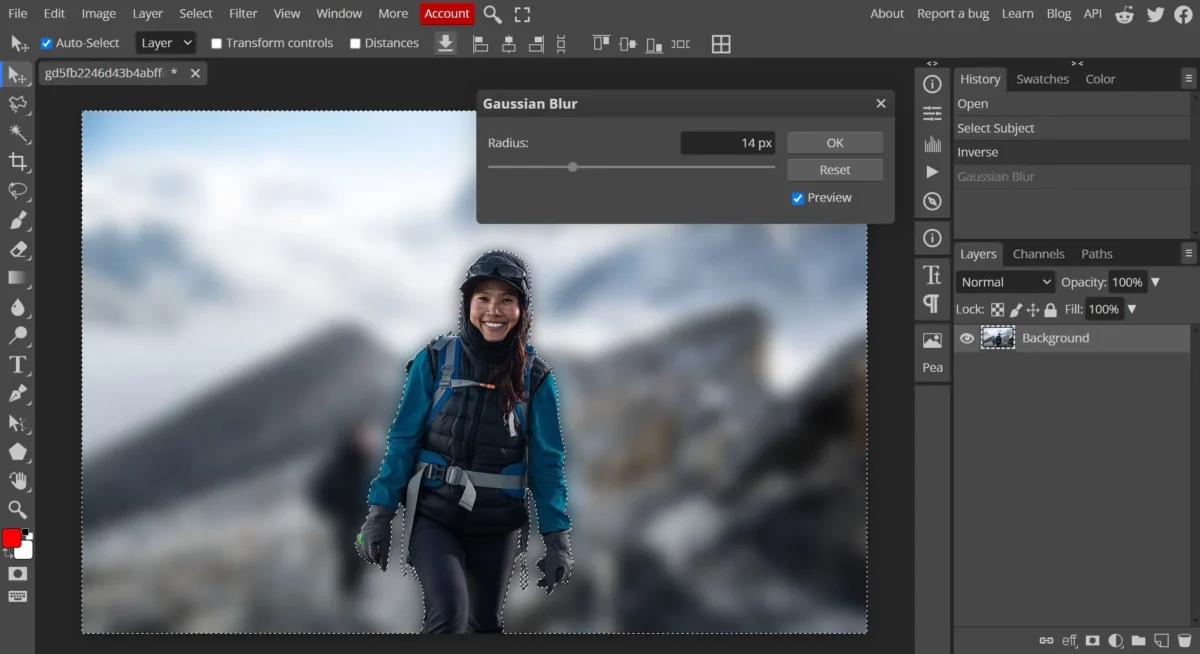
Fonctionnalités
Photopea vous permet de retoucher des photos directement dans votre navigateur. Aucun téléchargement n’est nécessaire. Ouvrez le site et commencez à travailler. L’interface ressemble beaucoup à Photoshop, vous vous sentirez donc en terrain connu si vous l’avez déjà utilisé. Photopea prend en charge les calques, les masques et les objets dynamiques. Vous pouvez ouvrir et enregistrer des fichiers PSD, ce qui facilite le passage d’un outil à l’autre. L’application gère également d’autres formats comme JPG, PNG et SVG. Vous pouvez utiliser des calques de réglage, des filtres et même quelques outils propulsés par l’IA pour des retouches rapides. Photopea fonctionne sur n’importe quel appareil doté d’un navigateur : ordinateur portable, tablette ou même téléphone.
Astuce : Photopea est utilisable gratuitement, mais des publicités s’affichent. Pour une expérience sans publicité, vous pouvez souscrire un petit abonnement mensuel.
Avantages et inconvénients
Voici un aperçu de ce qui pourrait vous plaire ou être amélioré :
| Avantages | Inconvénients |
|---|---|
| Aucun téléchargement nécessaire | Publicités dans la version gratuite |
| Fonctionne sur tous les appareils | Nécessite une connexion internet |
| Prend en charge PSD et de nombreux formats | Quelques outils avancés manquants |
| Interface familière | Peut être lent avec les gros fichiers |
| Gratuit | Fonctionnalités hors ligne limitées |
Pour qui ?
Photopea est parfait si vous voulez un éditeur de type Photoshop sans la contrainte d’installer un logiciel. Si vous utilisez un Chromebook ou des ordinateurs partagés, vous apprécierez sa facilité d’accès. Étudiants, enseignants et tous ceux qui retouchent en déplacement le trouveront très pratique. Si vous devez ouvrir des fichiers PSD ou travailler avec des calques, Photopea répond à vos besoins. Vous n’aurez peut-être pas toutes les fonctionnalités avancées, mais vous disposerez de l’essentiel pour la retouche quotidienne. Si vous cherchez un outil en ligne, simple et à l’interface familière, Photopea est un excellent choix.
4. Corel PaintShop Pro
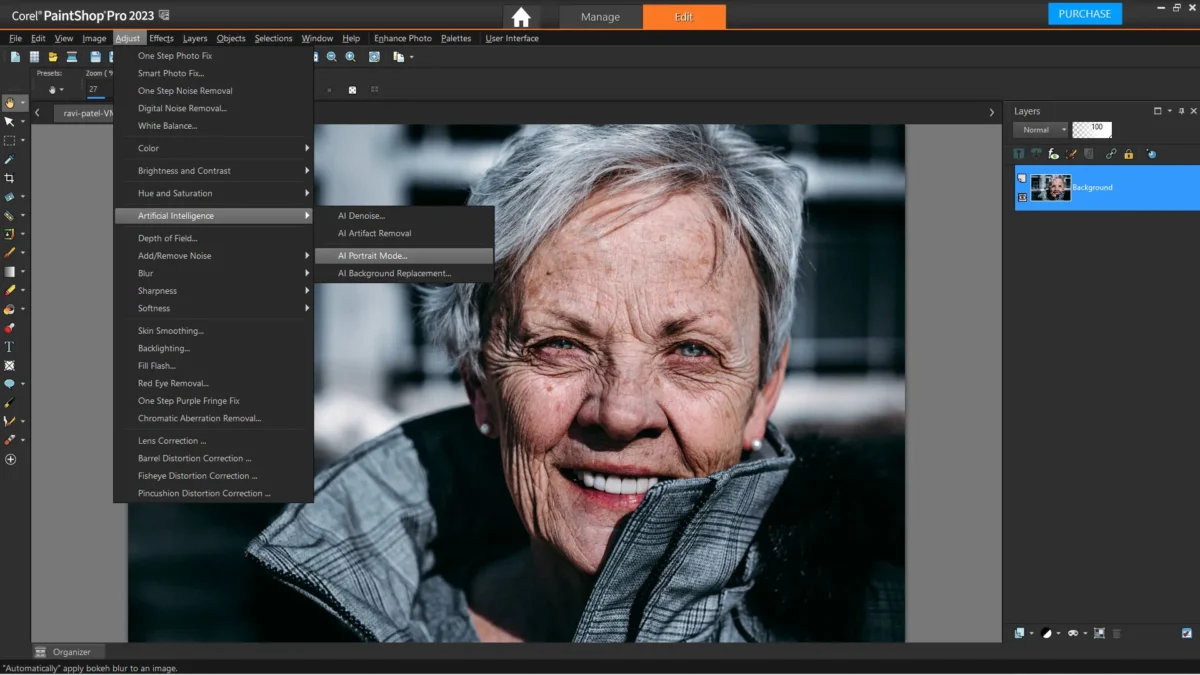
Fonctionnalités
Corel PaintShop Pro vous offre une grande puissance de retouche à prix abordable. Vous pouvez utiliser les calques et les masques pour apporter des modifications détaillées à vos photos. Le logiciel inclut plus de 500 effets prédéfinis intégrés, vous permettant d’ajouter un rendu unique à vos images en un clic. Vous disposez d’outils de sélection avancés qui aident à détourer des objets ou corriger des détails fins. PaintShop Pro prend en charge l’édition de fichiers RAW, idéal si vous utilisez un appareil reflex. L’interface est facile à prendre en main, même pour les débutants. Vous pouvez l’acheter une seule fois ou opter pour un abonnement annuel.
Astuce : PaintShop Pro bénéficie de mises à jour régulières, vous disposez donc toujours de nouvelles fonctionnalités et corrections.
Avantages et inconvénients
Voici un tableau rapide pour voir ce qui distingue PaintShop Pro :
| Avantages | Inconvénients |
|---|---|
| Achat unique abordable | Uniquement sur Windows |
| Outils de sélection avancés | Quelques fonctionnalités haut de gamme manquantes |
| Prise en charge complète calques/masques | Pas de version Mac ou Linux |
| Interface intuitive et facile à apprendre | Moins d’outils IA que certains concurrents |
| Plus de 500 effets prédéfinis |
Le prix vous plaira, surtout si vous souhaitez éviter les frais mensuels. L’interface est conviviale et s’apprend rapidement. De nombreux utilisateurs apprécient l’immense bibliothèque d’effets. En revanche, l’outil est réservé à Windows et certaines fonctions avancées d’autres éditeurs sont absentes.
Pour qui ?
PaintShop Pro vous convient parfaitement si vous cherchez un éditeur photo performant qui ne coûte pas cher. Si vous utilisez Windows et souhaitez posséder votre logiciel, c’est un choix judicieux. Que vous soyez étudiant, amateur ou propriétaire d’une petite entreprise ayant besoin de bons outils de retouche sans abonnement, PaintShop Pro est fait pour vous. Plus de 30 millions de personnes utilisent PaintShop Pro dans le monde. Si vous voulez quelque chose de simple, puissant et économique, PaintShop Pro pourrait bien devenir votre favori.
Evoto – L’éditeur de photos IA le plus efficace
5. Krita
Fonctionnalités
Krita vous offre un ensemble complet d’outils pour la peinture et le dessin numériques. Vous disposez d’un moteur de pinceaux impressionnant avec plus de 100 préréglages. Vous pouvez aussi créer vos propres pinceaux. Krita prend en charge les calques, les masques et les modes de fusion, ce qui vous permet de construire votre œuvre étape par étape. Les outils d’animation vous permettent de créer des dessins animés simples image par image. L’interface est épurée et facile à naviguer. Vous pouvez utiliser Krita sur Windows, Mac et Linux. Il fonctionne même bien sur les ordinateurs plus anciens.
Astuce : Krita est open source et gratuit, vous n’avez donc jamais à vous soucier de coûts cachés.
Avantages et inconvénients
Vous voulez savoir ce qui fait la force de Krita ? Voici un aperçu rapide :
| Avantages | Inconvénients |
|---|---|
| Gratuit et open source | Non conçu pour la retouche photo |
| Moteur de pinceaux remarquable | Moins d’outils de retouche photo |
| Idéal pour le dessin et la peinture | Certaines fonctionnalités nécessitent une configuration |
| Fonctionne sur la plupart des ordinateurs | Intégration basique avec d’autres applications |
| Prise en charge de l’animation | Support technique communautaire uniquement |
Krita obtient des scores élevés auprès des utilisateurs. Voici les évaluations :
| Critère | Note (sur 6) | Description |
|---|---|---|
| Facilité d’utilisation | 5/6 | Installation, navigation et expérience utilisateur simples et intuitives |
| Rapport qualité-prix | 6/6 | Rentabilité et accessibilité |
| Support client | 4/6 | Réactivité et qualité de l’assistance |
| Intégration | 3/6 | Compatibilité avec d’autres outils et plateformes |
| Popularité | 5/6 | Adoption et reconnaissance par les utilisateurs |
Vous trouverez également de solides évaluations utilisateurs :
- G2 : 4,4 sur 5 (62 avis)
- Capterra : 4,3 sur 5 (78 avis)
- Trustpilot : 4,3 sur 5 (9 avis)
Ces chiffres montrent que les utilisateurs apprécient Krita pour sa facilité d’utilisation et son excellent rapport qualité-prix.
Pour qui ?
Krita est parfait si vous aimez dessiner, peindre ou créer des bandes dessinées. Vous disposez d’outils de niveau professionnel sans rien débourser. Que vous soyez étudiant, amateur ou artiste professionnel, Krita répond à vos besoins. Vous ne choisirez peut-être pas Krita pour de la retouche photo intensive, mais pour l’art numérique, il excelle. Si vous cherchez un logiciel gratuit et facile à utiliser pour créer des œuvres remarquables, Krita est un choix incontournable.
6. Pixlr
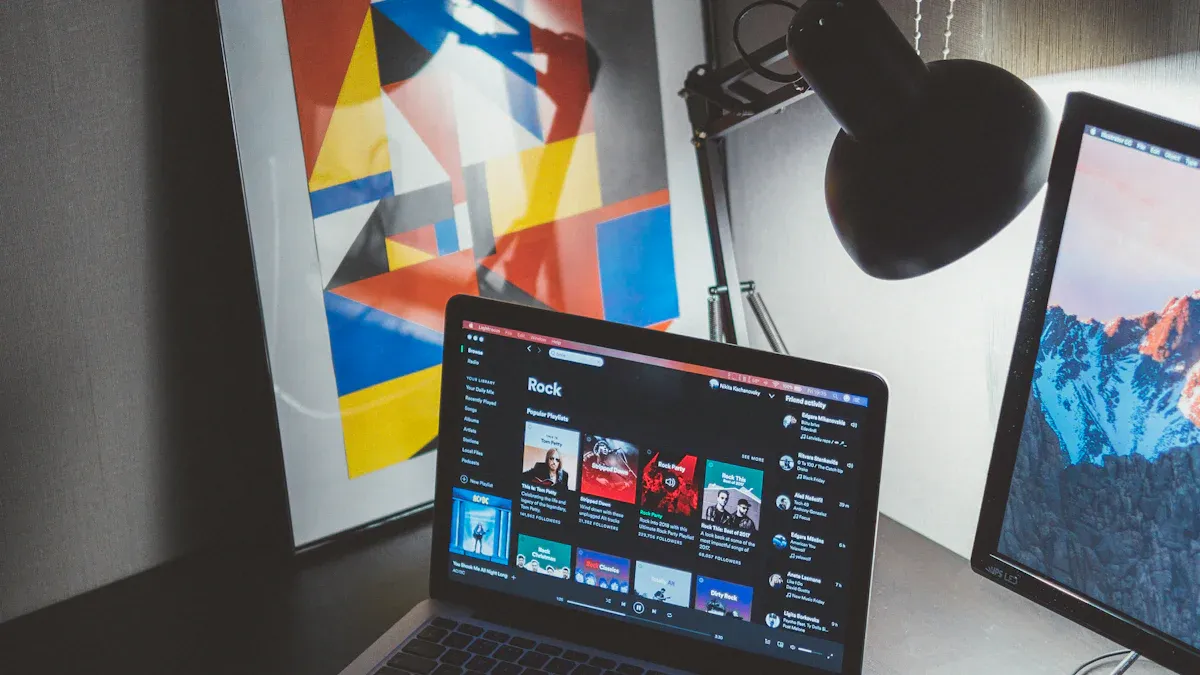
Fonctionnalités
Pixlr vous offre un moyen rapide et simple de retoucher des photos directement dans votre navigateur. Aucun téléchargement n’est nécessaire. Vous pouvez commencer à retoucher en quelques clics. Pixlr propose un forfait gratuit qui regorge d’outils puissants. Vous disposez de fonctionnalités propulsées par l’IA comme le générateur d’images par IA et la suppression d’arrière-plan par IA. Ces outils vous aident à créer de nouvelles images ou à effacer des arrière-plans en quelques secondes. Vous pouvez également utiliser des calques, des filtres et un large éventail d’effets. Pixlr fonctionne sur n’importe quel appareil, vous pouvez donc retoucher vos photos depuis votre ordinateur, tablette ou téléphone. L’interface est simple et vous ne serez pas perdu, même en tant que débutant.
Astuce : essayez les outils IA pour gagner du temps sur les retouches complexes. Vous serez surpris de tout ce que vous pouvez faire gratuitement.
Avantages et inconvénients
Voici un aperçu de ce qui pourrait vous plaire chez Pixlr et ce qu’il faut garder à l’esprit :
| Avantages | Inconvénients |
|---|---|
| Forfait gratuit avec outils IA performants | Certaines fonctionnalités réservées au premium |
| Fonctionne sur tous les appareils, en ligne | Publicités dans la version gratuite |
| Rapide et facile pour les retouches express | Nécessite une connexion internet |
| Aucun téléchargement ni installation | Retouche avancée limitée |
| Idéal pour les visuels réseaux sociaux | Limites de taille de fichier |
- Les utilisateurs ont constaté une augmentation de 20 % de la portée sur les réseaux sociaux après être passés à Pixlr.
- Les visites de pages ont bondi de 36 % avec des images retouchées par Pixlr.
- Les mentions « j’aime » sur les pages ont augmenté de 188 % après l’utilisation de Pixlr pour le contenu.
Ces chiffres montrent que Pixlr ne se contente pas de retoucher des photos : il vous aide à être remarqué en ligne.
Pour qui ?
Pixlr est parfait si vous voulez retoucher des photos rapidement sans apprendre un logiciel complexe. Que vous soyez étudiant, propriétaire d’une petite entreprise ou passionné de réseaux sociaux, Pixlr facilite la création de publications accrocheuses ou la suppression d’arrière-plans en un clic. Pas besoin de dépenser pour commencer. Si vous voulez des fonctionnalités avancées, vous pouvez passer au premium, mais la plupart des utilisateurs trouvent le forfait gratuit suffisant. Pixlr se distingue pour tous ceux qui veulent une retouche photo simple, intelligente et rapide.
7. Canva
Fonctionnalités
Vous cherchez un outil qui simplifie le design ? Canva est fait pour ça. Vous pouvez créer n’importe quoi, des publications sur les réseaux sociaux aux cartes de visite, en quelques minutes. L’éditeur glisser-déposer est d’une grande simplicité. Vous disposez de milliers de modèles pour quasiment tous les projets. Canva offre une immense bibliothèque de photos libres de droits, d’icônes et de polices. Vous pouvez même utiliser des outils d’IA pour vous aider dans vos idées de design ou supprimer des arrière-plans. Canva fonctionne directement dans votre navigateur, aucune installation requise. Utilisez-le sur votre téléphone, tablette ou ordinateur. Le forfait gratuit offre déjà beaucoup, et vous pouvez débloquer davantage de fonctionnalités avec un forfait payant. Les équipes peuvent collaborer sur le même design, ce qui facilite les projets de groupe.
Le saviez-vous ? Plus de 700 millions de présentations ont été créées avec Canva. Cela montre à quel point l’outil est populaire et fiable, que ce soit pour le travail ou les loisirs.
Avantages et inconvénients
Voici ce qui pourrait vous plaire chez Canva et ce qui pourrait être amélioré :
- Facile à utiliser, même pour les débutants en design
- Immense bibliothèque de modèles pour tous les besoins
- Nombreuses images et polices gratuites
- Fonctionne sur tous les appareils, sans téléchargement
- Idéal pour le travail d’équipe et le partage
- Le grand nombre de modèles peut compliquer la recherche
- Les filtres de recherche ne fonctionnent pas toujours bien
- Certaines fonctionnalités avancées nécessitent un forfait payant
| Source d’évaluation | Note |
|---|---|
| EXPERTE.com | 9,6/10 |
Les utilisateurs apprécient les outils simples de Canva et la diversité des modèles. Beaucoup aiment aussi les intégrations d’applications. Certains aimeraient que la recherche soit plus facile, mais la plupart choisissent Canva pour sa simplicité et sa puissance.
Pour qui ?
Canva est parfait si vous voulez créer des designs rapidement et sans stress. Que vous soyez un étudiant qui prépare une affiche, un enseignant qui conçoit un plan de cours ou un chef d’entreprise qui crée des publicités, Canva répond à tous ces besoins. Si vous aimez travailler avec des amis ou des collègues, vous apprécierez la collaboration en temps réel. Aucune expérience en design n’est nécessaire pour commencer. Canva vous donne un rendu professionnel, même si vous débutez. Si vous cherchez un outil facile, flexible et riche en fonctionnalités, Canva est un choix de premier plan.
Evoto – L’éditeur de photos IA le plus efficace
Choisir son alternative à Photoshop
Pour les professionnels
Si vous travaillez dans la retouche photo avancée ou le design graphique, vous avez besoin d’outils puissants et flexibles. Affinity Photo se distingue pour les professionnels. Vous payez une seule fois et bénéficiez de fonctionnalités professionnelles, de la compatibilité PSD et de performances solides sur Windows, Mac et iPad. Krita est un favori des artistes numériques qui ont besoin d’un outil de peinture gratuit et open source avec une excellente prise en charge des tablettes. Photopea est un choix judicieux si vous voulez un éditeur en ligne compatible PSD et à l’interface familière. Voici un tableau comparatif :
| Alternative | Idéal pour | Avantages | Inconvénients |
|---|---|---|---|
| Affinity Photo | Design graphique, retouche photo | Achat unique, outils pro, PSD | Payant, courbe d’apprentissage |
| Krita | Peinture numérique, illustration | Gratuit, open source, compatible tablette | Retouche photo limitée |
| Photopea | Petit budget, retouche en ligne | Gratuit, PSD, en ligne | Interface datée, publicités |
Astuce : si vous avez besoin de traitement RAW, Darktable est une autre option gratuite, mais sa courbe d’apprentissage est plus prononcée.
Pour les débutants
Vous débutez ? Vous voulez quelque chose de facile à apprendre. Canva simplifie le design avec ses outils glisser-déposer et ses nombreux modèles. Pixlr est un autre excellent choix. Il fonctionne dans votre navigateur et possède une interface conviviale. InPixio propose des retouches en un clic, parfait pour des résultats rapides. PaintShop Pro offre des outils puissants avec une courbe d’apprentissage douce et un essai gratuit.
- Canva : idéal pour les designs rapides et le travail d’équipe.
- Pixlr : parfait pour les retouches rapides et les réseaux sociaux.
- InPixio : corrections simples en un clic.
- PaintShop Pro : bon équilibre entre fonctionnalités et facilité.
De nombreux débutants adorent Canva et Pixlr pour leurs interfaces intuitives et leurs tutoriels utiles.
Pour les options gratuites
Vous pouvez faire beaucoup sans rien dépenser. GIMP vous offre des outils de retouche avancés gratuitement. Krita est parfait pour l’art numérique. Photopea vous permet de retoucher des fichiers PSD en ligne sans frais. Pixlr et Canva proposent tous deux des forfaits gratuits solides pour la retouche et le design de base.
- GIMP : éditeur open source complet.
- Krita : peinture numérique gratuite.
- Photopea : gratuit, en ligne, compatible PSD.
- Pixlr et Canva : forfaits gratuits pour retouches rapides et designs.
Vous pouvez essayer plusieurs alternatives à Photoshop gratuitement avant de choisir celle qui vous convient le mieux.
Pour la retouche en ligne
Besoin de retoucher des photos sur n’importe quel appareil ? Les éditeurs en ligne sont la solution. Photopea offre une expérience similaire à Photoshop et fonctionne dans votre navigateur. Pixlr est rapide et facile pour les retouches express. Canva vous aide à créer des designs avec des modèles et des fonctionnalités collaboratives. Ces outils vous font gagner du temps et de l’espace de stockage.
| Éditeur | Utilisation idéale | Fonctionnalité phare |
|---|---|---|
| Photopea | Édition PSD en ligne | Interface type Photoshop |
| Pixlr | Retouches rapides | Outils IA, flux de travail rapide |
| Canva | Projets de design | Modèles, collaboration |
Vous pouvez retoucher n’importe où — à l’école, au travail ou chez vous — sans rien installer.
Vous avez de nombreuses alternatives à Photoshop à explorer, chacune avec ses atouts. Consultez le tableau ci-dessous pour voir comment les utilisateurs évaluent ces outils :
| Logiciel | Note (sur 10) | Évaluations clés des utilisateurs |
|---|---|---|
| Acorn 5 | 7 | Utilisation CPU fluide, aucun lag ; interface datée ; Mac uniquement |
| Pixelmator | 7 | Solide et facile à utiliser ; outils de retouche basiques ; manque certaines fonctions pro |
| GIMP | 5 | Gratuit ; utilisation CPU élevée ; chargement lent ; crashs ; plus de fonctionnalités que d’autres options économiques |
| Affinity Photo | 9 | Interface élégante ; performances rapides ; véritable concurrent de Photoshop |
| Adobe Photoshop | 10 | Résultats impeccables ; performances supérieures ; le meilleur si le budget le permet |
Quel que soit votre niveau, vous trouverez un outil adapté. Essayez plusieurs options et découvrez ce qui fonctionne le mieux pour vous. Vous adorez votre nouvel éditeur ? Partagez votre expérience ci-dessous !
FAQ
Puis-je utiliser ces alternatives à Photoshop sur mon téléphone ou ma tablette ?
Bien sûr ! Canva, Pixlr et Photopea fonctionnent directement dans votre navigateur, vous pouvez donc les utiliser sur la plupart des téléphones et tablettes. Affinity Photo dispose également d’une excellente application iPad.
Quelle alternative est la meilleure pour des retouches rapides ?
Pixlr et Canva rendent les retouches rapides ultra simples. Vous importez votre photo, choisissez un outil et commencez à retoucher. Aucune étape compliquée à apprendre.
Ces outils prennent-ils en charge les fichiers Photoshop (PSD) ?
Oui, certains le font ! GIMP, Photopea et Affinity Photo vous permettent d’ouvrir et de modifier des fichiers PSD. Photopea est le meilleur choix si vous voulez une expérience similaire à Photoshop en ligne.
Y a-t-il des coûts cachés avec les options gratuites ?
La plupart des outils gratuits n’ont pas de coûts cachés, mais vous pourriez voir des publicités ou avoir des fonctionnalités limitées. Si vous souhaitez plus d’outils ou une expérience sans publicité, vous pouvez passer à un forfait payant.