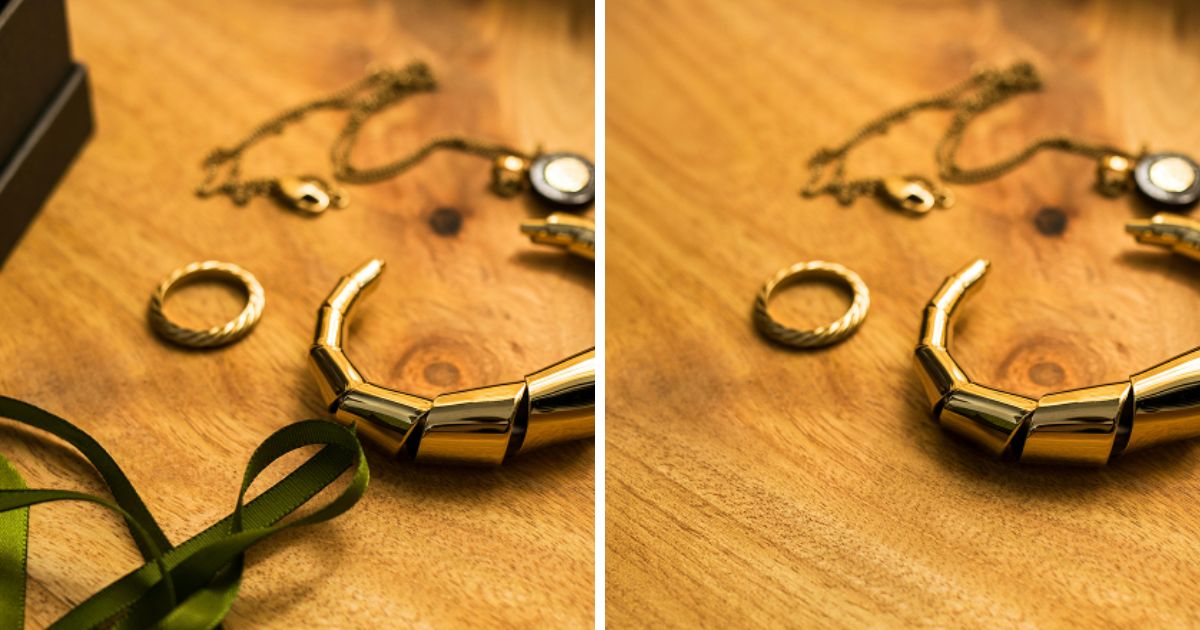
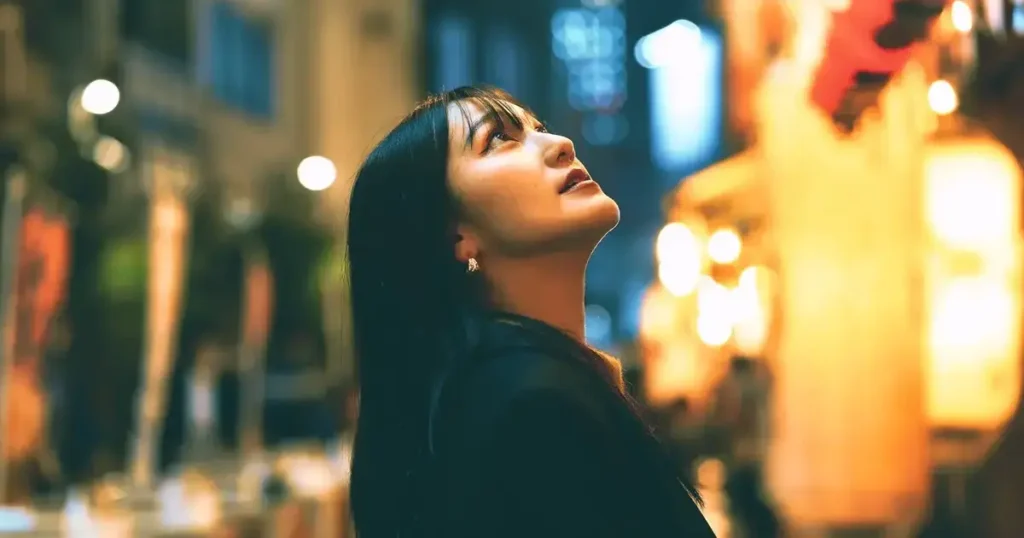
Les ombres peuvent sublimer une photo ou la gâcher complètement. Sur les portraits professionnels, les photos d’identité ou les photos de produits sur fond uni, des ombres trop marquées ou prononcées donnent souvent aux images un aspect mal éclairé, moins soigné, voire inutilisable à des fins officielles.
Ce guide vous explique comment et quand supprimer les ombres des photos efficacement, et comment des outils comme Evoto peuvent vous aider, notamment sur des fonds unis comme le blanc, le gris ou d’autres couleurs unies.
Pourquoi la suppression des ombres améliore vos photos
Un éclairage net et uniforme sublime instantanément n’importe quelle photo. Que vous perfectionniez une photo d’identité, peaufiniez un portrait professionnel ou retouchiez des photos de produits pour votre boutique en ligne, supprimer les ombres marquées peut faire toute la différence. Cela illumine les traits du visage, adoucit les contrastes et donne à votre image un aspect plus soigné, digne d’un studio photo.
Les différents types d’ombres — et pourquoi c’est important
Les ombres ne sont pas toutes identiques et ne peuvent pas toutes être supprimées en un seul clic. Voici ce qu’il faut savoir :
1. Ombres du sujet
Ces imperfections apparaissent directement sur la personne ou l’objet, comme les cernes, les ombres sous les yeux, le cou ou la mâchoire. Elles peuvent souvent être atténuées ou corrigées à l’aide d’outils de retouche.
2. Projeter des ombres sur les arrière-plans
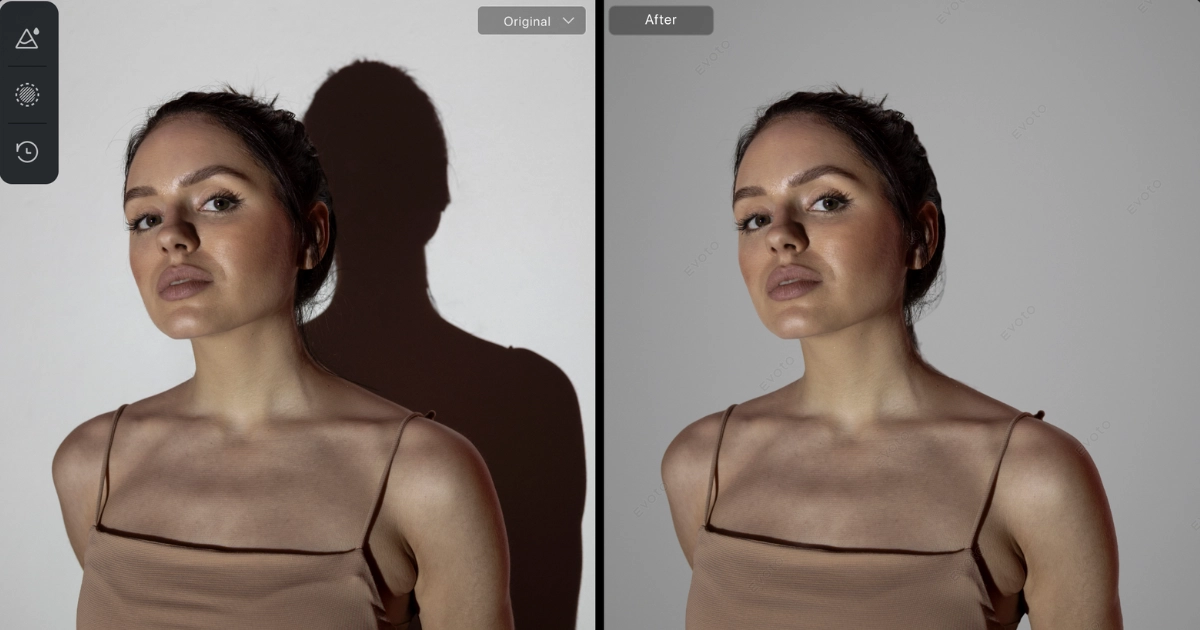
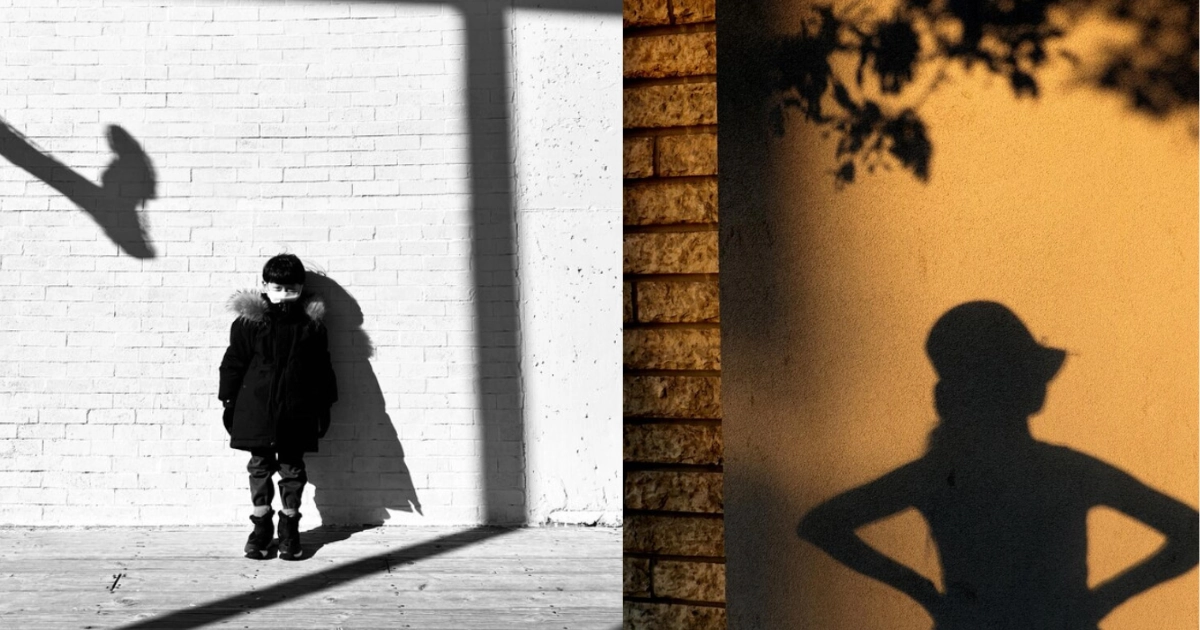
Ce sont des ombres portées par le sujet sur le fond, comme la silhouette d’une personne sur un mur blanc. Elles sont faciles à supprimer si le fond est uni.
3. Ombres sur des arrière-plans complexes
Pensez aux ombres portées sur les arbres, les meubles, les murs texturés ou les surfaces à motifs. Elles sont beaucoup plus difficiles à corriger et nécessitent généralement une retouche manuelle dans des logiciels comme Photoshop.
Quand la suppression des ombres est-elle la plus efficace
Dans les meilleurs cas :
La suppression des ombres est plus efficace lorsque l’arrière-plan est simple et l’éclairage uniforme.
Pensez aux photos prises sur un fond blanc, gris ou bleu uni, comme les photos d’identité, les portraits professionnels ou les photos de produits sous éclairage artificiel. Dans ces conditions contrôlées, les ombres sont généralement bien définies et se projettent de manière prévisible, ce qui facilite grandement leur retouche sans altérer le reste de l’image. Vous obtiendrez généralement d’excellents résultats en corrigeant des ombres portées trop marquées derrière le sujet ou en adoucissant les ombres sur le visage.
Ne convient pas aux :
À l’inverse, les photos d’extérieur et de style de vie présentent souvent des éléments plus complexes, comme des arbres, des textures, des éclairages variés ou des surfaces à motifs.
Dans ces environnements, les ombres ont tendance à se fondre dans l’arrière-plan, ce qui les rend beaucoup plus difficiles à supprimer proprement. Les outils automatiques peinent souvent dans ces conditions, et la retouche manuelle est généralement préférable pour éviter d’altérer les détails importants.
Comment supprimer les ombres des photos : 3 méthodes
1. Édition manuelle
Des outils avancés comme l’outil Tampon de duplication, l’outil Densité + et Densité – ou les pinceaux correcteurs permettent de supprimer ou d’atténuer les ombres avec précision. Mais leur utilisation requiert habileté, temps et expérience.
2. Applications de retouche photo mobiles
Des applications comme Snapseed ou Lightroom Mobile proposent des outils de correction des ombres. Elles sont rapides et accessibles, mais pas toujours précises, surtout pour les ombres portées importantes.
3. Des outils basés sur l’IA comme Evoto
Evoto est conçu pour supprimer rapidement et précisément les ombres importantes sur les fonds unis. Il est idéal si vous souhaitez obtenir des résultats rapides et de qualité studio sans retouche complexe.
Evoto – L’éditeur de photos IA le plus efficace
Supprimer une ombre sur une photo
Evoto simplifie la suppression des ombres en vous permettant de remplacer l’arrière-plan, idéal pour corriger les ombres importantes et gênantes sur les fonds unis. Voici comment procéder en quatre étapes simples :
1. Importez votre photo
Glissez-déposez votre image dans l’interface d’Evoto. Si vous ne possédez pas encore l’application, cliquez ici pour la télécharger.
2.Ouvrez le panneau « Réglage de l’arrière-plan »
Rendez-vous dans la section « Changement d’arrière-plan », où vous trouverez des outils pour modifier les arrière-plans recommandés ou importer le vôtre. L’ombre sera supprimée simultanément.
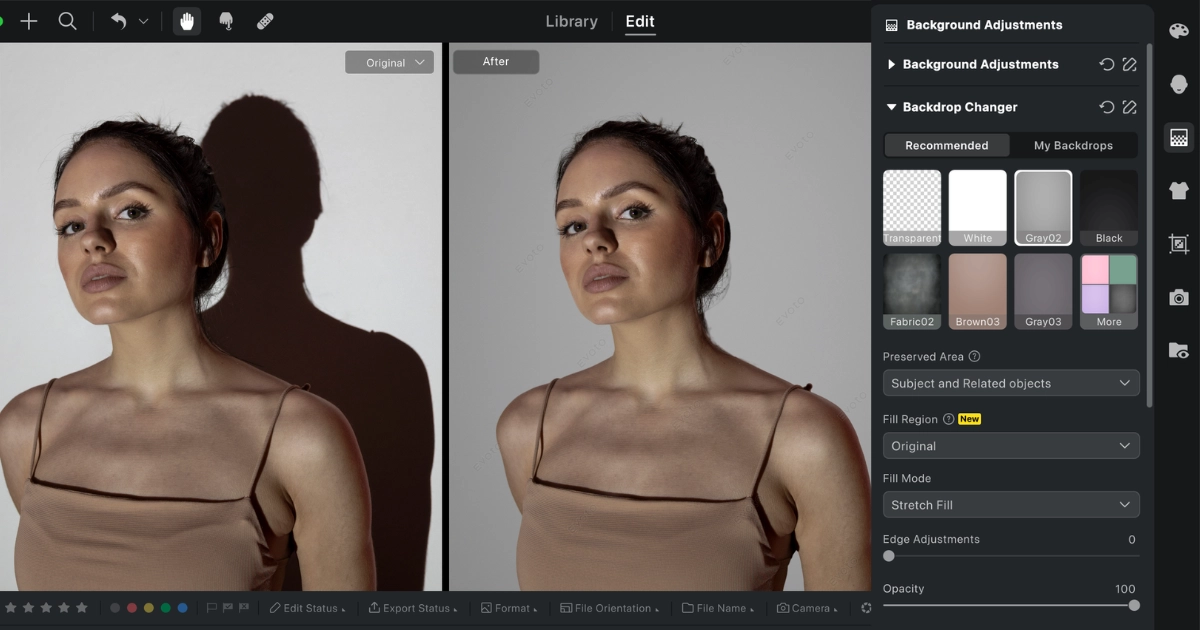
3. Ajustements finaux si nécessaire
Équilibrez le tout en modifiant la luminosité, le contraste et la température de couleur. Cela permet d’obtenir un résultat final harmonieux et naturel, sans retouches excessives.
Remarque : Si vous souhaitez ajouter une ombre douce à votre photo à fond uni pour un rendu plus naturel ou en relief, suivez notre tutoriel pas à pas. C’est une méthode simple pour donner de la profondeur à votre image sans complexifier inutilement la retouche.
Exemples de cas d’utilisation
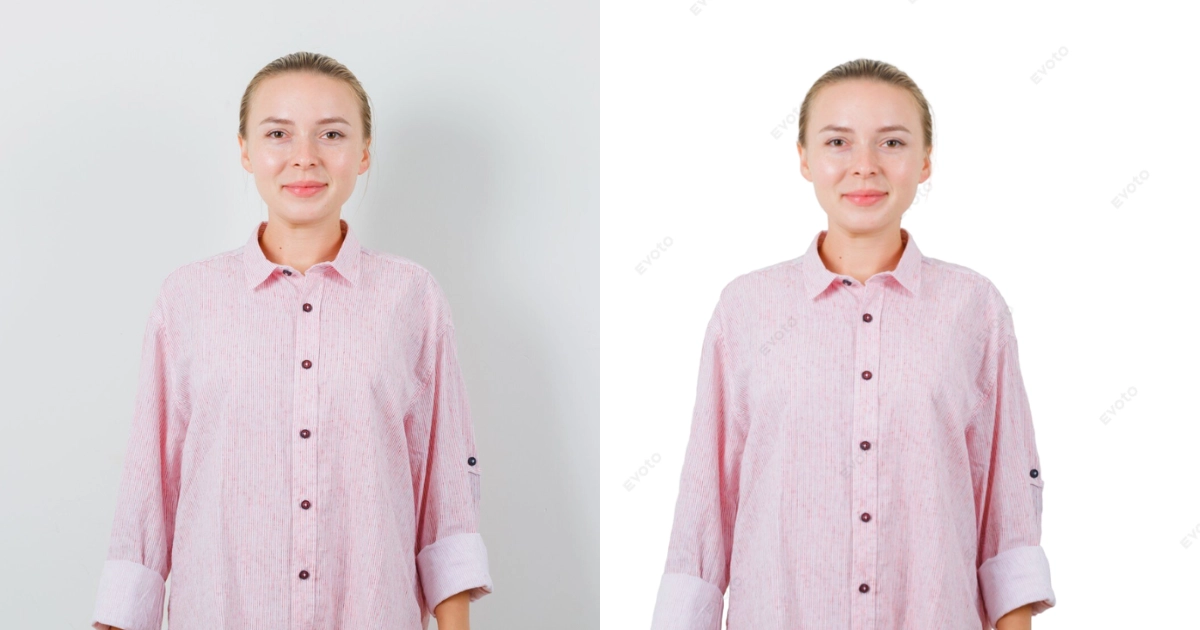
Exemple 1 : Photo d’identité
Ombre marquée sur la joue droite et le mur
Éclairage équilibré, fond blanc neutre — la photo est désormais conforme aux normes
Exemple 2 : Portrait studio
Ombre portée sur fond gris
Portrait net et sans distraction, avec un éclairage homogène
Conseils pour obtenir de meilleurs résultats sans ombres
- Photographiez sur un fond uni et clair pour des ombres nettes et un traitement plus aisé.
- Utilisez un éclairage doux ou des réflecteurs dès la prise de vue pour atténuer les ombres marquées.
- Lors du traitement, évitez de trop supprimer les ombres : un excès peut rendre votre photo plate et artificielle.
- Concentrez-vous sur l’équilibre entre la suppression des ombres, la luminosité et le contraste pour une image naturelle et soignée.
Conclusion : Éliminez les ombres là où c’est le plus important.
La suppression des ombres peut faire toute la différence, surtout lorsque le sujet est bien mis en valeur et que l’arrière-plan est net. Bien que toutes les ombres ne puissent pas être corrigées en un seul clic, Evoto offre une solution rapide et intuitive pour supprimer les ombres importantes ou indésirables dans les bonnes conditions.
Idéal pour les photos d’identité, les portraits en studio et les photos de carte d’identité, Evoto vous permet de retoucher vos photos rapidement, naturellement et avec professionnalisme.
👉 Envie d’essayer vous-même ?
Commencez à éditer gratuitement sur Evoto : aucun outil complexe ni formation requise. Il vous suffit d’importer, de glisser et d’enregistrer.