Quand les gens cherchent à changer l’arrière-plan d’une photo gratuitement, ils veulent généralement deux choses : un rendu plus rapide et un coût de retouche plus faible. C’est compréhensible. Le problème, c’est que les portraits d’enfants tolèrent moins l’erreur que les publications occasionnelles sur les réseaux.
Les enfants bougent, les bords des cheveux sont plus fins et les variations de teint se remarquent plus facilement. Un résultat qui semble acceptable en vignette peut échouer immédiatement à la livraison de l’album. C’est pourquoi un outil générique pour changer l’arrière-plan d’une photo en ligne peut sembler utile au début, puis s’effondrer sous la revue client.
Ce guide propose un flux de travail de studio reproductible, pas une liste d’outils. Vous obtiendrez des contrôles pratiques, des exemples et des règles de décision réutilisables pour les séances scolaires, les mini-séances et les séries de portraits de famille avec enfants. Définissons d’abord ce que « exploitable » veut vraiment dire dans la livraison de portraits d’enfants.
En bref
- Un flux de travail pour changer l’arrière-plan d’une photo gratuitement n’est utile que si vous maîtrisez la qualité des bords, le teint et la profondeur des calques.
- Pour les portraits d’enfants, une image de référence et des contrôles stricts valent mieux qu’une sortie rapide en un clic.
- Utilisez les outils d’IA comme accélérateurs de flux, mais gardez la scène finale, la lumière et les décisions d’enregistrement entre les mains du photographe.
Ce qui rend un changeur d’arrière-plan gratuit réellement exploitable pour les portraits d’enfants
Un outil gratuit n’est pas automatiquement mauvais. Mais dans une livraison d’enfants payante, un flux pour changer l’arrière-plan d’une photo gratuitement n’est « exploitable » que lorsque le résultat passe les contrôles techniques et émotionnels, pas seulement quand le fichier s’exporte.
Utilisez ce court standard d’acceptation :
- Fiabilité des bords : pas de halo autour des boucles, des nœuds ou des contours de manches.
- Priorité à l’expression : les accessoires ne bloquent jamais les yeux, la ligne du sourire ou le contour du visage.
- Réalisme de la peau : les joues restent propres, ni grises ni trop orangées.
- Conservation des détails : la texture des vêtements reste crédible après la fusion.
Ces contrôles ne sont pas arbitraires. Ils correspondent aux axes d’évaluation photographique standard : distribution tonale (histogramme), équilibre de la température de couleur et cohérence profondeur/perspective. Si votre équipe a besoin de références neutres pour former les éditeurs juniors, voici de bonnes sources de base : Histogramme (photographie), Température de couleur et Perspective (graphique).
Exemple : un enfant en robe de dentelle blanche photographié sur fond gris. Si la nouvelle scène est un coucher de soleil chaud et que le visage reste froid tandis que les hautes lumières de la robe brûlent, les parents disent souvent « ça fait retouché », même sans pouvoir nommer le problème. Cet écart entre « c’est joli » et « ça paraît vrai » est là où beaucoup d’outils rapides échouent.
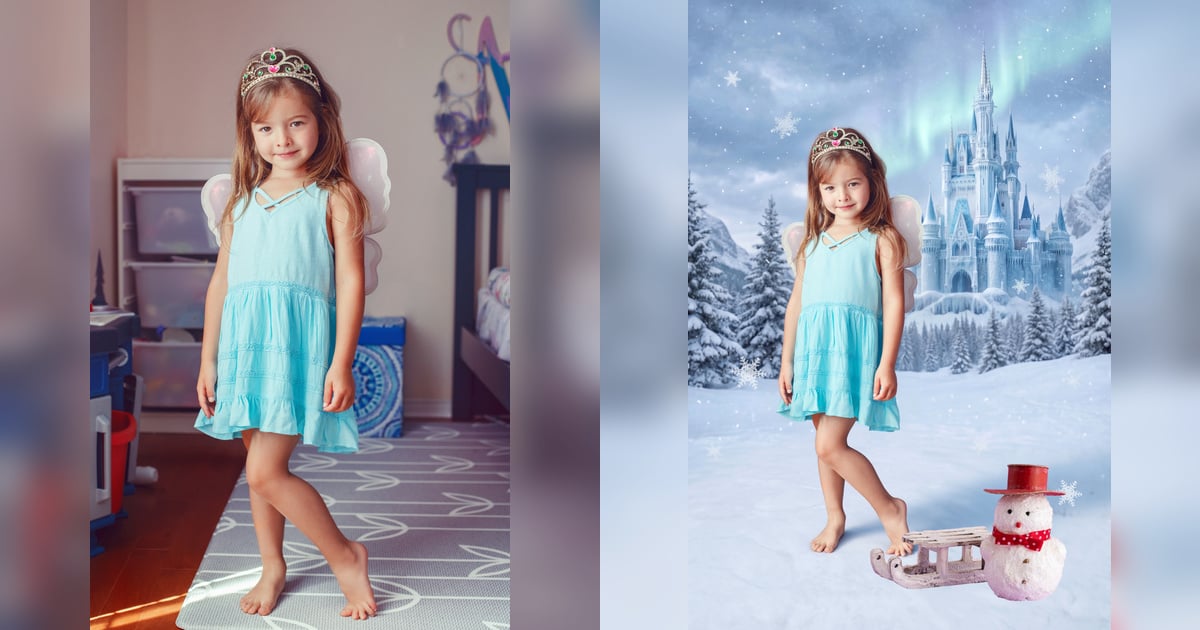
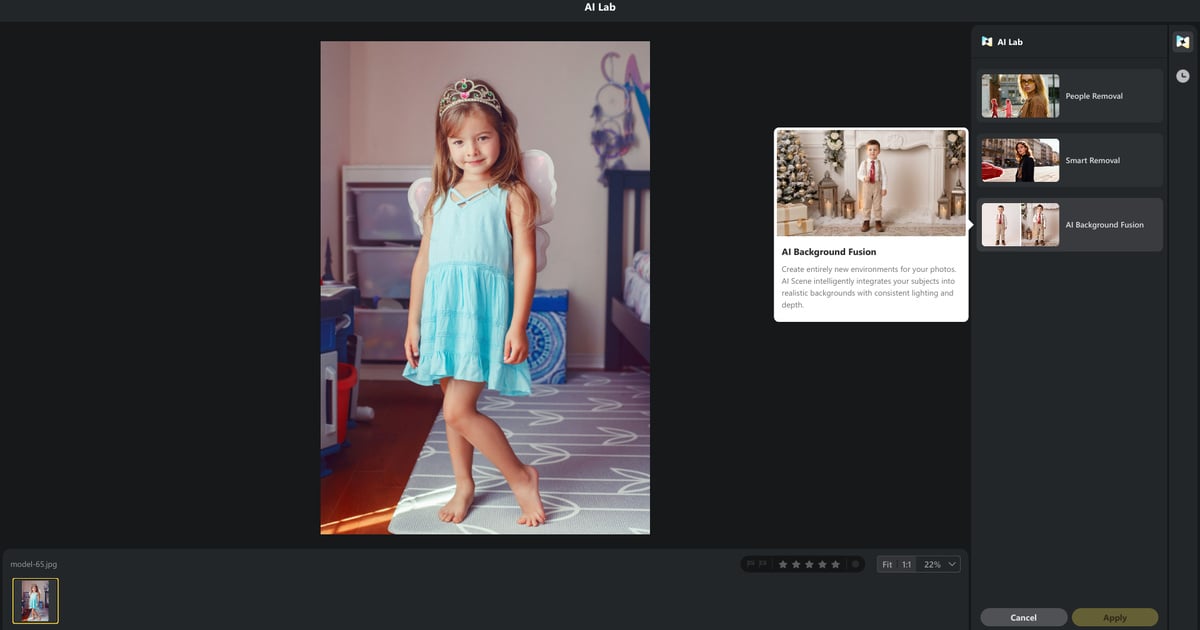
Pour les exemples ci-dessous, l’image source est un portrait d’enfant propre, avec un éclairage d’origine simple et des bords cheveux/épaules lisibles. Le résultat cible est une scène de type Princesse des Glaces : environnement bleu froid, profondeur de château féerique, atmosphère lumineuse de neige/glace et léger scintillement au premier plan. Cela compte car ce flux n’est pas un simple échange de fond ; c’est une transition contrôlée d’un portrait d’enfant neutre vers un environnement plus froid et féerique, tout en gardant une peau crédible.
Construisons maintenant le flux de travail, de l’image de référence à la série complète.
La place d’Evoto dans ce flux de travail
Dans ce guide, Evoto est utilisé comme un espace de travail d’exécution pour le compositing de portraits d’enfants, et non comme un générateur boîte noire.
Les modules concrets utilisés dans cet article sont :
- l’entrée « Laboratoire IA » et l’espace de travail « Fusion d’arrière-plan IA »
- la sélection de scène « En vedette » Princesse des Glaces et les chemins d’upload de premier plan « Personnalisé »
- le contrôle sujet + premier plan pour les surimpressions
- « Modifier le masque » pour le nettoyage des bords autour des cheveux et des accessoires
- le réglage du paramètre « Éclairage du personnage »
- la revue du résultat et le flux « Enregistrer » avant le déploiement par lots
Le principe reste simple : le logiciel peut accélérer les opérations répétitives, mais le photographe décide encore de l’adéquation de la scène, de la retenue des calques et de la validation finale.
Utilisez la version web quand vous avez seulement besoin d’un aperçu rapide d’un concept Princesse des Glaces ou que vous voulez tester si une direction de fond féerique mérite d’être montrée à un parent.
Utilisez l’application de bureau quand vous avez besoin du flux complet : sélection de scène « En vedette », upload de premier plan « Personnalisé », « Modifier le masque », « Générer », « Éclairage du personnage », « Enregistrer » et contrôles de cohérence par lots.


Éditeur de photo IA
Ce contexte posé, poursuivons avec la séquence détaillée pour les portraits d’enfants.
Flux de travail pour portraits d’enfants, étape par étape
Étape 1 – Choisir une image de référence avec une séparation nette du sujet
Commencez par choisir une image de référence avant de tester plusieurs scènes. Dans une séance d’enfants où l’on cherche à changer l’arrière-plan d’une photo gratuitement, cette image doit présenter :
- une exposition stable sur le visage
- une séparation de bords lisible autour des cheveux et des épaules
- une expression représentative de toute la série
Pourquoi l’image de référence d’abord : si votre image de base est faible, chaque variante générée hérite de cette faiblesse. En termes de production, c’est ici que vous choisissez entre une montée en échelle maîtrisée et des réparations sans fin.
Étape 2 – Choisir le fond Princesse des Glaces dans « En vedette »
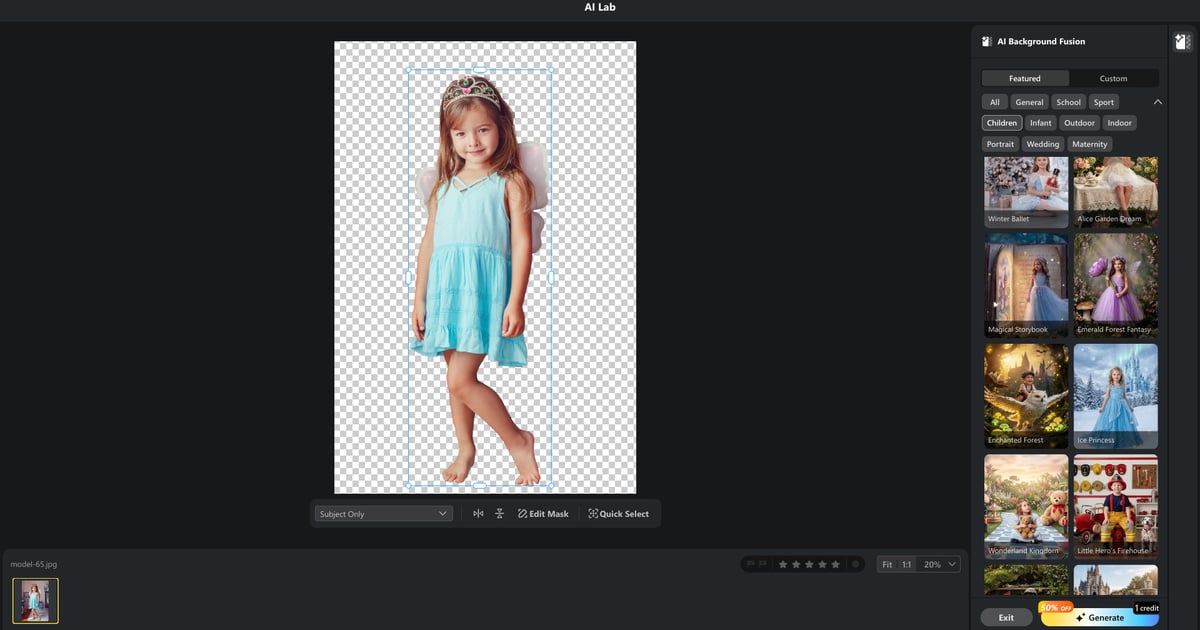
Dans le panneau de droite, utilisez le flux « En vedette » et sélectionnez le kit de fond de type Princesse des Glaces. Pour les portraits d’enfants, une scène féerique ne fonctionne que si l’enfant reste ancré dans le cadre, et non collé sur une affiche.
Un ordre pratique :
- Faire correspondre la hauteur de caméra (un portrait d’enfant à hauteur d’yeux doit rester sur une scène à hauteur d’yeux)
- Vérifier l’horizon et la direction de profondeur
- Confirmer que la scène bleue/froide ne domine pas la peau
- Seulement ensuite, ajuster l’intensité du style féerique
Exemple : si le portrait source est éclairé de face à hauteur de poitrine, un fond Princesse des Glaces avec une scène à hauteur d’yeux similaire et une douce luminosité frontale s’intègre généralement mieux qu’un angle de château abrupt. « Plus magique » n’est pas automatiquement plus crédible.
Étape 3 – Utiliser les surimpressions sans surcharger
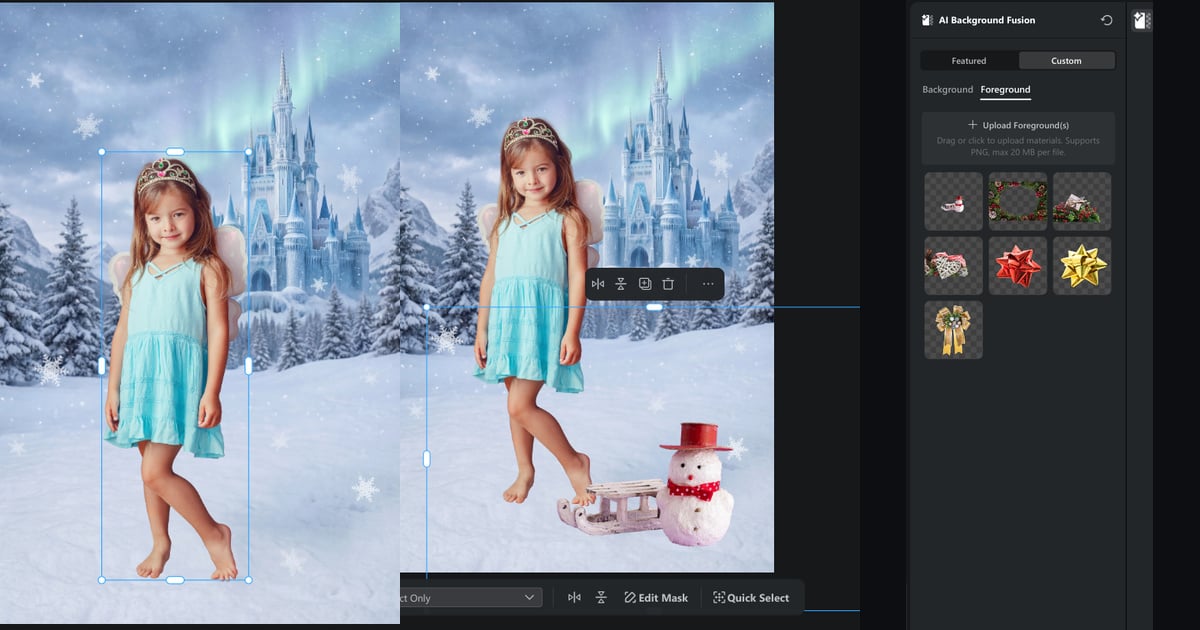
C’est ici que la plupart des baisses de qualité se produisent. Les éditeurs ajoutent souvent trop d’accessoires mignons parce que chacun est joli isolément.
Règles sûres pour les portraits d’enfants :
- Un accessoire de profondeur principal (pour la sensation d’espace)
- Un accessoire d’accent subtil (pour l’ambiance)
- Aucun accessoire ne croise les yeux ou la ligne du sourire
Adoptez une logique de calques, pas de décoration. Si la densité du premier plan croît plus vite que la lisibilité du sujet, l’image cesse de ressembler à un portrait et devient une affiche.
Après avoir sélectionné le fond Princesse des Glaces, utilisez le réglage du sujet pour mettre l’enfant à l’échelle et le positionner. Puis utilisez le chemin de premier plan « Personnalisé » pour ajouter de la neige, du scintillement ou des éléments de glace contrôlés au premier plan, sans croiser le visage. Si les bords des cheveux ou des accessoires paraissent rugueux, utilisez « Modifier le masque » avant la génération finale. Puis cliquez sur « Générer » pour verrouiller la structure des calques avant le travail de lumière.
Étape 4 – Corriger la cohérence de la lumière et du teint
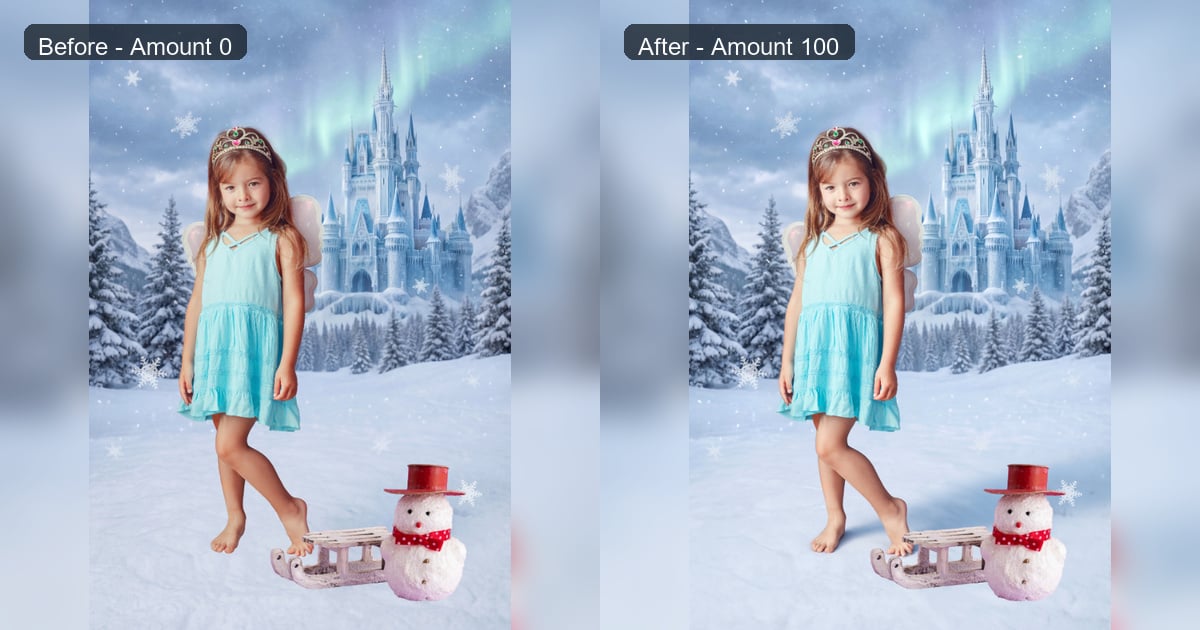
Une fois l’étape 3 générée, ouvrez la vue résultat et utilisez « Éclairage du personnage » pour l’équilibrage de la fusion. Dans une retouche Princesse des Glaces, l’échec courant est soit une peau grise/froide due à l’environnement, soit un sujet qui paraît trop uniformément rééclairé par rapport à la pose d’origine.
Utilisez cette boucle rapide :
- Commencez par un « Intensité » moyen
- Inspectez la transition front-joue
- Comparez la neutralité des dents/du blanc des yeux
- Vérifiez la direction de l’ombre sur la mâchoire et le cou
- Ajustez par petits incréments seulement
Dans la comparaison de lumière préparée, l’image « Avant » garde l’enfant un peu séparé du fond bleu glacé : le visage et la tenue paraissent plus chauds que la scène féerique, et le sujet ne partage pas pleinement la teinte ambiante. L’image « Après » paraît plus intégrée car la peau et les vêtements captent une couleur ambiante plus froide, et le contraste fond-sujet est moins abrupt. L’essentiel n’est pas de rendre l’enfant bleu ni d’aplatir le modelé du visage ; gardez la chaleur des joues et la brillance des yeux vivantes tout en laissant l’environnement influencer les bords et les ombres.
Quand le résultat paraît naturel, cliquez sur « Enregistrer ». Cela préserve le sujet et les décisions de calques validés, réduisant les re-variations imprévisibles ultérieures.
Pour une cohérence entre différents écrans, utilisez ensemble l’histogramme et les points de contrôle de teint neutre plutôt que de juger au « c’est assez lumineux » sur un seul moniteur. Cela rapproche les revues d’une pratique photographique reproductible (Histogramme (photographie)).
| Problème | Pourquoi cela arrive | Correction |
|---|---|---|
| Halo sur le bord des cheveux | détourage agressif + fond clair | adoucir le bord et revérifier à 100 % |
| Décalage de teint | chaleur de scène inadaptée | réduire le paramètre de lumière et rééquilibrer le ton |
| Premier plan chargé | trop d’accessoires | garder un seul accessoire de profondeur et un accent |
Après une image validée, la cohérence devient le vrai défi de production.
Cohérence par lots pour les séances scolaires et les mini-séances
Pour le remplacement d’arrière-plan par lots en studio de portrait, ne traitez pas tout d’un coup. Regroupez d’abord :
- même direction de pose
- direction de lumière similaire
- réflectance de tenue similaire
Puis exécutez une courte checklist de validation :
- contrôle du bruit de bord à 100 %
- contrôle du teint sur 3 à 5 échantillons
- cohérence de la luminosité du fond
- sécurité du chevauchement des accessoires sur la zone du visage
Si deux échantillons ou plus d’un groupe échouent au même contrôle, faites une pause et corrigez le préréglage du groupe au lieu de réparer un par un à la fin.
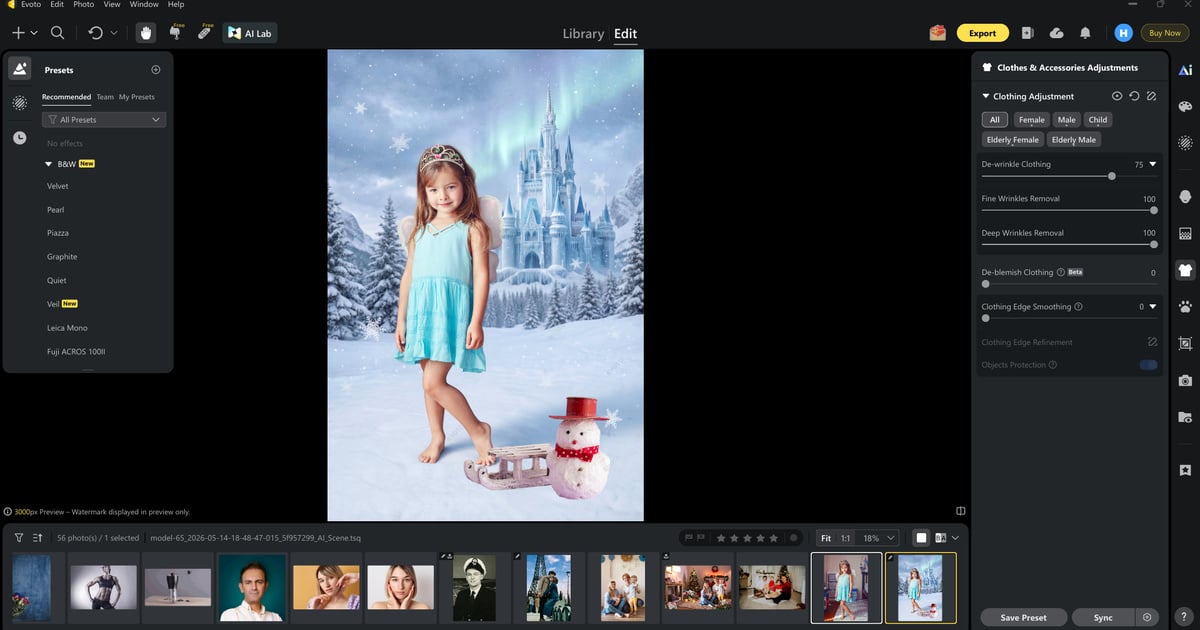
Si vous voulez tester concrètement ce flux sur une vraie mini-séance, partez de la Fusion d’arrière-plan IA, puis validez avec un petit lot de livraison. Si la même série nécessite aussi un nettoyage des vêtements après le travail de fond, la vue d’édition post-fusion montre l’étape suivante naturelle : passer aux outils d’édition classiques comme le défroissage/correction des vêtements seulement après que la fusion d’arrière-plan est déjà validée.
Éditeur de photo IA
Passons en revue les plus grosses erreurs commises sous la pression des délais.
Erreurs courantes sous la pression du temps
Les erreurs les plus coûteuses ne sont généralement pas des échecs spectaculaires. Ce sont de petits raccourcis répétés sur 30 à 80 images, surtout quand un flux pour changer l’arrière-plan d’une photo gratuitement est traité comme un export en un clic plutôt que comme un système de livraison de portraits.
Erreur 1 : Validation des bords axée sur la vitesse
Les équipes acceptent des bords rugueux parce que l’aperçu paraît mignon en petit. Puis les parents zooment et remarquent un liseré pâle autour des mèches rebelles, un nœud coupé ou un bord de manche granuleux contre le fond glacé. La solution est simple mais stricte : définissez une passe de bords non négociable à 100 % avant l’export par lots. Vérifiez les zones claires et sombres, car un halo qui disparaît contre la neige peut réapparaître près d’une ombre bleue.
Erreur 2 : Un seul réglage pour toutes les poses
Un paramètre « Éclairage du personnage » qui fonctionne pour un enfant de face peut échouer sur une pose de profil où la joue et le cou ont déjà une ombre plus marquée. Si la même valeur est appliquée aux deux, une image peut paraître douce et magique tandis que la suivante paraît grise et lourde. Séparez les groupes par direction de lumière et famille de pose, puis appliquez des réglages par groupe.
Erreur 3 : Trop d’accessoires au premier plan
Cela arrive facilement avec les thèmes féeriques. Flocons, scintillements, branches de glace et lueur magique paraissent tous attrayants isolément, mais ensemble ils peuvent ensevelir l’expression de l’enfant. Gardez les accessoires subordonnés à la lisibilité du visage. Un élément de premier plan peut créer de la profondeur près du bas du cadre, mais tout ce qui croise la ligne des yeux, du sourire ou un geste de la main doit être supprimé ou déplacé.
Erreur 4 : Validation à la taille de vignette uniquement
Les artefacts se cachent dans les petits aperçus et apparaissent dans les fichiers de livraison. Avant de publier la série complète, exportez un échantillon et inspectez le visage, le bord des cheveux, le bord des épaules et les transitions de fond à fort contraste à la taille de livraison. C’est le contrôle ennuyeux qui empêche la belle révélation de devenir une série de révisions.
Enfin, nous devons aborder la maîtrise et la propriété créative dans l’édition par IA.
Résultats d’IA incontrôlables vs édition pilotée par le photographe
Beaucoup d’outils produisent des montages rapides, mais la dérive de sortie incontrôlée reste fréquente :
- légers changements de forme du visage
- style incohérent entre images voisines
- pseudo-éléments aléatoires
- logique de calques instable entre deux exécutions
C’est pourquoi la gouvernance du flux de travail compte. Dans une édition sûre pour la production, le photographe décide de la famille de scènes, des limites de calques, du seuil de lumière et de l’enregistrement final. L’outil soutient l’exécution, mais le standard d’acceptation reste mené par l’humain. Un résultat où l’on cherche à changer l’arrière-plan d’une photo gratuitement doit toujours respecter l’enfant d’origine : expression, forme du visage, luminosité de la peau et texture des vêtements doivent rester reconnaissables.
Pour des lectures connexes, voir les modes de mesure de l’appareil photo et le meilleur mode de mesure pour les portraits afin d’aligner la capture de l’exposition sur la cohérence en post-production.
Si vous voulez tester une capacité de retouche de portrait plus large au-delà de la fusion d’arrière-plan, l’éditeur photo Evoto AI est l’étape logique. Pour les séries d’enfants, la fusion d’arrière-plan vient généralement en premier, puis une retouche douce, le nettoyage des vêtements et les contrôles de cohérence des couleurs.
Éditeur de photo IA
Conclusion
Un flux de travail pour changer l’arrière-plan d’une photo gratuitement peut être utile pour les portraits d’enfants, mais seulement si les contrôles de qualité sont intégrés dès la première image. La vraie valeur n’est pas la génération rapide ; c’est une sortie contrôlée, reproductible et sûre pour le client.
Quand les équipes combinent la discipline de l’image de référence, des surimpressions retenues et une validation par lots, elles réduisent les révisions et protègent la confiance dans la livraison.
FAQ
1. Peut-on changer l’arrière-plan d’une photo gratuitement pour une livraison commerciale d’enfants ?
Oui, si votre flux inclut des contrôles stricts de la qualité des bords, du teint et de la cohérence sur toute la série. La Fusion d’arrière-plan IA d’Evoto est utile ici car le même flux garde la sélection de scène, la superposition du premier plan, la lumière et la revue d’enregistrement dans un seul chemin contrôlé.
2. Quelle est la correction la plus rapide pour les problèmes de bords de cheveux des enfants ?
Utilisez le nettoyage des bords avec « Modifier le masque », puis revérifiez à 100 % sur les zones de fond claires et sombres. C’est particulièrement important avant d’appliquer un fond Princesse des Glaces, car les bords bleu pâle et blancs révèlent vite les halos.
3. Combien de surimpressions sont sûres pour les portraits d’enfants ?
En général, un accessoire de profondeur plus un accent est le plus sûr. Dans la Fusion d’arrière-plan IA, les premiers plans personnalisés doivent soutenir l’expression de l’enfant plutôt que rivaliser avec le visage.
4. Comment combiner outils en ligne gratuits et flux de bureau ?
Utilisez la version web pour valider rapidement un concept Princesse des Glaces, puis passez à Evoto Desktop quand vous avez besoin du contrôle « En vedette », de l’upload de premier plan personnalisé, d’« Modifier le masque », de « Éclairage du personnage », de « Enregistrer » et de la fiabilité par lots.
5. Comment expliquer la confidentialité des données aux parents dans une édition assistée par IA ?
Utilisez un langage de politique clair, obtenez le consentement du client lorsque c’est requis, et renvoyez les parents vers les conditions de confidentialité de la plateforme si nécessaire.