
写真に写った肌を白く見せたいですよね。黄ばみや日焼け、地黒肌を自然にトーンアップしたいというお悩み、よくわかります。SNS映えする透明感のある肌に仕上げたいけれど、不自然な加工は避けたいですよね。
この記事では、肌を白く見せる自然な加工のコツを解説します。さまざまなテクニックを駆使して、プロ級の仕上がりを手軽に叶えましょう。
肌を白く見せる加工が人気の理由
最近、肌を白く見せる加工がすごく人気ですよね。くすみや日焼けを自然にカバーできれば、自信を持ってSNSに投稿できます。肌を白く見せると次のようなメリットがあります。
- 明るい印象になる
- 清潔感や透明感が出る
- メイクが薄くても、肌が明るく見える
ナチュラルにトーンアップするだけで、写真全体の印象がぐっと洗練されますよ。
写真例(Before / After)
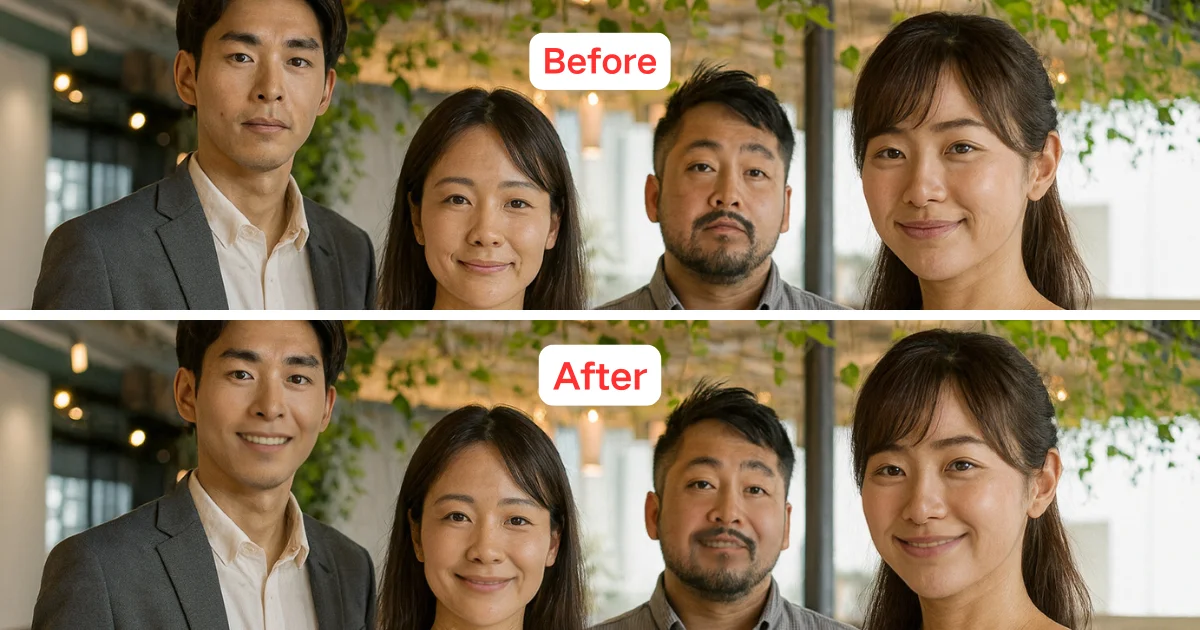
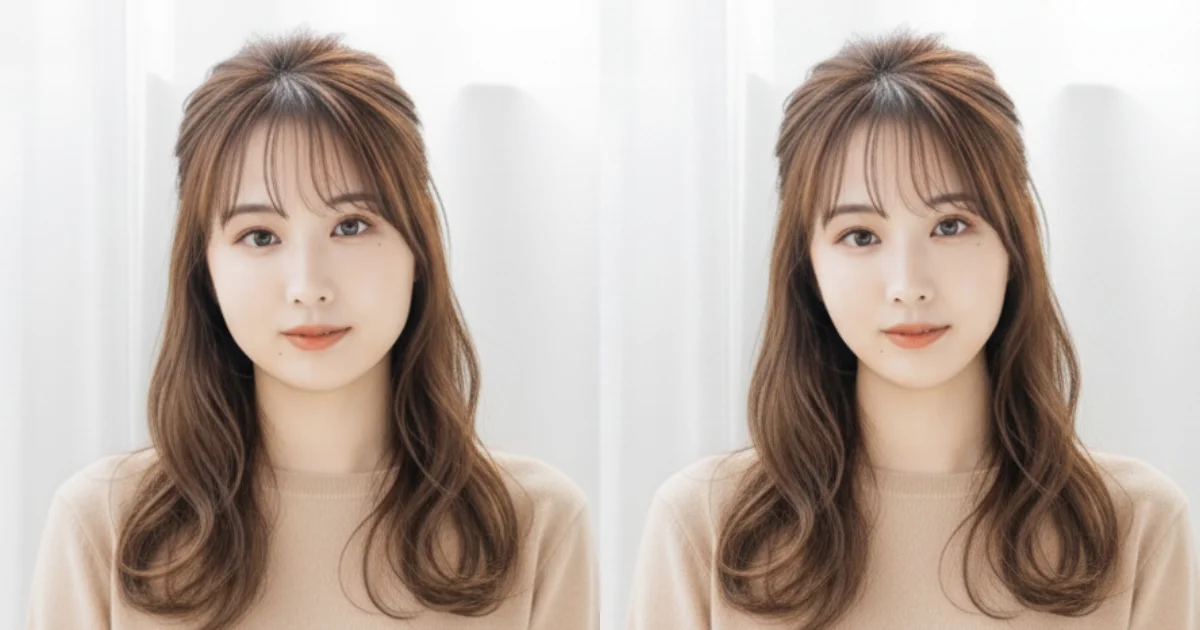
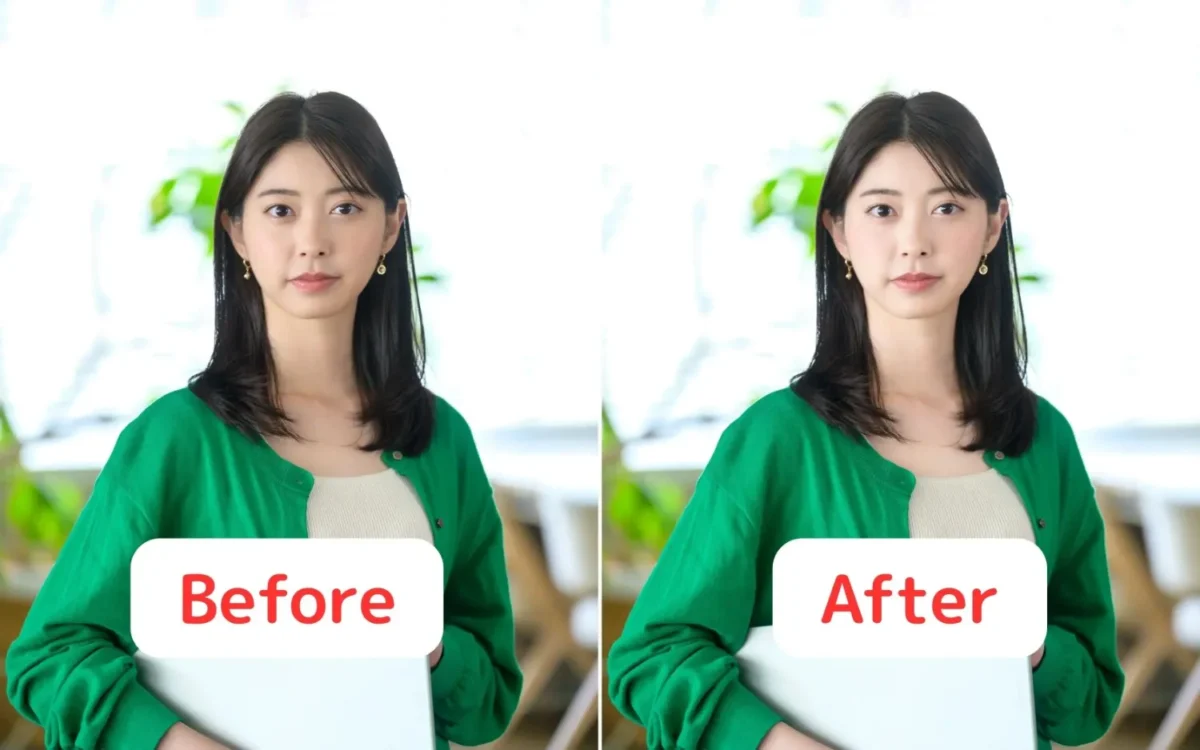
実際に写真の肌を白く加工した例を見てみましょう。
日焼け肌 → 自然な美白トーン
日焼けで暗く見える肌も、トーンを少し上げるだけで健康的で自然な白さになりました。焼け跡をカバーしながら、透明感のある仕上がりです。
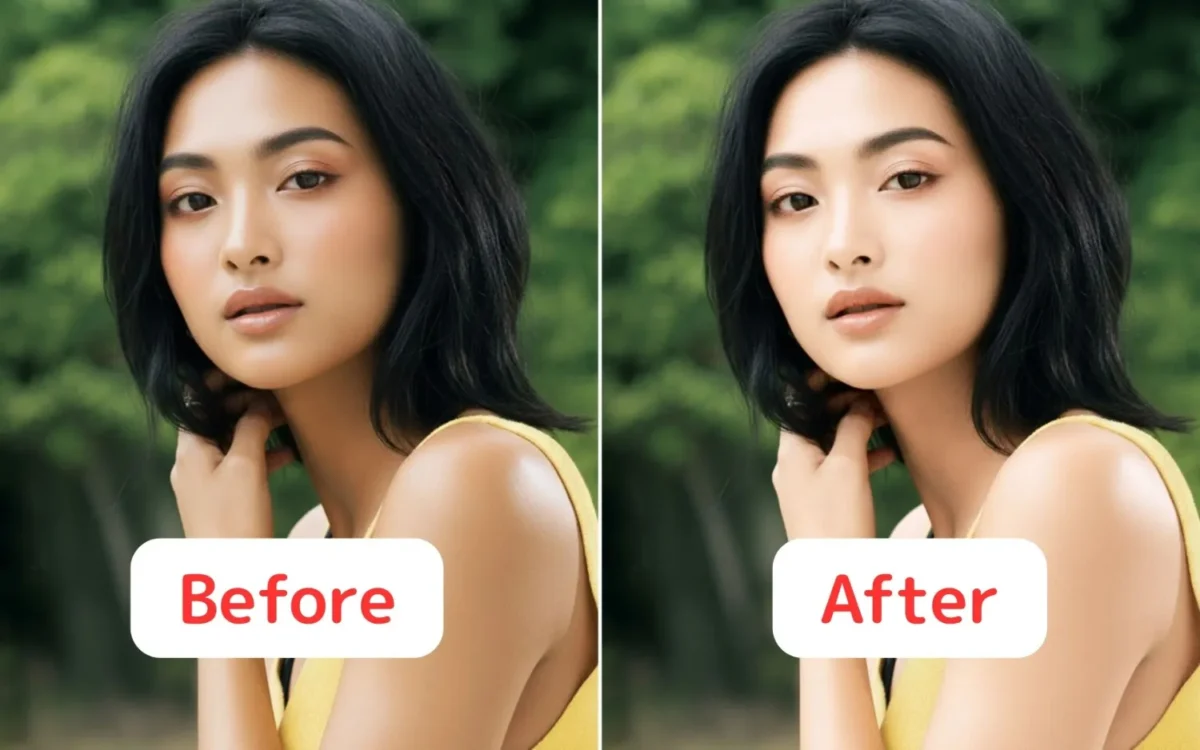
黄ばんだ肌 → 均一で透明感のあるトーン
肌全体の黄ばみを抑えると、くすみが取れてクリアな印象になります。光をきれいに反射する明るいトーンに整えられますよ。
室内光で暗く見える肌 → 明るく補正
照明の影響でくすんで見える肌も、自然な補正でトーンアップしましたね。明るさをプラスするだけで、顔色がパッと華やかに見えます。
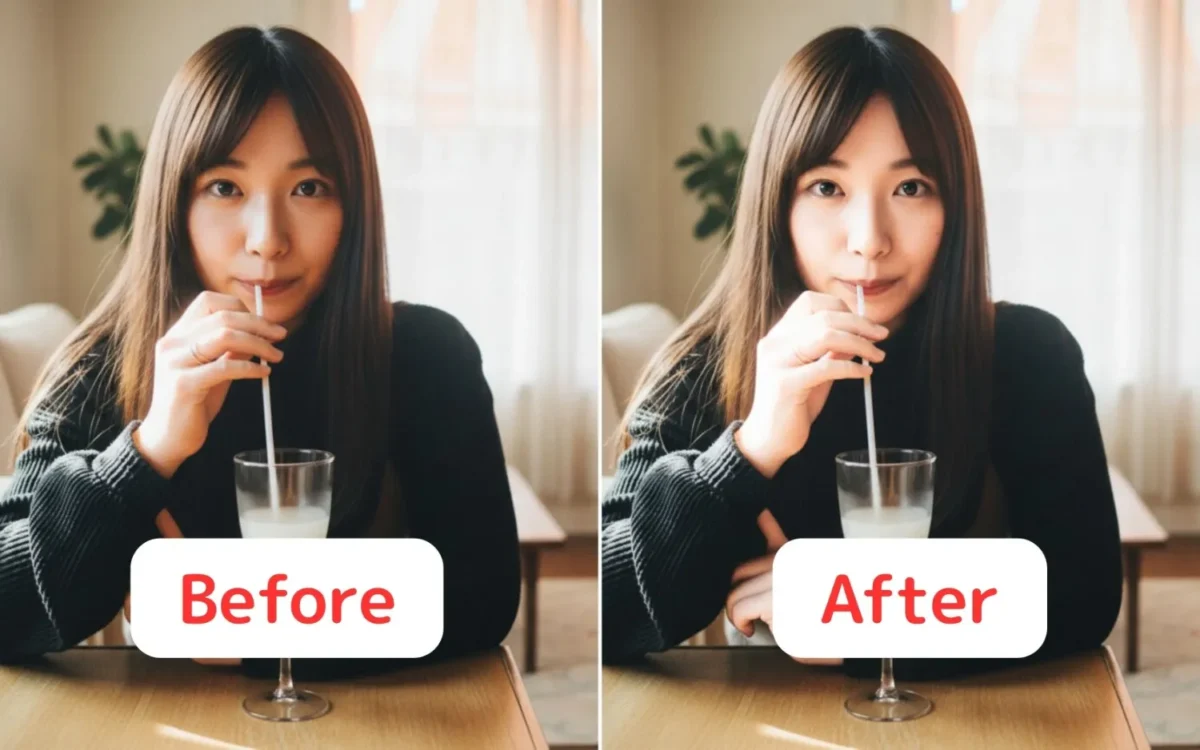
どのケースも、トーンを整えるだけで印象が大きく変わりました。自然な明るさを意識することで、肌本来の質感を残したまま美しく仕上げられますよ。
Evotoで肌色を自然に白く補正する方法とは?
プロの写真家やクリエイターにぴったりのEvotoは、AIが自動で人体を認識して肌を白く加工してくれます。RAW対応で本格レタッチがサクサクできて便利と今話題のソフトです。
1.Evotoで肌色を白くする手順
Evotoを使えば誰でも簡単に肌を白く加工できます。使い方をわかりやすく説明しますので、ぜひ一緒にやってみましょう。Evotoには、無料トライアルがあるので、ダウンロードしてみてくださいね。
👉オンラインで肌色変更を無料体験!肌を自然に白く補正!
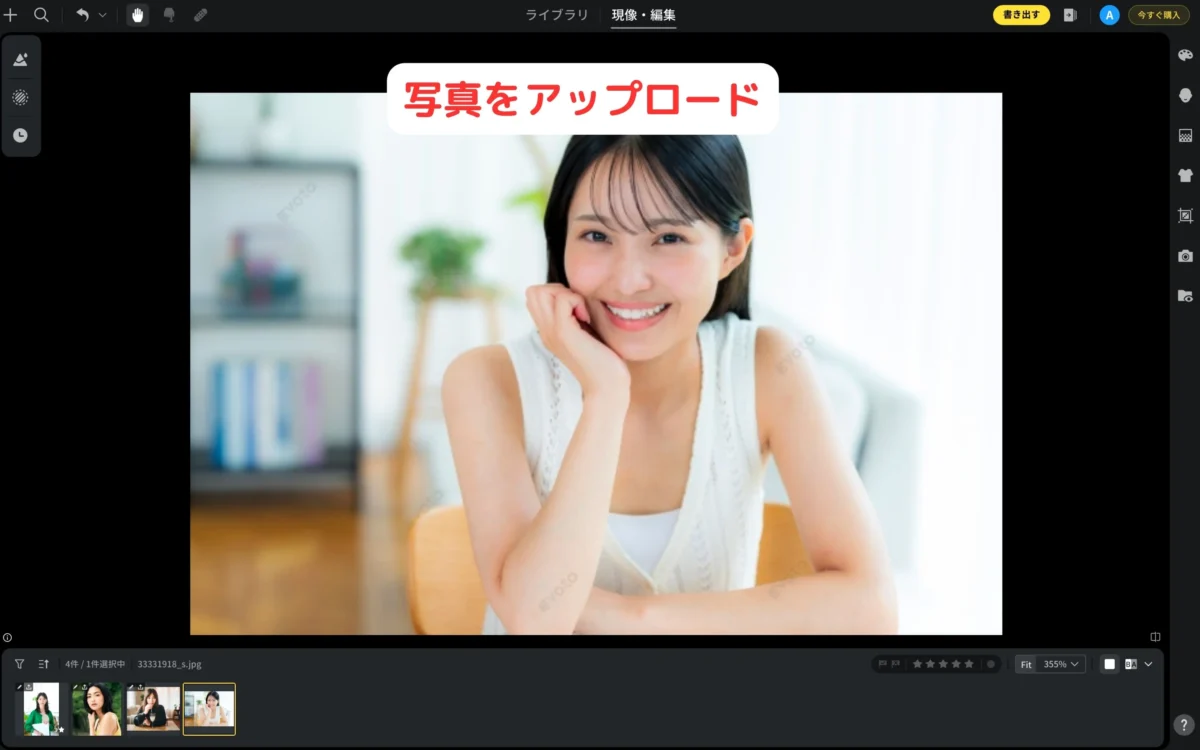
Step 1:写真をアップロード
Evotoを起動し、編集したい写真をドラッグ&ドロップで読み込みましょう。
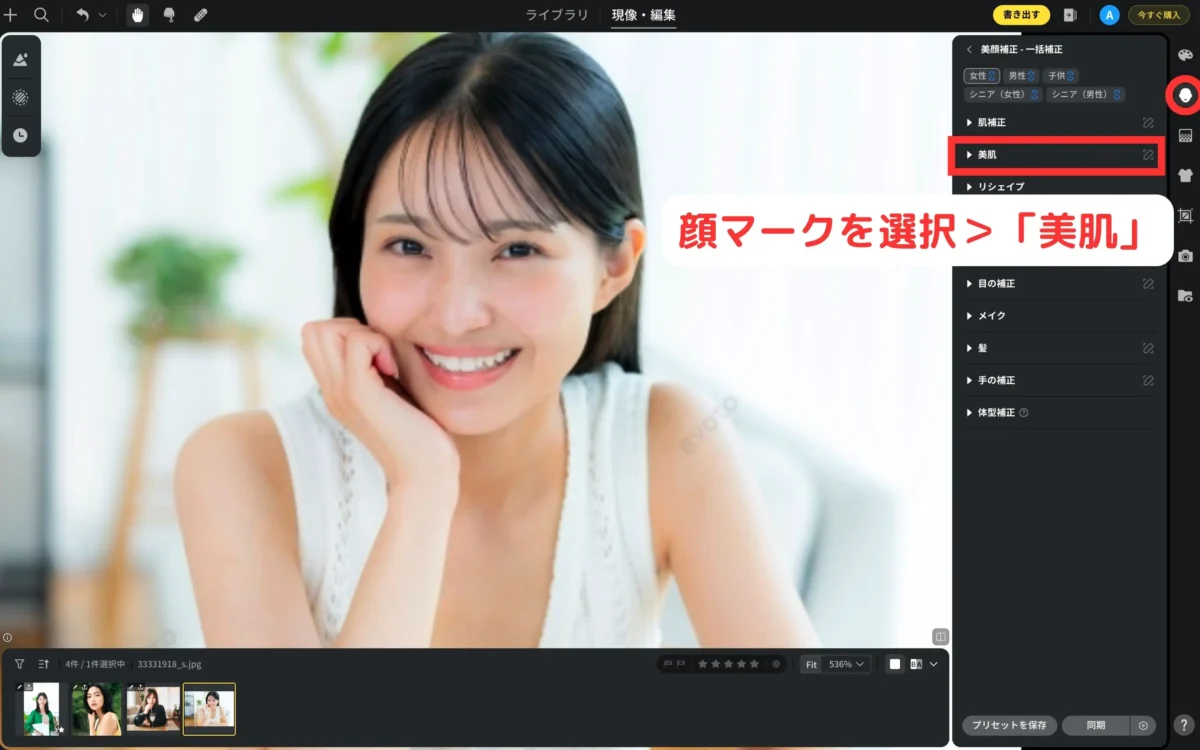
Step 2:顔マークから「美肌」を選択
右側のメニューから顔アイコンをクリックし、「美肌」機能を開きます。
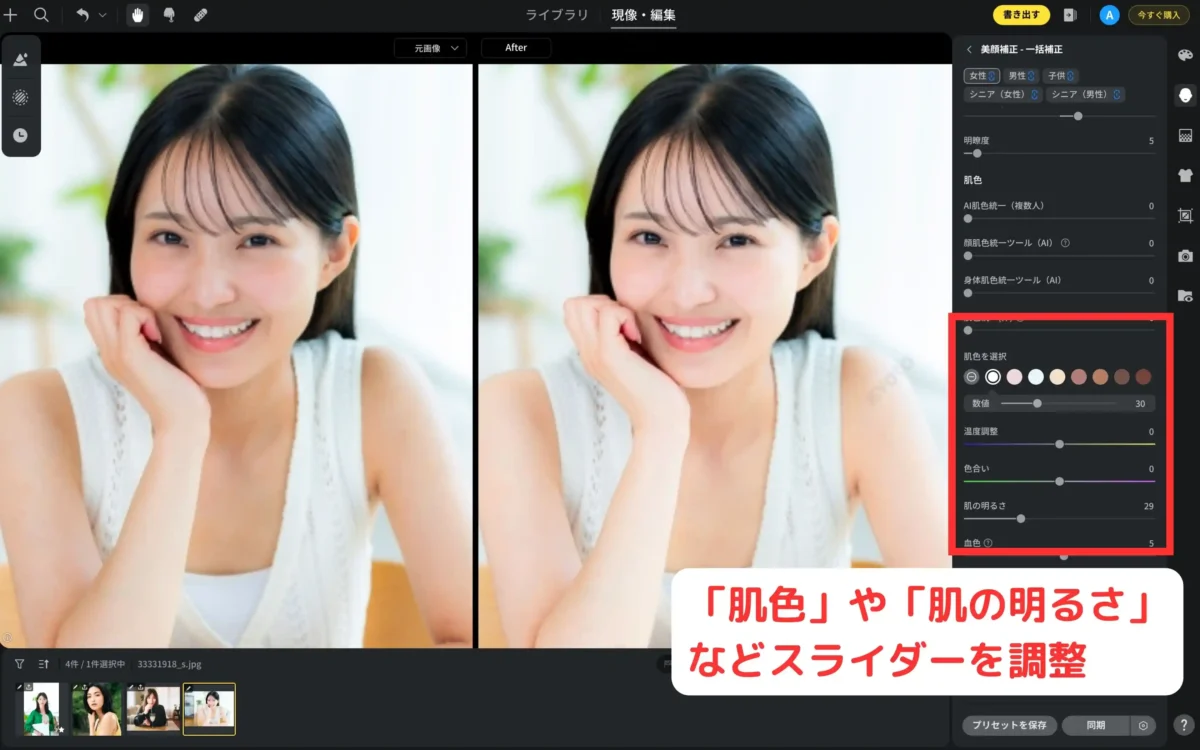
Step 3:「肌色」スライダーを調整
肌色、肌の明るさ、血色感などを調整して、白く透明感のある肌に仕上げます。
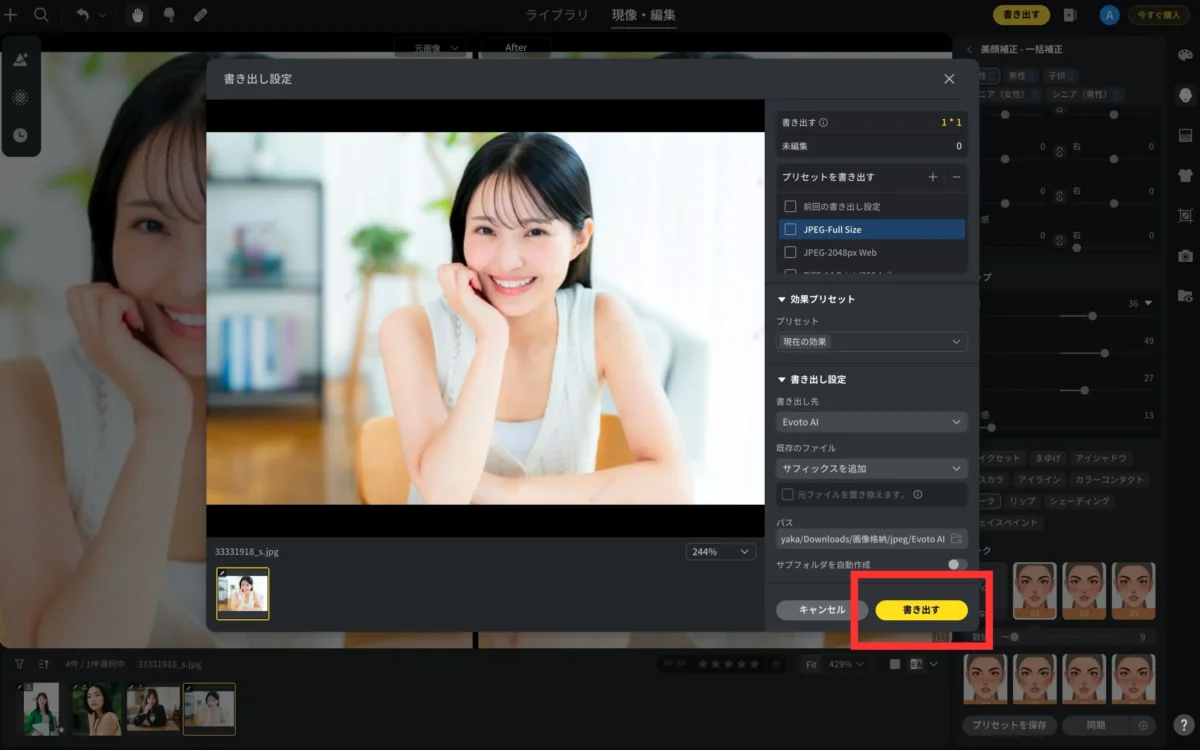
Step 4:書き出して保存
自分が満足いく写真ができたら「書き出す」をクリックし、完成した写真を保存しましょう。
Evotoの肌の美白補正機能の特徴
Evotoは自動で肌領域を判別し、局所調整と全体トーン補正を両立してくれます。テクスチャを残すオプションがあるため、白くしても不自然なツルツルにはなりにくいのが強みです。
- 自動で肌を検出し、自然なトーン補正ができる
- 黄みを抑えつつ明るさを上げられる
- 毛穴や質感を残してナチュラルに仕上げられる
- 複数写真をまとめて処理できる
自然な美白と質感の両立ができるのがEvotoの魅力ですね。
2.Before / Afterで自然な仕上がりを確認しよう
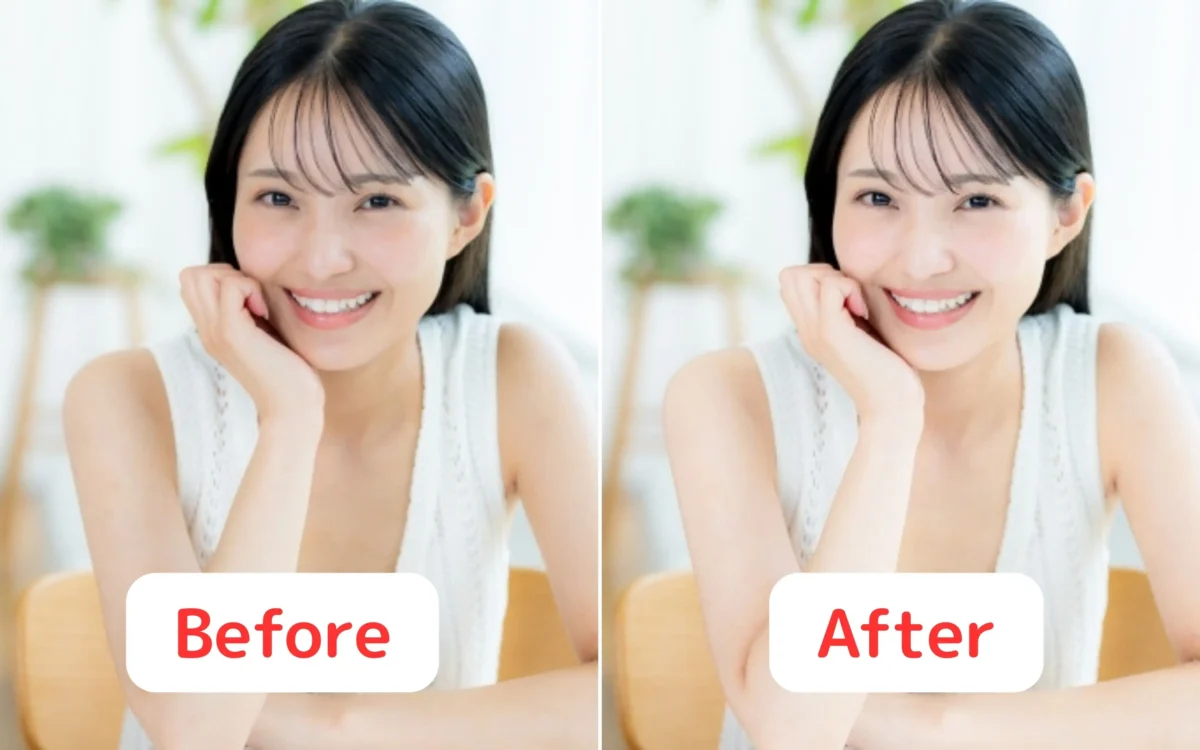
Evotoで肌を白く加工した写真を見てみましょう。日焼けした肌は自然にトーンアップし、黄ばんだ肌も均一でなめらかな印象になりました。肌を白く見せたいという願いを、自然な仕上がりで叶えられますよ。
👉オンラインで肌色変更を無料体験!肌を自然に白く補正!
3.肌色加工以外のレタッチ機能【4選】
Evotoは、美白だけでなく多彩なレタッチ機能を備えています。自然な仕上がりを保ちながら、細部まで理想の印象に整えられるのが魅力です。
1.ニキビ・シミ除去
AIが自動で肌トラブルを検出し、ピンポイントで自然にカバーできます。肌質を保ったまま、なめらかな美肌に整えられますよ。
2.リシェイプ
顔や体のバランスを微調整して、自然な小顔・スタイル補正が可能です。違和感のないプロポーションに仕上がります。
3.メイクアップ
リップやアイメイクを自動で補正してくれます。ナチュラルメイク風から華やかな印象まで、シーンに合わせた仕上がりが可能です。
4.歯・目の輝き補正
歯を白く、瞳をキラッと明るくできます。全体の印象がぐっと引き締まり、写真映えがアップしますよ。
肌を白く見せるための撮影&編集テクニック
写真で肌を白く見せるには、撮影時の光や角度の工夫と、編集での自然な補正がポイントです。ここでは、日常でも取り入れやすいテクニックを詳しくご紹介します。
1.肌を白くする方法【撮影編】
撮影の工夫だけでも、肌の明るさや透明感をぐっと引き出すことができますよ。まずは、撮影ですぐに使える方法をご紹介します。
- ①光の当て方で肌の白さを引き出す
柔らかい自然光やレフ板を活用すると、肌がふんわり明るく見えます。直射日光は避け、白飛びしない明るさで撮影するのがポイントです。さらに白い背景を選ぶと、反射光によって肌がより明るく映ります。露出を+0.3〜0.7程度上げると、自然な透明感もプラスできますよ。 - ②メイク・服装・背景でトーンアップ効果を
ベージュや白系の服装は、肌の明るさを引き立てる効果があります。さらに黄味を抑えたナチュラルメイクを組み合わせると、肌色がよりクリアに見え、全体の印象もぐっと明るくなりますよ。ラベンダーやグリーンのトーンアップベースで肌を整えるのがおすすめです。
2.肌を白くする加工【編集・レタッチ編】
編集やレタッチを上手に使うことで、撮影だけでは補えない肌のトーンや明るさを自然に整えることができます。手軽に取り入れられる加工のポイントを紹介しますので、ぜひ参考にしてくださいね。
- ①トーン補正で明るさと彩度を調整
明るさを少し上げ、彩度を調整することで自然な白肌に仕上げられます。また色温度を少し下げると、黄色味を抑えてクリアな肌トーンに整えることが可能です。 - ②肌補正ツールで黄ばみ・日焼けを修正
Evotoなどの肌補正ツールを活用すると、黄ばみや日焼け跡も自然にカバーできます。自動補正機能を使った後、手動で微調整することで、よりナチュラルな白肌に仕上がりますよ。 - ③AIレタッチを使うときの注意点
白くしすぎると不自然になるため、肌の質感を残すことが大切です。均一すぎるトーンも避け、全体よりも部分ごとに調整することで自然な仕上がりを保ちましょう。
👉オンラインで肌色変更を無料体験!肌を自然に白く補正!
よくある質問(FAQ)
肌を白く見せる加工に関する疑問や不安もありますよね。自然な仕上がりや対応できる肌タイプについて、わかりやすくまとめました。
Q1. 加工で肌を白くすると不自然に見えませんか?
いきなり白くするのではなく、少しずつ調整して加工すれば自然に仕上がります。特に、Evotoは肌の質感をしっかり保ちながら肌補正できるため、初心者の方にもおすすめです。プロのレビューでも高評価を得ており、安心して使えるツールですよ。
Q2. 焼けた肌・地黒肌でも白くできますか?
もちろんできます。最近人気のEvotoなら、露出調整と美白補正を組み合わせることで日焼け肌や地黒肌でも健康的で自然に肌を白く加工できますよ。
Q3. 黄ばんだ肌やくすみも直せますか?
はい、肌色統一機能のあるソフトを使えばワンクリックで簡単に補正できます。Evotoは黄ばみやくすみも自然に整え、透明感のあるピュアな白肌に仕上げてくれて便利です。
まとめ
写真で肌を白く見せたいなら、撮影の工夫と編集ツールの活用で自然な仕上がりが叶います。プロも愛用するEvotoなら、自動補正や微調整で肌の質感を保ちながらナチュラルに肌を白く加工できますよ。ぜひ試してみてくださいね。